テレワークでは、会社のWindowsで資料を作り、Web会議に入り、仕事が終わると自宅のMacでブログを書く。私の机では、キーボードに触る時間が1日のほとんどを占めています。
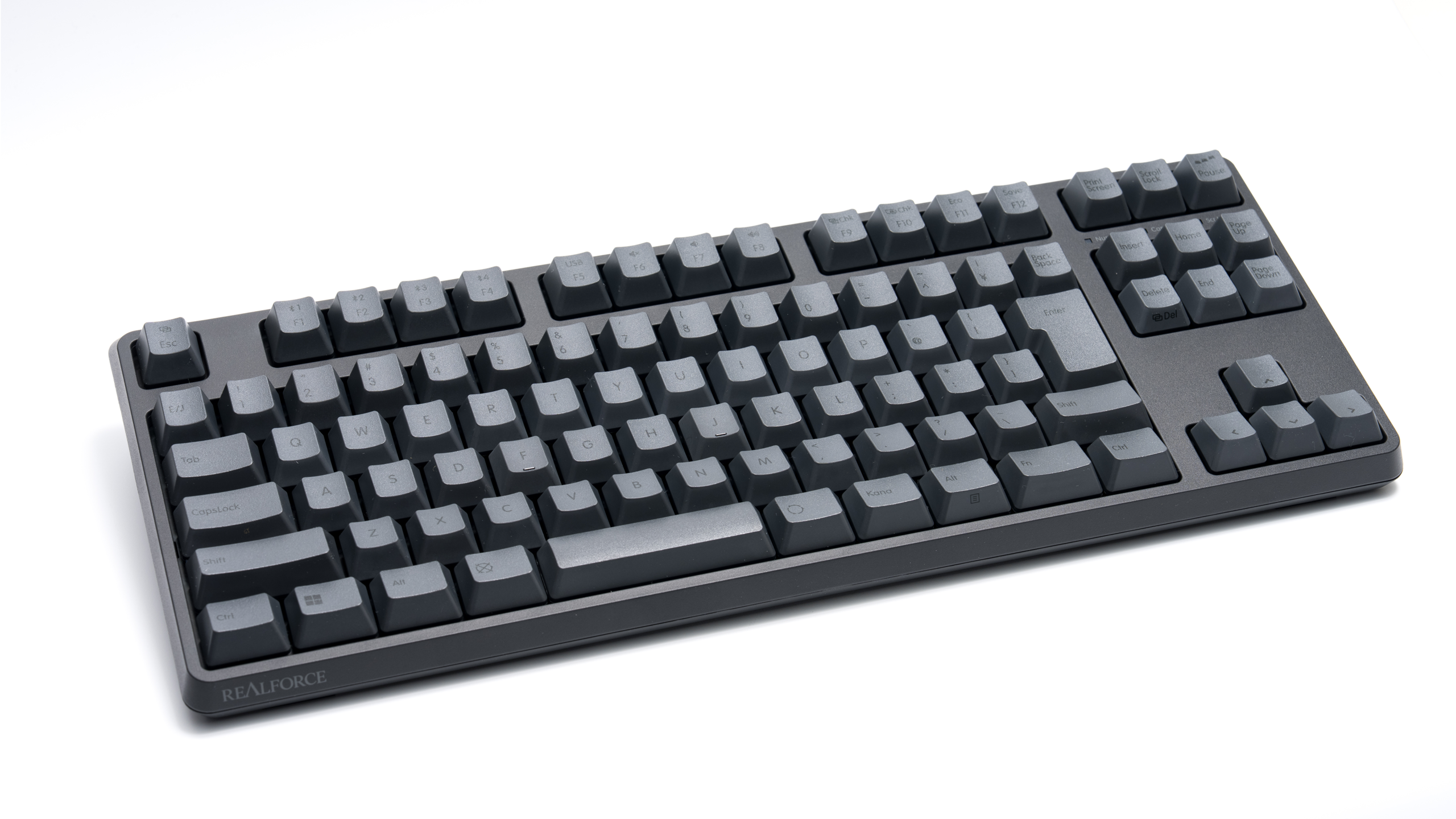
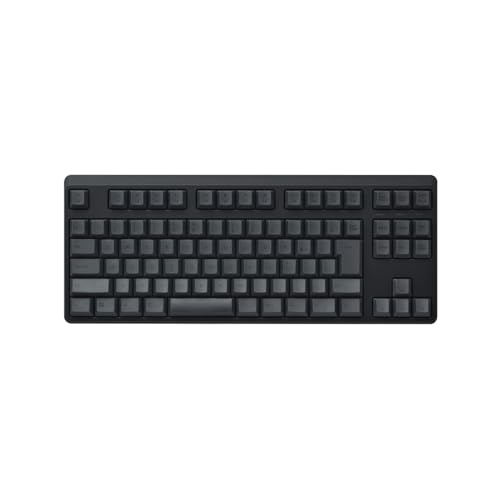
今回取り上げるのは、REALFORCE R4の45gモデル「R4HC11」です。日本語配列の静音テンキーレスで、USBとBluetoothの両方に対応しています。
使ってみて一番よかったのは、やはり打ち心地です。45gは打ちやすく、疲れも感じません。
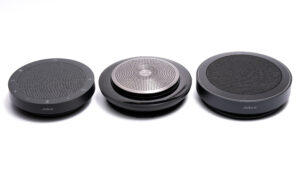
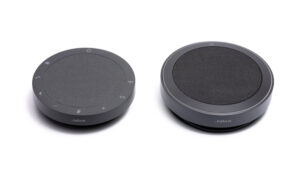
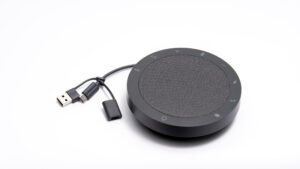
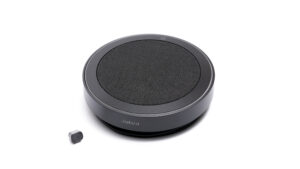
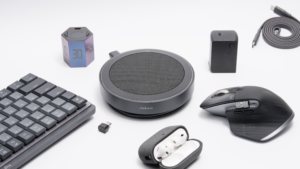
Jabraのスピーカーフォンと一緒に使っていますが、打鍵音も問題なし。配列の違いは多少ありますがMacでも使えています。
約4万円という価格は気軽に買える金額ではありませんが、仕事でも自宅でも文章を書く私にとって大正解のガジェットです。
| 実際に使ってよかったところ | 購入前に知っておきたいこと |
|---|---|
| 45gは打ちやすく、疲れを感じない重さ | 荷重の好みは人による |
| 打ち心地がよく、使うと気分が上がる | 価格の目安は約4万円 |
| Jabraと併用しても、打鍵音は気にならない | 私の使用環境での感想 |
| 普段US配列を使うMacでも利用できる | R4HC11自体は日本語配列 |
ここからは、実際に感じたことと、使う前に知っておきたい仕様を紹介します。

 ポチップ
REALFORCE R4HC11の特徴とスペック
R4HC11は、東プレの静電容量無接点方式を採用したキーボードです。右側のテンキーを省いた配列で、USBケーブルでもBluetoothでも接続できます。
| 項目 | R4HC11 |
|---|---|
| 配列 | 日本語配列・かな印字なし |
| カラー | ブラック |
| キー荷重 | 一律45g |
| スイッチ | 静電容量無接点方式・静音仕様 |
| キーストローク | 4.0mm |
| サイズ | 幅366×奥行146.5×高さ39mm |
| 重量 | 約1.1kg |
| 接続 | Bluetooth 5.0/USB有線 |
| Bluetooth登録台数 | 最大4台 |
| 電源 | 単4乾電池3本/USB給電 |
| 付属ケーブル | USB-A⇔USB-C |
| メーカー掲載の対応OS | Windows 11以降、macOS 14.5以降 |
「かな印字なし」は、キーにひらがなの印字がないという意味です。ローマ字入力をするなら見た目はすっきりしますし、日本語配列のEnterや変換キーも使えます。
価格の目安は、2026年のメーカー価格改定表で税込38,940円。販売店での価格やポイントを比較するときは、型番がR4HC11になっているかも確認しましょう。
ポチップ
電池とケーブルは付属する?
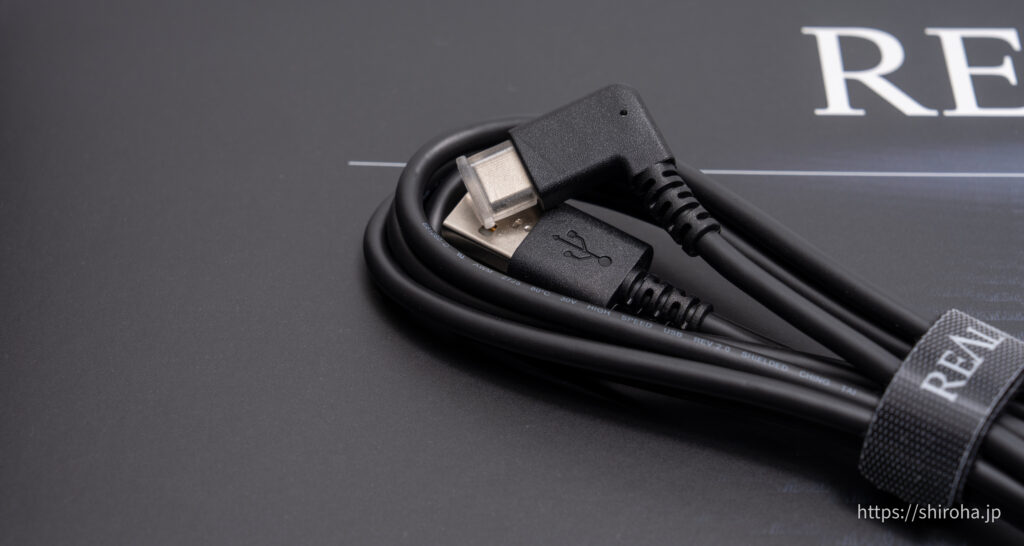
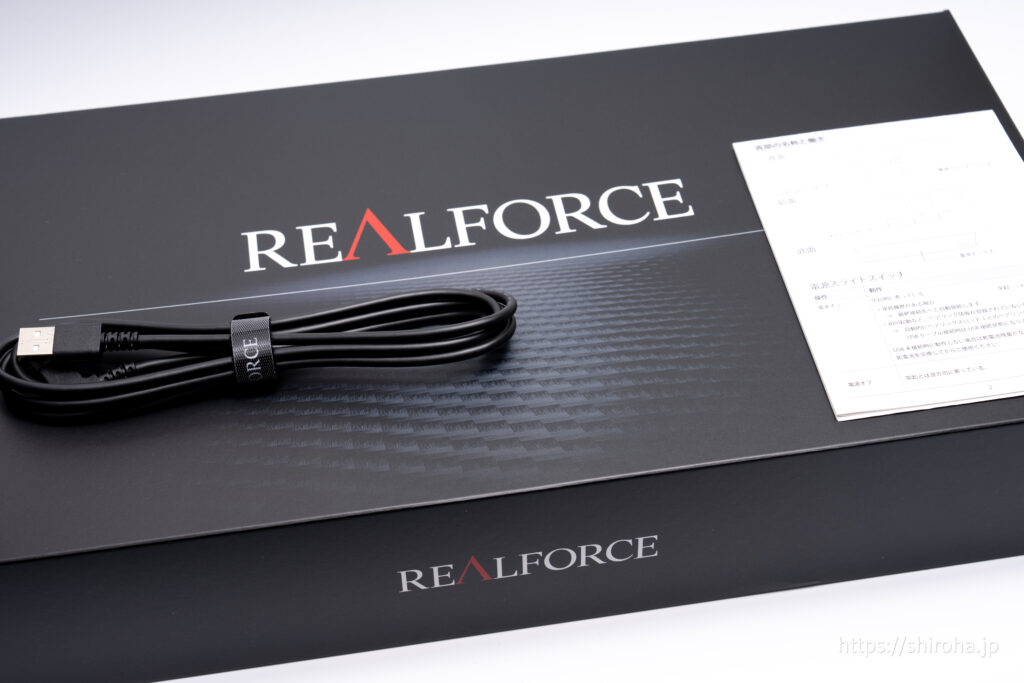
L字型のUSB-A⇔USB-Cケーブルが付属します。手元のPCやドックにUSB-A端子があれば、付属ケーブルでも接続できます。
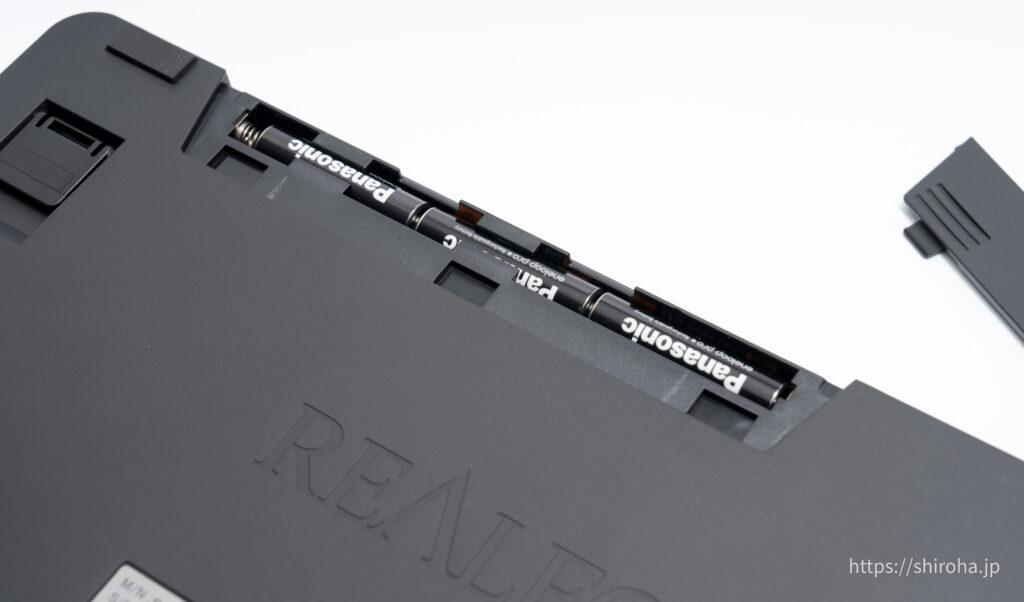
私は充電可能な電池で無線接続しています。
 ポチップ
 ポチップ
45gの打ち心地がいい
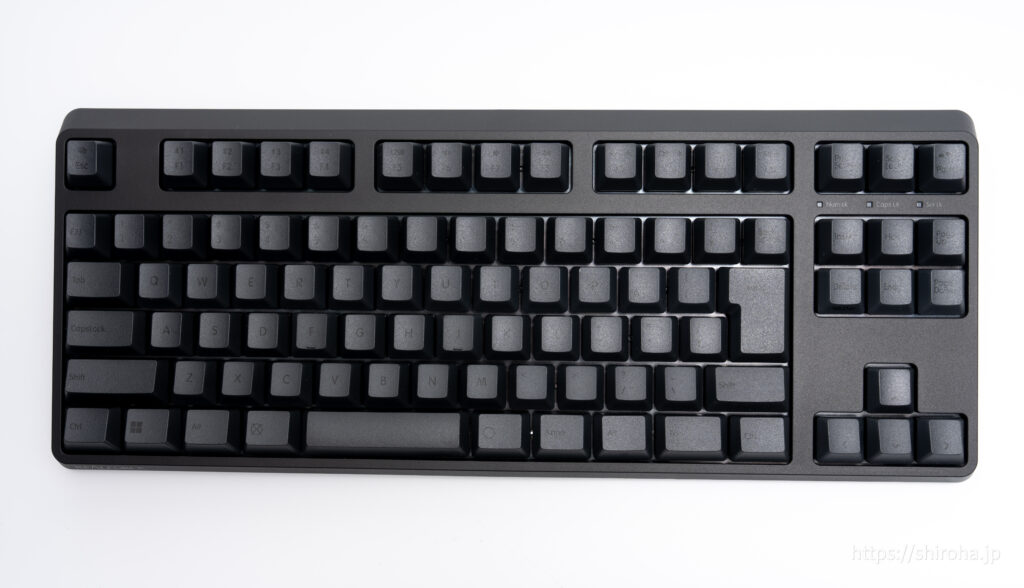
シンプルに打ちやすい
R4HC11で一番気に入っているのは、キーを打ったときの感触です。言葉にするとシンプルですが、「打ちやすい」「打ち心地がいい」がそのままの感想。
仕事では資料やメール、自宅ではブログ。キーボードを使う時間が多いので、入力するたびに感じる心地よさは気持ちいいです。あと少しテンションが上がる。
純正のリストレストもあります。本体の高さが気になる場合は、あわせて検討してみてください。
 ポチップ
キーは4mm沈み込む。薄型とは指の動きも変わる
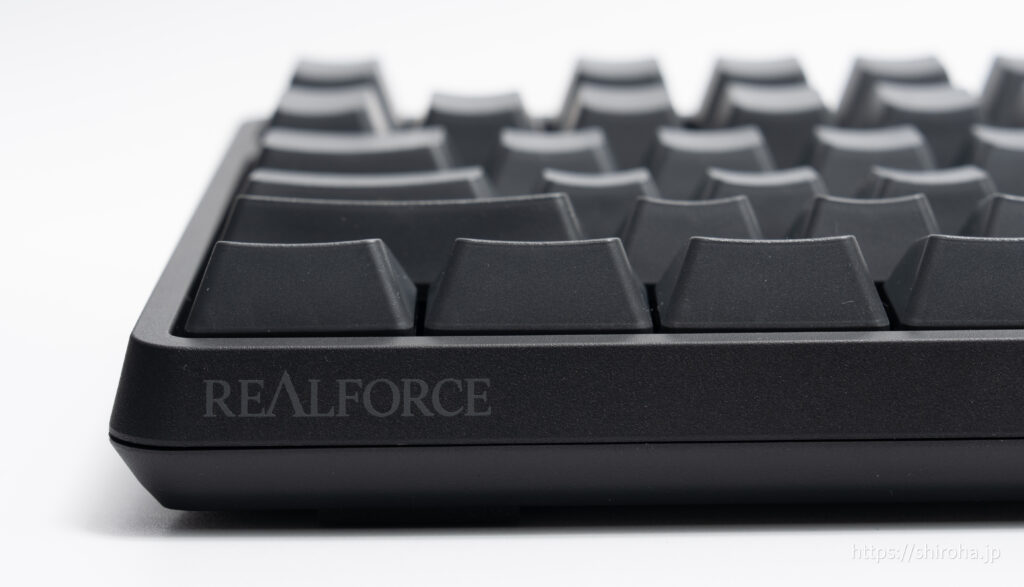
R4HC11は各キーの公称荷重が45gで、キーストロークは4.0mm。薄型のキーボードに慣れている人は、キーを押し込む深さも買い替えの判断材料になります。
APCでキーごとに反応する深さを調整できる

R4には、キーをどこまで押すと入力されるかを変えられる「APC」があります。専用ソフトでは、0.8〜3.0mmの範囲で0.1mm刻みの設定が可能です。
意図せず触れて入力しやすいキーは深めに、軽く押したところで反応してほしいキーは浅めに。入力しているうちに気づいた癖に合わせて、キーごとに調整できます。
45gはキー荷重、APCは入力を認識する深さの設定です。実際の押し重りと反応位置をそれぞれ確かめながら調整することになります。
テンキーレスでも矢印・編集キーは独立している
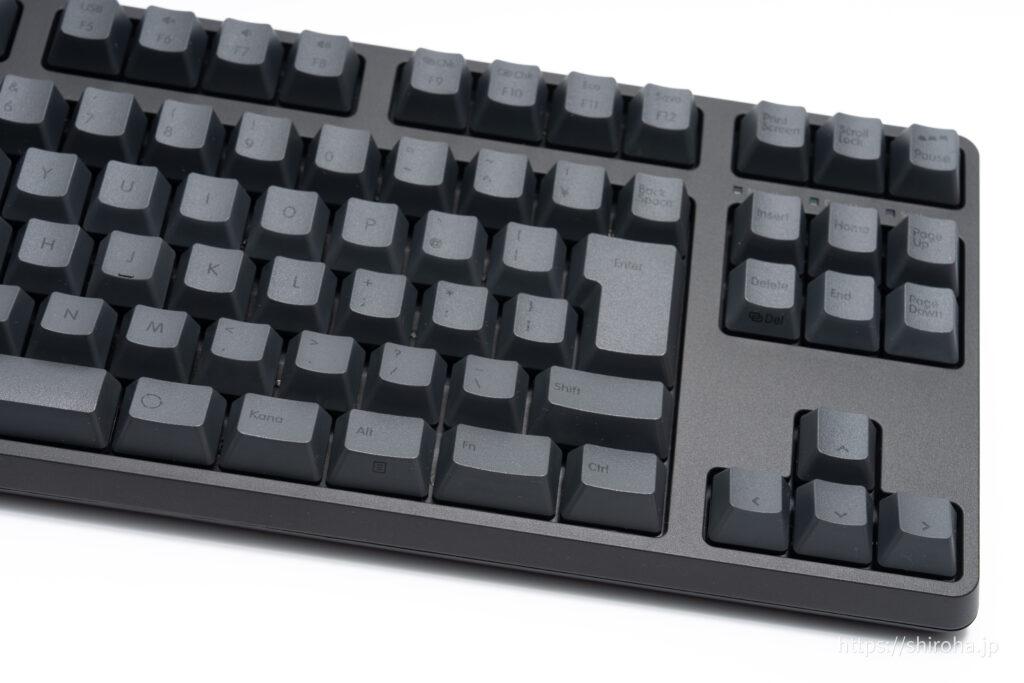
R4HC11は、文字キーの右側に矢印やDeleteなどを備えています。資料の言い回しを直したり、表のセルを移動したりする仕事では、よく触る場所です。
私の場合、ブログも一度書いてから何度も直します。文の途中まで戻って言葉を足す、Shiftを押しながら数文字を選び直す、段落を移す。こうした作業で使うキーがまとまっている配置は使い勝手がいいです。
数値入力が中心の仕事ではテンキーの有無が大きく変わります。見積書に単価と数量を何十行も入力するなら、テンキー付きの配列もあるためこちらを検討するのもありですね。
 ポチップ
会社のWindowsで使う。USBとBluetoothを選べるのが便利
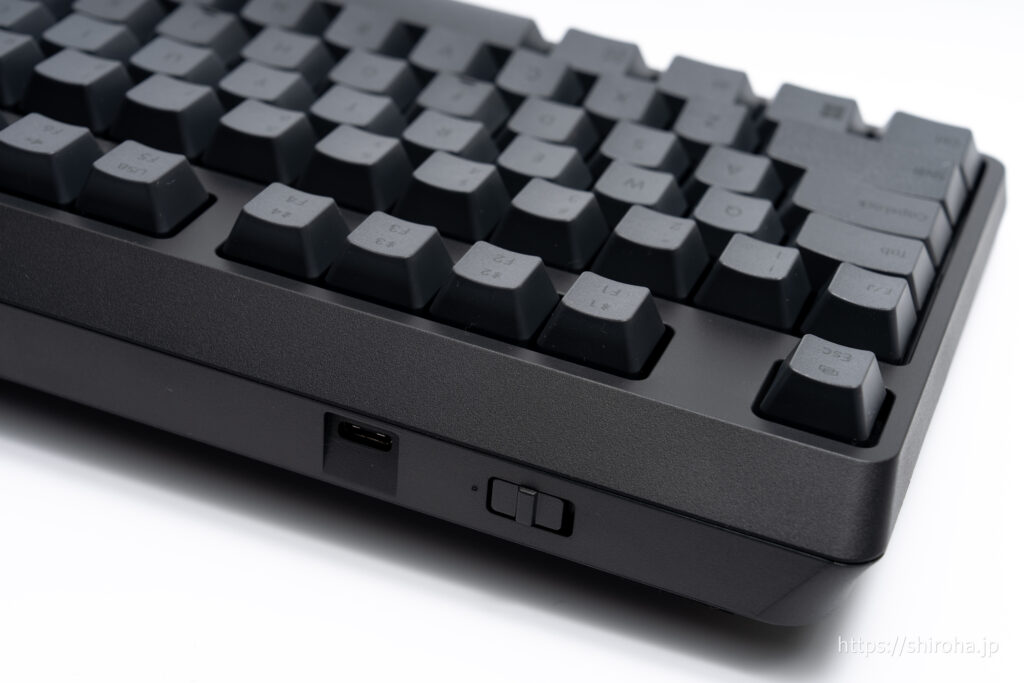
会社のWindowsにつなぐ方法として、据え置きならUSB接続も便利です。机に置いたまま使う場合はケーブルがあっても困りませんし、電池残量を気にせず作業できます。
付属ケーブルは、キーボード側がUSB-C、PC側がUSB-A。会社PCやドックにUSB-Aの空きがあれば接続できます。
Bluetoothは最大4台の機器を登録できます。私用PCなども使う環境なら、接続先を登録して本体から切り替える使い方ができます。USBケーブルを挿したままBluetooth接続に切り替えて、USBから給電することも可能です。
本体は約1.1kgあるので、持ち運びの負担は大きめです。持ち運びを考える場合はMX Keys Miniをおすすめします。
 ポチップ
自宅のMacでも使える。普段US配列なら記号とCommandに注意
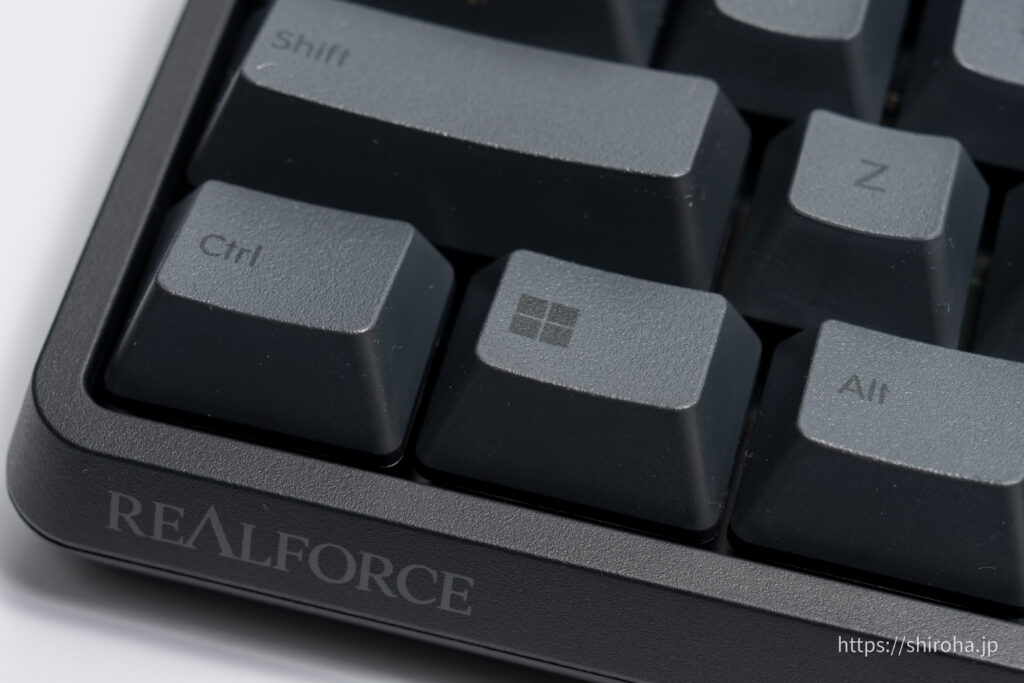
自宅ではUS配列のMacキーボードを使っているので、R4HC11の配列には慣れが必要ですがMacでも使えています。
@マークもやDeleteもそのまま使えますし、Commandの位置はMacの「システム設定」→「キーボード」→「キーボードショートカット」→「修飾キー」で、R4の割り当てを調整できます。
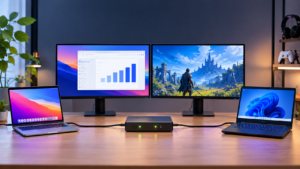
会社ではWindows、自宅ではMacという使い方でも案外大丈夫です。
他のキーボードと比較。R4HC11を選ぶと変わること
MX Keys Miniと比較。幅と編集キーの配置が変わる
会社で使っているMX Keys Miniと比べると、目立つのが幅と重量の差です。
| 比較項目 | REALFORCE R4HC11 | MX Keys Mini・日本語配列 |
|---|---|---|
| 幅 | 366mm | 約296mm |
| 重量 | 約1.1kg | 約506g |
| 編集キー | 独立した編集キー群 | 幅を抑えたコンパクトな配置 |
| 接続先 | Bluetooth最大4台+USB有線 | Easy-Switchで最大3台 |
| 電源 | 単4乾電池3本/USB給電 | 内蔵バッテリー・USB-C充電 |
横幅は約7cm違います。MX Keys Miniの右端から7cm先にペンを置いてみると、マウスの場所をどれくらい変える必要があるか想像できます。
MX Keys Miniの小ささが気に入っている人には、机の余白が減る点が気になるはず。反対に、独立した矢印や編集キーを使いたいなら、R4の大きさを受け入れる理由になります。
持ち運びのしやすさも差があります。R4HC11は約1.1kg、MX Keys Miniは約506g。毎日バッグに入れる予定なら重さを重視したいですし、机に据え置くならキー配置や押し心地を優先して選べます。
ポチップ
30g・変荷重モデルと比較。押す力の好みで選ぶ
同じR4の黒・日本語配列・かな印字なし・テンキーレスには、荷重が異なるモデルがあります。
| 型番 | キー荷重 |
|---|---|
| R4HC11 | 一律45g |
| R4HC12 | 変荷重 |
| R4HC13 | 一律30g |
どのキーも同じ荷重で、45gの押し重りが好みならR4HC11。全体を軽くしたいなら30g、小指が担当するキーを軽くしたいなら変荷重を試す、という選び方になります。
ポチップ
まとめ|打ち心地がよくて、使うとテンションが上がるキーボード
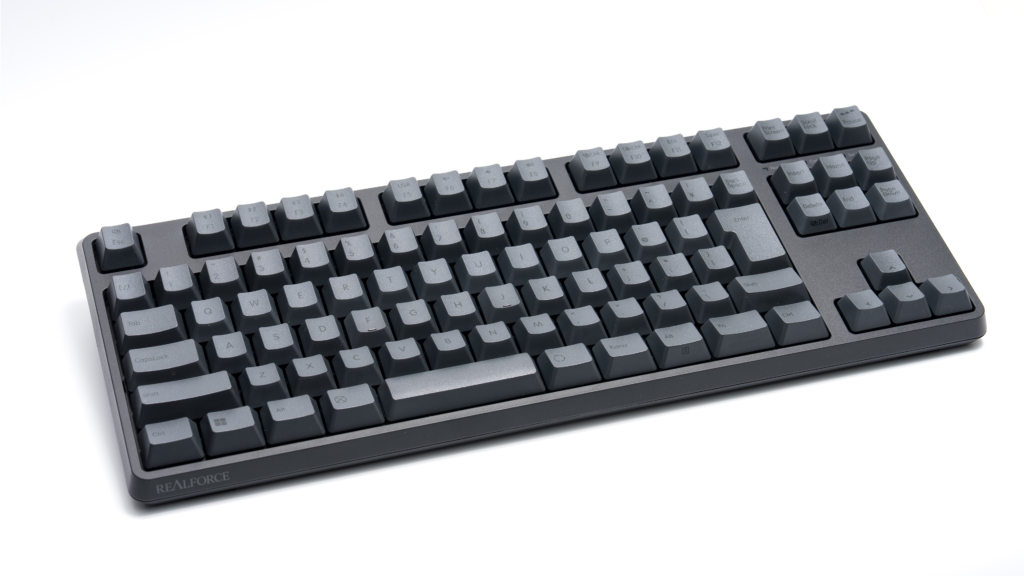
REALFORCE R4の45gモデル「R4HC11」は、私には打ちやすく、普段の作業で疲れも感じないキーボードでした。Jabraスピーカーと併用していても支障なく、テレワークでも使いやすいと感じています。
普段US配列を使っているMacでは、キーの位置に慣れが必要です。それでも、私が一番伝えたいのは、打ち心地のよさと使う楽しさです。
毎日文章を書く人で、キーボードを触ったときの気持ちよさを大事にしたいなら、R4HC11をすすめたいです。 私にとっては、使うたびにちょっとテンションが上がる一台になりました。
ポチップ
ポチップ
専用のキーボードカバーもある
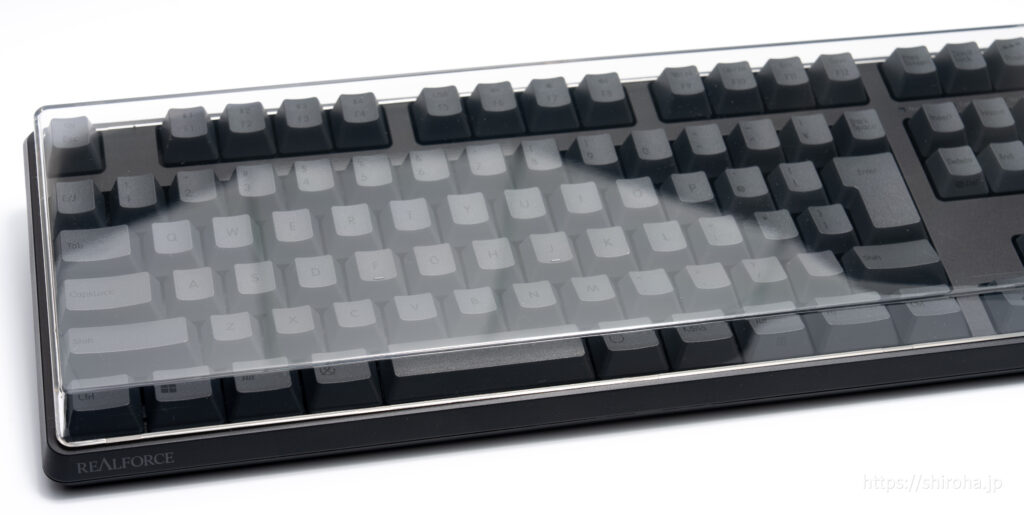
埃除けに使える専用の透明プラスチックカバーもあります。エアダスターで定期的に払ってもいいのですが、なんとなく使っています。
 ポチップ