オンライン会議用のスピーカーフォンを探していると、スペック上位に出てくるのがJabraの「Speak2 75」。ただ、価格を見ると少し迷いますよね。会議はPCだけでもできるし、もっと手頃なモデルもあります。
「毎日使うものだから、いいものを選びたい。でも、ここまで必要だろうか?」
そんな悩みを持つ方に向けて、実際にSpeak2 75を購入してテレワークに使用している経験を踏まえ、特徴と購入前に確認しておきたい点をまとめました。
結論から記載すると、Web会議が多く声の聞き取りやすさや手元での操作にこだわりたいなら、Speak2 75はおすすめできるモデルになります。
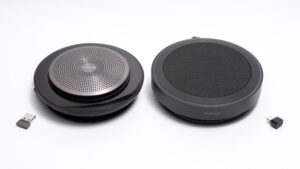
75の価格が気になる方は、下位モデルのSpeak2 55も比較してみてください。


 ポチップ
Speak2 75が向いている人

購入を迷っている方に向けて、判断のポイントをまとめました。
| 重視すること・使い方 | 購入判断の目安 |
|---|---|
| 毎日の会議で、相手の声を聞き取りやすくしたい | 75を検討 |
| 長時間イヤホンやヘッドセットを着けたくない | スピーカーフォン自体が候補になる |
| 自宅だけでなく、少人数の会議でも使いたい | 75の収音範囲を活かせる |
| キーボード音を徹底的に抑えたい | 75を検討 |
| 短い会議が週に数回ある程度 | 55と比較 |
| 毎日の荷物をできるだけ軽くしたい | 本体重量466g |
Speak2 75の魅力は、スピーカーとマイクに加えてミュートや音量調整まで手元で済ませられること。
ポチップ
Jabra Speak2 75の主なスペック
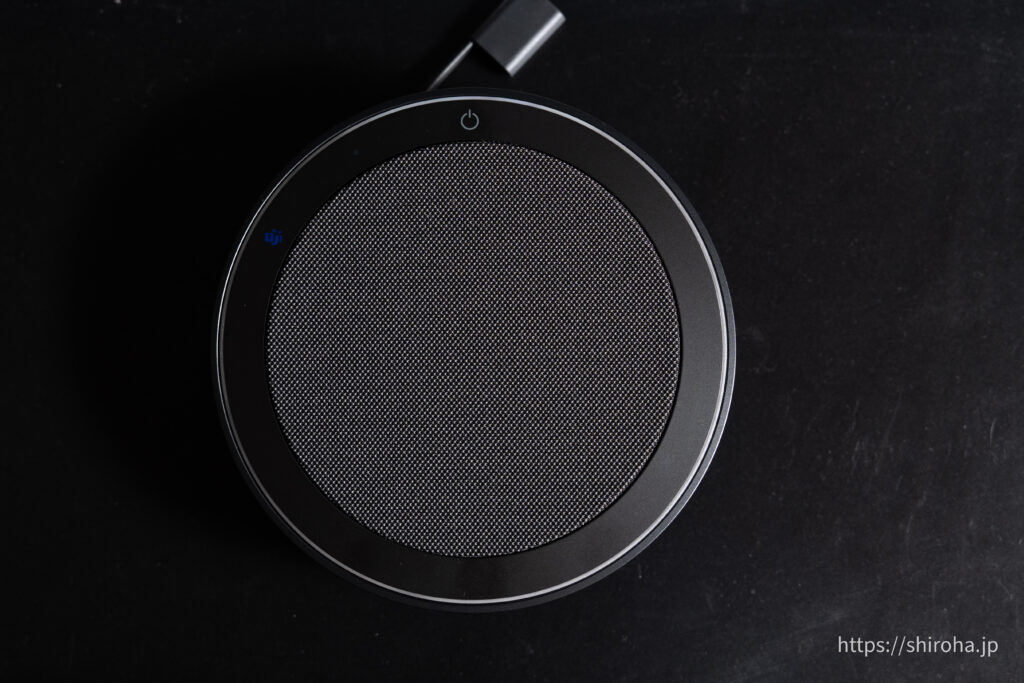
まずは、大きさや接続方法などを確認していきましょう。
| 項目 | Speak2 75 |
|---|---|
| スピーカー | 65mmフルレンジ |
| マイク | デジタルMEMS×4 |
| マイク収音範囲 | 最大2.5m |
| メーカーが示す部屋サイズの目安 | 最大4.5m×4.5m |
| フルデュプレックス | 対応 |
| Bluetooth | 5.2 |
| USB接続 | USB-C/USB-A |
| バッテリー通話時間 | 最大32時間 |
| 本体サイズ | 直径132.5×高さ35mm |
| 重量 | 466g |
| 防塵・防水等級 | IP64 |
デザイン・サイズ感|デスクに置きつつ、必要なときに持ち出す使い方

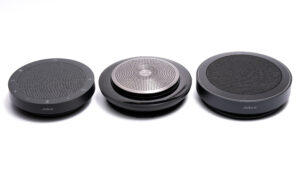
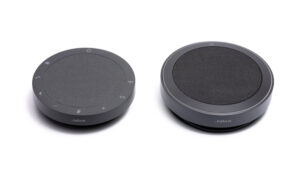
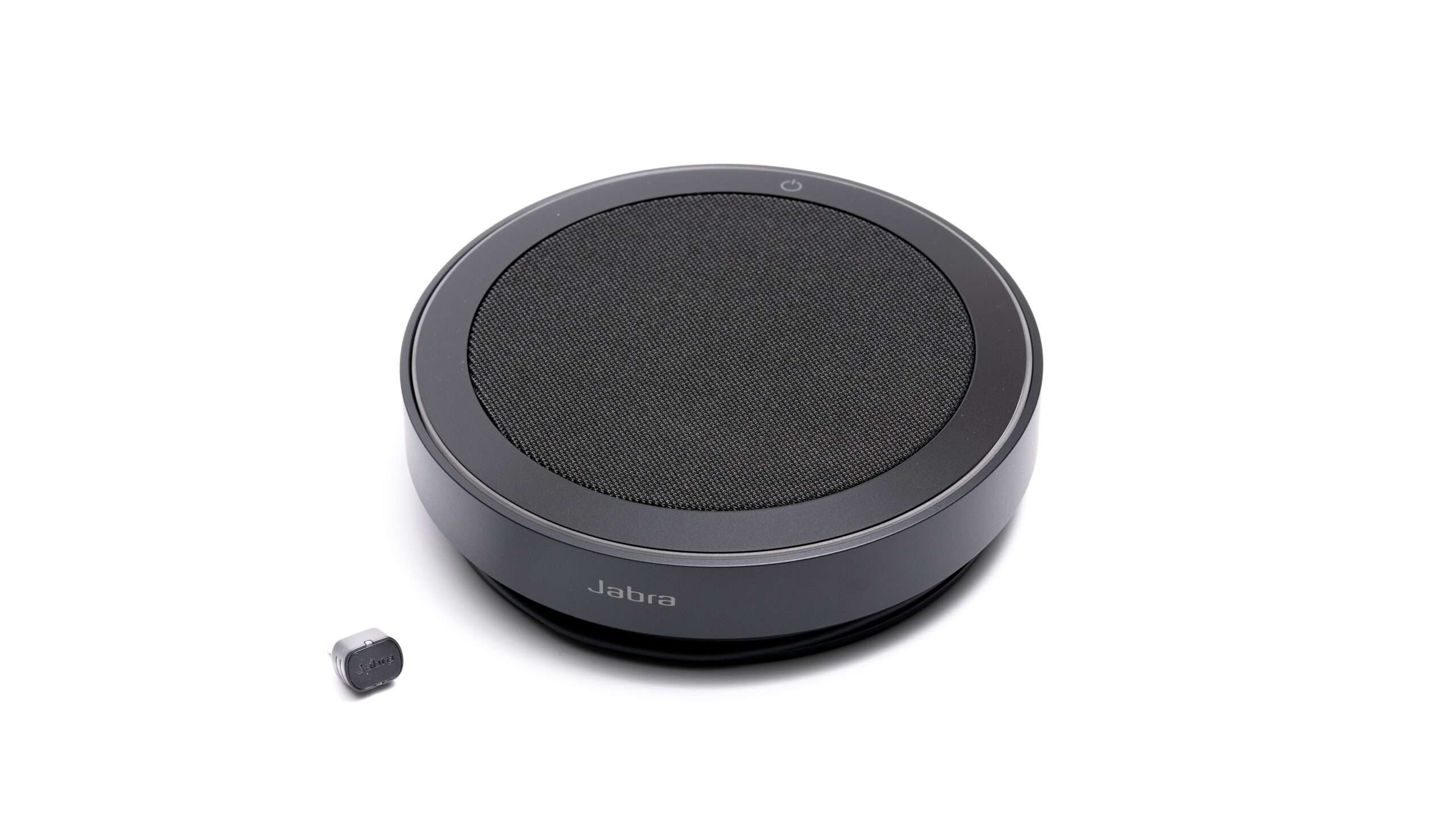
Speak2 75は、直径約13cmの丸いスピーカーフォンです。購入前には、デスク上にこのくらいの置き場所があるか確認しておきましょう。
本体は466gあるため、安定して設置できます。
本体上部には、音量調整やミュートなどの操作ボタンが並んでいます。会議画面の上に資料やブラウザーを開いているときも、本体から操作できるのは意外と便利です。
またミュート時には赤いリングが点灯するため、マイクの状態を会議ツールで確認する必要はありません。
Speak2 75の音質|相手の声を聞き取りやすくしたい人に

スピーカーフォンに求めたいのは、大きな音を出すことだけではありません。声がこもらず、相手の話を無理なく拾えるか。
Speak2 75のスピーカー音質は、他社製品と比較しても最上位で再生音の明瞭さやマイクで収録した声の自然さが評価されています。
PCの音量を上げても声が聞き取りづらい、会議の音声にもう少し余裕がほしいという方にもぴったりです。
フルデュプレックスで、同時に話せる
Speak2 75は「フルデュプレックス」に対応しています。相手の声を再生しながら、こちらの声も送れる機能です。
相づちを打ったり、説明の途中で質問したり。会議では、発言が少し重なる場面がありますよね。そうした会話を支える機能で双方向で話すための技術です。
Speak2 75のマイク性能|ノイズ低減には評価の差がある

Speak2 75は4基のマイクを搭載し、メーカーが示す収音範囲は最大2.5m。自分の目の前に置くだけでなく、テーブルを囲んで使う場面も想定された仕様です。
声の自然さや背景ノイズ低減は高評価
声は自然で背景ノイズの低減も効いています。ただ、反響のある環境では処理の効果が落ちやすいため注意が必要です。
感覚的には4畳あれば問題なく支えています。
キーボード音を拾うという口コミもある
評価レビューが少ないため性能全体は判断できませんが、会議中によくタイピングする方には気になる内容です。
「周囲の音を完璧に消してくれる」とは考えないほうがいいでしょう。
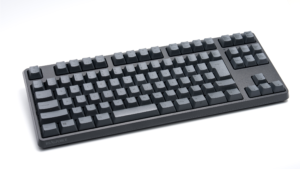
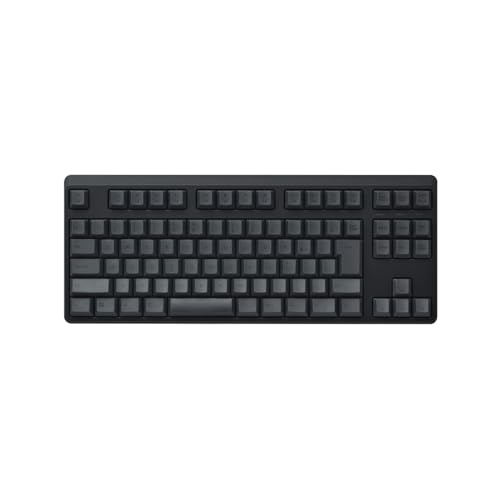
Web会議であれば、カタカタ音のなるメカニカルキーボードではなく静音キーボード推奨です。
 ポチップ
 ポチップ
接続方法|USBで使う? 無線ならドングルは必要?

購入前に少し分かりにくいのが、接続方法と付属アダプターの違いです。
| 接続先・使い方 | 選びたい接続方法 |
|---|---|
| PCのデスクで有線接続する | 本体のUSBケーブル |
| PCでワイヤレス接続する | 対応するJabra Link |
| スマートフォン・タブレットで使う | Bluetooth |
Jabraの公式資料では、PC向けにUSBまたはJabra Link、スマートフォン・タブレット向けにBluetooth接続が案内されています。
デスクで使うならUSB接続
本体のUSBケーブルは、USB-CとUSB-Aに対応しています。
「会社のPCはUSB-A、自宅のPCはUSB-C」という場合にも使い分けられます。接続後、会議アプリで別の音声機器が選ばれていたら、スピーカーとマイクをSpeak2 75に変更しましょう。
USB接続で使うなら、Jabra Linkを別途用意する必要はありません。
PC内蔵Bluetoothへの直接接続は?
ここは、「Bluetooth対応だから、どの接続方法でも同じ」と思わないようにしたいところ。
公式の技術仕様書では、標準Bluetooth接続は会議プラットフォームの認証対象外とされています。PCで無線利用するなら、公式に案内されているJabra Linkが必要になります。
Link 380aと380cの違い
名前は似ていますが、末尾の違いはPCに挿すUSB端子です。
| アダプター | PC側の端子 |
|---|---|
| Link 380a | USB-A |
| Link 380c | USB-C |
「cのほうが音質が上」という意味ではないので、使うPCの端子に合わせて選べます。
また、Link 390が付属する構成もあります。販売ページでは、本体の価格だけでなく、アダプターの有無・型番・USB端子まで確認しましょう。
ポチップ
マイク品質インジケーター|声を拾えているかが見える
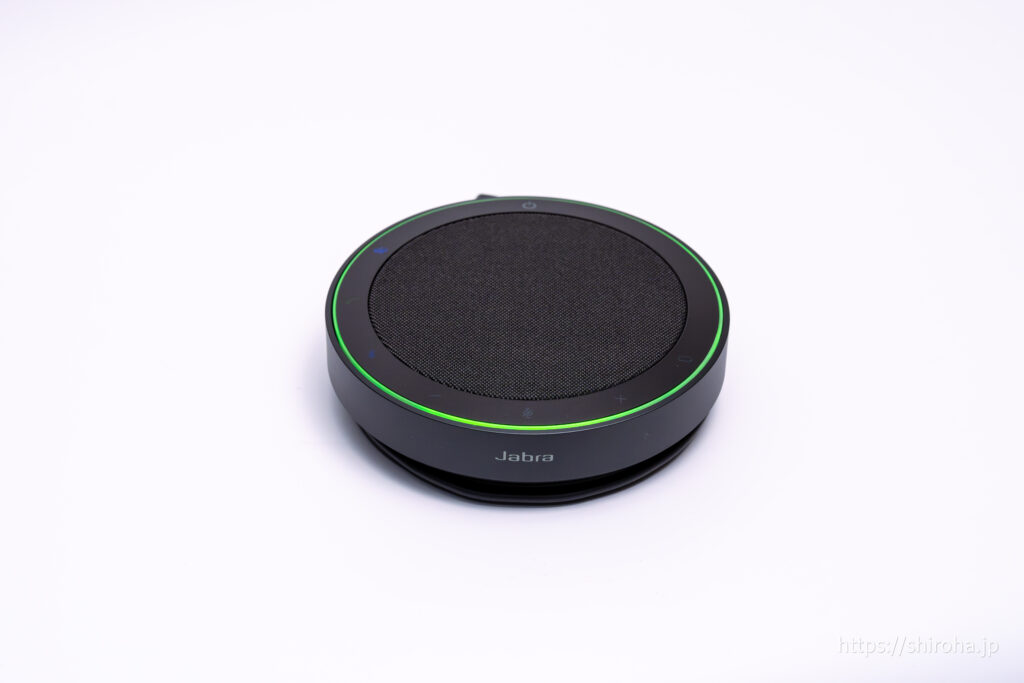
Speak2 75には、声の拾い方をLEDリングで示す「マイク品質インジケーター」があります。
会議中、自分には相手の声が聞こえていても、こちらの声がどう届いているかは分かりにくいですよね。
この機能は、マイクが声を明瞭に拾えているかを確認する目安になります。初期状態では無効になっているため、使う場合はJabra DirectまたはJabra Sound+から有効にします。
バッテリーと2台連結|会議室にも持ち出すなら確認したい機能
Speak2 75のバッテリー通話時間はメーカー公表で最大32時間なので、無線で使う時間が長い方にも安心です。
また、Speak2 75同士を2台リンクする機能もあります。自宅で1人で使うだけなら2台連結の出番はあまりないかもしれませんが、会社の会議室でも使う予定があるなら、後からもう1台追加できることは覚えておいてよさそうです。
購入前に知っておきたいデメリット

466gは確認しておきたい
本体だけで466gあるため、軽さ最優先で選ぶ製品とは言いにくいです。持ち運び前提であれば、PCや充電器を含めた荷物の重さに注意です。
1人利用でも候補になるが、広い収音範囲は必須ではない
1人で使うからといって、75が無駄になるわけではありません。スピーカー音質や操作性を重視して選ぶ考え方もあります。
ただし、PCの目の前で話すだけなら、広い収音範囲を購入理由にする必要はありません。
Speak2 75は価格に見合う?
毎日使う仕事道具は、購入価格だけでは判断しにくいものです。例えば、平日に1日2時間、年間240日、3年間使うと、合計は1,440時間になります。
これは使用時間の一例ですが、長く使う予定なら、聞き取りやすさや操作性に予算をかける考え方はあります。
| 今の状況 | 検討の方向 |
|---|---|
| 会議が長く、PCの音声に不満がある | 75を候補にする |
| イヤホンを外して会議したい | 55と75の両方を比較する |
| 自宅でも少人数の会議でも使いたい | 75の機能と価格を確認する |
| 会議が短く、音声にも困っていない | 今の機器を使い続ける選択もある |
まとめ|毎日の会議で、何を快適にしたいか

Speak2 75は、気軽に買える価格のスピーカーフォンではありません。価格や重さがネックになり、誰にでもおすすめできますとは正直言えないところ。
ですが、相手の声を聞き取りやすくしたい、ヘッドセットを外して話したい、少人数の会議にも持ち出したい。そんな使い方を考えているなら、おすすめできます。
購入する際は、Jabra Linkの付属有無とUSB端子も忘れずに。同じSpeak2 75でも、ドングル無しモデルも発売されています。
ドングル有のモデル
ポチップ