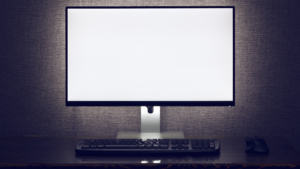
27インチモニターを使うなら、モニターアームはかなり相性がいいです。
モニター付属のスタンドでも使えますが、実際に毎日作業していると、画面の高さ、奥行き、角度が少し合わないだけで、首や肩が疲れやすくなります。
特に27インチ4KやWQHDモニターは、画面が大きいぶん、置き方の影響が大きくなります。
机の奥行きが浅い。
モニターが近すぎる。
スタンドの脚が邪魔。
ノートPCやキーボードを置くスペースが足りない。
画面の高さが合わず、少し下を向いて作業している。
こういう小さな不満は、モニターアームでかなり改善できます。ただし、モニターアームは適当に選ぶと失敗しやすいです。
耐荷重が足りない。
VESAに対応していない。
机に取り付けられない。
壁に近づけられない。
軽いモニターなのにアームが浮く。
デスクの天板が薄くて不安。
このあたりを確認せずに買うと、活用できないといったことも起こりえます。この記事では、27インチ4K・WQHDモニターを快適に使うために、モニターアームの選び方とおすすめ候補を整理します。
本記事は、すべての製品を実機検証したランキングではありません。公式仕様・対応サイズ・耐荷重・取り付け条件をもとに、27インチモニターで選びやすい候補としてまとめています。
関連記事

先に結論|27インチなら耐荷重とVESAを最初に見る
モニターアーム選びで最初に見るべきなのは、デザインでも価格でもありません。
まずはこの3つです。
・モニター本体の重さ
・モニター背面のVESA対応
・机に取り付けられるか
ここを外すと、そもそも使えません。27インチ4K・WQHDモニターなら、多くの場合はシングルアームで十分です。
ただし、モニター本体の重量は製品によって違います。「27インチ対応」と書かれていても、耐荷重に収まっていなければ危険です。
特に見るべきポイントはこれです。
| 確認項目 | 見る理由 |
|---|---|
| 耐荷重 | モニターを支えられるか |
| 対応インチ | 27インチに対応しているか |
| VESA規格 | モニター背面に取り付けられるか |
| 机の厚み | クランプで固定できるか |
| 奥行き | モニターをどこまで下げられるか |
| 可動範囲 | 高さ・角度を調整しやすいか |
| ケーブル収納 | デスク周りをすっきりさせやすいか |
27インチ用なら、個人的には耐荷重に少し余裕のあるアームを選ぶことが重要です。ギリギリの耐荷重だと、モニターが下がってきたり、位置が安定しにくかったりすることがあります。
27インチ向けモニターアームの選び方
- モニター本体の重さを確認する
- VESA 75×75mm / 100×100mm対応を確認する
- 机の厚みと奥行きを確認する
- 27インチなら耐荷重7〜10kg前後を目安にする
- 壁寄せしたいならアームの奥行きも見る
- 頻繁に動かすならガススプリング式が使いやすい
モニターアームを使うメリット
モニターアームの一番のメリットは、画面の位置を調整しやすくなることです。
付属スタンドでも高さ調整できるモデルはあります。ただ、奥行きや角度まで細かく調整しようとすると、やはりモニターアームの方が自由度は高いです。
特に良いのは、モニター下のスペースが空くことです。
キーボードを奥にしまえる。
ノートPCを置ける。
USB-Cドックやスピーカーフォンを置ける。
デスク上を掃除しやすい。
写真撮影用の小物やガジェットを置きやすい。
デスクを広く使えるだけで、作業のしやすさはかなり変わります。
27インチモニターは画面が大きいので、付属スタンドもそれなりに場所を取ります。
モニターアームに変えると、デスクの圧迫感が減りやすいです。


 ポチップ
ポチップ
27インチ4K・WQHDこそモニターアームと相性がいい
27インチ4KやWQHDモニターは、画面サイズとしてはかなり使いやすいです。
でも、快適に使えるかどうかは置き方で変わります。
27インチ4Kは、文字が小さく感じやすいことがあります。そのため、画面との距離や高さが合っていないと、思ったより疲れます。
WQHDは文字サイズと作業領域のバランスが良いですが、それでも画面が近すぎると圧迫感があります。
つまり、27インチモニターは、解像度だけでなく距離と高さも大事です。
モニターアームを使うと、画面を少し奥に下げたり、目線に合わせて高さを調整したりできます。
付属スタンドだと、スタンドの脚が邪魔でモニターを奥に置けないことがあります。モニターアームなら、取り付け位置やアームの動かし方次第で、画面を奥に逃がしやすくなります。
27インチモニターを快適に使いたいなら、モニター本体だけでなく、設置環境まで含めて考えた方がいいです。
取り付け前に確認すること
モニターアームは、買う前の確認がかなり大事です。
モニターと机の両方に条件があります。
モニター本体の重さ
まず、モニター本体の重さを確認します。ここで見るのは、スタンドを除いたモニター本体の重さです。
メーカーの仕様表には、本体のみの重量とスタンド込みの重量が分かれて書かれていることがあります。
モニターアームに取り付けるのはパネル本体なので、スタンド込みの重量ではなく、モニター本体の重さを見ます。
耐荷重ギリギリのアームを選ぶより、少し余裕を持たせた方が安心です。
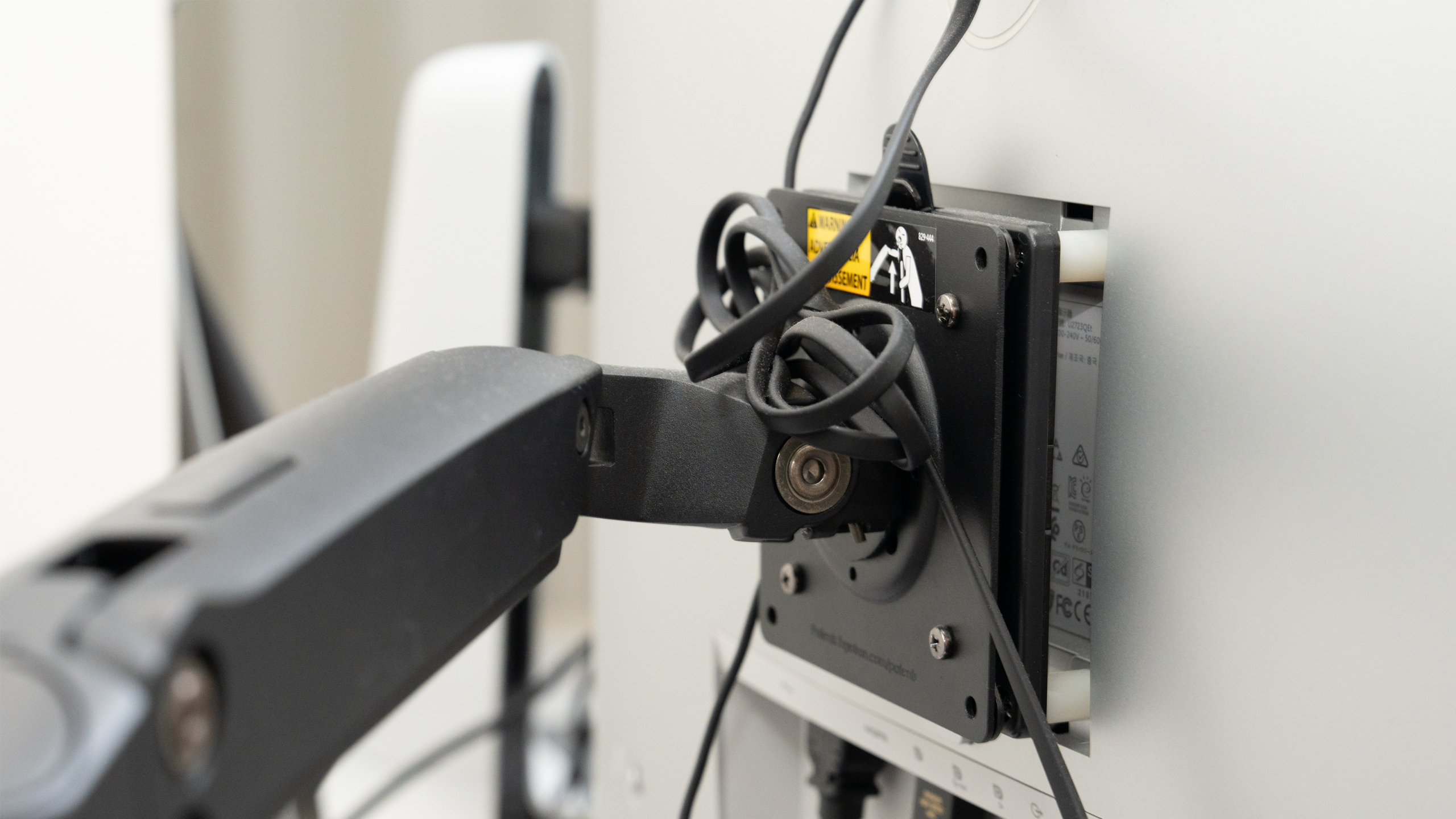
VESA規格
次に、モニター背面のVESA規格を確認します。
VESAは、モニター背面にある取り付け穴の規格です。27インチモニターでは、75×75mmまたは100×100mmに対応していることが多いです。
mouse LABOの解説でも、モニター背面の正方形に並んだ4つのネジ穴がVESA規格であり、75×75mmまたは100×100mmが一般的と説明されています。
ただし、すべてのモニターがVESA対応とは限りません。
モニターアームを買う前に、必ずモニターの仕様表でVESA対応を確認しましょう。
机の厚み
モニターアームは、机にクランプで挟んで固定するものが多いです。
そのため、机の天板の厚みが対応範囲内に入っているかを確認します。
たとえば、エレコム DPA-SS08BKは、クランプ式・グロメット式ともに取り付け可能天板厚が10〜85mmと案内されています。
机が薄すぎる、厚すぎる、天板裏に補強フレームがある、奥行きが足りない。こういう場合は取り付けられないことがあります。
机の強度
地味に大事なのが机の強度です。
モニターアームは、机の一部に力がかかります。
天板が薄い。
中が空洞の天板。
クランプ部分が弱い。
ガラス天板。
奥行きが浅すぎる。
こういうデスクでは注意が必要です。
必要なら、補強プレートを使った方が安心です。
 ポチップ
ポチップ
クランプ式とグロメット式の違い
モニターアームの取り付け方法は、主にクランプ式とグロメット式です。
| 取り付け方法 | 特徴 |
|---|---|
| クランプ式 | 机の端を挟んで固定する |
| グロメット式 | 机の穴にボルトを通して固定する |
多くの人はクランプ式で十分です。
机に穴を開けずに設置でき、あとから位置を変えやすいからです。
ただし、机の端に十分なスペースがない場合や、天板裏にフレームがある場合は、クランプ式で取り付けられないことがあります。
グロメット式は、机に穴を使って固定する方法です。安定しやすい反面、設置のハードルは上がります。
初めてなら、まずはクランプ式対応のアームを選ぶのが無難です。
ガススプリング式とメカニカル式の違い
モニターアームには、ガススプリング式やメカニカルスプリング式などがあります。
ざっくり言うと、頻繁に位置を動かすならガススプリング式が使いやすいです。
軽い力で高さや位置を調整しやすく、作業内容に合わせてモニター位置を変えやすいからです。
一方で、価格を抑えたい場合や、設置後にあまり動かさない場合は、シンプルなモデルでも十分です。
| 種類 | 向いている人 |
|---|---|
| ガススプリング式 | 位置をよく変える人 |
| メカニカルスプリング式 | 価格と可動性のバランスを取りたい人 |
| 固定式・ポール式 | 一度決めた位置で使う人 |
ただし、ガススプリング式はモニターが軽すぎるとアームが浮きやすいことがあります。
モニターが重すぎても沈む
軽すぎても浮く
つまり、耐荷重の範囲内に入っていることが大事です。
Amazonベーシックのデュアルモニターアームの商品説明でも、モニターが軽い場合は調整ナットでアームの力を弱めるよう案内されています。
 ポチップ
ポチップ
27インチ用モニターアームの選び方
ここからは、27インチ4K・WQHDモニター向けに、選び方をもう少し具体的に整理します。
1. 耐荷重は余裕を見る
27インチモニターなら、耐荷重はかなり大事です。
軽量な27インチモニターもありますが、モデルによってはそれなりに重いものもあります。
特に、USB-C給電対応モニター、スピーカー内蔵モデル、デザイン性の高いモデル、ゲーミングモニターは重くなることがあります。
耐荷重ギリギリではなく、少し余裕のあるアームを選ぶ方が安心です。
たとえば、エルゴトロン LX デスクマウントアームは、対応LCDサイズが最大34インチ、荷重範囲が3.2〜11.3kgと案内されています。
27インチで長く使うなら、このくらい余裕のあるアームは候補になります。
2. VESA 100×100mmに対応しているか
27インチモニターでは、VESA 100×100mm対応が多いです。ただし、製品によっては75×75mmの場合もあります。
モニターアーム側が75×75mmと100×100mmの両方に対応していると安心です。
エレコム DPA-SS08BKは、VESA 75×75mm、100×100mmに対応しています。
3. 壁際に寄せられるか
モニターアームを使う目的が「デスクを広くすること」なら、壁際にどこまで寄せられるかも大事です。
アームによっては、後ろにスペースが必要です。
壁に近いデスクだと、アームが後ろに逃げられず、思ったよりモニターを奥に置けないことがあります。
机を壁につけている人は、アームの奥行きや折りたたみ方を確認した方がいいです。
4. 白デスクならカラーも見る
見落としがちですが、カラーも大事です。
黒いモニターアームは選択肢が多いです。ただ、白いデスクや明るいデスク環境なら、白いアームの方が馴染みやすいことがあります。
エレコム DPA-SS08にはブラックだけでなくホワイトモデルもあり、ホワイトモデルも17〜32インチ、耐荷重約2〜9kg、VESA 75×75mm・100×100mm対応と案内されています。
デスクの見た目を整えたいなら、色も選ぶ理由になります。
27インチ4K・WQHD向けおすすめ候補
ここからは、27インチモニターで選びやすいモニターアーム候補を整理します。
繰り返しますが、これは実機検証ランキングではありません。公式仕様・対応サイズ・耐荷重・入手性・用途をもとに、選びやすい候補としてまとめています。
エルゴトロン LX|長く使うなら定番候補
長く使うモニターアームを選びたいなら、エルゴトロン LXはかなり有力な候補です。
モニターアームでは定番のモデルで、価格は高めですが、対応重量に余裕があり、27インチだけでなく将来的に大きめのモニターへ買い替える場合にも使いやすいです。
エルゴトロン公式では、LXデスクマウントアームはLCDサイズ最大34インチ、荷重範囲3.2〜11.3kgと案内されています。
27インチ4KやWQHDをしっかり支えたい人、安いアームを買って後悔したくない人には候補にしやすいです。
【向いている人】
・長く使える定番アームが欲しい
・27インチ4K/WQHDを安定して支えたい
・将来的に32インチ前後も考えている
・毎日使うデスク環境に投資したい
・安さより使い心地を重視したい
価格は高めですが、モニターを買い替えても使い回しやすいので、長期で見れば選ぶ理由はあります。
ポチップ
Dell MSA20|Dellモニターと合わせるなら候補
Dellモニターを使っているなら、Dell MSA20も候補になります。
Dell公式では、MSA20は19〜38インチまでのディスプレイに推奨され、対応重量範囲は2.2〜10kg、VESA 100×100mmにも対応すると案内されています。
Dellモニターとの組み合わせを考えるなら、純正系の安心感があります。
【向いている人】
・Dellモニターを使っている
・27インチだけでなく大型モニターも視野に入れている
・耐荷重に余裕があるモデルを選びたい
・純正感のあるアームを選びたい
Dellモニターを中心に使っている人なら、候補に入れていいモデルです。

エレコム DPA-SS08|白デスクにも合わせやすい国内メーカー候補
エレコム DPA-SS08は、国内メーカーで選びたい人に候補にしやすいモニターアームです。
公式仕様では、17〜32インチ対応、耐荷重約2〜9kg、VESA 75×75mm・100×100mm対応、クランプ式とグロメット式に対応しています。
ブラックだけでなくホワイトモデルもあるため、白いデスク環境に合わせたい人にも選びやすいです。
【向いている人】
・国内メーカーから選びたい
・27インチWQHD/4Kで使いたい
・白いモニターアームを選びたい
・クランプ式とグロメット式の両方を見たい
・価格と機能のバランスを取りたい
27インチ用として、かなり現実的な候補です。
 ポチップ
ポチップ
サンワダイレクト 100-LA018|耐荷重に余裕を持たせたい人向け
サンワダイレクト 100-LA018は、耐荷重に余裕を持たせたい人に候補になります。
公式ページでは、耐荷重10kgまで、27型・32型・34型モニターにも対応し、VESA 75×75mm・100×100mmに準拠していると案内されています。
27インチだけでなく、少し大きめのモニターも考えている人には選びやすいです。
【向いている人】
・耐荷重10kgクラスが欲しい
・27インチから32インチ以上も視野に入れている
・サンワサプライ系で選びたい
・国内メーカー系の安心感を重視したい
・大きめのモニターを支えたい
27インチ4Kだけでなく、将来的に32インチや34インチも考えるなら見ておきたい候補です。
 ポチップ
ポチップ
グリーンハウス GH-AMDF1|価格を抑えたい人向け
価格を抑えてモニターアームを導入したいなら、グリーンハウス GH-AMDF1も候補になります。
公式仕様では、17〜27インチ対応、耐荷重2.5〜7.0kg、VESA 75mm / 100mm対応と案内されています。
27インチまでのモニターで、重すぎないモデルなら候補にしやすいです。
【向いている人】
・価格を抑えたい
・27インチまでで使う予定
・重すぎないモニターを使っている
・まずモニターアームを試したい
・デスクを少し広くしたい
ただし、耐荷重は2.5〜7kgなので、モニター本体の重さは必ず確認した方がいいです。
Amazonベーシック モニターアーム|Amazonで買いやすい候補
Amazonで買いやすい候補としては、Amazonベーシックのモニターアームもあります。
シングルモデルやデュアルモデルがあり、価格や在庫の見やすさでは選びやすいです。
ただし、モデルによって対応サイズや耐荷重が異なります。
たとえばAmazonベーシックのデュアルモニターアームは、38〜69cmのLCD/LEDスクリーン2台まで対応し、75×75mmまたは100×100mmのVESA規格に対応、デスク厚1〜10cmに対応すると商品説明で案内されています。
【向いている人】
・Amazonで買いやすい候補を探している
・価格を抑えたい
・シングル/デュアルから選びたい
・まずは一般的なアームを試したい
モデルごとの差があるので、購入前に対応インチ、耐荷重、VESA、机の厚みを必ず確認しましょう。
 ポチップ
ポチップ
用途別おすすめ候補
用途別に整理すると、こんな感じです。
| 用途 | 候補 |
|---|---|
| 長く使う定番 | エルゴトロン LX |
| Dellモニターと合わせる | Dell MSA20 |
| 国内メーカー・白デスク | エレコム DPA-SS08 |
| 耐荷重に余裕を持たせる | サンワダイレクト 100-LA018 |
| 価格を抑える | グリーンハウス GH-AMDF1 |
| Amazonで買いやすい | Amazonベーシック |
| 将来32インチ以上も考える | エルゴトロン LX / Dell MSA20 / サンワ100-LA018 |
長く使うならエルゴトロン LX。
価格と機能のバランスならエレコム DPA-SS08。
耐荷重に余裕を持たせるならサンワダイレクト 100-LA018。
安く試すならグリーンハウス GH-AMDF1。
まず買うならどれがいいか
初めてモニターアームを買うなら、いきなり安さだけで選ばない方がいいです。
モニターアームは一度設置すると、毎日使うものです。安いモデルでも十分な場合はありますが、支えが弱かったり、位置調整がしにくかったりすると、地味にストレスになります。
最初の1台として選びやすい候補
- 長く使うなら:エルゴトロン LX
- バランス重視:エレコム DPA-SS08
- 耐荷重重視:サンワダイレクト 100-LA018
- 価格重視:グリーンハウス GH-AMDF1
- Dellモニターなら:Dell MSA20
27インチ4K/WQHDを快適に使うなら、耐荷重に余裕があり、高さ調整しやすいモデルを選んだ方が後悔しにくいです。
シングルアームとデュアルアームはどっちがいい?
モニター1枚なら、基本はシングルアームで十分です。
27インチモニターを1枚で使うなら、シングルアームの方が設置しやすく、位置調整もしやすいです。
デュアルアームは、モニター2枚を並べる人向けです。
ただし、デュアルアームは机への負荷も増えます。モニター2枚分の重量がかかるので、机の強度やクランプ部分の安定性をよく確認する必要があります。
| 構成 | おすすめ |
|---|---|
| 27インチ1枚 | シングルアーム |
| 27インチ+ノートPC | シングルアーム+ノートPCスタンド |
| 24インチ2枚 | デュアルアームもあり |
| 27インチ2枚 | 耐荷重と机の強度を要確認 |
| 32インチ以上 | 強めのシングルアーム推奨 |
27インチを1枚で快適に使うなら、まずはシングルアームで十分です。
モニターアームで後悔しやすいパターン
耐荷重ギリギリで選ぶ
一番避けたいのは、耐荷重ギリギリのアームを選ぶことです。
ギリギリだと、画面がお辞儀したり、位置が安定しにくくなったりすることがあります。
27インチでも、モニターによって重さは違います。必ずモニター本体の重量を確認しましょう。
VESA対応を確認していない
モニターアームを買ってから、モニター背面に取り付け穴がないことに気づく。
これもかなり困ります。購入前に、モニターの仕様表でVESA対応を確認しましょう。
机に取り付けられない
机の天板が厚すぎる、薄すぎる、裏にフレームがある。この場合、クランプで固定できないことがあります。
机の厚みとクランプの対応範囲は、必ず確認した方がいいです。
壁際に寄せられない
モニターアームを使えば壁際に置けると思いがちですが、アームによっては後ろにスペースが必要です。
机を壁につけている人は、アームの奥行きや折りたたみ方を確認しましょう。
安さだけで選ぶ
安いアームでも使えるものはあります。
ただ、毎日位置を変える人や、重めの27インチモニターを使う人は、ある程度しっかりしたモデルを選んだ方が安心です。
モニターアームと一緒に買いたいもの
モニターアームを導入するなら、一緒に見るといいものがあります。
補強プレート
天板が薄い、柔らかい、傷をつけたくない場合は、補強プレートがあると安心です。
クランプ部分の圧力を分散しやすくなります。
ポチップ
長めのケーブル
モニターアームで画面位置を動かすと、ケーブルの長さが足りなくなることがあります。
HDMI、DisplayPort、USB-Cケーブルは少し余裕を持たせたいです。
 ポチップ
ポチップ
USB-Cドック
MacBookやノートPCと外部モニターを使うなら、USB-Cドックも相性がいいです。
モニター、キーボード、マウス、外付けSSDなどをまとめて接続しやすくなります。
 ポチップ
ポチップ
ケーブルトレー
デスク下の配線が気になるなら、ケーブルトレーも便利です。
モニターアームと一緒に整えると、デスク周りがかなりすっきりします。
よくある質問(FAQ)
迷ったらこれ
27インチを長く使うならエルゴトロン LX、価格とバランス重視ならエレコム DPA-SS08を最初に見ればOKです。
ポチップ
ポチップ
まとめ|27インチなら耐荷重・VESA・机の厚みを見て選ぶ
27インチ4K・WQHDモニターを快適に使いたいなら、モニターアームはかなり有力です。
画面の高さを調整できる。
モニターを奥に下げやすい。
デスク上を広く使える。
キーボードやノートPCを置きやすい。
ケーブル整理もしやすくなる。
特に、27インチモニターは置き方で快適さが変わります。
ただし、モニターアームは適当に選ぶと失敗しやすいです。
最後にもう一度まとめます。
| 重視すること | 見るべきポイント |
|---|---|
| 安定性 | 耐荷重 |
| 取り付け可否 | VESA規格 |
| 設置可否 | 机の厚み・強度 |
| 作業のしやすさ | 高さ・奥行き・可動範囲 |
| デスクの見た目 | カラー・ケーブル収納 |
| 長く使う | 対応インチと耐荷重の余裕 |
おすすめ候補は、次のように選ぶとわかりやすいです。
| 用途 | 候補 |
|---|---|
| 長く使う定番 | エルゴトロン LX |
| Dellモニターと合わせる | Dell MSA20 |
| 国内メーカー・白デスク | エレコム DPA-SS08 |
| 耐荷重重視 | サンワダイレクト 100-LA018 |
| 価格重視 | グリーンハウス GH-AMDF1 |
| Amazonで買いやすい | Amazonベーシック |
迷ったら、まずは自分のモニターの重さとVESA対応を確認してください。
そこから、机の厚み、設置場所、予算に合わせて選べば、かなり失敗しにくくなります。
モニターアームは地味な周辺機器ですが、毎日の作業環境にはかなり効きます。27インチ4K・WQHDモニターを長く快適に使うなら、早めに整えていきましょう。