仕事ではWindows、プライベートではMac。
会社用のLenovoと個人用のMacBook Proを使い分けていますが、パソコンを切り替えるたびにHDMIケーブルを抜き差しするのは面倒です。
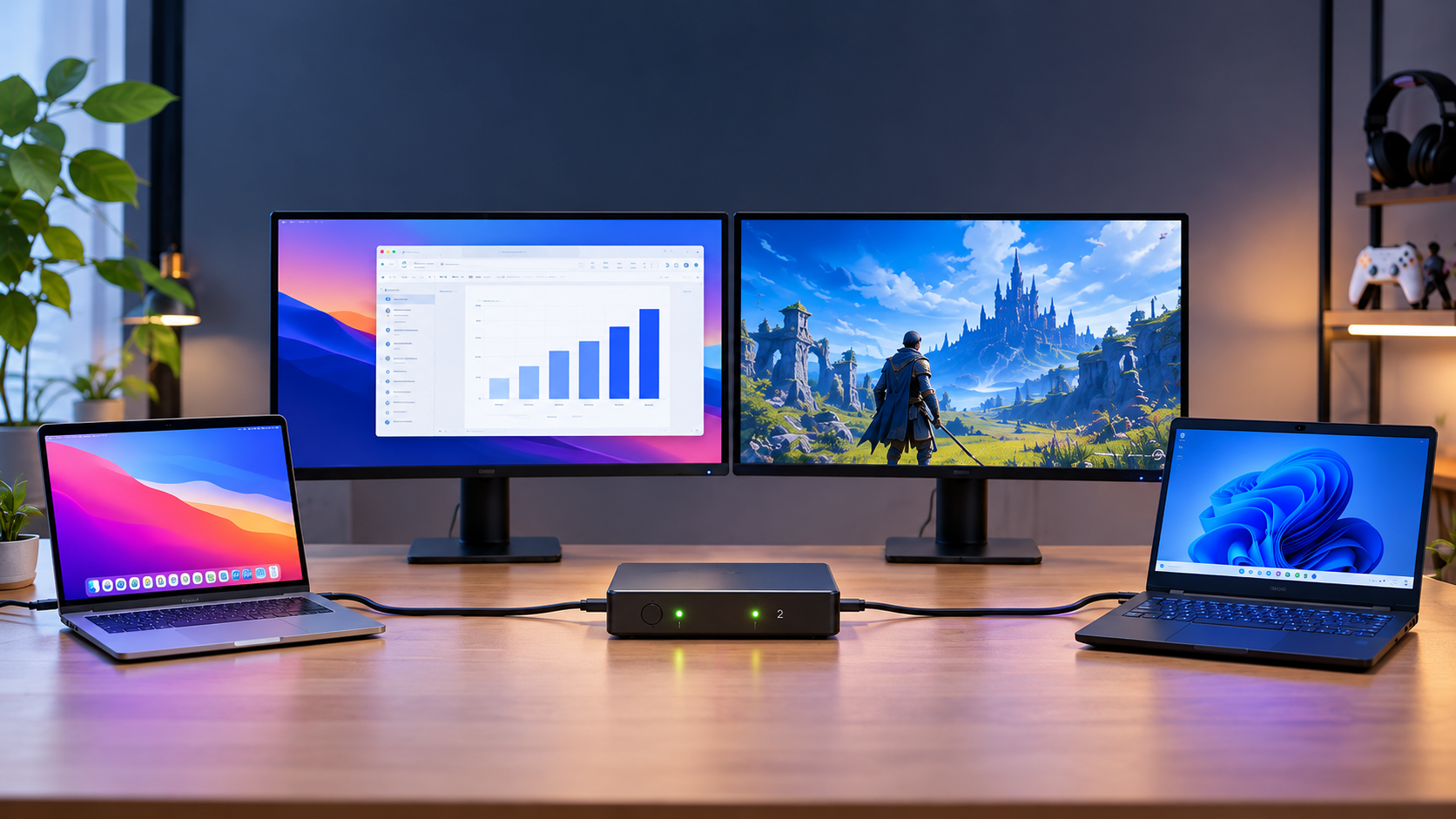
そのためHDMI切替器を2台デスクの裏に取り付け、ボタンでMacとWindowsで2台のモニターを共有・切替できる環境にしています。
この構成の気に入っているところは、単にMacとWindowsを切り替えられるだけではないこと。
- 2台のモニターを使ってWindowsで仕事をする
- 2台ともMacに切り替えてブログ執筆や写真編集をする
- 片方に会社のWindows、もう片方に個人用Macを表示する
- MacやWindowsを表示しながら、もう一方のモニターでPS5やNintendo Switchを楽しむ
パソコンを2台とも閉じた状態で利用できるため、デスク上もすっきりします。この記事では、実際に使用しているHDMI切替器や接続構成、設定方法、導入して感じるメリットを紹介します。
MacとWindowsを併用している方や、モニター2台を効率よく使いたい方の参考になれば幸いです。
- HDMI切替器
- HDMIケーブル
- USBハブ
MacとWindowsをモニター2台で共有するデスク環境
まず、私が使用している機器を紹介します。
| 機器 | 使用している製品 |
|---|---|
| 個人用パソコン | MacBook Pro M4シリーズ |
| 会社用パソコン | Lenovo製WindowsノートPC |
| モニター① | Dell 4Kモニター |
| モニター② | Dell WQHDモニター |
| HDMI切替器① | Anker HDMI Switch(2-in-1 Out, 4K HDMI) |
| HDMI切替器② | ラトックシステム RS-HDSW31-8KA |
| ゲーム機 | Nintendo Switch、PS5 |
2台のモニターに対して、それぞれ別のHDMI切替器を接続しています。4KモニターはAnkerのHDMI切替器でMacとWindowsを切り替えます。
WQHDモニターはラトックシステムのHDMI切替器を使い、Mac・Windows・Nintendo Switchの3台を切り替えています。
WQHDモニターの別の映像入力端子には、PS5を直接接続しています。
実際の接続構成
配線を整理すると、以下のようになります。
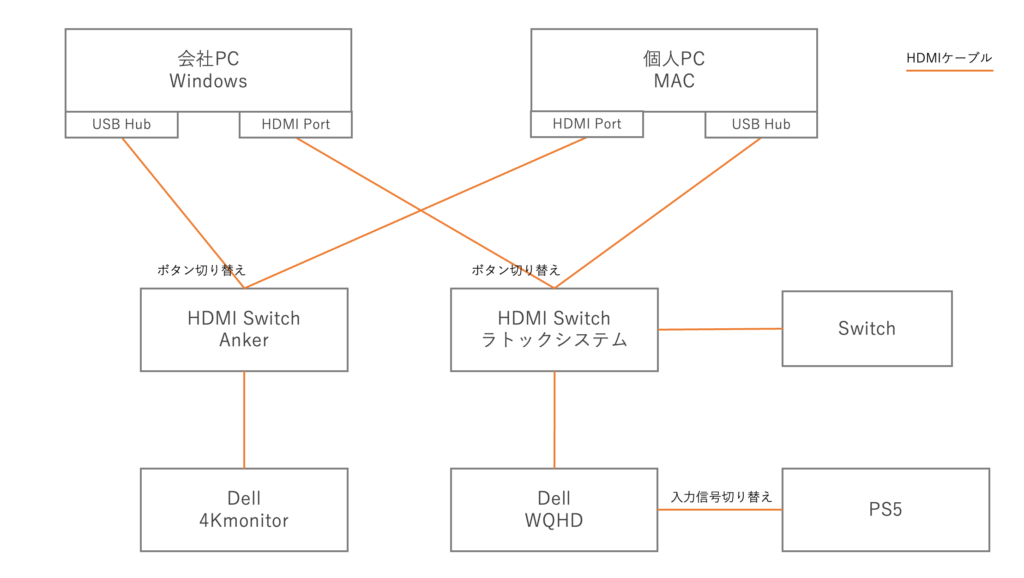
Dell 4Kモニター側
- MacBook ProのHDMI出力 → Anker HDMI切替器
- LenovoのUSBハブ経由の映像出力 → Anker HDMI切替器
- Anker HDMI切替器 → Dell 4Kモニター
Dell WQHDモニター側
- MacBook ProのUSBハブ経由の映像出力 → ラトックHDMI切替器
- LenovoのHDMI出力 → ラトックHDMI切替器
- Nintendo Switch → ラトックHDMI切替器
- ラトックHDMI切替器 → Dell WQHDモニター
- PS5 → Dell WQHDモニターの別入力端子
この構成にすると、それぞれのモニターで表示する機器を独立して選べます。例えば、4KモニターにWindowsを表示したまま、WQHDモニターだけMacに切り替えることが可能です。
両方のモニターをMacまたはWindowsに切り替え、通常のデュアルモニターとして使うこともできます。
なぜHDMI切替器を2台使っているのか?
MacとWindowsでモニター2台を共有するなら、デュアルモニター対応のKVMスイッチを使う方法もあります。


 ポチップ
ポチップ
それでもHDMI切替器を2台使っているのは、モニターごとに表示するパソコンを選びたいから。一般的なデュアルモニター対応KVMスイッチには、2台のモニターをまとめて1台のパソコンへ切り替えるタイプが主流です。
例えばMacを選択すると2画面ともMac、Windowsを選択すると2画面ともWindowsになる構成です。会社のWindows画面を表示しながら、隣のモニターではMacを使いたい。
あるいは、片方でMacの作業をしながら、もう一方でゲームを楽しみたいため、モニターごとにHDMI切替器を用意する方法を選びました。
HDMIマトリックススイッチなど、1台で似た機能を実現できる製品もありますが、現在の構成なら手持ちのモニターをそのまま利用でき、操作も複雑ではありません。
 ポチップ
ポチップ
モニターの組み合わせを自由に変更できる
実際に利用できる画面の組み合わせは、次のとおりです。
| 4Kモニター | WQHDモニター | 用途 |
|---|---|---|
| Windows | Windows | 仕事用の2画面 |
| Mac | Mac | ブログ・写真編集 |
| Windows | Mac | 仕事と個人作業 |
| Mac | Windows | 左右を入れ替えて利用 |
| Windows | PS5 | 仕事画面とゲーム |
| Mac | PS5 | 個人作業とゲーム |
| Windows | Switch | 仕事画面とゲーム |
| Mac | Switch | 個人作業とゲーム |
この自由度は、使い始める前に想像していた以上に便利です。仕事中に2台のモニターが必要なときは、両方をWindowsへ切り替えます。
片方の画面だけで十分な場合は、もう一方をMacに割り当てることもできます。
利用するパソコンやゲーム機に合わせて、モニターの使い方を柔軟に変更できるのが、この環境の魅力です。
使用しているHDMI切替器2台を紹介
ここからは、実際に使用しているHDMI切替器を紹介します。
どちらもHDMIケーブルを抜き差しせずに入力元を切り替えられる製品ですが、対応する入力数や映像規格が異なります。
Anker HDMI Switch|4Kモニター用
4Kモニターには「Anker HDMI Switch (2-in-1 Out, 4K HDMI)」を接続しています。
2入力1出力のシンプルなHDMI切替器で、MacとWindowsの映像を切り替える用途に使っています。
主な仕様は次のとおりです。
| 項目 | 仕様 |
|---|---|
| HDMI入力 | 2系統 |
| HDMI出力 | 1系統 |
| 最大解像度 | 4K/60Hz |
| 操作方法 | 本体ボタン |
| 特徴 | コンパクト、双方向使用対応 |
この製品の良いところは、仕組みがシンプルなことです。MacとWindowsの2台を接続し、本体のボタンで表示したい方を選択できます。
ドライバーをインストールする必要もありません。4K/60Hzまで対応しているので、一般的な4Kモニターを60Hzで利用する構成にも対応できます。
MacとWindowsの2台を1台のモニターで切り替えるだけなら、シンプルなHDMI切替器で十分です。
 ポチップ
ポチップ
ラトックシステム RS-HDSW31-8KA|WQHDモニター用
もう1台は、ラトックシステムの「RS-HDSW31-8KA」で、最大3台の映像入力を1台のモニターへ切り替えられる製品です。
私の環境では、Mac・Windows・Nintendo Switchを接続しています。
| 項目 | 仕様 |
|---|---|
| HDMI入力 | 3系統 |
| HDMI出力 | 1系統 |
| 最大解像度 | 8K/60Hz、4K/120Hz |
| 操作方法 | 本体ボタン、付属リモコンなど |
| 特徴 | 3入力、自動・手動切替対応 |
Ankerとの大きな違いは、HDMI入力が3つ用意されていること。MacとWindowsに加えてゲーム機を接続できるので、WQHDモニター側に採用しています。
また、付属リモコンで操作できるのも特徴です。
最大8K/60Hz、4K/120Hzに対応していますが、私の環境ではWQHDモニターに接続しているため、当然ながらモニター自体の対応解像度を超えて表示できるわけではありません。
 ポチップ
ポチップ
Ankerとラトックはどちらがおすすめ?
今回のような環境を作るなら、必ずしも同じ製品を2台用意する必要はありません。
Ankerがおすすめな方
- 接続する機器が2台だけ
- 4K/60Hzまで対応していれば十分
- コンパクトな切替器が欲しい
- できるだけシンプルに構成したい
ラトックがおすすめな方
- 3台の機器を接続したい
- 将来的にゲーム機などを追加したい
- リモコンで操作したい
- 4K/120Hzなどの映像規格も重視したい
私の環境では、4KモニターはMacとWindowsの2入力で十分なためAnkerを使用、WQHDモニターはゲーム機も接続するためラトック、という使い分けです。
PS5はHDMI切替器を使わずモニターに直接接続
Nintendo SwitchはラトックのHDMI切替器に接続していますが、PS5はDell WQHDモニターに直接接続しています。
これは、WQHDモニターの別の映像入力端子を使っているためです。
普段はラトックの切替器を通したMac・Windows・Switchの映像を表示し、PS5を使いたいときだけモニター側で入力信号を切り替えます。
PS5を直接接続しておけば、HDMI切替器を経由する必要がありません。
また、PS5は1440p出力に対応しているため、WQHDモニターと組み合わせて使うこともできます。
作業しながらゲームを表示できる
個人的に便利なのが、片方のモニターでパソコンを使いながら、もう片方でゲームを表示できることです。
例えば、4KモニターにMacBook Proを表示したまま、WQHDモニターをPS5に切り替えられます。
Nintendo Switchも同様です。
ゲームのためにMacやWindowsの接続を変更する必要はありません。WQHDモニターでゲームをしている間も、4Kモニターはそのままパソコン用として使用できます。
一つのデスクでパソコン作業とゲームの両方を楽しみたい方には、便利な構成だと思います。
MacBookとWindowsはどちらも閉じた状態で使用
私の環境では、MacBook ProとLenovoをどちらも閉じた状態で利用しています。
外付けのモニター、キーボード、マウスを使用するため、ノートパソコン本体の画面を開いておく必要がありません。
 ポチップ
ポチップ
 ポチップ
ポチップ
実際に使ううえで感じるメリット
MacとWindowsを同時に表示できる
この環境で特に気に入っているのが、MacとWindowsを同時に表示できることです。
仕事用Windowsを4Kモニターに表示し、もう一方のWQHDモニターでは個人用Macを利用できます。モニターの割り当てを逆にすることも可能です。
一般的なデュアルモニター環境のように2画面を1台のパソコンで使うだけでなく、2台のパソコンに1画面ずつ割り当てられます。
会社用と個人用でパソコンを分けている方にとって、この自由度は魅力だと思います。
ケーブルを抜き差しする必要がない
以前のようにHDMIケーブルを接続し直す必要がないのも便利な点です4KモニターはAnker、WQHDモニターはラトックの切替器を操作するだけで表示する機器を変更できます。
2台のモニターを一度のボタン操作でまとめて切り替える構成ではありません。2画面ともMacからWindowsに変更する場合は、それぞれの切替器を操作します。
逆に、片方だけを切り替えたい場合には、もう一方の表示を維持できることがメリットになります。
モニターを増やさず複数の機器を使える
仕事用Windows、個人用Mac、Nintendo Switch、PS5。接続している機器は4台ありますが、使用するモニターは2台だけです。
機器ごとにモニターを用意する必要がなく、1つのデスクにまとめられています。ノートパソコン2台を閉じて使用しているため、スペースも確保しやすくなっています。
ブログ執筆や写真編集にも使いやすい
プライベートでMacBook Proを使うときは、2台のモニターをMacに切り替えて作業できます。例えば、ブログ執筆中に片方の画面でWordPressを開き、もう片方で参考資料を確認するといった使い方です。
写真編集の際も、外部モニターを2台使えると複数のウィンドウを表示しやすくなります。
仕事とプライベートで同じモニター環境を使えることが、日々の作業をシンプルにしてくれます。
導入前に知っておきたい注意点
HDMI切替器だけではキーボードやマウスは切り替わらない
今回使用しているAnkerとラトックの切替器は、映像・音声信号を切り替えるための製品です。キーボードやマウスの接続先は別途管理する必要があります。
複数端末の切り替えに対応したキーボードやマウスを使う方法もありますし、USB切替器を追加する方法もあります。
映像だけでなく、キーボードやマウスまでまとめて切り替えたいなら、KVMスイッチの導入を検討する必要があります。
USBハブは外部モニター出力への対応を確認する
今回の構成では、MacとWindowsの両方でUSBハブ経由の映像出力も使用していますが、すべてのUSBハブがHDMI出力に対応しているわけではありません。
また、Macでは利用するUSBハブやドッキングステーションによって、外部モニターの表示方法に制限がある場合があります。
HDMI切替器の対応解像度を確認する
4Kモニターを使う場合、HDMI切替器の解像度とリフレッシュレートも重要です。
例えば、Anker HDMI Switchは最大4K/60Hzに対応していますが、4K/120Hz出力には対応していません。ラトック RS-HDSW31-8KAは4K/120Hzに対応しています。
ただし、必要なHDMIケーブルやパソコン、モニター側も対応していなければ、その解像度とリフレッシュレートでは利用できません。
まとめ|MacとWindowsを併用するならモニターの共有がおすすめ
今回は、MacBook ProとWindowsノートPCで2台のモニターを共有するデスク環境を紹介しました。
私が使用しているのは、次の2製品です。
4Kモニター側はAnker、WQHDモニター側はラトックを使用し、MacとWindowsの映像をそれぞれ切り替えています。
さらにNintendo SwitchとPS5も接続しているため、仕事用PC、個人用Mac、ゲーム機を一つのデスクで使い分けられます。
この環境で一番気に入っているのは、2台のモニターを独立して使えることです。2画面とも仕事用Windowsにしたり、Macに切り替えてブログや写真編集をしたり、片方だけゲーム画面にしたり。
使いたい機器に合わせて表示を変更できるので、わざわざケーブルを差し替える必要がありません。
MacとWindowsを両方使っている方や、仕事と趣味のデスク環境を一つにまとめたい方の参考になれば幸いです。
 ポチップ
ポチップ
 ポチップ
ポチップ

よくある質問(FAQ)
- MacとWindowsをモニター2台で共有するには、KVMスイッチが必要?
-
必須ではありません。今回のように、HDMI切替器をモニターごとに用意する方法でも共有できます。
- MacとWindowsの画面を同時に表示できる?
-
できます。今回の構成では、4KモニターとWQHDモニターで、それぞれ表示するパソコンを選択できます。片方にMac、もう片方にWindowsを表示することが可能です。
- HDMI切替器1台でモニター2台を共有できる?
-
使用する製品によります。一般的な2入力1出力のHDMI切替器では、切り替えられるモニターは1台です。
2台のモニターを共有するには、今回のように切替器を2台使うか、対応するKVMスイッチやHDMIマトリックススイッチなどを利用します。
- PS5を使うときはパソコンのケーブルを抜く必要がある?
-
今回の構成では不要です。PS5はWQHDモニターの別入力端子に直接接続しているため、モニター側の入力信号を変更するだけで表示できます。
- モニター2台を同時に切り替えられる?
-
今回の構成では、モニターごとに切り替える必要があります。