写真を保存するなら、HDDとSSDのどっちがいいのか。
SSDは速くて編集向き、HDDは大容量で安い。ここまでは一般的ですが、迷うのはその先で、「長期保存ならどっちが安心か」「編集に使うならどっちが快適か」「バックアップはどう分けるか」の3点です。
結論から言うと、どちらか一方を選ぶより役割で分けるのが正解です。編集はSSD、長期保管はHDD、本当に大事な写真はもう1カ所。私もミラーレス一眼で写真を撮るようになってから、この3層(作業=SSD/保管=HDD/予備=NAS・クラウド)に落ち着きました。
この記事では、写真保存にHDDとSSDのどちらを使うべきか、長期保存・編集用・バックアップ用に分けて解説します。

先に結論|編集はSSD、保管はHDD、バックアップは複数に分ける
写真保存で迷ったら、まずはこう考えるとわかりやすいです。
| 用途 | おすすめ |
|---|---|
| RAW現像・写真編集 | SSD |
| Lightroomの作業用 | SSD |
| 持ち運び | SSD |
| 過去写真の長期保管 | HDD |
| 大量の写真・動画保存 | HDD |
| 安く大容量を確保 | HDD |
| バックアップ | HDD+SSD、またはHDD+クラウド |
| 本当に大事な写真 | 複数保存 |
どちらが絶対に上、という話ではありません。SSDは速くて扱いやすく、編集や持ち運びはこっちが本命。HDDは速度こそ譲りますが、大容量を安く積めるので過去写真や動画の倉庫に向きます。
ただ、ここだけは覚えておいてください。HDDも壊れる。SSDも壊れる。 どちらも永久保存ではありません。大事なのはHDDかSSDかではなく、写真が1カ所にしかない状態をやめることです。
写真保存の使い分け
- 作業用:外付けSSD
- 長期保管:外付けHDD
- 予備バックアップ:別HDDまたはクラウド
- 持ち運び:ポータブルSSD
- 大量データ管理:HDDまたはNAS
HDDとSSDの違い
| 項目 | HDD | SSD |
|---|---|---|
| 速度 | 遅め | 速い |
| 容量単価 | 安い | 高め |
| 大容量 | 得意 | 容量が増えると高い |
| 衝撃への強さ | 弱い | 比較的強い |
| 持ち運び | 注意が必要 | 向いている |
| 動作音 | あり | ほぼなし |
| 写真編集 | やや不向き | 向いている |
| 長期保管 | 向く/大容量保管 | 通電放置に注意 |
| バックアップ | 向いている | 速いが容量単価は高め |
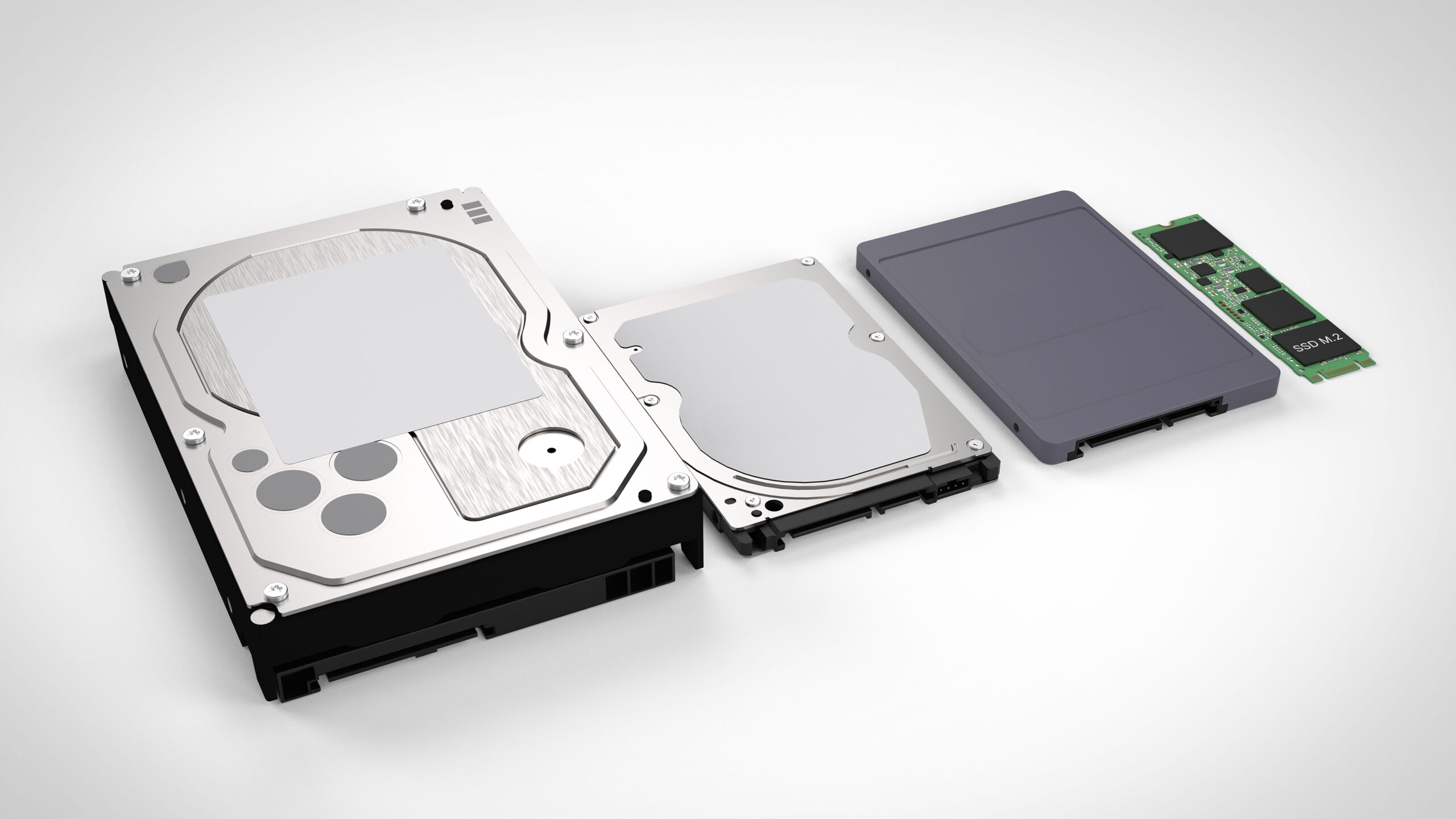
HDDは円盤を回転させて読み書きする仕組みで、可動部がある分だけ衝撃に弱い。代わりに、大容量を安く用意できるのが強みです。
SSDはフラッシュメモリにデータを置くので、可動部がなく、読み書きも速くて持ち運びにも強い。ただし容量が増えるほどHDDより割高になります。
Western Digitalも、HDDはバックアップ用途で容量あたりのコストを抑えやすく、SSDは速度や耐衝撃性を重視する場面に向くと説明しています。
写真保存では、この違いをそのまま使い分けに活かします。
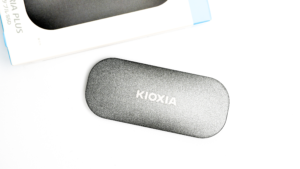
写真編集用ならSSDが向いている
写真編集をするなら、SSDの方が快適です。
特にミラーレス一眼でRAW+JPEGを撮る人、ブログ用に大量に撮る人、Adobe Stock向けの素材をためている人。撮る枚数が多いほど、作業先のストレージ速度がそのまま編集のテンポに出るからです。
RAWデータを開く。
Lightroomで写真を読み込む。
プレビューを表示する。
書き出す。
大量の写真を選別する。
このあたりの作業では、ストレージの速度が効いてきます。HDDでも作業はできます。ただ、枚数が増えると読み込みの待ち時間が確実に効いてきます。
私もα1 IIのRAW+JPEGをいったんSSDに取り込んでから選別しています。HDDやNAS直で数十枚を連続プレビューすると、表示遅延がテンポを崩すんです。RAW現像をする人や、枚数を多く撮る人ほど、作業用SSDの差ははっきり出ます。
撮影後の流れ
- SDカードからSSDへ取り込む
- SSD上で選別する
- Lightroomで現像する
- ブログ用に書き出す
- 残す写真をHDDやNASへ移す
私はこの流れに落ち着いています。


 ポチップ
ポチップ
長期保存ならHDDが現実的
過去写真の長期保存は、HDDが現実的。理由はシンプルで、容量あたりの単価が安いからです。
写真や動画は、思っているより増えます。
家族写真。
旅行写真。
ブログ用写真。
RAWデータ。
動画素材。
ストックフォト用の素材。
これを全部SSDに積み続けると、費用が一気に膨らみます。HDDなら4TB・6TB・8TBクラスを手頃に用意できます。
とはいえHDDも永久じゃありません。可動部がある以上、衝撃には弱い。放置しておけば絶対安心、という保管庫ではありません。
だから長期保存にHDDを使うなら、1台で終わらせず、もう1台のHDDかクラウドにもコピーを取っておく。これが前提です。
 ポチップ
ポチップ
バックアップ用はHDDとSSDどちらでもいいが、1台だけは危険
バックアップ用なら、HDDでもSSDでも構いません。本当に効くのは「HDDかSSDか」ではなく、コピーが複数あるかどうかです。
HDDなら安心、SSDなら安心、という話ではない、ということです。
外付けHDDに1台だけ。
外付けSSDに1台だけ。
NASに1カ所だけ。
SDカードに残したまま。
これは危険です。写真のバックアップは最低2カ所、できれば3カ所に分けたい。具体的にはこんな形です。
| 役割 | 保存先 |
|---|---|
| 作業用 | 外付けSSD |
| 保管用 | 外付けHDD |
| 予備 | 別HDD・NAS・クラウド |
Backblazeは3-2-1バックアップについて、データを3つ持ち、2種類のメディアに分け、1つをオフサイトに置く考え方として説明しています。
個人で完璧にやるのは大変ですが、まずは写真が1カ所だけにしかない状態をやめる。ここからです。
SSDは長期保存に向かないのか
SSDは長期保存に向かない、と言われることがあります。
たしかに日常使いのストレージとしては優秀です。速くて、軽くて、作業用としては文句なし。注意したいのは、電源を入れずに何年も放置する保管だけです。
これは「SSDは1年で必ず消える」という意味ではありません。ただ、何年も引き出しに入れっぱなしで一度も中身を確認しない——この保管方法は避けたほうがいい。
SSDを写真保存に使うなら、定期的に接続して中身を確認する。大事な写真はHDDやクラウドにもコピーしておく。これで十分です。
要は、SSDは作業用としては強い。でも、長期保管の唯一の置き場所にするのは不安が残る、ということです。
HDDは長期保存に向いているのか
HDDは大容量保管に向いています。ただ、万能ではありません。
可動部がある以上、落下や衝撃には弱い。保管環境が悪ければ故障リスクも上がります。長く使えば、いつかは壊れます。HDDは「大量に安く置ける」だけで、「絶対に壊れない金庫」ではないということです。
長期保存にHDDを使うなら、次のあたりは押さえておきたいところ。
- 衝撃を避ける
- 高温多湿を避ける
- 定期的に中身を確認する
- 古くなったら新しいHDDへ移す
- 1台だけに保存しない
- 重要写真はクラウドや別HDDにも残す
外付けHDDを倉庫にするのは理にかなっています。ただ、倉庫が1つきりだと危ない。大事な写真は、HDDを2台に分けるか、HDD+クラウド、HDD+NASのように複数に残しておきましょう。
写真保存でおすすめの使い分け
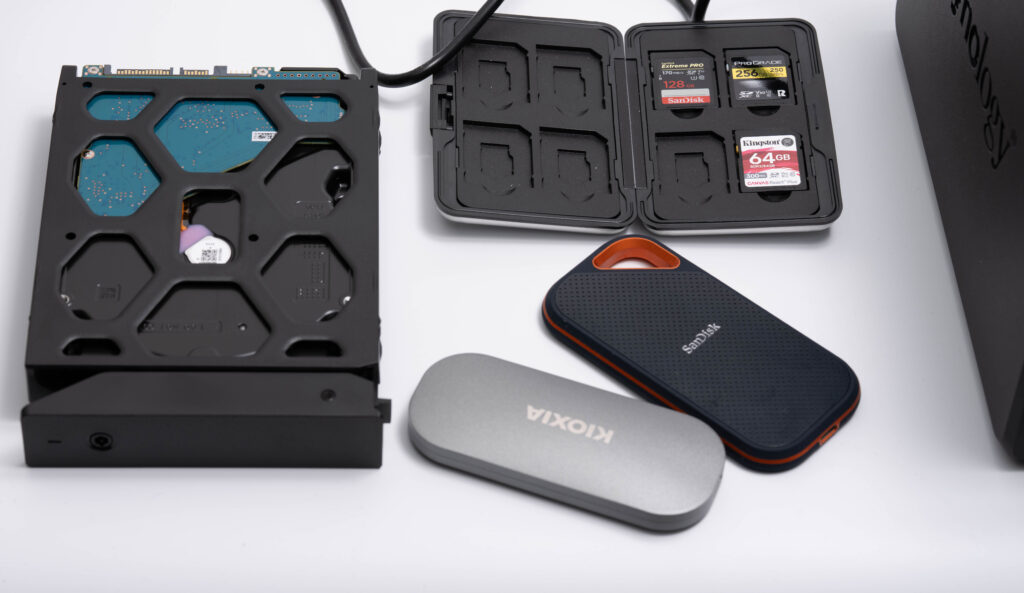
作業中の写真はSSD
撮影直後の写真、編集中の写真、Lightroomで触る写真はSSDに置くのがおすすめです。
SSDなら読み込みが速く、写真整理や現像が快適です。
特に、RAW現像や動画編集もするなら、HDDよりSSDの方がストレスは少ないです。
過去写真はHDD
作業が終わった写真、過去の旅行写真、家族写真、ブログ用の完成データはHDDに移します。
毎日開かない写真は、高速なSSDに置き続ける必要はありません。
容量を考えると、大容量HDDにまとめて保管する方が現実的です。
持ち運びはSSD
外に持ち出すならSSDが向いています。
HDDより衝撃に強く、軽く、コンパクトなモデルが多いからです。
カフェや出張先で写真編集する人、MacBookと一緒に使う人は、ポータブルSSDが便利です。
バックアップはHDD+クラウドもあり
大事な写真は、外付けHDDに保存したうえで、クラウドや別ドライブにもコピーしたいです。
自宅内にHDDが1台あるだけだと、火災、盗難、水害、誤削除への備えとしては不十分です。
全部をクラウドに入れるのが大変なら、本当に大事な写真だけでも別の場所に残しておくと安心です。
iPhone・Android写真ならどうするか
スマホ写真だけなら、まずはiCloudやGoogleフォトで管理する人が多いと思います。
iPhoneならiCloud。AndroidならGoogleフォト。
ただし、スマホ写真も増え続けます。動画が増えるとクラウド容量を圧迫します。家族写真や旅行写真のように消したくない写真も増えます。
スマホ写真でも、定期的にPCへダウンロードして、外付けHDDに保存しておくと安心です。
おすすめはこの形です。
| 役割 | 保存先 |
|---|---|
| 普段見る | iCloud / Googleフォト |
| 月1回の保管 | 外付けHDD |
| 特に大事な写真 | 別HDD / クラウド |
スマホ写真はクラウドで見る。でも、残したい写真はHDDにも逃がす。
このくらいで考えると安全です。
カメラ写真・RAWデータならどうするか
ミラーレス一眼やデジカメで撮る人は、スマホ写真とは分けて考えたいです。
RAWデータは容量が大きいです。RAW+JPEG保存をしていると、撮影1回でもかなり容量を使います。
おすすめはこの流れです。
| 工程 | 保存先 |
|---|---|
| 撮影直後の取り込み | 外付けSSD |
| 選別・RAW現像 | 外付けSSD |
| 完成JPEG | 外付けHDD |
| 残すRAW | 外付けHDD |
| 重要データ | 別HDD / NAS / クラウド |
SSDで作業して、HDDに保管する。この流れがかなり扱いやすいです。
ブログ用写真やストックフォト用素材を扱うなら、作業用SSDと保管用HDDを分けるだけでかなり楽になります。
Lightroomで使うならSSDが快適
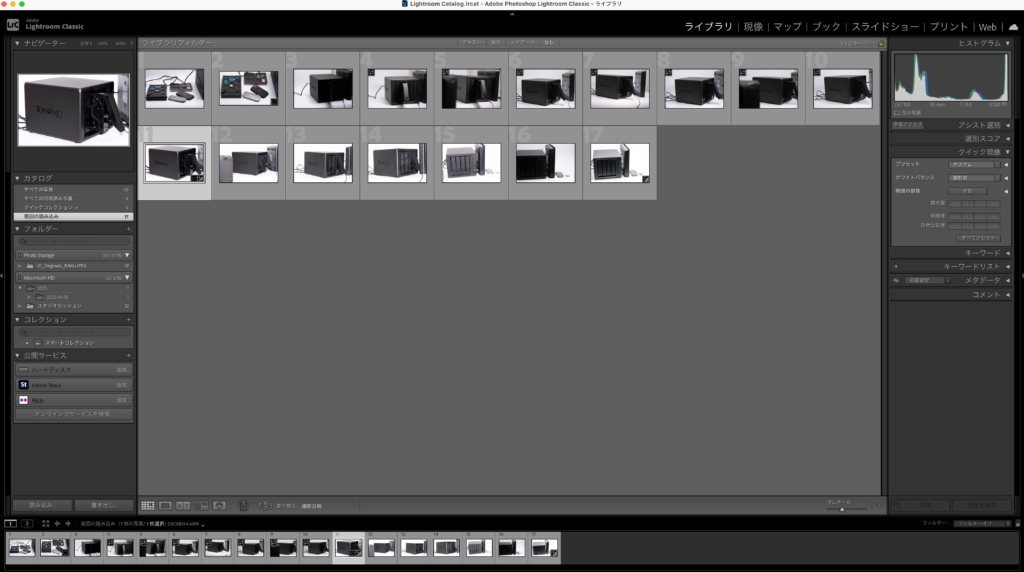
Lightroomを使うなら、作業中の写真はSSDに置いた方が快適です。
読み込み、プレビュー、書き出し、カタログ操作——このあたりはSSDだとはっきり軽く感じます。
ただ、すべての過去写真をSSDに入れ続ける必要はありません。
最近撮った写真。
編集中の写真。
納品前の写真。
ブログで使う写真。
こういう「今触っている写真」はSSD。作業が終わった写真はHDDへ移す。この分け方でいいです。
私は今Lightroom Classicへ移行中ですが、カタログは作業用SSDに置き、写真本体はSSD→HDD/NASへ流す形にしています。RAWが残っていてもカタログが飛ぶと現像履歴ごと消えるので、カタログだけは別途バックアップしておくと安心です。
写真保存用に必要な容量の目安
必要な容量は、撮影スタイルで大きく変わります。
スマホ写真だけなのか。
RAWで撮るのか。
動画も撮るのか。
何年分を保管するのか。
ざっくりした目安はこんな感じです。
| 使い方 | 容量の目安 |
|---|---|
| スマホ写真中心 | 1〜2TB |
| ブログ用写真 | 2〜4TB |
| RAW写真も保存 | 4〜8TB |
| 動画も多い | 8TB以上 |
| 家族写真を長期保存 | 4〜8TB以上 |
| 本格的な写真管理 | HDD複数台 / NAS |
作業用SSDは1〜2TBあたりが始めやすいですね。保管用HDDは、できれば余裕を持って4TB以上を選びたいです。
写真や動画は増え続けます。今ぴったりの容量を選ぶと、すぐ足りなくなります。
容量は気持ち多めで選んでおくと、あとで困りません。
外付けSSDを選ぶポイント
写真編集用に外付けSSDを選ぶなら、見るべきは次のあたりです。
・容量
・転送速度
・USB-C対応
・放熱性
・サイズ
・ケーブルの種類
・Mac/Windows対応
・耐衝撃性
容量は、写真編集用ならまず1〜2TB。RAWや動画まで扱うなら2TB以上が安心です。MacBookと組むなら、USB-C接続のポータブルSSDが扱いやすい。私もMacBook Proに直挿しで運用しています。
注意したいのは、スペック上の最大速度だけで選ばないこと。実際の速度はPC側の端子、ケーブル、ファイルサイズ、発熱でも変わります。写真編集で効いてくるのは、ピーク速度より必要十分な速度と安定性です。
外付けHDDを選ぶポイント
写真保存用に外付けHDDを選ぶなら、見るべきは次のあたりです。
・容量
・据え置き型かポータブル型か
・電源の有無
・静音性
・信頼性
・バックアップソフトの有無
・Mac/Windows対応
・価格
長期保管なら据え置き型HDD一択でいいです。容量を大きく取れて、価格も抑えられます。持ち運びたいならポータブルHDDもありますが、長期保存先としては持ち運ばず自宅に据える方が安心です。
外付けHDDは、写真の倉庫として使うイメージ。作業はSSD、保管はHDD。この役割分担がいちばん迷いません。
NASはいつ必要になるか
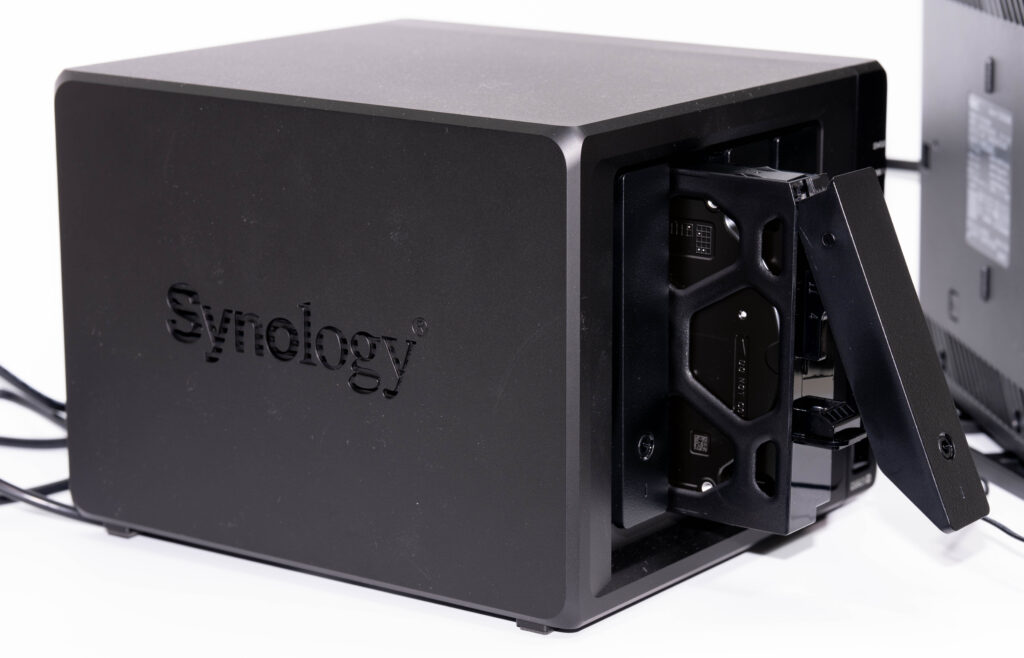
写真や動画が増えてくると、NASも候補に入ってきます。
NASは、自宅のネットワークにつないで使う保存先です。
複数のPCからアクセスしたい。
家族の写真をまとめたい。
外付けHDDが増えすぎた。
写真や動画が数TBを超えている。
自宅内に写真保管庫を作りたい。
こういう人はNASを検討する価値があります。
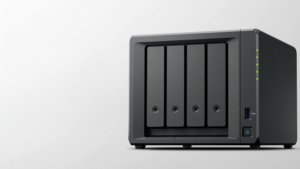
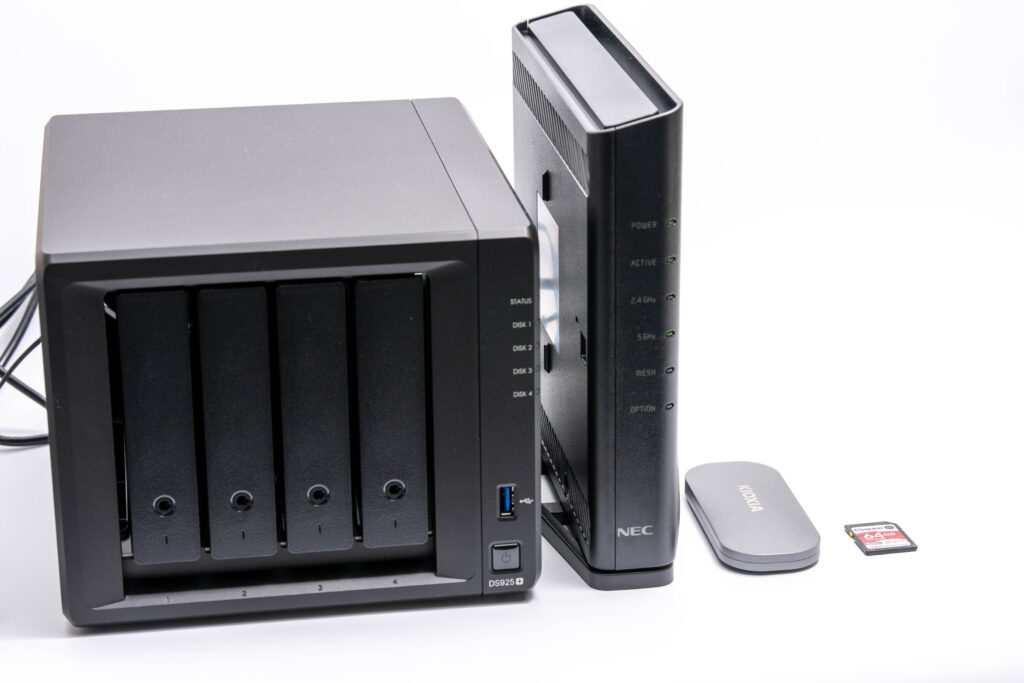
私自身も最初は外付けSSD+HDDで、写真が数TBを超えてからSynologyのNAS(DS925+)を足しました。MacBookとNASを有線でつなぐと大量転送が速く、外付けHDDが増殖する問題も片付きます。
 ポチップ
ポチップ
写真保存で後悔しやすいパターン
SSDに全部入れて放置する
SSDは便利ですが、長期間まったく通電せず放置する保管方法には注意が必要です。
作業用として使い、保管用はHDDやクラウドにも分けた方が安心です。
HDD1台だけに保存する
HDDは大容量保管に向いています。
でも、HDD1台だけに写真がある状態は危険です。壊れたら終わりです。
SDカードを保管場所にする
「SDカードに残ってるから大丈夫」も危ない。
SDは撮影用であって、長期保存用ではありません。撮影後は早めにSSDやPCへ取り込みましょう。
クラウドだけに頼る
iCloudやGoogleフォトは便利です。でも、容量不足、誤削除、アカウントトラブル、サービス仕様変更のリスクがある。本当に大事な写真は、ローカルにも残しておくのが安心です。
古いHDDを確認しない
昔の写真を入れたHDDを何年も開いていない。
これも危ないです。半年に1回くらいは中身を確認し、古いHDDは新しいHDDへ移行した方が安全です。
おすすめ構成|まずはSSD+HDDで始める
写真保存をこれから整えるなら、まずはSSD+HDDで十分です。
最初に整える写真保存環境
- 外付けSSD:作業用
- 外付けHDD:保管用
- クラウド:本当に大事な写真の予備
- 必要になったらNASを追加
この構成なら、費用を抑えつつ、写真が1カ所にしかない状態を抜け出せます。
最初からNASまで買わなくても大丈夫です。
まずは作業用SSDと保管用HDDを分ける。これだけで管理は別物になります。
ポチップ
ポチップ
ポチップ
よくある質問(FAQ)
まとめ|写真保存はSSDとHDDを役割で分ける
写真保存は、HDDかSSDかの二択ではなく、役割で分けるのが結局いちばん安全です。SSDは速くて編集・RAW現像向き、HDDは大容量を安く積めて過去写真や動画の倉庫向き。それぞれの得意に任せるだけです。
| 使い方 | おすすめ |
|---|---|
| RAW現像 | SSD |
| Lightroom作業 | SSD |
| 持ち運び | SSD |
| 過去写真の保管 | HDD |
| 大容量バックアップ | HDD |
| 写真を長く守る | 複数保存 |
| 写真が増えた後 | NASも検討 |
撮影直後の写真はSSD。
作業が終わった写真はHDD。
大事な写真は別HDDやクラウドにもコピー。
写真や動画が増えたらNASを検討。
この順番がおすすめ。
高いストレージを1台買って終わりではありません。
写真を1カ所にしか置かない状態をやめる。
作業用と保管用を分ける。
本当に大事な写真は別の場所にも残す。
私もここに行き着くまでにHDDを1台無駄にしました。写真を1カ所に置かない——これが後悔しない一番の近道です。
ポチップ
ポチップ
ポチップ