ミラーレス一眼でRAW撮影を続けていると、ストレージ問題は早い段階でやってきます。自分のα1 IIだと、RAW1枚で100MB以上。Adobe Stock用の素材、ブログ用の写真、書き出したJPEG、パソコンのバックアップと用途ごとに外付けSSDが増えていき、「どのSSDに何が入っているか」が分からなくなってきました。
撮り直せない写真データを、いつ壊れるか分からない外付けSSDに分散させたまま——という状態が不安で、スマホの写真もあわせて合計容量が4TBを超えたタイミングでNAS移行を決めました。
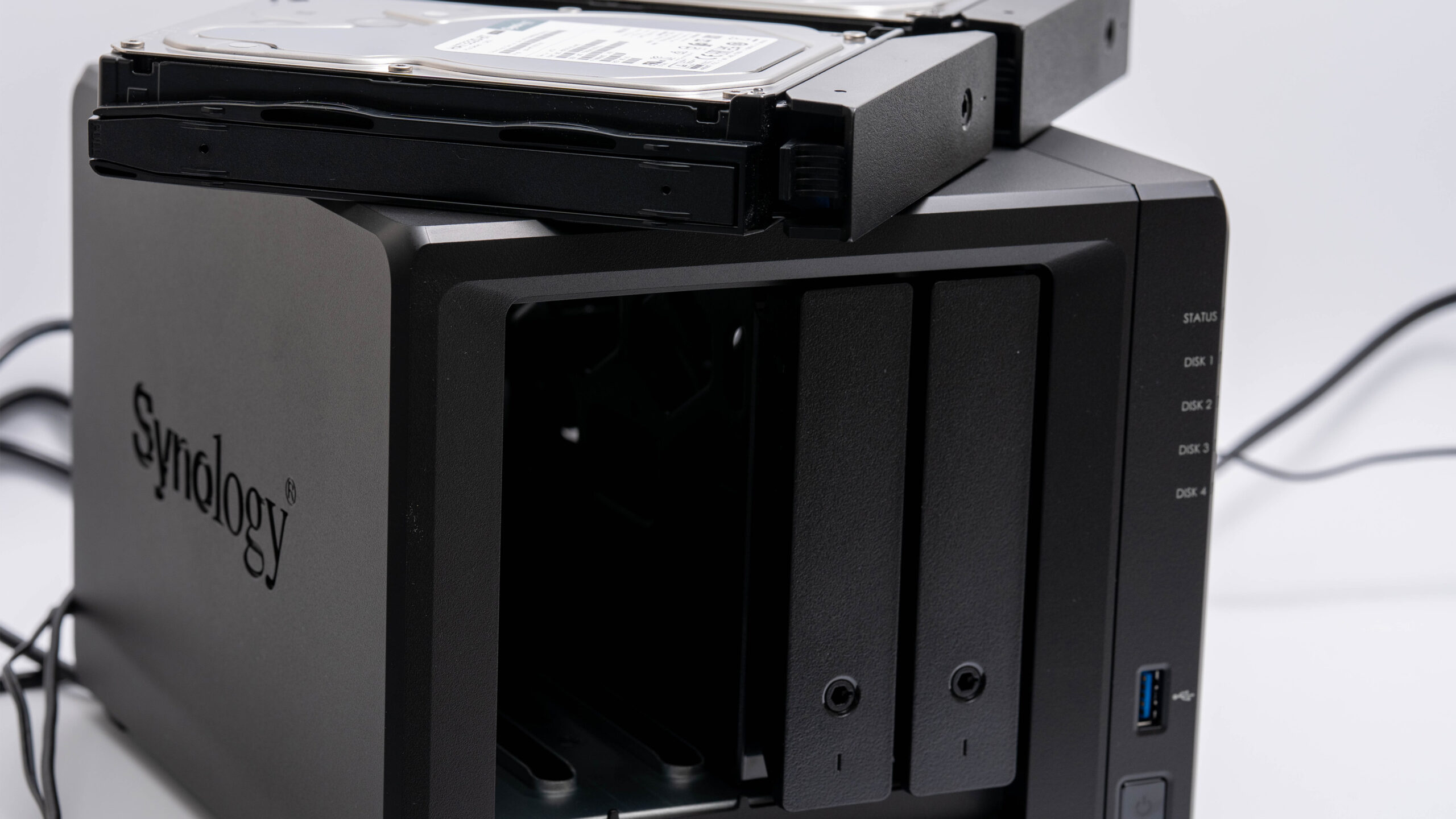
そこで導入したのが、Synology DiskStation DS925+です。実際に使ってみて感じたのは、NASは単なる大容量ストレージではなく、データの置き場所を整理するための核になるということでした。
この記事では、RAWなど写真・画像データやパソコンのデータをNASに保存・管理している視点から、DS925+を使って感じたメリットと注意点を書いています。
結論から言うと、データ管理用として導入したDS925+は大正解でした。データを1か所にまとめて管理したい・データ消失に備えたい人に特におすすめです。
データ容量が増えてきた人なら外付けSSDを買い足し続けるより、NASで保存場所を整理した方が管理しやすくなります。一方で、写真枚数がまだ少ない人や、まずは安く済ませたい人は、いきなりNASを導入しなくても大丈夫。最初は外付けSSDや外付けHDDから始めても十分です。
DS925+を導入するなら、まず確認したいもの


 ポチップ
ポチップ
 ポチップ
ポチップ
DS925+を導入した理由
リードでも触れたとおり、外付けSSD管理の限界がDS925+導入の出発点でした。ただ、自分が本当に解消したかったのは「容量不足」よりも「分散と故障リスク」です。
用途ごとにSSDが増えると、どのSSDに何が入っているかを把握しきれず、SSDごとに別々のバックアップを管理する必要も出てきます。MacBookへの抜き差しも頻繁で、作業のたびに地味なストレスがありました。そして何より、写真データは撮り直せないものが多く、「外付けSSDが1本壊れたら終わり」という状態を放置していることが一番の不安でした。
そこで、データを一箇所に集約し、HDDが1台壊れてもデータを維持できる環境を作るためにNASを選びました。
NASの中でDS925+にした理由は、機種選定にあります。同価格帯のDS425+とも迷いましたが、安く抑えるならDS425+、処理性能とメモリ拡張に余裕を見たいならDS925+、という判断で自分は後者にしました。
写真が増えてLightroom ClassicやSynology Photosでサムネイル生成・検索を多用するほど、本体性能の差が効いてくると考えたためです。
DS925+の構成
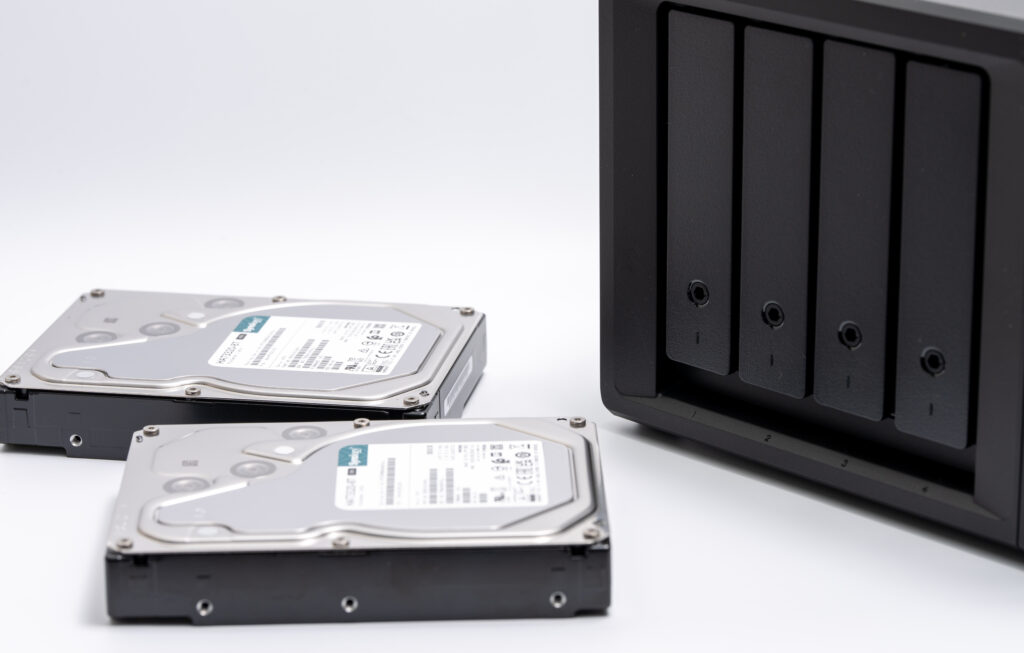
今回の構成はこんな感じです。
| 構成 | 内容 |
|---|---|
| NAS | Synology DS925+ |
| HDD | Synology純正HDD |
| 容量 | 8TB × 2 |
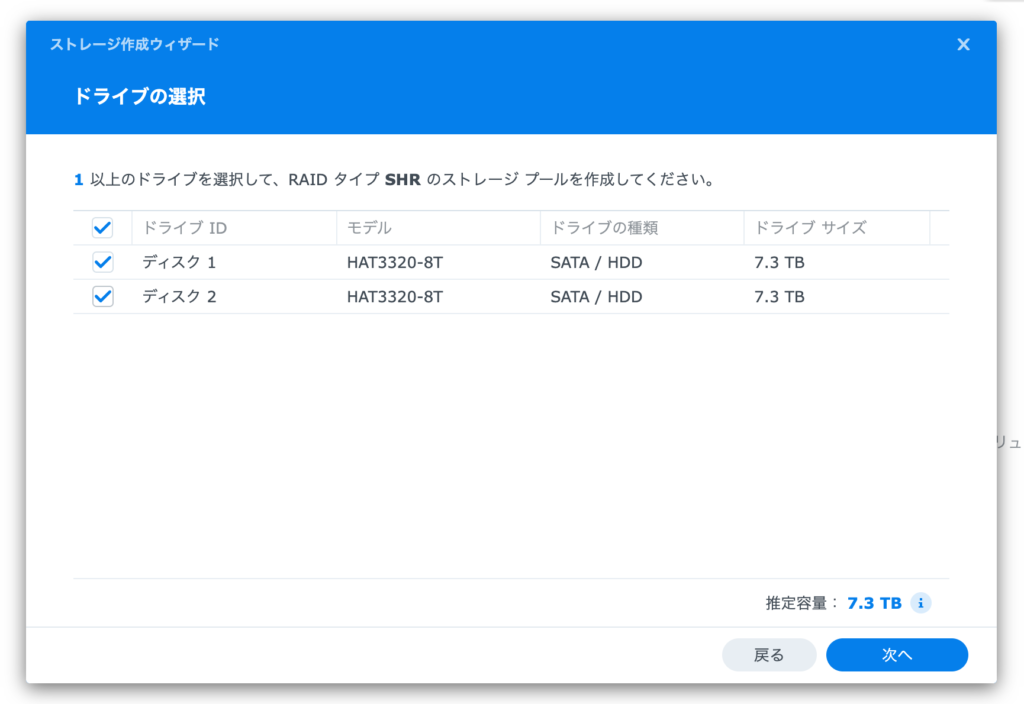
| RAID | SHR |
| ファイルシステム | Btrfs |
| 用途 | 写真保存・Adobe Stock素材管理・バックアップ |
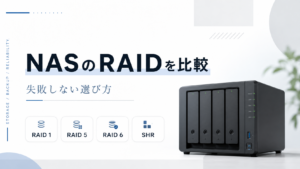
HDDは8TB×2のSHR構成にしました。SHRはHDD1台が故障してもデータを維持できるRAID構成で、将来的にHDDを追加・交換しながら容量を拡張できるのも選んだ理由のひとつです。
ファイルシステムにBtrfsを選んだのは、スナップショット機能とデータ整合性の保護が使えるためです。誤って削除してしまったファイルをスナップショットから復元できるので、RAWデータの管理には特に安心感があります。
写真用に何TB必要か(8TB×2で足りる?)
必要容量は「年間に増えるRAW量 × 保存年数」でざっくり見積もれます。自分はRAW1枚あたり約100MB、年間およそ2万枚撮るので、RAWだけで1年に約2TB増えるペースです。これにブログ用JPEGやAdobe Stock素材、PCバックアップが加わるので、実際の増加はさらに速くなります。
8TB×2のSHRだと、実効容量はDSM上で約7.2TB(2台同容量のため、1台ぶんが冗長に使われます)。自分のペースだとRAWだけで3〜4年ぶんが目安なので、長く使うなら増設を前提に考えています。SHRなら将来HDDを1台ずつ大きいものに交換して容量を増やせるので、最初から最大容量を買い揃える必要はありません。
目安として、年1万枚以上撮る人や長期保存したい人は、実効8TB以上を最初から検討すると安心です。まずは8TB×2で始めて、足りなくなったら大容量HDDへ交換していくのが、無駄のない買い方だと思います。
DS925+のHDD互換性|純正HDDを選んだ理由
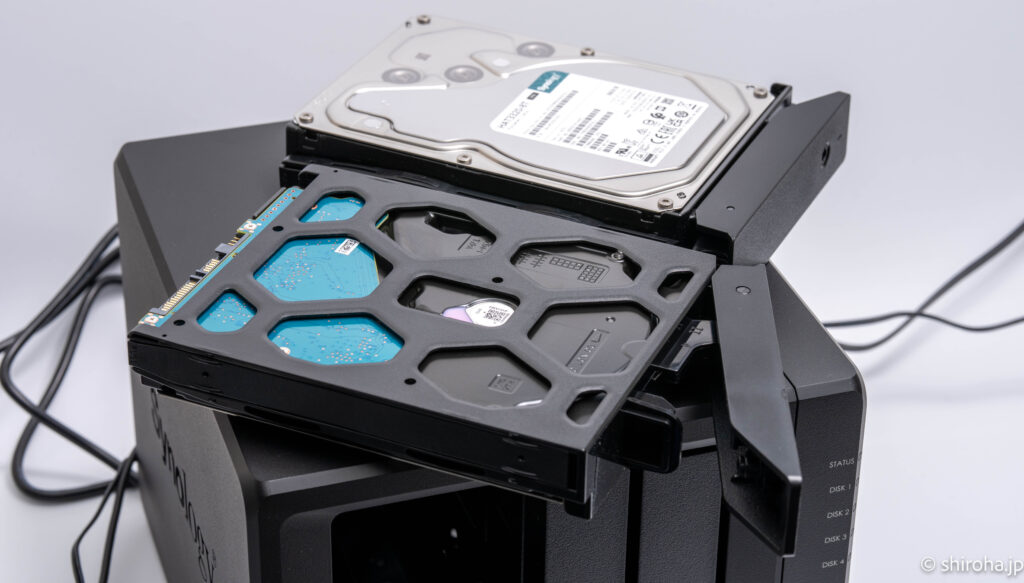
DS925+でHDDを選ぶときは、容量や価格だけでなく「互換性」と「サポート範囲」も確認しておきたいポイントです。
Synologyの2025年モデルではドライブ互換性ポリシーが話題になりました。現在はDSM 7.3以降でサードパーティ製HDDの利用範囲が広がっていますが、Synologyが完全な機能性・信頼性・性能を保証するのは、互換性リストに掲載されているドライブです。
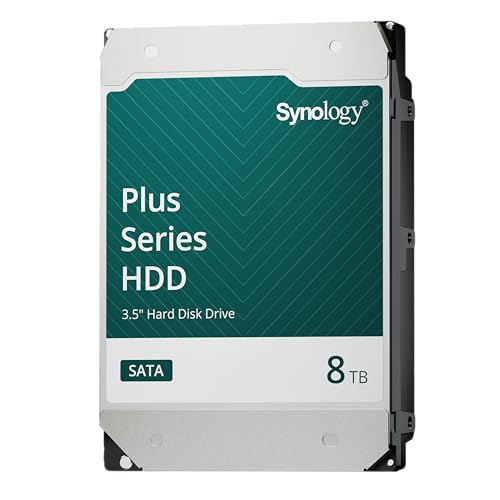
自分がSynology純正HDDのHAT3320-8Tを選んだのは、価格よりも安心して運用できることを優先したかったからです。
一般的なNAS用HDDのほうが安く済む場合もあります。ただ、RAWデータ、ブログ用写真、Adobe Stock素材のように撮り直しにくいデータを預けるなら、互換性やサポート面で悩む時間を減らせる構成にしておく価値はあると感じました。
特にNASが初めての場合は、あとから「このHDDで大丈夫だったかな」と不安になるより、公式の互換性リストで確認できるドライブを選んだ方が安心です。
なお、キャッシュ用のM.2 SSDについては、現在も互換性リスト掲載ドライブが前提です。本記事の構成はHDDのみのため影響はありませんが、後からNVMeキャッシュを足したい人は併せて確認しておくと安心です。
購入前には、必ずSynology公式の互換性リストで、DS925+に対応しているドライブを確認しておくのがおすすめです。
DS925+導入メリット
写真データを一箇所に集約できる
一番大きかったのはこれです。
RAWデータ、Adobe Stock用の素材、ブログ用の写真、バックアップデータと、複数のSSDに分散していたデータをDS925+に集約できました。
「あの写真どこだっけ?」と複数のSSDを探し回ることがなくなり、写真管理のストレスが下がりました。
フォルダ構成もNAS側で統一して整理できるので、撮影日・用途別に迷わずアクセスできるようになっています。
MacBookの容量を気にしなくなった
ミラーレス一眼でRAW撮影を続けていると、MacBookの内蔵SSDはあっという間に圧迫されます。
DS925+導入後は、
| データ | 保存場所 |
|---|---|
| 作業中のRAWデータ | 外付けSSD |
| 長期保存のRAWデータ | DS925+ |
| Adobe Stock素材 | DS925+ |
| ブログ用写真 | DS925+ |
という運用に切り替えられたので、MacBook本体の容量をほぼ気にしなくなりました。
Adobe Stock素材管理がラクになった
Adobe Stockに投稿する素材は、審査通過・審査落ち・未投稿のデータが混在しがちで、外付けSSDで管理していると整理が追いつかなくなってきます。
DS925+導入後は、NAS側でフォルダを統一して管理できるようになりました。
| フォルダ | 内容 |
|---|---|
| /stock/uploaded | 審査通過済み素材 |
| /stock/rejected | 審査落ち素材 |
| /stock/pending | 未投稿素材 |
スマホのSynologyアプリからも確認できるので、外出先でどの素材を投稿済みかをチェックするのにも便利です。
素材が増えるほど管理の恩恵を感じやすく、Adobe Stockなどストックフォトサービスを継続して運用している人には特に相性が良いと思います。
ブログ用写真の管理が整理された
ブログ用の写真は、撮影・書き出し・アップロード済みとデータが増えていく一方で、外付けSSDで管理していると「この写真、もう使ったっけ?」という状態になりがちです。
DS925+導入後は、NAS側でフォルダを統一して管理できるようになりました。
| フォルダ | 内容 |
|---|---|
| /blog/raw | 撮影したRAWデータ |
| /blog/exported | 書き出し済みJPEG |
| /blog/uploaded | アップロード済み写真 |
書き出し済みのJPEGもNASに置いておけるので、過去記事の写真を差し替えたいときもすぐに見つかります。
MacBook本体には作業中のデータだけ置く運用にできたので、ストレージ管理がシンプルになりました。
RAIDによる安心感
写真データは撮り直せないものも多く、SSD1本に頼った運用は故障リスクが常につきまといます。
DS925+のSHR構成では、HDD1台が故障してもデータを維持できます。故障を検知すると通知が届くので、気づかないまま放置するリスクも減ります。
ただし、RAIDはあくまで「故障対策」であって、完全なバックアップではありません。
| リスク | RAIDで対応できるか |
|---|---|
| HDD1台故障 | ○ |
| 誤削除 | △(Btrfsスナップショットで対応) |
| ランサムウェア | × |
| NAS本体故障・火災 | × |
RAIDだけで安心するのではなく、外付けHDDやクラウドと組み合わせたバックアップ運用が必要です。この点は注意点のセクションで詳しく書きます。
Lightroom Classic運用との相性
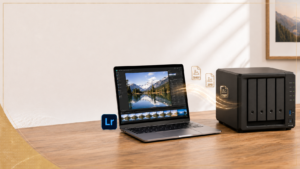
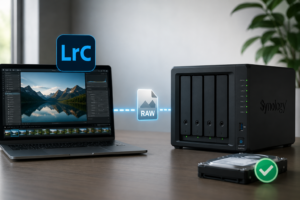
Lightroom Classicは、カタログとRAWデータの保存場所を分けて管理できるため、NASとの相性が良いソフトです。
実際に使っている構成はこちらです。
| データ | 保存場所 | 理由 |
|---|---|---|
| Lightroomカタログ | MacBook内蔵SSD | 高速アクセスが必要なため |
| RAWデータ | DS925+ | 大容量・長期保存に向いているため |
| 作業中データ | 外付けSSD | 書き出し速度を確保するため |
| 書き出しJPEG | DS925+ | 長期保存・整理のため |
カタログはMacBook内蔵SSDに置くことで動作の重さを感じることなく、RAWデータはNASに逃がすことでMacBookの容量を圧迫しない運用ができています。
クラウド版Lightroomから移行を検討している場合も、RAWデータをあらかじめNASに集約しておくと移行時の整理がラクになります。
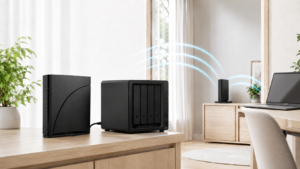
スマホからアクセスできる
SynologyはスマホアプリとしてDS fileやSynology Photosを提供しており、外出先からNASのデータにアクセスできます。
特に便利だと感じたのはこの3つです。
- Adobe Stock素材の投稿状況を外出先から確認できる
- 過去の写真をスマホからすぐに探せる
- ブログ用にアップロードした写真の確認ができる
自宅のNASにアクセスしているとは思えないほどスムーズで、クラウドストレージ感覚で使えます。
ただし、外出先からのアクセスにはQuickConnectという機能を使うため、初期設定が必要です。設定自体は難しくありませんが、初めてNASを使う場合は多少時間がかかる点は覚えておくといいと思います。
DS925+導入の注意点
初期費用は高い
DS925+導入で最初に直面するのが初期費用です。本体だけでなく、HDDも別途用意する必要があります。
| 項目 | 目安金額 |
|---|---|
| DS925+本体 | 約10万〜13万円前後 |
| HDD 8TB×2 | 約6万円前後 |
| 合計 | 約16万円前後 |
外付けSSDと比べると高い買い物になります。「まずはコストを抑えたい」「写真枚数がまだ少ない」という場合は、外付けSSDで十分か先に検討した方がいいと思います。
完全無音ではない
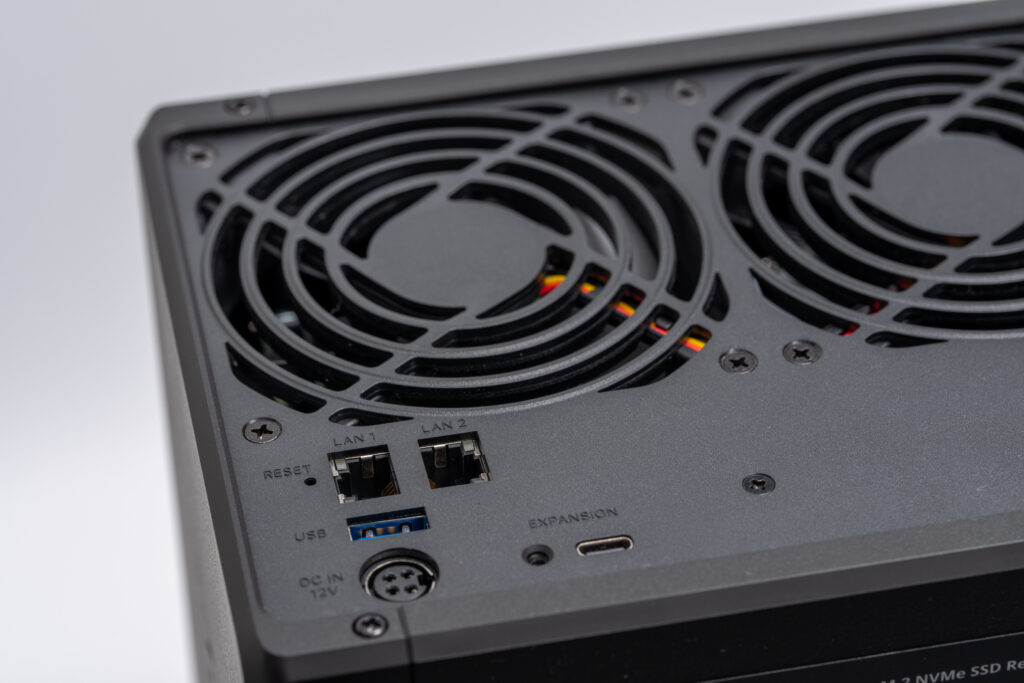
HDDモデルのため、動作音は多少あります。特に静かな部屋では、アクセス音や回転音が気になる場合があります。
ただ、個人的には「思ったより静か」という印象でした。体感では、日中はエアコンの動作音のほうが大きいくらいです。ただし就寝時の無音状態だと回転音が分かるので、寝室は避けて作業部屋に置いています。作業部屋であれば気になるレベルではありません。
どうしても気になる場合はスケジュールでの電源ON/OFFや休止モードもあります。
Wi-Fiより有線LAN推奨
RAWデータの転送量が多い場合、Wi-Fi接続では速度が安定しないことがあります。特に大量のRAWデータを一気に転送する場面では、有線LANとの差を感じやすいです。
MacBookをLANケーブルで接続できる環境を用意しておくと、より快適に使えます。Thunderbolt-LANアダプターがあれば問題なく対応できます。
自分の環境での実測は有線LAN(2.5GbE)での転送速度約250MB/s。
RAIDはバックアップではない
メリットのセクションでも触れましたが、ここは特に重要です。
RAIDはHDD故障への対策であって、以下のリスクには別途対応が必要です。
- 誤削除(→Btrfsスナップショットで対応)
- ランサムウェア(→クラウドバックアップで対応)
- NAS本体故障・火災(→外付けHDDバックアップで対応)
NASを導入したからといってバックアップが完成するわけではありません。外付けHDDへのローカルバックアップとクラウドバックアップを組み合わせた運用をおすすめします。
DS925+はこんな人におすすめ
| おすすめな人 | おすすめしない人 |
|---|---|
| RAWデータが増えてきた | iPhone写真がメイン |
| 外付けSSD管理が大変になってきた | 写真枚数がまだ少ない |
| Adobe Stock運用をしている | コストをできるだけ抑えたい |
| ブログ用写真を整理したい | 外付けSSD運用で困っていない |
| Lightroom Classic運用をしたい | クラウド保存だけで十分 |
| 長期保存・バックアップ環境を整えたい |
まとめ|DS925+は「写真保存環境を整えたい人」におすすめ
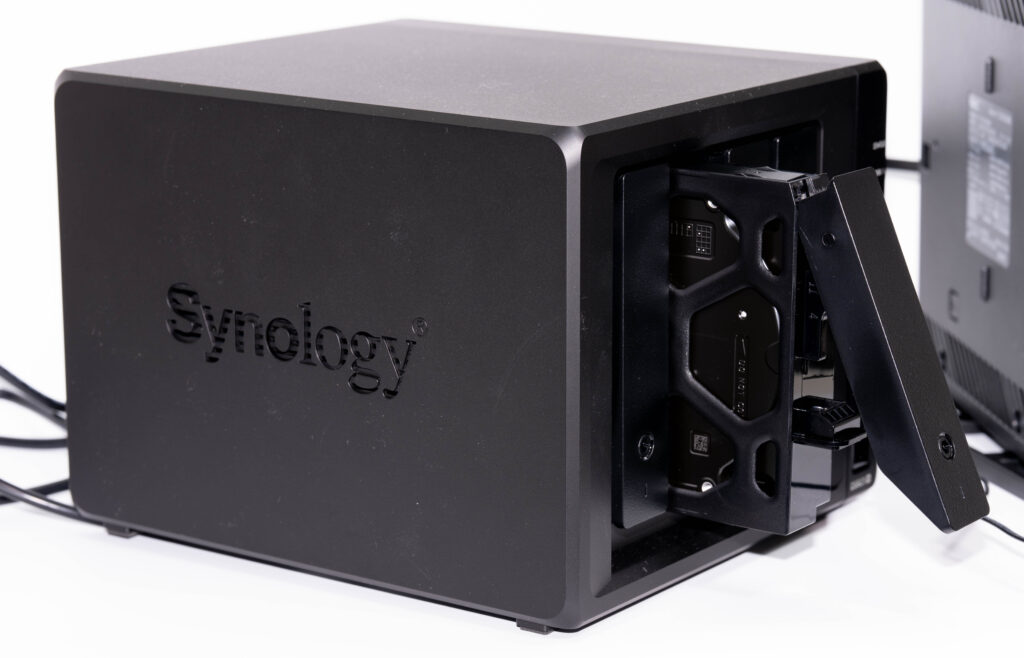
DS925+は、単なる大容量ストレージではなく、写真管理の仕組みそのものを変えてくれるNASでした。
外付けSSDが増え続ける管理地獄から解放され、MacBookの容量を気にしない運用ができるようになったのは、導入して一番よかったと感じている点です。年2万枚ペースでRAWを撮り続けても、保存場所に迷わず、故障リスクに怯えずに済む——この安心感が、毎日の撮影と現像に集中できる環境につながっています。
初期費用は本体とHDDで20万円前後と、安くはありません。ただ、写真・動画データは一度失うと戻せないものも多く、「安心して保存できる環境」を作れる価値はそれ以上だと感じています。
自分はミラーレス一眼でRAW撮影を続ける前提でDS925+を選び、結論として後悔はありません。撮ったデータを長く安全に残していきたい人にとって、DS925+は間違いなく頼れる一台です。
ポチップ
ポチップ