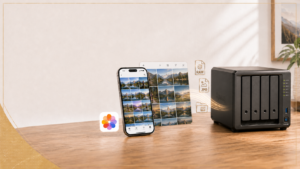
写真のバックアップは、普段はつい後回しにしがちです。ですが、写真データは消えてからでは取り返しがつきません。
旅行写真、家族写真、子どもの写真、ペットの写真、ブログ用に撮った物撮り写真、ストックフォト用に撮った素材。
どれも、あとから同じものを撮り直すのは難しいです。
スマホ写真なら、iPhoneユーザーはiCloud、AndroidユーザーはGoogleフォトを使っている人が多いと思います。
どちらも便利ですが、iCloudやGoogleフォトだけで写真を守れているかというと、少し不安が残ります。
iCloudはApple製品との相性が良く、GoogleフォトはAndroidやGoogleアカウントとの相性が良いです。ただし、どちらも万能な保管庫ではありません。
スマホ写真を見やすく同期・閲覧するには便利ですが、カメラで撮ったRAWデータや動画まで含めるなら、外付けSSD、外付けHDD、NASも組み合わせた方が安心です。
私の場合、ブログ用の物撮り写真やAdobe Stock向けの素材も扱うので、写真データは日々増え続けています。特にRAW+JPEGで撮っていると、気づいたら外付けSSDの容量が足りなくなりSSDを増やしたりデータを削除する手間が頻繁に発生することも。
なので、写真バックアップは、ひとつのサービスに全部任せるより、役割を分けて考えています。
- iPhone写真はiCloud
- Android写真はGoogleフォト
- カメラ写真は外付けSSD
- 長期保存は外付けHDDやNAS
- 本当に大事な写真は、複数の保管場所に保存
この記事では、iCloud・Googleフォト・外付けSSD・外付けHDD・NASの違いを整理しながら、写真バックアップで後悔しにくい保存方法をまとめます。
先に結論|写真バックアップは1カ所だけにしない
写真バックアップで一番避けたいのは、写真が1カ所にしかない状態です。iCloudだけ。Googleフォトだけ。外付けSSDだけ。NASだけ。SDカードに残しているだけ。
この状態は、思っているより危ないです。写真バックアップはどれか1つを選べば安心というわけではないため、それぞれの役割を分けながら構成を考えていきましょう。
| 写真の使い方 | おすすめ構成 |
|---|---|
| iPhone写真が中心 | iCloud+外付けHDD |
| Android写真が中心 | Googleフォト+外付けHDD |
| MacBookで写真編集する | 外付けSSD+外付けHDD |
| ミラーレス一眼でRAW撮影する | 外付けSSD+外付けHDD+必要ならNAS |
| 家族写真を長期保存したい | クラウド+外付けHDD+別ドライブ |
| 写真・動画が数TBある | NAS+NASバックアップ用HDD |
私は、写真バックアップをこう考えています。
| 保存先 | 向いている人 | 役割 |
|---|---|---|
| iCloud | iPhone・Mac中心の人 | Apple端末間の同期・閲覧 |
| Googleフォト | Android・Googleアカウント中心の人 | スマホ写真のバックアップ・閲覧 |
| 外付けSSD | カメラ写真・RAW現像をする人 | 作業用ストレージ |
| 外付けHDD | 大量の写真を安く保管したい人 | 長期保管 |
| NAS | 家族共有・大容量管理をしたい人 | 自宅の写真保管庫 |
| 別クラウド・別ドライブ | 本当に大事な写真を守りたい人 | 最後の保険 |
写真バックアップの基本
- iPhoneユーザーはiCloud
- AndroidユーザーはGoogleフォト
- カメラ写真は外付けSSD
- 長期保存は外付けHDDやNAS
- 本当に大事な写真は、複数の保管場所に保存
- まずはSSD+HDDから始めると失敗しにくい
最初から完璧なバックアップ環境を作ろうとすると、たぶん面倒になります。最初はシンプルでいいです。
作業用の外付けSSD。
保管用の外付けHDD。
スマホ写真用のiCloudまたはGoogleフォト。
まずはこの形を作るだけでも、写真が1カ所にしかない状態から抜け出せます。


 ポチップ
ポチップ
 ポチップ
ポチップ
iPhone写真はiCloud、Android写真はGoogleフォトが使いやすい
スマホ写真のバックアップは、使っているスマホによって最初の選択肢が変わります。iPhone中心ならiCloud。iPhone、Mac、iPadとの連携が強く、写真をApple製品間で共有・検索しやすくなります。
Android中心ならGoogleフォト。Androidスマホとの相性がよく、Googleアカウントで写真を管理できます。
GoogleフォトはiPhoneでも使えるので、iPhoneとAndroidをまたぐ人にも向いています。ただし、どちらも「クラウドにあるから絶対安全」とは考えないこと。
スマホ写真を便利に見たり、端末間で同期したりするには便利ですが、誤削除、容量不足、アカウントトラブル、サービス仕様の変更まで考えると、大事な写真は外付けSSDやHDDにも残して手元に置いておきたいところ。
iCloudだけで安心しない方がいい理由
iPhoneで写真を撮る人にとって、iCloudはかなり便利です。
iPhoneで撮った写真がMacやiPadでも見られる。
端末を買い替えても写真を戻しやすい。
iPhoneの容量を節約しやすい。
Apple製品を中心に使っているなら、iCloud写真は自然な選択肢です。ただし、iCloudを「完全なバックアップ先」と考えると少し危険です。
Apple公式では、iCloud写真を使っている状態で写真やビデオを1台のデバイスから削除すると、他のデバイスからも削除されると説明されています。削除した写真は「最近削除した項目」に移動し、30日後に完全削除されます。
つまり、iPhoneで写真を整理しているつもりが大事な写真まで消してしまうと、その削除がMacやiPad側にも反映される可能性があります。
iCloudは便利ですが、iCloudだけに写真を預けている状態は避けたい。大事な写真は、iCloudとは別にMac、外付けSSD、外付けHDDにもコピーしておく方が安心です。
 ポチップ
ポチップ
 ポチップ
ポチップ
 ポチップ
ポチップ
Googleフォトだけで安心しない方がいい理由
Androidユーザーなら、Googleフォトはかなり使いやすいです。Androidスマホで撮った写真を自動でバックアップでき、パソコンやタブレットからも見られます。
Googleアカウントで管理できるので、スマホを買い替えたときも写真を引き継ぎやすいです。ただし、Googleフォトも「これだけで絶対安心」とは考えない方がいいです。
Google公式では、Googleアカウントの保存容量はGoogleフォト、Gmail、Googleドライブで共有され、各Googleアカウントには最大15GBの保存容量が含まれると説明されています。容量を増やすにはGoogle Oneの追加ストレージが必要です。
写真だけならしばらく大丈夫でも、Gmail、Googleドライブ、動画が増えると容量を圧迫します。
特に動画をよく撮る人は、思ったより早く容量が足りなくなります。Googleフォトは、スマホ写真のバックアップと閲覧に便利です。
Googleフォトだけに頼りきらず、外付けSSDやHDDへのコピーも用意しておく方が安心です。
iCloudやGoogleフォトの写真を外に出す方法
クラウドに写真を置くなら、写真を外へ出す方法も知っておきたいです。
iCloud写真は、iCloud.comやMacの写真アプリから写真やビデオをダウンロードできます。Apple公式では、Macの写真アプリで「オリジナルをこのMacにダウンロード」を選ぶ方法や、iCloud.com/photosから写真を選んでダウンロードする方法が案内されています。
Googleアカウントのデータは、Googleデータエクスポートからダウンロードできます。Google公式では、利用中のGoogleサービスのデータを選択し、アーカイブを作成してダウンロードする方法が案内されています。
クラウドに写真を置いているだけだと、つい安心してしまいますが、定期的にローカルへ書き出して、外付けHDDなどにも残しておくと安心感が違います。
特に、次のような写真はクラウド内だけで完結させない方がいいですね。
- 家族写真
- 子どもの写真
- 旅行写真
- 結婚式やイベント写真
- ブログで使った写真
- ストックフォトで売れた素材
- RAW現像前の元データ
- 納品済みデータ
普段見る場所と、消したくない写真を守る場所は、分けて考えましょう。
カメラ写真は外付けSSDに取り込むのが現実的
スマホ写真なら、iCloudやGoogleフォトでかなり楽に管理できます。ですが、ミラーレス一眼やデジカメで撮った写真は少し話が変わります。
RAWデータは容量が大きく、RAW+JPEGで撮ると、さらに増えます。動画も撮るなら、あっという間に数百GB、数TBになります。
これをすべてiCloudやGoogleフォトで管理しようとすると、容量も通信量も重くなります。カメラ写真が多いなら、まず外付けSSDに取り込む方が現実的です。
SDカードから外付けSSDへ取り込む。
SSD上で選別する。
RAW現像する。
ブログ用や納品用に書き出す。
残す写真を外付けHDDやNASに移す。
この流れが使いやすい。
私の場合も、写真を撮ったあとの最初の置き場所はSSDにしています。いきなりNASやHDDに全部入れるより、SSDで選別・現像・書き出しまで済ませた方が作業しやすいから。
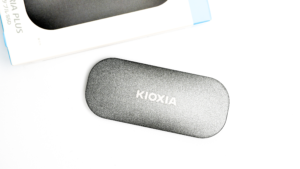
外付けSSDは「作業用」と考える
外付けSSDはかなり便利です。
速い。
小さい。
持ち運びやすい。
MacBookとも相性がいい。
RAW現像や動画編集にも使いやすい。
写真を扱うなら、まず1本持っておきたいアイテムです。
ただし、外付けSSDをバックアップの最終地点にするのは危険です。
SSDも壊れます。
認識しなくなることもあります。
紛失することもあります。
間違ってフォーマットしてしまうこともあります。
特に、作業用SSDは触る回数が多いです。
取り込む。
消す。
移動する。
編集する。
持ち出す。
触る回数が多い場所にしか写真がない状態は、あまり安全とは言えません。
外付けSSDは、あくまで作業用と割り切って、長期保存は外付けHDDやNAS、別クラウドにも分けた方が安心です。
外付けSSDは写真編集には便利ですが、SSDだけに写真を置くのは危険です。
作業用SSDとは別に、保管用HDDやNASにもコピーしておきましょう。
外付けHDDは地味だけど長期保管に使いやすい
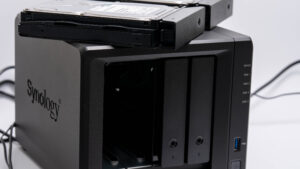
外付けHDDは、写真の長期保管先として今でも使いやすいです。
SSDほど速くなく、衝撃にも弱く、持ち運びには向きません。ですが、大容量を比較的安く用意しやすいです。写真や動画が増えてくると、この容量の余裕はかなり大きいです。
RAWデータ、現像後のJPEG、ブログ用の完成写真、過去の撮影データ。
こういう「頻繁には触らないけれど、消したくないデータ」を置くなら、外付けHDDは現実的です。私は、外付けHDDを「倉庫」として考えるとわかりやすいと思っています。
SSDは作業机。
HDDは倉庫。
NASは家の中の共有倉庫。
こう分けると、保存先の役割がはっきりします。ただし、HDDも永久保存ではありません。
古いHDDを何年も放置していると、久しぶりにつないだときに認識しないこともあります。半年に1回くらいは中身を確認し、古いドライブは新しいドライブへ移していく方が安心です。
SDカードを保管場所にしない
カメラで撮った写真をSDカードに残したままにしている人もいると思います。でも、SDカードは保管場所ではなく、撮影用のメディアです。
長期保存には向いていません。撮影後は早めにSSDやPCへ取り込み、残す写真はHDDやNASにもコピーした方が安心です。
特に、旅行写真や仕事用の撮影データは、SDカードに残っているから大丈夫と思わない方がいいです。
撮影が終わったら、まずSSDへ取り込む。
残す写真はHDDへコピーする。
SDカードは確認後に初期化する。
この流れを決めておくと、写真管理がかなり楽になります。
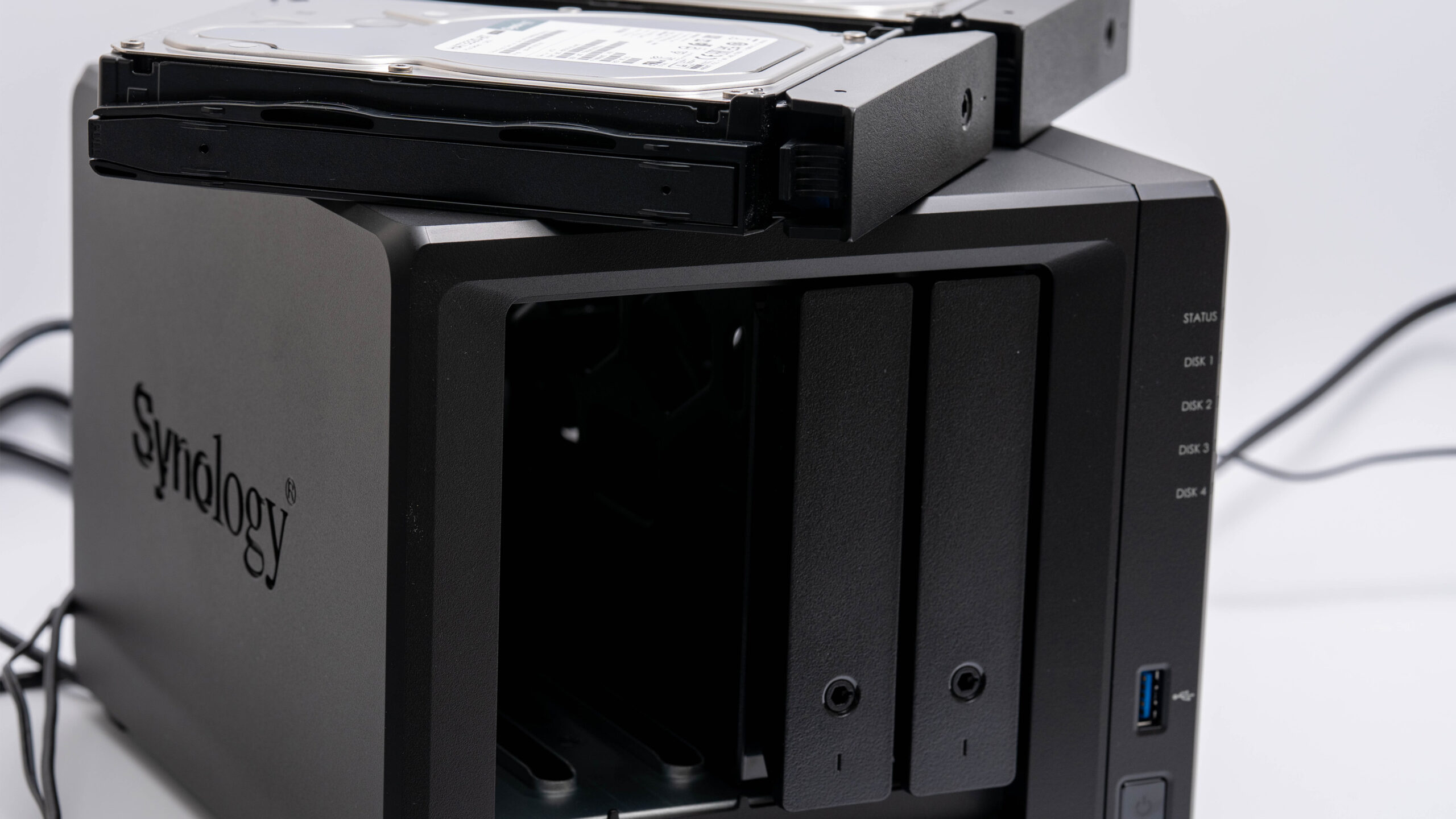
写真や動画が増えたらNASを検討する
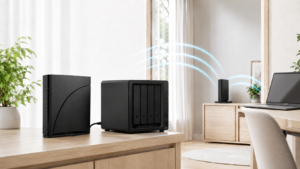
NASは、自宅のネットワークにつないで使う保存先です。
スマホ、Mac、Windows PCなど複数の端末からアクセスできるので、写真や動画をまとめて管理しやすくなります。
写真が数TB単位で増えてきた人。
家族写真をまとめたい人。
外付けHDDが増えすぎて管理しづらい人。
こういう人には、NASはかなり魅力があります。
Synology Photosでは、モバイルアプリの自動バックアップを有効にすることで、スマホ内の写真をバックグラウンドでNASへバックアップできると説明されています。
ただし、最初から全員にNASが必要かというと、そうではありません。
NASは本体代もHDD代もかかります。
設定も必要です。
置き場所も必要です。
運用も考える必要があります。
iPhoneやAndroidのスマホ写真が中心なら、まずはiCloudまたはGoogleフォト+外付けSSD+外付けHDDで十分です。
NASは、写真や動画が増えてからでも遅くありません。
 ポチップ
ポチップ
NASを使っても「NASだけ」は危ない
NASを導入すると、かなり安心感があります。
写真をまとめられる。
複数端末からアクセスできる。
家族で共有しやすい。
HDDを複数台入れられる。
でも、NASに入れたら絶対安全というわけではありません。RAIDを組んでいても、バックアップの代わりにはなりません。
RAIDはHDD故障への備えにはなりますが、誤削除、NAS本体の故障、ウイルス、ランサムウェア、停電、火災、盗難、水害までは防げません。
バックアップの考え方としてよく使われる3-2-1ルールでは、データを3つ持ち、2種類の媒体に分け、1つは別の場所に置く考え方があります。Backblazeも、3つのコピー、2種類のメディア、1つのオフサイトコピーを持つ考え方として3-2-1ルールを説明しています。
NASは保管庫として優秀です。ですが、保管庫そのものが壊れたときの逃げ道は別に必要です。
NASを使うなら、NASのバックアップ先も用意します。
たとえば、こんな形です。
・NAS → 外付けHDDに定期バックアップ
・NAS → クラウドバックアップ
・NAS → 別のHDDを別の場所に保管
NASだけに写真を集約しない。ここはかなり大事。
NASは写真管理に便利ですが、NASだけに写真を集約するのは危険です。
大事な写真は、NASとは別の外付けHDDやクラウドにも残しましょう。
まず買うなら外付けSSD+外付けHDD
写真バックアップをこれから整えるなら、いきなりNASまで買わなくても大丈夫です。
最初に買うなら、外付けSSDと外付けHDDの組み合わせが現実的です。
最初に整える写真バックアップ
- 外付けSSD:写真の取り込み・RAW現像・動画編集用
- 外付けHDD:残したい写真・完成データの保管用
- iCloud:iPhone写真の同期・閲覧用
- Googleフォト:Android写真のバックアップ・閲覧用
- 本当に大事な写真:別クラウドや別ドライブにも保存
この構成なら、写真が1カ所にしかない状態を抜け出せます。
外付けSSDは作業用。
外付けHDDは保管用。
スマホ写真はiCloudやGoogleフォト。
大事な写真は別の場所にも逃がす。
これだけでも、かなり安心感が変わります。NASを買う前に、まずSSDとHDDを分ける。
ここから始めるのが一番現実的です。
iPhone中心のおすすめ構成
iPhoneで写真や動画を撮ることが多いなら、iCloudを使うのが自然です。iPhone、Mac、iPadで写真を見られるのはかなり便利です。
端末の買い替えにも強いです。ただ、iCloudだけで終わらせない方が安心です。
おすすめはこの形です。
| 役割 | 保存先 |
|---|---|
| 普段見る | iCloud |
| 月1回のコピー | MacまたはPC |
| 保管用 | 外付けSSD / 外付けHDD |
| 特に大事な写真 | 別クラウド / 別ドライブ |
iPhone写真はiCloudで見られるようにする。
そのうえで、定期的にMacやPCへコピーする。さらに外付けSSDやHDDにも残す。
iCloudは便利ですが、削除も同期される点には注意が必要です。
「iCloudにあるから大丈夫」ではなく、「iCloudでも見られるし、外にも残している」状態を作りましょう。
Android中心のおすすめ構成
Androidで写真を撮ることが多いなら、Googleフォトを使うのが自然です。Androidスマホとの相性が良く、Googleアカウントで写真を管理できます。
パソコンからも見やすいです。ただし、Googleフォトだけでは容量不足や誤削除が不安です。
おすすめはこの形です。
| 役割 | 保存先 |
|---|---|
| 普段見る | Googleフォト |
| 月1回のコピー | PCまたは外付けSSD |
| 保管用 | 外付けHDD |
| 特に大事な写真 | 別クラウド / 別ドライブ |
Googleフォトは便利ですが、Googleアカウントの容量はGmailやGoogleドライブとも共有されます。
写真と動画が増える人は、外付けHDDやSSDにも逃がした方が安心です。
特に、子どもの写真、旅行写真、家族写真は、Googleフォト内だけで完結させない方がいいです。
MacBookで写真編集する人のおすすめ構成
MacBookで写真編集をするなら、外付けSSDはかなり便利です。
MacBook本体の容量を圧迫しにくい。
RAW現像や動画編集がしやすい。
作業データを分けて管理しやすい。
ただし、外付けSSDだけに写真を置くのは危険です。
おすすめはこの形です。
| 役割 | 保存先 |
|---|---|
| 撮影直後の取り込み | 外付けSSD |
| 選別・RAW現像 | 外付けSSD |
| 完成JPEG | 外付けHDD / NAS |
| 残したいRAW | 外付けHDD / NAS |
| 特に大事な写真 | クラウド / 別ドライブ |
SSDは作業用。HDDやNASは保管用。
この分け方が一番わかりやすいです。
撮影後すぐにSSDへ取り込み、選別・現像をする。残す写真だけをHDDやNASへ移す。
大事なデータは別の場所にもコピーする。これなら、SSDの容量も整理しやすくなります。
LightroomやRAW現像をする人はカタログも守る
Lightroom ClassicやCapture Oneを使っている人は、写真ファイルだけでなく、カタログや編集情報も大事です。
RAWファイルだけ残っていても、編集履歴やレーティング、コレクション情報が消えると面倒です。
逆に、カタログだけあっても元のRAWがなければ意味がありません。
Adobe公式では、Lightroom Classicのカタログバックアップの場所を設定・変更できることが説明されています。Lightroomを使うなら、写真ファイルだけでなくカタログのバックアップも考えておきたいです。
バックアップ対象は、写真そのものだけではありません。
- RAWファイル
- JPEG書き出しデータ
- Lightroomカタログ
- プリセット
- 納品済みデータ
- ブログ用に書き出した画像
- ストックフォト用の完成素材
ブログやストックフォトをやっていると、「あとで再利用したい画像」が出てきます。
記事で使った写真。
売れた素材の元データ。
サムネイル用に編集した画像。
再提出用に調整したファイル。
こういうものは、ただの写真以上に資産です。
写真を撮る人ほど、フォルダ構成とバックアップルールを先に決めておいた方が後で楽になります。
Macの写真アプリを使うならライブラリに注意
Macの写真アプリを使っている人は、写真ライブラリの扱いに注意したいです。
写真アプリは便利ですが、ライブラリ単位で管理するため、外付けストレージやバックアップの扱いを間違えると面倒です。
Apple公式では、写真ライブラリを外部ストレージへ移動する方法が案内されています。また、写真ライブラリが外部ドライブにある場合、その同じドライブをTime Machineバックアップ用に使わないよう注意されています。
Macの写真アプリを使うなら、最低限ここは意識したいです。
・写真ライブラリを置くドライブはMac用にフォーマットする
・Time Machine用ドライブと兼用しない
・SDカードやUSBメモリに写真ライブラリを置かない
・写真ライブラリとは別にバックアップを取る
・大事な写真はフォルダ保存でも残しておく
写真アプリは便利ですが、ライブラリ単位で扱うので、仕組みを理解しないまま移動すると少し怖いです。
不安なら、写真ライブラリとは別に、重要な写真をJPEGやRAWファイルとしてフォルダ保存しておくと安心です。
写真保存用のフォルダ構成例
写真バックアップを続けるなら、フォルダ構成も決めておくと楽です。
私は、日付と用途がわかる形にしておくのが扱いやすいと思っています。
Photo_Backup
├── 2026
│   ├── 2026-05-03_product-shoot
│   │   ├── RAW
│   │   ├── JPEG
│   │   ├── Blog
│   │   └── Stock
│   ├── 2026-05-10_travel
│   │   ├── RAW
│   │   ├── JPEG
│   │   └── Select
├── Export
├── Lightroom_Catalog
├── Blog_Images
├── Stock_Photo
└── Important
フォルダ名は細かすぎなくていいです。大事なのは、あとから見返したときに何の写真かわかること。
ブログ用、ストックフォト用、家族写真、旅行写真。
用途ごとに分けておくと、バックアップもしやすくなります。
特に、Lightroom Classicを使う人は、RAWファイルとカタログの場所を把握しておきたいです。
写真だけ残して、カタログが行方不明。カタログだけ残って、元データがない。
この状態になるとかなり画像を探す手間がと時間がもったいない。
写真バックアップで後悔しやすいパターン
ここからは、後悔しやすいパターンをまとめます。
iCloudにあるから大丈夫だと思っている
iCloudは便利ですが、削除も同期されます。
iPhoneで消した写真が、MacやiPad側にも反映される可能性があります。
iCloudは見る場所として使い、大事な写真は別コピーも持っておきたいです。
Googleフォトにあるから大丈夫だと思っている
Googleフォトも便利ですが、容量不足や誤削除のリスクはあります。
GmailやGoogleドライブと容量を共有するので、動画が増えると意外と早く容量が足りなくなることがあります。
Androidユーザーでも、外付けSSDやHDDへのコピーは用意しておきたいです。
外付けSSDに移しただけで安心している
外付けSSDは作業用として優秀ですが、SSDにだけ写真がある状態は危険です。
SSDが壊れたら終わり。
なくしたら終わり。
間違って消したら終わり。
大事な写真は、HDDやNAS、クラウドにも残しましょう。
NASに入れたら完成だと思っている
NASは写真管理に向いていますが、NASだけではバックアップとして足りません。
NAS本体が壊れることもあります。
誤って削除することもあります。
災害や盗難にも弱いです。
NASを使うなら、NASのバックアップ先も作りましょう。
SDカードを保管場所にしている
SDカードに残っているから大丈夫、という考え方も危ないです。
SDカードは撮影用です。長期保管用ではありません。
撮影後は早めにSSDやPCへ取り込み、保管用にもコピーした方が安全です。
古いHDDを何年も放置している
昔の写真を入れたHDDを、何年も開いていない。
これも危ないです。HDDは永久保存ではありません。
久しぶりにつないだら認識しない、ということもありえます。半年に1回くらいは中身を確認し、古いドライブは新しいドライブに移していきましょう。
迷ったときの選び方
迷うなら、次のように選ぶととりあえずは安心できます。
iPhone中心ならiCloud+外付けHDD
iPhoneで写真を撮ることが多いなら、iCloudを使うのが自然です。
ただし、iCloudだけで終わらせず、外付けSSDやHDDにもコピーしましょう。
Android中心ならGoogleフォト+外付けHDD
Androidで写真を撮ることが多いなら、Googleフォトが使いやすいです。
ただし、容量不足に備えて、PCや外付けHDDにも保存しておくと安心です。
カメラ写真が多いなら外付けSSD+HDD
RAW現像やブログ用写真が多いなら、外付けSSDを作業用にします。
保管用には外付けHDDを用意します。
写真や動画がかなり増えてきたらNASを検討します。
写真や動画が数TBあるならNAS
外付けHDDが増えすぎて管理しにくくなったら、NASを検討していいタイミングです。
ただし、NASにも別バックアップが必要です。
本当に大事な写真は別の場所にも置く
災害や盗難まで考えるなら、自宅内だけでは不十分です。
本当に失いたくない写真は、クラウドや別の場所にも保存しておきましょう。
個人的な結論
写真バックアップで一番大事なのは、高い機材をいきなり買うことではありません。
写真を1カ所にしか置かない状態をやめることです。
iCloudは、iPhone写真を見やすくする場所。
Googleフォトは、Android写真をバックアップ・閲覧しやすくする場所。
外付けSSDは、カメラ写真の作業場所。
外付けHDDやNASは、残したい写真の保管場所。
このように分けて考えると、後悔しにくくなります。
写真バックアップの現実的な始め方
- iPhone写真はiCloudで同期
- Android写真はGoogleフォトでバックアップ
- カメラ写真は外付けSSDに取り込み
- 残す写真は外付けHDDに保管
- 写真が増えたらNASを検討
- 本当に大事な写真は別クラウドや別ドライブにも保存
最初から完璧を目指すと、たぶん面倒になって止まります。
まずはSSDを1本。
次に保管用HDDを1台。
そのあと必要ならNAS。
この順番で十分です。写真は、消えたあとにしか本当の価値に気づきにくいです。
だからこそ、少し面倒でも、今のうちにバックアップの形を作ることが大事。
よくある質問(FAQ)
まとめ|スマホ写真はクラウド、カメラ写真はSSD、保管はHDD/NAS
写真バックアップは、iCloud・Googleフォト・外付けSSD・NASのどれか1つを選べば終わりではありません。
それぞれ役割が違います。
iCloudは、iPhone写真をApple製品で見やすくする場所。
Googleフォトは、Android写真をGoogleアカウントでバックアップ・閲覧しやすくする場所。
外付けSSDは、カメラ写真やRAW現像の作業場所。
外付けHDDは、残したい写真の保管場所。
NASは、写真や動画が増えたときの自宅内保管庫。
最後にもう一度まとめます。
| 使い方 | おすすめ |
|---|---|
| iPhone写真を普段見る | iCloud |
| Android写真を普段見る | Googleフォト |
| RAW現像・動画編集 | 外付けSSD |
| 過去写真の保管 | 外付けHDD |
| 大容量の一元管理 | NAS |
| 災害・盗難への備え | クラウド / 別ドライブ |
| 最初に始める構成 | 外付けSSD+外付けHDD |
写真バックアップで大切なのは、難しい仕組みを作ることではありません。
1カ所にしかない状態をやめる。
作業用と保管用を分ける。
スマホ写真とカメラ写真を分けて考える。
本当に大事な写真は別の場所にも残す。
まずはここからで十分です。
写真は、消えてからでは取り戻せません。
だからこそ、iCloud・Googleフォト・外付けSSD・外付けHDD・NASをうまく使い分けて、あとで後悔しない保存環境を作っておきましょう。