Synology NASを買おうとすると、かなり高い確率で気になるのが「HDDは何を選べばいいのか」という問題です。
特にDS925+のような新しいモデルを検討していると、次のような疑問が出てきます。
- WD Red Plusは使えるのか。
- Seagate IronWolfは使えるのか。
- Synology純正HDDじゃないとダメなのか。
- 互換性リストに載っていないHDDを使うとどうなるのか。
- DSM上で警告は出るのか。
ここで迷う人はかなり多いと思います。
実際、2025年モデルのSynology NASでは、一時期サードパーティHDDの扱いがかなり厳しくなり、「Synology純正HDDや認証済みHDDしか使えないのでは?」という不安が広がりました。
The Vergeも、2025年のPlusシリーズではSynologyブランドまたは認証済みドライブのみがフル機能とサポート対象になると報じており、ストレージプールやドライブ寿命分析などに影響する可能性があると説明していました。
ただし、2026年時点では状況が変わっています。
Tom’s Hardwareは、DSM 7.3によって2025年Plusシリーズでも3.5インチHDDや2.5インチSATA SSDのサードパーティドライブ対応が戻り、Western DigitalやSeagateなどのドライブを重要機能を失わずに使えるようになったと報じています。対象例としてDS925+やDS1525+も挙げられています。
つまり、DS925+でWD Red PlusやSeagate IronWolfのようなNAS向けHDDを使う選択肢は戻ってきています。
ただし、この記事では最初に正直に書いておきます。
筆者環境では、Synology DS925+にSynology純正HDDを2台搭載して運用しています。
WD Red PlusやSeagate IronWolfなどのサードパーティHDDは、筆者環境ではまだ実機検証していません。
この記事では、次の立場で整理します。
筆者が実際に確認しているのは、DS925++Synology純正HDD 2台の運用。
DSM 7.3以降、サードパーティHDDの選択肢は戻ってきている。
ただし、筆者環境ではサードパーティHDDの警告表示や未検証表示は未確認。
互換性で悩みたくないなら、純正HDDを選ぶのはかなり安全な判断。
コストを抑えたい人は、公式互換性リストとDSMバージョンを確認したうえでWD Red PlusやSeagate IronWolfも候補にする。
NASはデータを長く預ける機器です。ここは、無理に断定せず、実際に使っている範囲と外部情報を分けて整理します。
本記事の前提
本記事は2026年6月時点の情報をもとにしています。
Synology NASのHDD互換性は、DSMのバージョンや公式互換性リストの更新によって変わる可能性があります。
購入前には、必ずSynology公式の互換性リストを確認してください。
また、この記事では写真保存用NASとして、主にDS925+を想定して解説します。
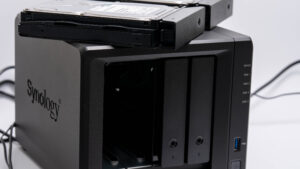
DS925+は4ベイNASです。
公式仕様では、3.5インチSATA HDD、2.5インチSATA SSD、M.2 2280 NVMe SSDに対応しています。内蔵ドライブベイは4つ、M.2 NVMeスロットは2基、LANは2.5GbE RJ-45ポートを2基搭載しています。
筆者環境でも、DS925+本体の背面と底面を確認し、LANポート2基、M.2スロット2基、4つのドライブベイを確認しています。


 ポチップ
ポチップ
筆者環境:DS925+にSynology純正HDD 8TB×2で運用
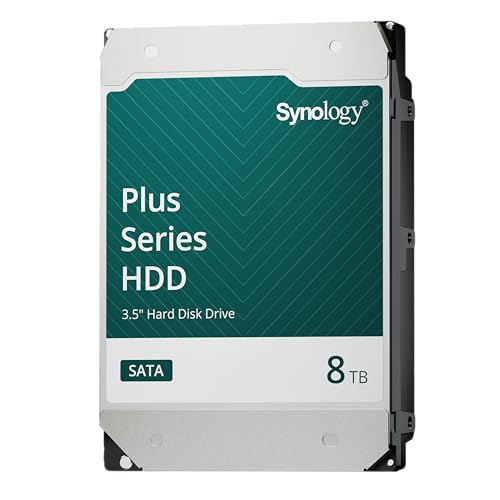
筆者環境では、Synology DS925+にSynology純正HDD「HAT3320-8T」を2台搭載して運用しています。
用途は、写真保存、ブログ用画像の管理、カメラで撮影したデータの保管、Synology Photosでの写真閲覧です。
現時点では、DSM上でHDDは正常に認識され、ストレージプールの作成、S.M.A.R.T.情報の確認、Synology Photosでの写真保存に問題なく使えています。
構成としては、HAT3320-8Tを2台使い、SHRでストレージプールを作成しています。
筆者環境では、純正8TB×2台をSHRで構成したところ、DSMのストレージマネージャー上で実際に使える容量は約〇〇TBと表示されました。
公称では8TB×2台なので合計16TBに見えます。
しかし、SHRで冗長化すると、2台分をそのまま使えるわけではありません。
HDDが1台故障してもすぐに全データを失わない構成にするため、実際に使える容量はおおよそ1台分になります。
このあたりは、カタログスペックだけを見ていると勘違いしやすいポイントです。
「8TBを2台買えば16TB使える」と思っていると、実際の表示を見たときに少し驚くはずです。
写真保存用NASを初めて組むなら、ここは最初に理解しておいた方がいいです。
筆者が純正HDDを選んだ理由
筆者がSynology純正HDDを選んだ理由は、価格ではありません。
正直、価格だけを見るならWD Red PlusやSeagate IronWolfの方が魅力的に見える場面もあります。
それでも純正HDDを選んだのは、HDD互換性で悩みたくなかったからです。
DS925+本体だけでも安い買い物ではありません。
そこにHDDを2台入れるとなると、総額はかなり大きくなります。
それでも、写真保存用NASとして長く使うなら、最初は互換性面で安心しやすい純正HDDを選んだ方が精神的に楽だと判断しました。
理由は次のとおりです。
DS925+との互換性で悩みたくなかった。
DSM上での表示や管理をシンプルにしたかった。
写真保存用NASとして長く使いたかった。
トラブル時の切り分けを簡単にしたかった。
最初のNAS構築で余計な不安要素を減らしたかった。
NASは、買って終わりではありません。
HDDを入れて、ストレージプールを作って、共有フォルダを作って、写真を保存して、バックアップも考えて、長く運用していくものです。
その最初の段階でHDD互換性に悩むと、設定そのものが面倒になります。
特に、写真保存用として使うなら、HDDは地味だけど一番大事な部分です。
NAS本体がどれだけ高性能でも、実際にデータを保存するのはHDDです。
ここを不安なまま運用するのは、あまり気持ちよくありません。
だから筆者は、まず純正HDDで安定運用することを優先しました。
 ポチップ
ポチップ
まず結論:迷うなら純正HDDでいい
写真保存用にSynology NASを使うなら、結論はかなりシンプルです。
互換性で悩みたくないなら、Synology純正HDDでいいです。
コストを抑えたいなら、WD Red PlusやSeagate IronWolfのようなNAS向けHDDも候補になります。
ただし、筆者環境ではサードパーティHDDを実機検証していないため、この記事では「使えると断言」ではなく、「DSM 7.3以降で選択肢として戻ってきている」という扱いにします。
写真保存用として考えるなら、選び方はこうです。
| 重視すること | 選びたいHDD |
|---|---|
| 互換性・サポートの安心感 | Synology純正HDD |
| 迷わず安定運用したい | Synology純正HDD |
| コストを抑えたい | WD Red Plus / Seagate IronWolf |
| 容量単価を重視したい | WD Red Plus / Seagate IronWolf |
| 仕事用データも入れる | Synology純正HDD寄り |
| 個人の写真保存中心 | サードパーティNAS向けHDDも候補 |
筆者は、まず安定運用を優先してSynology純正HDDを選びました。
高いです。
でも、DS925+を写真保存の中心にするなら、最初から不安要素を減らせるのは大きいです。
HDD代で悩む気持ちは分かります。
ただ、写真が消えたら笑えないので、最初は安全寄りに倒しました。
2025年モデルで何が問題になったのか
SynologyのHDD互換性問題は、2025年モデルのPlusシリーズで大きく話題になりました。
ざっくり言うと、Synology純正または認証済みドライブ以外では、一部機能に制限が出るのではないか、という問題です。
ユーザー側から見ると、かなり困ります。
NAS本体を買う。
手持ちのWD RedやSeagate IronWolfを使いたい。
でも互換性リストに載っていない。
ストレージプールを作れるのか分からない。
警告が出るのか分からない。
サポート対象になるのか不安。
こうなると、購入前にかなり迷います。
特にDS925+は写真保存用NASとして魅力があります。
4ベイで容量を増やしやすく、Synology PhotosやLightroom運用にも使いやすいからです。
でも、HDDの選択肢が狭いと、導入コストが一気に上がります。
NAS本体だけでも安くないのに、HDDまで純正でそろえると総額がかなり大きくなります。
だからこそ、この互換性問題は購入前に必ず確認しておきたいポイントです。
DSM 7.3以降はサードパーティHDDの扱いが緩和された
現在の重要ポイントは、DSM 7.3です。
Tom’s Hardwareは、SynologyがDSM 7.3で2025年PlusシリーズNASにおけるサードパーティHDD / SSD対応を戻し、3.5インチHDDや2.5インチSATA SSDを使えるようにしたと報じています。
Android Centralも、DSM 7.3によって2025年DiskStationモデルでWD RedやSeagate IronWolfなどのNAS向けHDDを使えるようになったと報じています。
つまり、DS925+を使う場合でも、DSM 7.3以降であればWD Red PlusやSeagate IronWolfのようなNAS向けHDDを選びやすくなりました。
これはかなり大きいです。
以前のままだと、DS925+を買うならSynology純正HDD前提で考える必要があり、コスト面でかなり悩ましい状態でした。
ただし、緩和されたからといって、何も確認せずにHDDを買っていいわけではありません。
購入前には、次の3つを確認した方がいいです。
NASのモデル名。
DSMのバージョン。
使いたいHDDがNAS向けモデルかどうか。
特に中古品や在庫品を買う場合、DSMのバージョンが古い可能性があります。
初期設定後にDSMを更新してからストレージ構成を進める方が安全です。
サードパーティHDDは「候補」だが、筆者環境では未検証
WD Red PlusやSeagate IronWolfは、NAS向けHDDとして定番です。
価格や流通量、容量ラインナップの面で選びやすく、Synology純正HDDよりコストを抑えやすいこともあります。
ただし、この記事では正直に書きます。
筆者環境では、DS925+にWD Red PlusやSeagate IronWolfを挿して実機検証していません。
そのため、次のような点は未確認です。
DSM上で警告が出るか。
「未検証」表示になるか。
ストレージプール作成時にどのような表示になるか。
S.M.A.R.T.情報が純正HDDと同じように見えるか。
長期運用で差が出るか。
外部情報では、DSM 7.3以降でサードパーティHDDが使いやすくなったとされています。
ただし、実際の表示や警告の有無は、NASのモデル、DSMのバージョン、HDDの型番によって変わる可能性があります。
だから、サードパーティHDDを選ぶ場合は、購入前にSynology公式の互換性リストを確認してください。
一方で、コストを抑えたい人にとって、WD Red PlusやSeagate IronWolfは今でも有力な候補です。
どちらもNAS向けHDDとして定番のシリーズで、容量単価を抑えやすいのがメリットです。
純正HDDほど互換性面の安心感はありませんが、DSM 7.3以降の対応状況を確認し、公式互換性リストに目を通したうえで選ぶなら、写真保存用NASの現実的な選択肢になります。
 ポチップ
ポチップ
 ポチップ
ポチップ
【補足】
筆者環境では、WD Red PlusやSeagate IronWolfは未検証です。サードパーティHDDを選ぶ場合は、購入前に公式互換性リストとDSMのバージョンを確認してください。
M.2 SSDはHDDとは別に考える
ここはかなり重要です。
HDDの互換性問題と、M.2 SSDの互換性問題は分けて考える必要があります。
DSM 7.3以降、2025年モデルのDiskStationでも3.5インチHDDや2.5インチSATA SSDの選択肢は広がりました。
一方で、DS925+のM.2 NVMeスロットをストレージプールとして使う場合は、Synology検証済みSSDが必要です。
Synology公式仕様にも、M.2ストレージプールの作成にはSynology検証済みSSDが必要と明記されています。
つまり、次のように考えるのが安全です。
3.5インチHDDは選択肢が広がった。
2.5インチSATA SSDも選びやすくなった。
でも、M.2 SSDのストレージプール用途はSynology検証済みSSDが必要。
ここを混同すると、「HDDが使えるなら市販のM.2 SSDも自由に使えるはず」と勘違いしやすいです。
Android Centralも、HDD制限は緩和された一方で、M.2 SSDの制限は残っており、ストレージプール作成にはSynologyのSSDが必要だと説明しています。
DS925+にはM.2 NVMeスロットが2基ありますが、写真保存用NASとして使うなら、まずは3.5インチHDDで容量を確保する方が優先です。
M.2 SSDは、キャッシュや高速ストレージを本格的に使いたくなってから検討すれば十分です。
最初からM.2 SSDまで買う必要はありません。
Synology純正HDDを選ぶメリット
Synology純正HDDを選ぶメリットは、互換性面で安心しやすいことです。
NAS本体もHDDもSynologyでそろえるため、サポートを受けるときに話がシンプルになります。
DSM上での表示や管理も分かりやすく、互換性リストを細かく確認する手間も減らせます。
特に、次のような人はSynology純正HDDを選ぶ価値があります。
NASに詳しくない人。
トラブル対応に時間を使いたくない人。
仕事用データも保存する人。
長期運用で安心感を優先したい人。
HDD選びで迷う時間を減らしたい人。
DS925+を写真保存の中心にしたい人。
一方で、デメリットは価格です。
同じ容量のサードパーティHDDと比べて高くなることがあります。
写真保存用に8TB×2台、将来的に8TB×4台のような構成を考えると、HDD価格の差はかなり効いてきます。
安心を買うなら純正。
コストを抑えるなら定番NAS向けHDD。
この考え方でいいです。
ポチップ
WD Red PlusやSeagate IronWolfを選ぶメリット
WD Red PlusやSeagate IronWolfは、NAS向けHDDとして定番です。
価格や流通量、容量ラインナップの面で選びやすいのがメリットです。
特に写真保存用途では、8TB、10TB、12TBあたりを選びたくなる場面が多いです。
RAWデータや動画を保存するなら、4TBでは早めに足りなくなる可能性があります。
WD Red PlusやSeagate IronWolfなら、容量の選択肢が多く、セールや在庫状況によって選びやすいです。
ただし、必ずNAS向けモデルを選びましょう。
WDならRed PlusまたはRed Pro。
SeagateならIronWolfまたはIronWolf Pro。
単に安いHDDを選ぶのではなく、NAS向けとして販売されているモデルを選ぶのが安全です。
また、WD Redには過去に記録方式の違いで話題になった経緯もあります。
写真保存用NASで選ぶなら、CMRモデルを選ぶ方が無難です。
ただし、繰り返します。
筆者環境では、DS925+でWD Red PlusやSeagate IronWolfを実機検証していません。
そのため、サードパーティHDDを選ぶ場合は、公式互換性リストとDSMのバージョンを確認したうえで判断してください。
HDD価格は上がっているので、型番選びがより重要になっている
もうひとつ、2026年時点で無視できないのがHDD価格です。
Tom’s Hardwareは、ComputerBaseの価格調査をもとに、2025年9月以降、主要HDDの価格が平均46%上昇したと報じています。対象にはSeagate IronWolf NAS、WD Red、Seagate BarraCudaなども含まれています。
もちろん、これは海外価格をもとにした報道であり、日本国内の実売価格が同じ割合で上がったと断定するものではありません。
ただ、HDD価格が上がりやすい局面では、NAS用HDDの選び方がより重要になります。
写真保存用NASを組む場合、HDDは2台、4台とまとめて購入することになります。
そのため、1台あたりの価格差がそのまま総額に効いてきます。
たとえば、DS925+に8TB HDDを2台入れるだけでも、本体価格とは別にHDD代がかかります。
Synology純正HDDを選ぶのか。
WD Red Plusを選ぶのか。
Seagate IronWolfを選ぶのか。
容量を8TBにするのか、12TBにするのか。
この選び方で、総額はかなり変わります。
互換性が不安なら純正HDDを選ぶのは正解です。
ただし、コストを抑えたいなら、DSM 7.3以降の対応状況を確認したうえで、NAS向けのサードパーティHDDを検討する価値もあります。
価格が上がっている局面だからこそ、安さだけではなく、互換性・容量・保証・長期運用のバランスで選ぶべきです。
写真保存用NASなら何TBを選ぶべきか
写真保存用にNASを組むなら、HDD容量はかなり重要です。
スマホ写真だけなら4TBでも始められます。
ただし、ミラーレスカメラのRAWデータや4K動画、ブログ用写真、Adobe Stock用素材まで保存するなら、4TBでは早めに足りなくなる可能性があります。
個人的には、写真保存用NASなら8TB×2台から始めるのが現実的です。
DS925+なら、最初は8TB×2台でSHRまたはRAID1相当の構成にして、あとから3台目、4台目を追加できます。
| 構成 | 使える容量の目安 | 向いている人 |
|---|---|---|
| 4TB×2 | 約4TB | スマホ写真中心 |
| 8TB×2 | 約8TB弱 | 写真保存の標準構成 |
| 12TB×2 | 約12TB弱 | RAWや動画も多い人 |
| 8TB×4 | 構成による | 長期保存・大量撮影向け |
なお、筆者環境ではHAT3320-8Tを2台使い、SHRで構成しています。
DSM上で実際に使える容量は約〇〇TBと表示されており、8TB×2台=16TBをそのまま使えるわけではありません。
写真保存用NASを初めて組む場合、この実効容量の感覚はかなり大事です。
「8TBを2台買えば16TB使える」と思っていると、実際の表示を見たときに少し驚くはずです。
SHRやRAID1相当の構成では、容量の一部を冗長化に使う代わりに、HDDが1台故障してもデータを守りやすくなります。
ただし、RAIDはバックアップではありません。
誤削除、NAS本体の故障、災害、ランサムウェア被害までは防げません。
大事な写真は、NASとは別に外付けHDDやクラウドにもコピーを残しましょう。

DS925+でHDDを選ぶならこの考え方でいい
DS925+で写真保存用NASを組むなら、選び方はシンプルです。
安心優先ならSynology純正HDD。
コスト優先ならWD Red PlusかSeagate IronWolfも候補。
容量は8TB以上を基準にする。
M.2 SSDは最初から無理に使わない。
DSM 7.3以降に更新してから使う。
購入前に公式互換性リストを確認する。
この方針で大きく外すことは少ないです。
特に、NAS初心者なら最初の構成を複雑にしすぎない方がいいです。
DS925+。
HAT3320-8Tを2台。
SHRまたはRAID1相当。
Synology Photosで写真管理。
必要に応じて外付けHDDやクラウドにバックアップ。
まずはこれで十分です。
最初からM.2 SSD、UPS、外部アクセス、複雑なユーザー権限まで全部やろうとすると、設定で疲れます。
まずは写真を安全に保存できる状態を作る。
そこから少しずつ拡張すればいいです。
純正HDDとサードパーティHDD、どっちを選ぶべき?
ここまで整理すると、結局のところ悩むのはここです。
Synology純正HDDを選ぶべきか。
WD Red PlusやSeagate IronWolfを選ぶべきか。
筆者の答えはこうです。
迷うなら純正HDDでいい。
理由は、NASは長期運用する機器だからです。
特に写真保存用なら、家族写真、旅行写真、カメラ写真、ブログ素材、RAWデータなど、消えたら困るデータを入れることになります。
そう考えると、数万円の価格差よりも、運用中の安心感を優先したい人もいるはずです。
一方で、ある程度NASやHDDに慣れていて、コストを抑えたいなら、WD Red PlusやSeagate IronWolfを選ぶのも現実的です。
DSM 7.3以降、2025年モデルでもサードパーティHDDの選択肢は戻ってきています。
ただし、筆者環境では未検証です。
そのため、この記事では次のように結論づけます。
安心重視ならSynology純正HDD。
コスト重視ならWD Red PlusやSeagate IronWolfも候補。
サードパーティHDDを選ぶなら、公式互換性リストとDSMバージョンを確認する。
M.2 SSDはHDDとは別に考える。
写真保存用なら、最初は8TB×2台が扱いやすい。
どちらが絶対に正しいという話ではありません。
大事なのは、自分がどこまでリスクと手間を許容できるかです。
まとめ:互換性で迷うなら純正HDD、コスト重視ならサードパーティも候補
Synology NASのHDD互換性問題は、2025年にかなり大きな不安材料になりました。
特にDS925+のような新しいPlusシリーズでは、Synology純正HDDしか使えないのではないか、という心配がありました。
ただし、2026年時点ではDSM 7.3以降で状況が変わっています。
2025年Plusシリーズでは、3.5インチHDDや2.5インチSATA SSDのサードパーティドライブ対応が戻ったと報じられており、DS925+でWD Red PlusやSeagate IronWolfを使う選択肢はあります。
ただし、筆者環境ではサードパーティHDDは未検証です。
筆者はDS925+にSynology純正HDD「HAT3320-8T」を2台搭載し、写真保存用NASとして運用しています。
現時点では、DSM上で正常に認識され、ストレージプールの作成、S.M.A.R.T.情報の確認、Synology Photosでの写真保存に問題なく使えています。
実際に8TB×2台をSHRで構成したところ、DSM上で使える容量は約〇〇TBと表示されました。
この数字を見ると、8TB×2台=16TBをそのまま使えるわけではないことが分かります。
ただ、その代わりに、HDDが1台故障してもすぐに全データを失わない構成にできます。
そのうえで、この記事の結論はこうです。
互換性で悩みたくないならSynology純正HDD。
コストを抑えたいならWD Red PlusやSeagate IronWolfも候補。
サードパーティHDDを選ぶなら、公式互換性リストとDSMバージョンを確認する。
M.2 SSDのストレージプール用途はSynology検証済みSSDが必要。
RAIDだけで安心しない。
NASとは別にバックアップを用意する。
写真保存用NASとして考えるなら、DS925+に8TB HDDを2台入れて始める構成が扱いやすいです。
筆者のように、最初は純正HDDで安定運用を優先するのも普通に正解です。
HDD互換性問題は不安になりやすいですが、無理に安い構成を選ぶ必要はありません。
NASはデータを長く預ける場所です。
安さだけでHDDを選ぶのはやめた方がいいです。
写真は撮り直せないものも多い。
だから、HDD選びは地味だけど、かなり大事です。
ポチップ
ポチップ