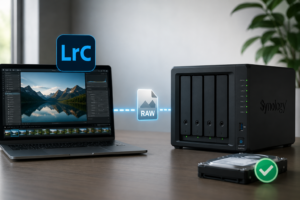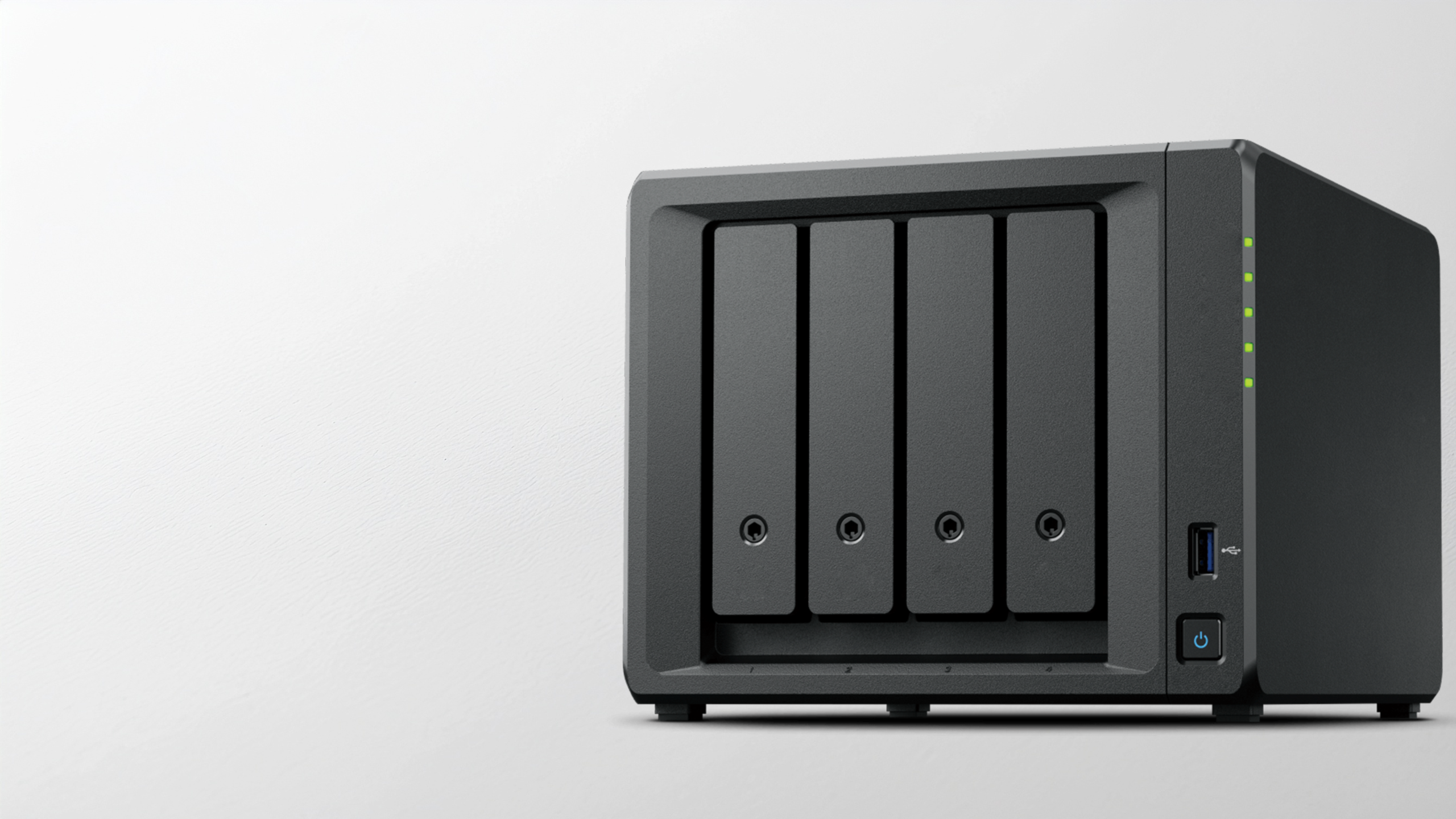
写真保存用にNASを検討すると、Synologyはかなり有力な候補になります。
ただ、いざ選ぼうとすると「DS225+で十分なのか、DS425+まで買うべきか、DS925+はやりすぎなのか」で迷いやすいところです。写真保存だけなら2ベイでいいのか、LightroomやMacBookの写真管理まで考えるなら4ベイがいいのか——判断材料が多くて決めきれない、という人は多いはずです。
写真保存やブログ用の物撮り、Adobe Stock向けの素材管理、溜まっていくスマホの写真。これらが増えてくると、外付けSSDや外付けHDDだけでは管理が散らかりやすくなります。
外付けSSDは作業用、外付けHDDは保管用として便利ですが、複数のストレージに写真が分散すると「どれが最新なのか」「どこに保存したのか」が分からなくなってきます。そこで候補になるのがNASです。
この記事では、SynologyのDS225+・DS425+・DS925+を、写真保存用NASとしてどう選ぶべきか比較します。


 ポチップ
ポチップ
結論|写真保存用ならDS425+が一番バランスがいい
写真保存用NASとして選ぶなら、個人的にはDS425+が一番バランスがいいと思います。理由はシンプルで、4ベイ構成にできるからです。
DS225+は2ベイなので最初のNASとしては導入しやすい一方、写真データが増える前提だと容量や将来性で少し不安が残ります。
DS925+は4ベイに加えて拡張ユニットで最大9ベイまで増やせるので、長期運用や大容量化まで見据えるなら魅力があります(Synology公式でも、DX525拡張ユニット使用時に最大9ベイ・最大216TBの生容量に対応すると案内されています)。
迷ったときの目安
| 用途 | おすすめ |
|---|---|
| できるだけ安くNASを始めたい | DS225+ |
| 写真保存用に長く使いたい | DS425+ |
| 写真・動画・仕事データまで本格管理したい | DS925+ |
| 将来の増設まで考えたい | DS925+ |
| 外付けHDDからNASへ移行したい | DS425+ |
| まず家族写真やブログ写真をまとめたい | DS225+ / DS425+ |
DS225+・DS425+・DS925+の違い
まずは3機種の違いを整理します。下の表が、写真保存用として見るべきポイントをまとめたものです。
| 項目 | DS225+ | DS425+ | DS925+ |
|---|---|---|---|
| ベイ数 | 2ベイ | 4ベイ | 4ベイ |
| 最大ベイ数 | 2 | 4 | 9 ※DX525使用時 |
| CPU | Intel Celeron J4125 | Intel Celeron J4125 | AMD Ryzen V1500B |
| メモリ | 2GB DDR4 non-ECC | 2GB DDR4 non-ECC | 4GB DDR4 ECC |
| 最大メモリ | 6GB | 6GB | 32GB |
| LAN | 1GbE×1 / 2.5GbE×1 | 1GbE×1 / 2.5GbE×1 | 2.5GbE×2 |
| M.2 NVMeスロット | なし | 2基 | 2基 |
| 向いている人 | 初めてのNAS | 写真保存の本命 | 本格運用・拡張重視 |
ざっくり言えば、DS225+は安く始められる2ベイNAS、DS425+は写真保存に使いやすい4ベイNAS、DS925+は拡張性と性能に余裕のある上位NAS、という位置づけです。
CPUとメモリの差は、写真が増えてLightroom ClassicやSynology Photosでサムネイル生成・検索を多用するほど効いてきます。
DS925+だけがRyzen+ECCメモリ・最大32GB・2.5GbE×2と一段上で、動画や複数端末まで見据えるなら明確に有利です。
 ポチップ
ポチップ
写真保存用NASで見るべきポイント
2ベイか4ベイか
写真保存用NASで最初に考えるべきは、2ベイか4ベイかです。2ベイは本体価格を抑えやすく、HDDも2本から始められます。RAID1やSynology Hybrid RAIDを使えば1台のHDDに障害が出てもデータを守りやすい一方、容量の伸びしろが限られるため、写真データが増えたときの選択肢は少なくなります。
4ベイは初期費用こそ上がりますが、HDDを段階的に増やしやすく、将来の容量拡張もしやすいのが強みです。写真保存を長く続けるなら、4ベイの安心感は大きいです。
RAW写真をどれくらい保存するか
JPEG中心なら2ベイでも足りることがありますが、RAWを残すなら話は変わります。ミラーレス一眼でRAW+JPEGを保存していると、1回の撮影でも容量はかなり増えます。
ブログ用の物撮り、旅行写真、家族写真、Adobe Stock用の素材、Lightroom Classicの元データ——これらを全部残していくと、数年でかなりの容量になります。写真を長く残したいなら、最初から4ベイを選んだ方が後悔しにくいです。
NASはバックアップそのものではない
NASを買うと、それだけでバックアップが完成した気分になりますが、NASだけでは不十分です。HDD故障、NAS本体の故障、誤削除、停電、ランサムウェア、災害、盗難——こうしたリスクは残ります。
NASは写真の保管庫として便利ですが、NASだけに写真を置くのは危険です。大事な写真は別の外付けHDDやクラウドにも残す、という前提で考えた方が安全です。
互換ドライブを確認する
Synology NASを買うなら、HDDやSSDの互換性確認は必須です。Synology公式では、互換性のあるドライブに対してのみ完全な機能性・信頼性・パフォーマンスを保証するとされており、購入前に互換性リストを確認するよう明記されています。
ここを確認せずにHDDを買うと、使えない・警告が出る・保証やサポート面で不安が残る、といった可能性があります。NAS本体だけでなく、HDD選びまで含めて予算を見ておきましょう。
DS225+はどんな人におすすめか
DS225+の魅力は、導入しやすいことです。2ベイなのでHDDも2本から始められ、置き場所も比較的コンパクト。個人用NASの最初の一台としては選びやすいモデルです。
ただし写真保存用として長く使うなら、容量の余裕は考えておきたいところ。今後もRAW写真や動画が増え続けるなら、いずれ容量不足が気になる可能性があります。まずNASを始めたい人向けで、本格的に長く運用したいならDS425+も見ておくのがいいと思います。
 ポチップ
ポチップ
DS425+はどんな人におすすめか
DS425+の良いところは、やりすぎ感が少ないことです。DS225+より容量に余裕があり、DS925+より価格を抑えやすい。個人の写真保存用としては、かなりちょうどいい位置にいます。
外付けSSDを作業用、DS425+を作業済み写真の保管庫、別HDDやクラウドをバックアップ——という役割分担も組みやすく、写真保存クラスタの軸に据えやすいモデルです。
ポチップ
DS925+はどんな人におすすめか
DS925+の強みは、余裕です。CPUはAMD Ryzen V1500B、メモリは4GB DDR4 ECCで最大32GBまで対応し、DS225+やDS425+より性能・拡張性に明確な余裕があります。
ただ、個人の写真保存だけで考えると、最初からDS925+が必要な人は限られます。本体に加えてHDD、さらにバックアップ用の外付けHDDやクラウド費用も要る点は見ておきたいところです。
ちなみに自分自身は、この中でDS925+を選びました。α1 IIでRAWを年に2万枚ほど撮り、Adobe Stock素材やブログ用の物撮りも溜まっていくため、年2TBペースで増える前提だと4ベイ+拡張性の余裕が必要だと判断したからです。逆に言えば、ここまで撮らない人ならDS425+で十分というのが、実際に上位機を使ったうえでの実感です。詳しい使用感はDS925+レビューにまとめています。
ポチップ
Lightroom ClassicとNASはどう使うか
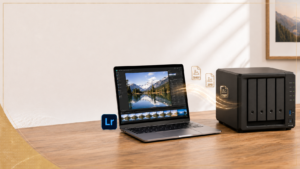
Lightroom Classicを使う場合、NASを作業場所にするかどうかは注意が必要です。基本は、NASを保管庫、外付けSSDを作業机として分けるのが一番わかりやすい。
NAS上のRAWを直接編集することもできますが、ネットワーク速度によっては重く感じることがあり、特にWi-Fi経由だと読み込みやプレビュー生成で待ち時間が増えやすいです。
快適に現像したいなら、作業中の写真は外付けSSDに置き、作業が終わったらNASへ移す。この流れが現実的です。
| 役割 | 保存先 |
|---|---|
| カタログ | MacBook内蔵SSD |
| 作業中のRAW | 外付けSSD |
| 作業済み写真 | NAS |
| 完成JPEG | NAS / 外付けHDD |
| バックアップ | 別HDD / クラウド |
| 外出先編集 | スマートプレビュー |
NASだけで写真バックアップは完成しない
前述のとおり、NASは写真をまとめる中心にはなりますが、最後の砦ではありません。NAS本体の故障・誤削除・災害・盗難まで考えると、本当に大事な写真はNASとは別の場所にも残しておくのが安全です。
具体的には、次の構成にしておくと安心感が大きく上がります。
| データ | 保存先 |
|---|---|
| 作業中の写真 | 外付けSSD |
| 作業済み写真 | NAS |
| NASのバックアップ | 外付けHDD |
| 本当に大事な写真 | クラウド / 別場所 |
| カタログバックアップ | 外付けSSD / HDD |
一緒に買いたいもの
NAS本体とHDDが決まったら、長く安全に使うために揃えておきたい周辺機器も見ておきましょう。
NAS用HDD
NAS本体だけでは使えず、HDDが必要です。Synology公式では互換性のあるドライブにのみ完全な機能性・信頼性・パフォーマンスを保証するとされているため、購入前に互換性リストは必ず確認しておきましょう。
写真保存用なら最初は4TB〜8TBあたりから検討しやすいですが、RAW写真や動画が多いなら、最初から大きめの容量にしておく方が安心です。
 ポチップ
ポチップ
バックアップ用外付けHDD
NASを買っても、バックアップ用の外付けHDDは必要です。NASの中に写真をまとめ、そのNASをさらに外付けHDDへバックアップする——この形にしておくと、安心感がぐっと上がります。
写真を1カ所にしか置かない状態は、できるだけ避けたいところです。
 ポチップ
ポチップ
UPS
停電対策まで考えるなら、UPSも候補になります。NASは常時稼働する機器なので、停電や瞬断のタイミングでデータ書き込み中だと、ファイル破損のリスクがあります。
最初から必須ではありませんが、大事な写真を長く守るなら検討したい周辺機器です。
2.5GbE対応スイッチ・ルーター
DS225+とDS425+は2.5GbE LANポートを1つ、DS925+は2つ搭載しています。ただし2.5GbEの速度を活かすには、MacBook側やスイッチ、ルーターも2.5GbEに対応している必要があります。
普通の1GbE環境でも使えますが、大量の写真を転送するなら、ネットワーク環境ごと見直す価値があります。
 ポチップ
ポチップ
よくある質問(FAQ)
まとめ|写真保存用NASならDS425+を基準に考える
Synology DS225+・DS425+・DS925+は、それぞれ向いている人が違います。安くNASを始めたいならDS225+、写真保存用に長く使いたいならDS425+、拡張性と性能に余裕を持たせたいならDS925+です。
写真保存用として迷ったら、まずはDS425+を基準に考えるのがおすすめです。2ベイより容量に余裕があり、4ベイで長く使いやすく、DS925+ほど上位ではないので個人でも選びやすい。外付けHDDからの移行先としても現実的です。
ただし、自分のようにRAWを年2万枚撮るような重い使い方や、動画・仕事データまで長期管理したい人は、DS925+を選ぶ意味が十分にあります。自分の撮影量と用途を当てはめて、DS425+を軸に上下を検討するのが失敗しない選び方だと思います。
そして忘れてはいけないのが、NASは写真保存をかなり楽にしてくれますが、それだけで完結はしないということ。外付けSSDで作業し、NASに保管し、別HDDやクラウドにもバックアップする——この流れを作ることで、写真管理は安定します。
| 目的 | おすすめ |
|---|---|
| NASを安く始めたい | DS225+ |
| 写真保存を本格的に始めたい | DS425+ |
| RAW写真を長期保存したい | DS425+ |
| 動画もたくさん保存したい | DS925+ |
| 将来の拡張まで考えたい | DS925+ |
| 迷ったときの基準 | DS425+ |
ポチップ
ポチップ