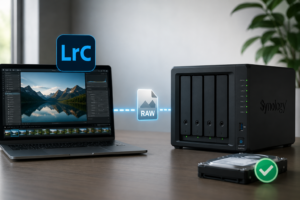
写真や動画が増えてくると、どこかで一度はNASが気になります。
iCloudやGoogleフォトだけでいいのか。
外付けSSDやHDDで十分なのか。
それとも、SynologyのようなNASを導入した方がいいのか。
写真を撮る人ほど、この悩みは出てきます。
スマホ写真だけなら、iCloudやGoogleフォトでかなり便利です。カメラで撮ったRAWデータなら、外付けSSDや外付けHDDの方が扱いやすいです。
でも、写真や動画が数TB単位になってくると、外付けHDDが増えすぎたり、どこに何を保存したのか分からなくなったりします。
私の場合、ブログ用の物撮り写真やストックフォト用の素材を扱うので、写真データはかなり増えやすいです。
撮影直後は外付けSSDで作業したい。
作業が終わった写真は外付けHDDに保管したい。
でも、写真が増えてくると、いずれNASでまとめたくなる。
この感覚はかなりあります。ただし、最初から全員がNASを買う必要はありません。
個人の写真保存では、NASが必要な人と、まだ外付けSSD・HDD・クラウドで十分な人がはっきり分かれます。
この記事では、個人の写真保存にNASは必要なのか、Synology NAS・外付けSSD・外付けHDD・クラウドの違いを整理しながら、後悔しにくい選び方をまとめます。
関連記事

先に結論|写真が少ないならNASは不要。数TBを超えたら検討する
個人の写真保存で、NASは便利です。ただし、最初から必要なものではありません。
写真量がまだ少ない人、スマホ写真中心の人、外付けSSDとHDDで管理できている人なら、NASは急がなくて大丈夫です。
一方で、写真や動画が数TBを超えてきた人、家族写真をまとめたい人、複数のPCやスマホから同じ写真にアクセスしたい人は、NASを検討する価値があります。
ざっくり分けると、こうです。
| 状況 | おすすめ |
|---|---|
| スマホ写真中心 | iCloud / Googleフォト |
| 写真枚数が少ない | 外付けSSD+外付けHDD |
| RAW現像をする | 作業用SSD+保管用HDD |
| 写真や動画が数TBある | NASを検討 |
| 家族で写真を共有したい | NASまたはクラウド |
| 複数PCから写真を見たい | NAS |
| 月額クラウド容量が重い | NASも候補 |
| 設定や管理が苦手 | まずはクラウド・外付けHDD |
私は、写真保存をこう考えています。
スマホ写真はクラウド。
作業中の写真は外付けSSD。
長期保存は外付けHDD。
写真や動画が増えたらNAS。
本当に大事な写真は、NASとは別にもバックアップ。
NASは便利ですが、NASだけで全部解決するわけではありません。
NASが必要になりやすい人
- 写真や動画が数TBある
- 外付けHDDが増えすぎた
- 家族写真をまとめたい
- 複数のMacやPCからアクセスしたい
- スマホ写真もカメラ写真も一元管理したい
- iCloudやGoogleフォトの容量課金が重く感じる
- Synology Photosのような自宅クラウドを使いたい
NASとは何か
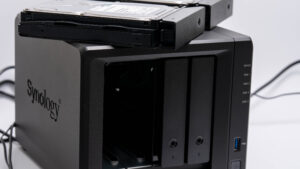
NASは、ネットワークにつないで使う保存先です。
正式にはNetwork Attached Storageの略で、自宅やオフィスのネットワーク上に置くストレージです。
外付けHDDは、基本的にUSBケーブルで1台のPCにつないで使います。
一方でNASは、LANケーブルやWi-Fi経由で、複数のPC、スマホ、タブレットからアクセスできます。つまり、NASは「自宅に置く自分用のクラウド」に近い存在です。
写真保存でNASを使うと、こんなことができます。
・複数のPCから写真にアクセスする
・スマホ写真を自宅のNASへ保存する
・家族写真をまとめて管理する
・外付けHDDを何台もつなぎ替えずに済む
・写真や動画を大容量で保管する
・自宅内の写真保管庫として使う
ただし、クラウドサービスほど手軽ではありません。
NAS本体を買う。
NAS用HDDを買う。
初期設定をする。
バックアップも考える。
置き場所や電源も必要。
この手間があるので、写真が少ない人にはオーバースペックになりやすいです。
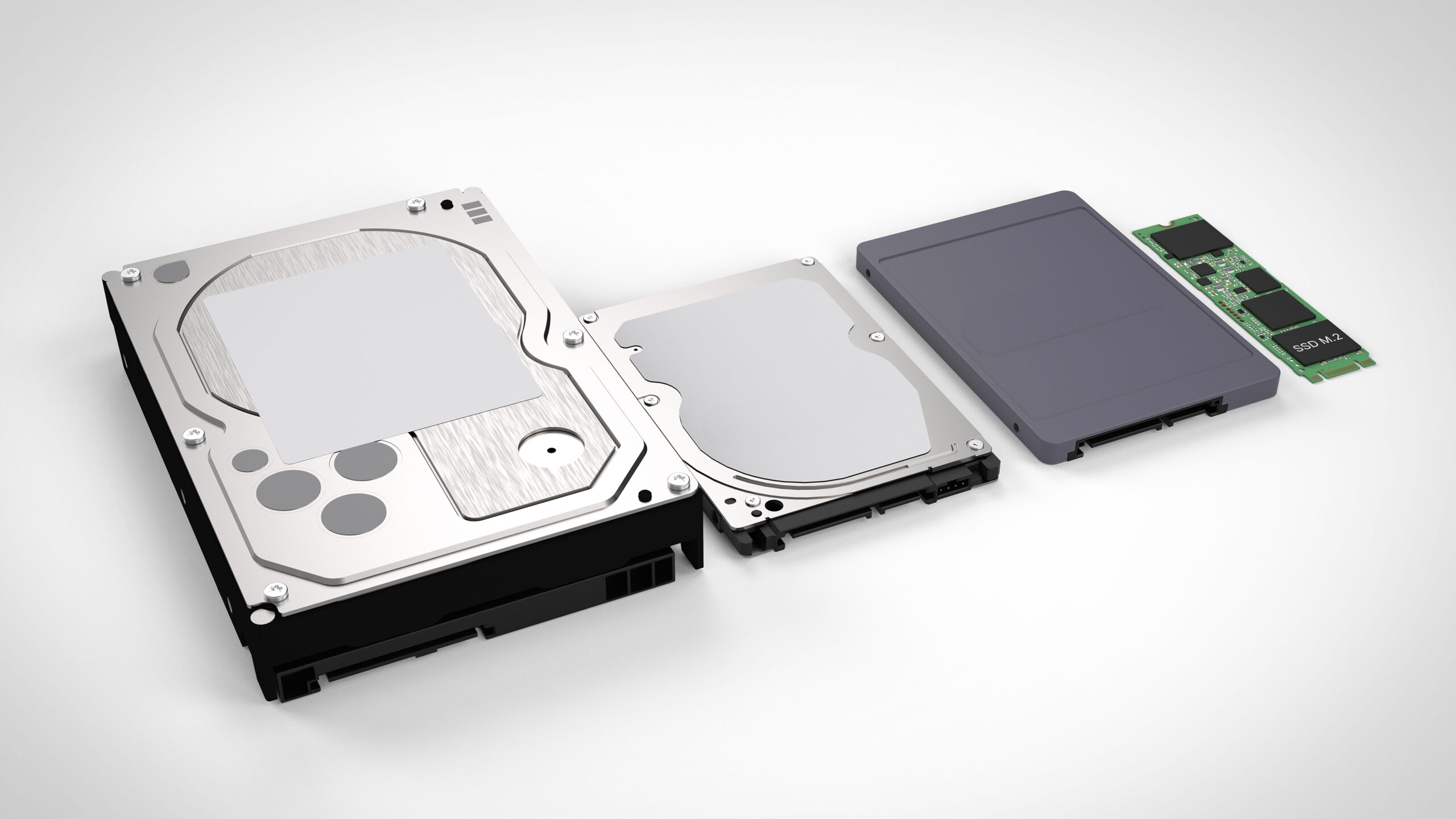
外付けSSD・外付けHDD・NAS・クラウドの違い
写真保存で迷うのは、外付けSSD、外付けHDD、NAS、クラウドの役割が似ているからです。
でも、実際には向いている用途が違います。
| 保存先 | 向いている用途 | 注意点 |
|---|---|---|
| 外付けSSD | RAW現像・写真編集・持ち運び | 大容量保管は高くなりやすい |
| 外付けHDD | 過去写真・動画の長期保管 | 1台だけだと故障時に危険 |
| NAS | 大容量管理・家族共有・複数端末アクセス | 初期費用と設定の手間がある |
| iCloud | iPhone写真の同期・閲覧 | Apple製品中心向け |
| Googleフォト | Android写真のバックアップ・閲覧 | Google容量を消費する |
| クラウドストレージ | 遠隔地バックアップ・共有 | 容量が増えると月額費用がかかる |
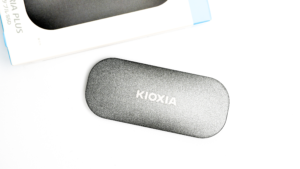
外付けSSDは、作業用です。
RAW現像、Lightroom Classic、動画編集、ブログ用写真の整理にはかなり便利です。
外付けHDDは、倉庫です。
過去写真や完成データを大容量で置いておくなら、HDDが現実的です。
NASは、自宅の写真保管庫です。
複数端末からアクセスしたい人、家族で写真を共有したい人、写真や動画をまとめたい人に向いています。
クラウドは、外から見られる場所であり、遠隔地バックアップにもなります。
ただし、クラウドだけに頼ると、容量課金や誤削除、アカウント管理の問題もあります。
NASが必要ない人
まず、NASがまだ必要ない人から整理します。
次のような人は、いきなりNASを買わなくても大丈夫です。
・スマホ写真が中心
・写真の容量が1〜2TB程度
・外付けHDD1〜2台で管理できている
・家族共有はあまりしない
・MacBookやPC1台だけで写真を管理している
・設定や管理に時間をかけたくない
・まずは費用を抑えたい
この場合は、外付けSSD+外付けHDD+クラウドの方がわかりやすいです。
たとえば、こうです。
| 役割 | 保存先 |
|---|---|
| iPhone写真 | iCloud |
| Android写真 | Googleフォト |
| カメラ写真の作業用 | 外付けSSD |
| 過去写真の保管 | 外付けHDD |
| 大事な写真の予備 | クラウド / 別HDD |
この構成なら、NASなしでもかなり安全性は上がります。
NASは便利ですが、買って終わりではありません。設定も運用もあります。
写真量がまだ少ないなら、まずは外付けSSDとHDDで写真が1カ所にしかない状態をやめる方が先です。
NASが必要になりやすい人
NASが必要になりやすいのは、写真管理が外付けHDDだけではきつくなってきた人です。
次のどれかに当てはまるなら、NASを検討していいと思います。
・写真や動画が数TBある
・外付けHDDが何台もある
・どのHDDに何を保存したか分からない
・家族写真を一元管理したい
・複数のMacやPCから同じ写真を見たい
・スマホ写真もカメラ写真もまとめたい
・Lightroomの作業済み写真をまとめて保管したい
・iCloudやGoogleフォトの容量課金が気になってきた
・写真を自宅内のストレージで管理したい
NASの強みは、写真を集約しやすいことです。
外付けHDDだと、使うたびに接続が必要です。
HDDが複数になると、どれに何が入っているか分からなくなりやすいです。
NASなら、自宅のネットワーク内に写真保管庫を作れます。
MacBookからも、Windows PCからも、スマホからもアクセスできます。
Synology NASで写真保存するメリット
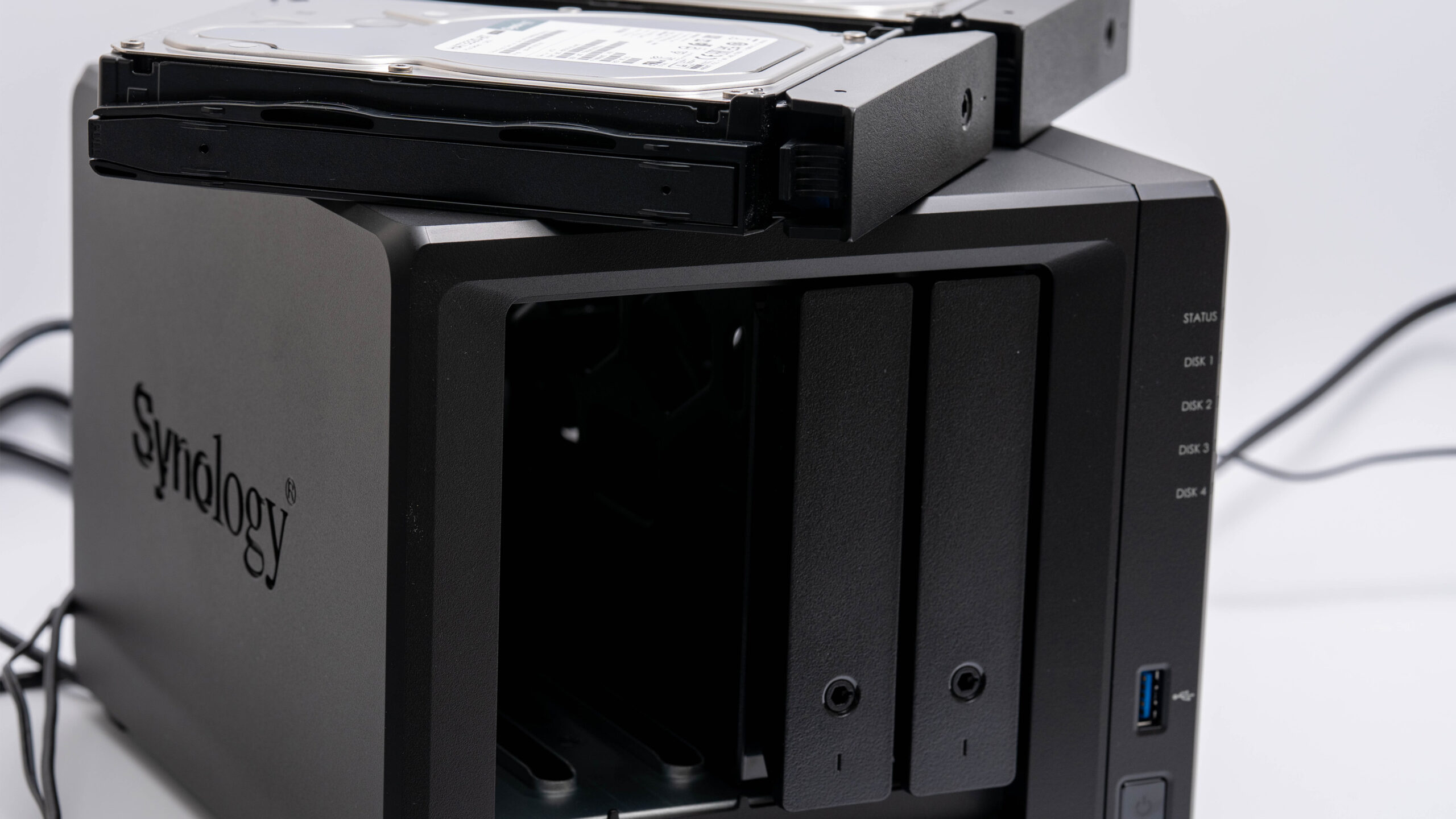
写真保存用NASとしてよく名前が出るのがSynologyです。
Synology NASは、写真保存だけでなく、ファイル管理、バックアップ、スマホ写真の保存、家族共有などをまとめて扱いやすいのが特徴です。
特に写真管理では、Synology Photosが使えます。
Synology NASを写真保存に使うメリットは、次の通りです。
・スマホ写真をNASに保存しやすい
・カメラ写真を大容量で保管しやすい
・家族写真を共有しやすい
・Mac/Windows/スマホからアクセスできる
・外付けHDDをつなぎ替えなくてよい
・自宅に写真保管庫を作れる
・外部バックアップも設計できる
iCloudやGoogleフォトのようなクラウドと違って、保存先は自宅のNASです。
月額クラウド容量を増やし続けるのが気になる人には、NASは選択肢になります。
ただし、NAS本体とHDDの初期費用はかかります。
Synology NASの注意点
Synology NASは便利ですが、全員に向いているわけではありません。
注意点もあります。
・初期費用が高い
・NAS用HDDが必要
・初期設定が必要
・ネットワークの知識が少し必要
・設置場所と電源が必要
・NAS自体のバックアップも必要
・故障や誤削除への備えが必要
特に大事なのは、NASだけに写真を置かないことです。
NASに写真を入れると、かなり安心した気分になります。
でも、NAS本体が壊れることもあります。
HDDが壊れることもあります。
誤って削除することもあります。
ランサムウェア、停電、火災、盗難、水害のリスクもあります。
つまり、NASを使うなら、NASのバックアップも考えるべきです。
NASは保管庫。
でも、保管庫そのもののバックアップも必要。
ここを忘れると危ないです。
NASを導入しても、NASだけに写真を集約するのは危険です。
大事な写真は、NASとは別に外付けHDDやクラウドにもバックアップしましょう。
外付けSSDで十分なケース
NASではなく、外付けSSDで十分なケースもあります。
特に、写真編集やRAW現像をメインに考えるなら、まず外付けSSDが先です。
NASは保管には便利ですが、作業用としては外付けSSDの方が快適な場面が多いです。
Lightroom ClassicでRAWを読み込む。
大量の写真を選別する。
プレビューを作る。
ブログ用に書き出す。
動画素材を扱う。
このあたりはSSDが向いています。
NAS上の写真も編集できますが、ネットワーク越しになるため、Wi-Fi環境やNASの性能によっては遅く感じることがあります。
私なら、こう使い分けます。
| 用途 | 保存先 |
|---|---|
| 撮影直後の取り込み | 外付けSSD |
| RAW現像 | 外付けSSD |
| ブログ用写真の編集 | 外付けSSD |
| 作業済み写真 | 外付けHDD / NAS |
| 長期保存 | 外付けHDD / NAS |
つまり、NASを買っても外付けSSDは不要になりません。
写真編集をする人ほど、外付けSSDは作業用として残ります。
外付けHDDで十分なケース
外付けHDDで十分な人も多いです。
写真を1台のPCで管理していて、家族共有も少なく、HDDの台数も増えすぎていないなら、外付けHDDで十分です。
HDDは、大容量を比較的安く用意しやすいです。
写真や動画の長期保管先として、かなり現実的です。
| 使い方 | 外付けHDDで十分か |
|---|---|
| 過去写真の保管 | 十分 |
| 家族共有しない | 十分 |
| PC1台で管理 | 十分 |
| 写真容量が数TB未満 | 十分な場合が多い |
| 外付けHDDが1〜2台 | まだ管理しやすい |
| 外付けHDDが何台もある | NAS検討 |
外付けHDDの弱点は、つなぎ替えが面倒なことです。
また、1台だけに保存していると故障時に危険です。
保管用HDDとバックアップ用HDDを分けるだけでも、かなり安心感は変わります。
クラウドで十分なケース
iCloudやGoogleフォトなどのクラウドで十分な人もいます。
スマホ写真が中心で、RAWデータや動画素材を大量に扱わないなら、クラウドはかなり便利です。
iCloudはApple製品との相性がよく、無料で5GBのストレージが使え、容量が足りない場合はiCloud+にアップグレードできます。
GoogleアカウントにはGoogleドライブ、Gmail、Googleフォトで共有される15GBのクラウドストレージがあり、Google Oneで100GB以上に増やせます。
スマホ写真中心なら、クラウドは本当に楽です。
ただし、容量が増えるほど月額費用がかかります。
また、クラウドは同期サービスとして使うことが多いので、誤削除やアカウント管理には注意が必要です。
クラウドで十分なのは、次のような人です。
・スマホ写真中心
・RAWデータをあまり扱わない
・写真量がそこまで多くない
・設定や機材管理をしたくない
・家族共有を手軽にしたい
・月額料金を許容できる
逆に、カメラ写真や動画が増えてくると、クラウドだけでは重くなりやすいです。
その場合は、外付けHDDやNASを組み合わせた方が現実的です。
NASとクラウドはどっちがいいか
NASとクラウドは、どちらが上というより役割が違います。
| 項目 | NAS | クラウド |
|---|---|---|
| 保存場所 | 自宅 | サービス事業者側 |
| 初期費用 | 高め | 低め |
| 月額費用 | 基本不要だが電気代・機器代あり | 容量に応じて必要 |
| 管理の手間 | ある | 少ない |
| 容量拡張 | HDD追加・交換 | プラン変更 |
| 外出先アクセス | 設定次第 | 簡単 |
| 家族共有 | 設定次第 | 簡単 |
| 大容量保管 | 得意 | 月額費用が増えやすい |
| 災害対策 | 自宅内だけでは弱い | 遠隔地保存として強い |
| プライベート感 | 自分で管理しやすい | サービスに依存 |
クラウドは手軽です。
設定も簡単で、スマホとの相性も良く、外出先から見やすいです。
NASは手間がかかります。
ただし、大容量の写真や動画を自宅で管理したい人には向いています。
私なら、写真保存ではこう分けます。
スマホ写真はクラウド。
カメラ写真の作業は外付けSSD。
過去写真の保管は外付けHDDまたはNAS。
本当に大事な写真はクラウドにも逃がす。
NASかクラウドかの二択ではなく、組み合わせた方が安全です。
NASはバックアップではなく保管庫として考える
NASを導入すると、つい「これでバックアップ完了」と思いたくなります。
でも、NASはあくまで保管庫です。
NASに写真を集めることはできます。
家族で共有することもできます。
スマホやPCからアクセスすることもできます。
ただし、NASだけではバックアップとして不十分です。
バックアップの基本として、3-2-1ルールがあります。
Backblazeは、3-2-1バックアップを「データを3つ持ち、2種類のメディアに分け、1つをオフサイトに置く」考え方として説明しています。
個人で完璧にやるのは少し大変です。
でも、写真が1カ所にしかない状態は避けたいです。
NASを使うなら、こうしたいです。
| 役割 | 保存先 |
|---|---|
| 作業用 | 外付けSSD |
| 保管用 | NAS |
| NASのバックアップ | 外付けHDD |
| 重要写真の予備 | クラウド / 別場所 |
NASに入れた写真も、外付けHDDやクラウドへバックアップする。
これが大事です。
Synologyならどれを選ぶか
Synology NASを写真保存用に選ぶなら、基本は2ベイから考えるのが現実的です。
1ベイでも使えますが、写真保存用として長く使うなら、2ベイの方が選びやすいです。
ただし、2ベイNASにしたから絶対安全という意味ではありません。
HDD故障への備えは作りやすくなりますが、誤削除や災害への備えには別バックアップが必要です。
個人の写真保存なら、候補はこのあたりです。
Synology DS223jは、Synology DriveでPC、Mac、Linux、Chromebook、Android、iOS、ブラウザからファイル管理できると案内されています。
Synology DS224+は、Synology DriveやSynology Photosのファイル・画像インデックス性能が前世代より高速化していると公式ページで説明されています。
BeeStationは、写真バックアップをより簡単にしたい人向けです。BeeStationのデータシートでは、アプリを開くだけで写真バックアップを始められること、Focus Backupで大量の写真をアップロードできることが案内されています。
| 用途 | 候補 |
|---|---|
| とにかく簡単に写真をまとめたい | BeeStation |
| 初めてNASを試したい | DS223j |
| 写真保存を長く使いたい | DS224+ |
| 写真・動画がかなり多い | 4ベイNAS |
| NAS用HDDも合わせたい | 4TB〜8TBクラス |
私なら、写真管理を長くやるならDS224+寄りで考えます。
ただし、最初からNASを買うより、外付けSSD+外付けHDDで足りるならそちらが先です。
NAS用HDDも必要になる
NASを買う場合、NAS本体だけでは終わりません。
多くのNASは、HDDを別途用意する必要があります。
写真保存用にNASを組むなら、NAS用HDDも見ておきたいです。
通常の外付けHDDとは違い、NASは常時稼働に近い使い方になります。
そのため、NAS向けHDDを選ぶ人が多いです。
見るべきポイントはこのあたりです。
・容量
・NAS向けモデルか
・静音性
・発熱
・保証期間
・台数
・バックアップ用HDDも用意するか
写真保存用なら、4TB、6TB、8TB以上が候補になります。
ただ、HDD容量は写真量や動画量で大きく変わります。
RAW写真や動画が多いなら、最初から少し余裕を持った容量を選んだ方が後悔しにくいです。
Lightroom ClassicとNASの相性
Lightroom Classicで写真管理をしている人は、NASとの相性も気になると思います。
ここは少し注意が必要です。
Lightroom Classicのカタログは、基本的にNASに置かない方がいいです。
Adobe公式では、Lightroom Classicのカタログはネットワーク上に保存・共有できない一方で、写真そのものはネットワーク上に保存・共有できると説明されています。
つまり、こうです。
| データ | NASに置くか |
|---|---|
| Lightroom Classicカタログ | 置かない |
| 作業中のRAW | 外付けSSDが無難 |
| 作業済みRAW | NASもあり |
| 完成JPEG | NASもあり |
| バックアップ | NASもあり |
Lightroom Classicで快適にRAW現像するなら、作業中の写真は外付けSSDの方が扱いやすいです。
NASは、作業が終わった写真の保管先として使う方が現実的です。
写真保存でおすすめの構成
ここからは、用途別におすすめ構成をまとめます。
スマホ写真中心の人
スマホ写真中心なら、NASは急がなくていいです。
| 役割 | 保存先 |
|---|---|
| iPhone写真 | iCloud |
| Android写真 | Googleフォト |
| 予備コピー | 外付けHDD |
| 特に大事な写真 | クラウド / 別HDD |
クラウド中心で十分な人も多いです。
ただし、大事な写真は外付けHDDにもコピーしておくと安心です。
カメラ写真も撮る人
ミラーレス一眼やデジカメで撮る人は、外付けSSDとHDDを組み合わせたいです。
| 役割 | 保存先 |
|---|---|
| 撮影直後 | 外付けSSD |
| RAW現像 | 外付けSSD |
| 作業済み写真 | 外付けHDD |
| バックアップ | 別HDD / クラウド |
この段階では、まだNASなしでも大丈夫です。
写真や動画が数TBある人
写真や動画が数TBあるなら、NASを検討していいです。
| 役割 | 保存先 |
|---|---|
| 作業用 | 外付けSSD |
| 保管用 | NAS |
| NASバックアップ | 外付けHDD |
| 重要写真 | クラウド / 別場所 |
NASを導入するなら、NAS本体だけでなくバックアップ用HDDも含めて考えたいです。
家族写真をまとめたい人
家族写真をまとめたい人も、NASは相性がいいです。
| 役割 | 保存先 |
|---|---|
| スマホ写真 | Synology Photos / iCloud / Googleフォト |
| 家族共有 | NAS |
| 長期保存 | NAS |
| 予備バックアップ | 外付けHDD / クラウド |
家族全員の写真を集めたいなら、NASは便利です。
ただし、家族が簡単に使える設計にしないと続きません。
NAS導入で後悔しやすいパターン
写真が少ないのにNASを買う
写真が少ないうちにNASを買うと、設定や管理の方が重く感じることがあります。
まずは外付けSSDとHDDで十分なケースも多いです。
NASだけで安心する
NASに写真を入れたから安心、ではありません。
NAS本体やHDDが壊れることもあります。
誤削除や災害もあります。
必ず別バックアップを考えましょう。
NAS用HDDの費用を忘れる
NAS本体だけでなく、HDDも必要です。
2ベイNASならHDDを2台用意することも多いです。
さらにバックアップ用HDDも考えると、思ったより初期費用がかかります。
Wi-Fiだけで快適だと思う
NASはネットワーク環境に影響されます。
大量のRAWデータや動画を扱うなら、有線LANやネットワーク速度も考えた方がいいです。
LightroomのカタログをNASに置く
Lightroom ClassicのカタログをNASに置くのは避けたいです。
写真データはNASに置けますが、カタログは内蔵SSDなど安定した場所に置きましょう。
まず買うなら何からか
写真保存を整えるなら、最初からNASではなくても大丈夫です。
私なら、買う順番はこうです。
1番目|外付けSSD
写真編集やRAW現像をするなら、まずは外付けSSDです。
作業中の写真を置く場所として使います。
2番目|外付けHDD
作業が終わった写真を保管するために使います。
写真編集やRAW現像をするなら、まずは外付けSSDです。作業中の写真を置く場所として使います。容量は、迷ったら2TBを目安にすると選びやすいです。
次に、作業が終わった写真を保管するために外付けHDDを用意します。保管用HDDは、最初から4TB以上あると安心です。
3番目|バックアップ用HDD
保管用とは別に、バックアップ用HDDも用意します。
写真が1カ所にしかない状態を避けるためです。
4番目|NAS
写真や動画が増え、外付けHDD管理が面倒になってきたらNASを検討します。
最初からNASに行かなくても大丈夫です。
よくある質問(FAQ)
まとめ|NASは写真が増えてからでいい。まずはSSD+HDDで十分
個人の写真保存にNASは便利です。
ただし、最初から全員に必要なものではありません。
スマホ写真中心なら、iCloudやGoogleフォトで十分な人も多いです。
カメラ写真を扱うなら、まずは外付けSSDと外付けHDDを分ける方が先です。
写真や動画が数TBに増えて、外付けHDD管理がつらくなってきたらNASを検討すれば大丈夫です。
最後にもう一度まとめます。
| 状況 | おすすめ |
|---|---|
| スマホ写真中心 | iCloud / Googleフォト |
| 写真編集・RAW現像 | 外付けSSD |
| 過去写真の保管 | 外付けHDD |
| 写真や動画が数TBある | NAS |
| 家族共有したい | NAS / クラウド |
| 遠隔地バックアップ | クラウド |
| まず始める構成 | 外付けSSD+外付けHDD |
外付けSSDを作業用にする。
外付けHDDを保管用にする。
大事な写真を別HDDやクラウドにも逃がす。
それでも写真管理が重くなったらNASを導入する。
NASは、写真保存の最初の一歩ではありません。でも、写真や動画が増えてきた人にとっては、かなり強い保管庫になります。
大事なのは、NASを買うことではなく、写真を1カ所にしか置かない状態をやめることです。