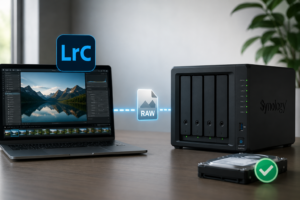
スマホやカメラで写真を撮っていると、気づかないうちに保存先がバラバラになってきます。
自分の場合も、iPhoneの写真はiCloud、カメラのRAWデータは外付けSSD、ブログ用の写真はMacBook、古い写真は別のHDD……という感じで、どこに何を保存したのか分かりにくくなっていました。
外付けSSDを買い足せば一時的には解決できます。
ただ、写真・ブログ用画像・Adobe Stock用の素材が増えてくると、SSDだけで管理するのはだんだん面倒になってきます。
そこで使い始めたのが、Synology NASで使える写真管理アプリ「Synology Photos」です。
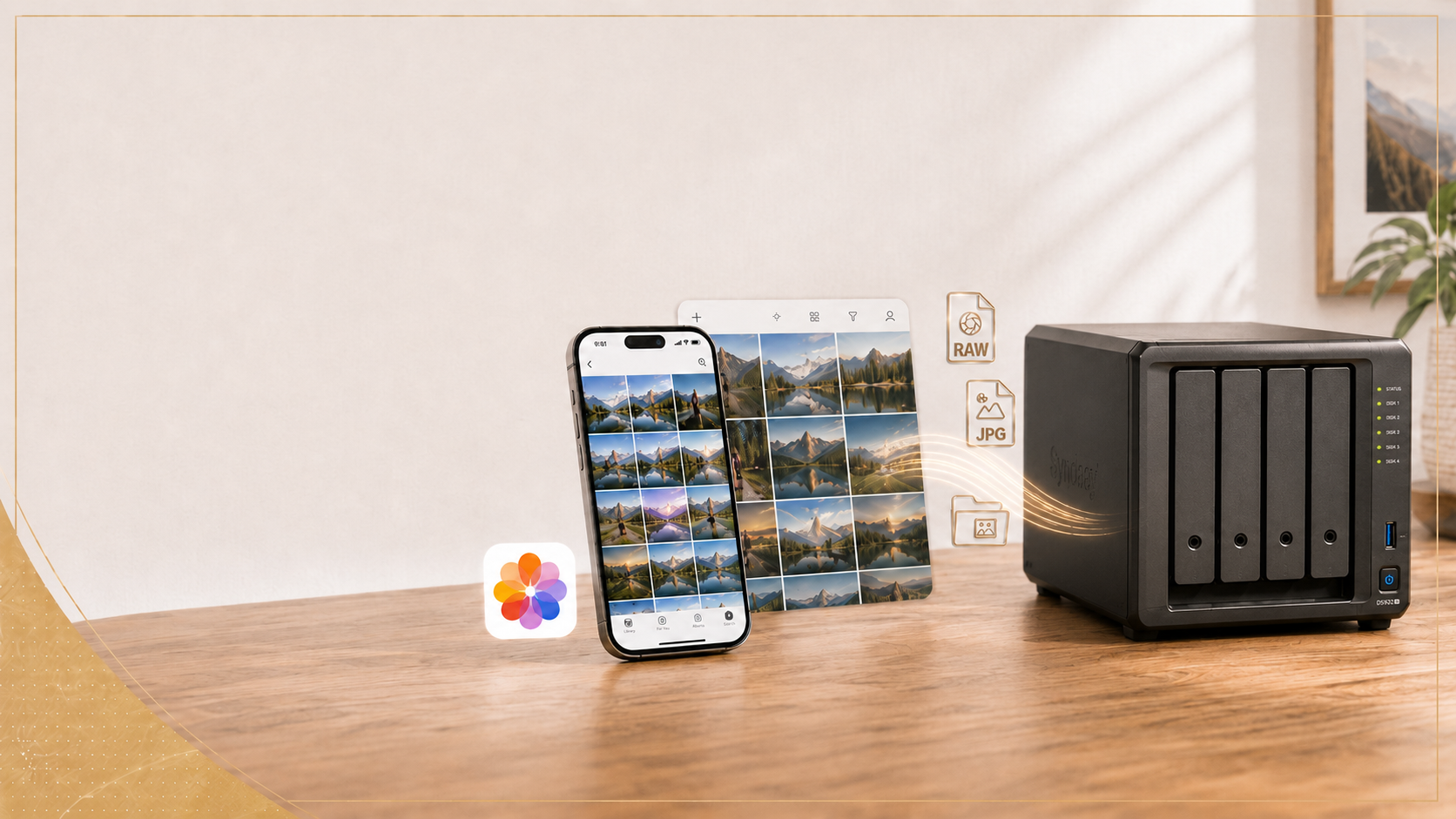
Synology Photosを使うと、NASの中に写真を保存しながら、スマホやパソコンから写真を見たり、バックアップしたり、アルバムを作ったりできます。
ただし、GoogleフォトやiCloudを完全に置き換えるものというより、個人的には「写真を長く残すための自宅用写真ストレージ」として使うのが一番しっくりきています。
クラウドは日常使いに便利。
NASは長期保存と整理に便利。
Synology Photosはどんな人に向いている?
Synology Photosは、次のような人に向いています。
- スマホの写真が増えすぎて、iCloudやGoogleフォトの容量を圧迫している
- ミラーレスカメラや一眼カメラで撮った写真を、外付けSSDだけで管理するのが不安
- 家族写真、旅行写真、ブログ用写真、商品撮影データなどをまとめて保存したい
- Lightroomで編集する写真と、完成写真・保管用写真を分けて管理したい
- クラウドだけに写真を預けるのではなく、自宅にも写真データを残しておきたい
特にカメラを使っている人でRAW撮影をおこなっている場合、スマホ写真よりも1枚あたりの容量が大きくなります。
外付けSSDだけでも管理はできますが、複数のSSDに分散してくると、どこに何があるのか分からなくなります。SSDが故障して起動しなくなるリスクもあります。
Synology Photosを使えば、NASに写真を集約しつつ冗長保存できるため、長期保存に向いています。またスマホやパソコンから確認できるため、使い勝手も向上します。
まず結論:写真保存用ならSynology NASはかなり相性がいい
写真保存を目的にNASを導入するなら、Synologyはおすすめ。理由は、DSM(NASに搭載されている専用OS)の管理画面が分かりやすく、Synology Photosのような写真管理アプリも用意されているからです。
はじめてNASを使う場合、スペックだけで選ぶと設定でつまずきやすいですが、SynologyはNAS初心者でも比較的扱いやすく、スマホ写真のバックアップや写真閲覧まで一通りまとめやすいのがメリットです。
写真保存を本格的に、かつ長期的に考えるなら、個人的には4ベイのDS925+が扱いやすいです。
最初はHDDを2台で始めて、あとから容量を増やしやすいからです。
一方で、スマホ写真と家族写真中心であれば、2ベイのDS225+クラスでも十分候補になります。


 ポチップ
ポチップ
 ポチップ
ポチップ
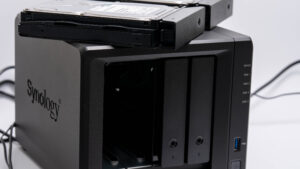
NAS本体だけでは使えないため、HDDも別途必要です。
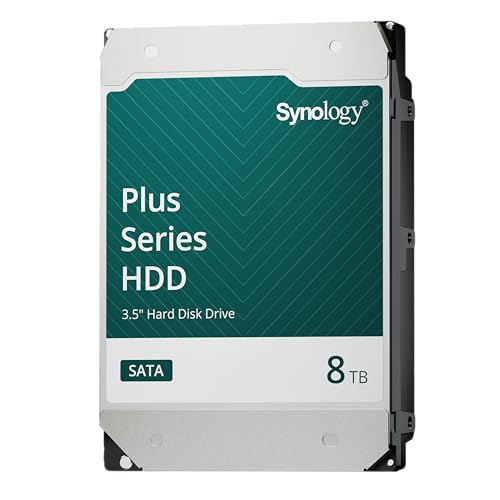
Synology NASは機種によって対応ドライブの考え方が変わるため、購入前に必ず公式の互換性リストを確認しておきましょう。
純正HDDを選ぶのか、互換性リストに掲載されたHDDを選ぶのかで、総額も変わります。
 ポチップ
ポチップ
使い始める前に準備するもの
Synology Photosを使うには、まずSynology NASが必要です。
代表的な流れは次のとおりです。
- Synology NAS本体とHDDを用意する
- DSMの初期設定をする。
- ストレージプールとボリュームを作成する
- Synology Photosを起動する
- スマホにもSynology Photosアプリを入れる
DSMのバージョンや購入時期によっては、Synology Photosがすでに入っている場合もあります。その場合は、パッケージセンターで新しく探すのではなく、DSMのメニューからそのまま起動すればOKです。
もし入っていない場合は、パッケージセンターからSynology Photosをインストールします。
写真保存を目的にするなら、2ベイ以上のNASを選び、SHRやRAID1相当の冗長構成にしておくと安心です。
たとえば、2台のHDDに同じデータを持たせる構成にしておけば、HDDが1台故障してもすぐに全データを失うリスクを下げられます。
ただし、RAIDはバックアップそのものではありません。間違って写真を削除した場合や、NAS本体の故障、災害、ランサムウェア被害までは防げません。
大事な写真を残すのであれば、NAS保存に加えて外付けHDDやクラウドにも別コピーを持つのが理想ではあります。

Synology Photosの基本的な使い方
ここからは、Synology Photosの基本的な使い方を順番にまとめます。
NASの管理画面(DSM)にログインします。メニューにSynology Photosが表示されていればそのまま起動、なければパッケージセンターからインストール。
使い始める前に、「どこで写真を管理するか」を決めておくのがポイントです。自分だけで使うなら個人スペース中心、家族と共有するなら共有スペース中心、ブログや仕事用も扱うなら用途ごとにフォルダを分ける。ここを最初に決めておかないと、あとから整理し直すのがかなり面倒になります。
Synology Photosには「個人スペース」と「共有スペース」の2つがあります。個人スペースはユーザーごとの保存場所で、他の人からは基本的に見えません。共有スペースは複数人で使う場所で、家族写真やブログ素材などをまとめるのに向いています。
ひとりで使う場合でも、次のように分けると管理しやすくなります。
- スマホ写真 → 個人スペース
- カメラ写真・ブログ素材・家族写真 → 共有スペース
スマホにSynology Photosアプリを入れてNASにログインし、バックアップを有効にすれば、写真や動画が自動でNASに保存されます。iCloudやGoogleフォトの容量を増やす前に、まずNASへ残す運用を作っておくと安心。
ただし最初の大量バックアップは時間がかかります。特にiPhoneはアプリを閉じていると進みにくいので、Wi-Fi接続+アプリを開いた状態で、夜間や休日にまとめて進めるのがおすすめです。
RAWは1枚で数十MB(高画素・非圧縮なら60MB超)になることもあり、すべてをパソコン本体に置くのは現実的ではありません。撮影後はSSDに取り込んで不要カットを削除し、残す写真と書き出しJPEGをNASへ移す流れがスムーズです。
保存時はフォルダ名を「日付+内容」で整理しておくと、あとから探しやすくなります。
- 2026-06-旅行
- 2026-06-商品撮影
- 2026-07-ブログ素材
Synology Photosは、時系列で見るタイムライン表示と、フォルダ単位で見るフォルダ表示を切り替えられます。スマホ写真は撮影日で探せるタイムライン、撮影案件や旅行ごとに分けたカメラ・ブログ写真はフォルダ表示が向いています。
写真の性格に合わせて表示を使い分けておくと、枚数が増えても破綻しにくくなります。
アルバムの便利なところは、元の写真ファイルを複製せずに整理できる点です。旅行フォルダの中からお気に入りだけを「京都旅行ベスト」にまとめても、容量は増えません。
考え方としては、フォルダ=保存場所、アルバム=見せ方。普段はフォルダで保管し、あとから見返したい写真だけアルバム化すると使いやすくなります。ブログ用アイキャッチ候補やAdobe Stock候補などをまとめておくのも便利です。
アルバムから共有リンクを発行すれば、家族や友人に写真を見せられます。クラウドの共有に近い感覚ですが、写真の本体はあくまで自分のNASにあるのが安心なところです。
ただし外出先からアクセスする場合は、QuickConnectやVPNなどのネットワーク設定が関わります。セキュリティ面を考えると、なんでも外部公開せず、必要な範囲だけ共有するのがおすすめです。
Googleフォト・iCloudとの違い
Synology Photosは、GoogleフォトやiCloud写真と似ている部分があります。
- スマホ写真を保存できる
- 時系列で写真を見られる
- アルバムを作れる
- スマホから写真を確認できる
- 家族や友人に共有できる
ただし、完全な置き換えと考えると少し違います。GoogleフォトやiCloudは、クラウドサービスです。
外出先からのアクセス、端末間同期、AI検索、スマホとの統合はかなり強いです。一方で、容量が増えると月額料金がかかります。サービス側の仕様変更にも影響を受けます。
Synology Photosは、自宅のNASに写真を保存する仕組みです。
月額課金ではなく、自分のストレージ容量の範囲で写真を管理できます。大量の写真やRAWデータを長期保存したい人には向いています。
ただし、NAS本体やHDDの初期費用はかかります。外出先から使うにはネットワーク設定も必要です。
ざっくり言うと、こうです。
- 気軽さならGoogleフォトやiCloud
- 大量保存と自分で管理する安心感ならSynology Photos
- スマホ中心ならクラウド
- カメラ写真やRAWも含めるならNAS
どちらか一方に決める必要はありません。
大事な写真は、クラウドとNASの両方に残すのが一番安心です。
Lightroomユーザーはどう使うべきか
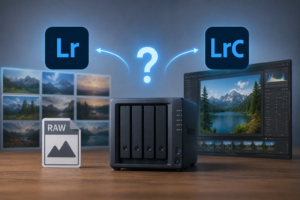
Lightroomを使っている場合は、Synology Photosを編集用アプリとして考えない方がいいです。
自分なら、Lightroomで作業する写真と、Synology Photosで見返す写真は分けて考えます。
特にLightroom Classicを使う場合、カタログファイルはMacBook本体や外付けSSDに置いた方が安定しやすいです。NAS上にカタログを置く運用は、速度や安定性の面でおすすめしにくいです。
一方で、編集済みのJPEGや、長期保存したいRAWデータはNASに置くと管理しやすくなります。
流れとしては、次のようなイメージです。
・撮影直後のRAWは外付けSSDに取り込む
・Lightroomで選別、編集する
・不要カットを削除する
・残すRAWをNASへ保存する
・完成JPEGを書き出してNASへ保存する
・Synology Photosで完成写真を見返す
Lightroomで編集する。
NASに保存する。
Synology Photosで見る。
この役割分担にしておくと、作業速度を落としにくく、写真の保管場所も分かりやすくなります。
写真保存用NASはどれを選ぶべき?
Synology Photosを使うなら、NAS本体選びも重要です。
写真保存用として考えるなら、個人的には次のように選ぶのが分かりやすいです。
| 用途 | おすすめ候補 | 向いている人 |
|---|---|---|
| スマホ写真・家族写真中心 | DS225+ / DS224+クラス | まずNASを試したい人 |
| カメラ写真・RAW保存もしたい | DS925+ | 写真を長期保存したい人 |
| 将来HDDを増やしたい | DS925+ | 容量不足を避けたい人 |
| Lightroomやブログ素材も管理したい | DS925+ | 写真・ブログ・作業データをまとめたい人 |
スマホ写真中心なら、2ベイNASでも始められます。
ただし、カメラ写真やRAWデータ、動画も保存するなら、最初から4ベイのDS925+を選んだ方が後悔しにくいです。
2ベイだと、HDDを2台入れた時点で拡張余地が少なくなります。4ベイなら、最初はHDD2台で始めて、あとから3台目、4台目を追加しやすいです。
写真は一度増え始めると、想像より早く容量を使います。特に、ミラーレスカメラでRAW撮影をする人、4K動画も残す人、家族写真を長期保存したい人は、容量に余裕を持たせた方がいいです。
ポチップ
HDD容量は何TB必要?
写真保存用にNASを使う場合、HDD容量も悩みやすいポイントです。スマホ写真だけなら4TB〜8TBでも始めやすいです。
ただし、ミラーレスカメラのRAWデータや動画も保存するなら、8TB以上を選んでおくと安心です。
たとえば、8TBのHDDを2台使ってSHRやRAID1相当で組む場合、実際に使える容量はおおよそ1台分になります。つまり、8TB×2台なら、使える容量は約8TB前後です。
これは「容量を半分捨てている」のではなく、HDDが1台故障してもデータを守るための構成です。ただし、繰り返しますが、RAIDはバックアップではありません。
大事な写真は、NASとは別に外付けHDDやクラウドにもコピーを残しましょう。
ポチップ
Synology Photosを使うときの注意点
Synology Photosは便利ですが、いくつか注意点もあります。
まず、NASの容量には限りがあります。写真や動画をどんどん保存していくと、8TBでも意外と早く埋まる可能性があります。
特に4K動画、iPhoneの高画質動画、ミラーレスのRAWデータを保存する場合は、容量計画を先に考えておいた方がいいです。
次に、NASだけに保存して安心しないことです。NASは便利ですが、万能ではありません。
HDD故障、誤削除、停電、NAS本体の故障、災害などのリスクがあります。大事な写真は、NASとは別に外付けHDDやクラウドにもバックアップしておくべきです。
また、スマホの自動バックアップは、端末側の設定に左右されます。うまくバックアップされない場合は、Wi-Fi接続、アプリの権限、バックグラウンド更新、省電力設定を確認しましょう。
最後に、最初のフォルダ設計がかなり大事です。何も考えずに写真を入れていくと、あとから整理するのが大変になります。
最低限、年別・用途別・撮影内容別に分けるだけでも、かなり管理しやすくなります。
まとめ:Synology Photosは写真保存用NASの入口として使いやすい
Synology Photosは、スマホ写真やカメラ写真をNASで管理したい人に向いた写真管理アプリです。
ただし、GoogleフォトやiCloudを完全に置き換えるものではありません。スマホ写真だけなら、クラウドの方が気軽で便利な場面も多いです。
一方で、RAW写真、家族写真、ブログ用画像、商品撮影データなどを長く残したい人には、NASで写真を管理するメリットがあります。
自分の場合も、外付けSSDだけで写真を管理するのがだんだん面倒になってきたので、写真保存用にSynology NASを導入しました。
迷ったら、次の考え方でいいと思います。
・スマホ写真中心なら、2ベイNASでも十分
・カメラ写真やRAWも保存するなら、4ベイNASが安心
・最初はHDD2台で始めて、あとから容量を増やす
・大事な写真はNASだけでなく、外付けHDDやクラウドにも残す
写真保存用として長く使うなら、自分はDS925+のような4ベイNASを選んだ方が後悔しにくいと思います。
Synology Photosは、写真をただ保存するためのアプリではなく、あとから見返せる形で残すための入口です。
写真が増えてきて、外付けSSDやクラウドだけでは管理しにくくなってきたなら、NAS管理を検討する価値は十分あります。
ポチップ