「左クリックだけ、なんとか左手に逃がせないか」
BRAIN MAGICのOrbital2を調べ始めたきっかけは、この地味すぎる不満でした。LightroomでRAWを整理して、Photoshopで画像を触っていると、右手がとにかく働きづめです。一回ずつは何でもない操作なのに、何百枚とさばいた頃には、右手だけ先に定時退社したそうな顔をしています。
そこで考えたのが、「カーソルは右手のマウスに任せて、クリックだけ左手に手伝わせられないか」という、なかなか他力本願な作戦でした。
最初は数千円のマクロパッドでいいと思っていました。ただ、テンキーみたいな大きい板を机にもう一枚増やすのは避けたい。小さくて、見た目もシンプルで、どうせ置くならPhotoshopやLightroomでも活かせるもの。そこで見つけたのががBRAIN MAGIC Orbital2 USB Type-C Versionです。
この記事では、実際に使っている視点で、左クリック・Photoshop・Lightroom Classicの3点を中心にOrbital2 USB Type-C Versionをまとめます。


 ポチップ
ポチップ

結論|Orbital2は左クリックにも使える
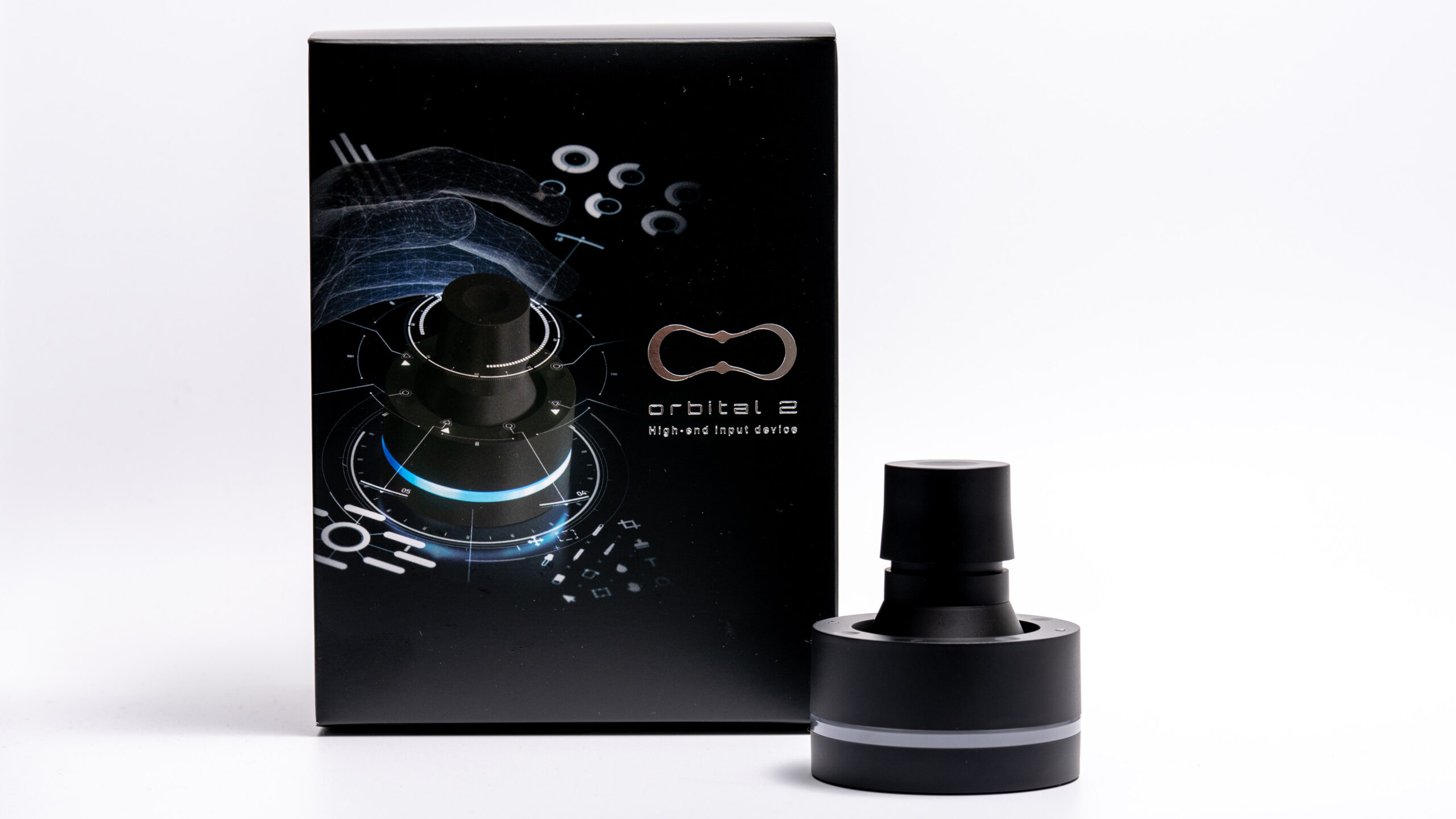
まず、いちばん気になっていた点から。Orbital2には左クリックを割り当てられます。
専用ソフト「Orbital2 Core」のマウス機能として、左クリック・右クリック・ダブルクリック・中央クリック・上下スクロール・左右スクロールが用意されています。ショートカット専用機ではない、ということです。
Command+ZやCommand+Cを左手で押したいだけなら、正直もっと安い機器でも足りますが、やりたかったのは、右手に全部押し付けている操作を、ちょっとだけ左手にお裾分けすること。
Orbital2ならFlat Ringの押しやすい位置に左クリックを置いて、右手でカーソル、左手でクリック、という分業が組めます。たったこれだけで、右手のブラック労働がだいぶ改善しました。
BRAIN MAGIC Orbital2 USB Type-C Versionとは
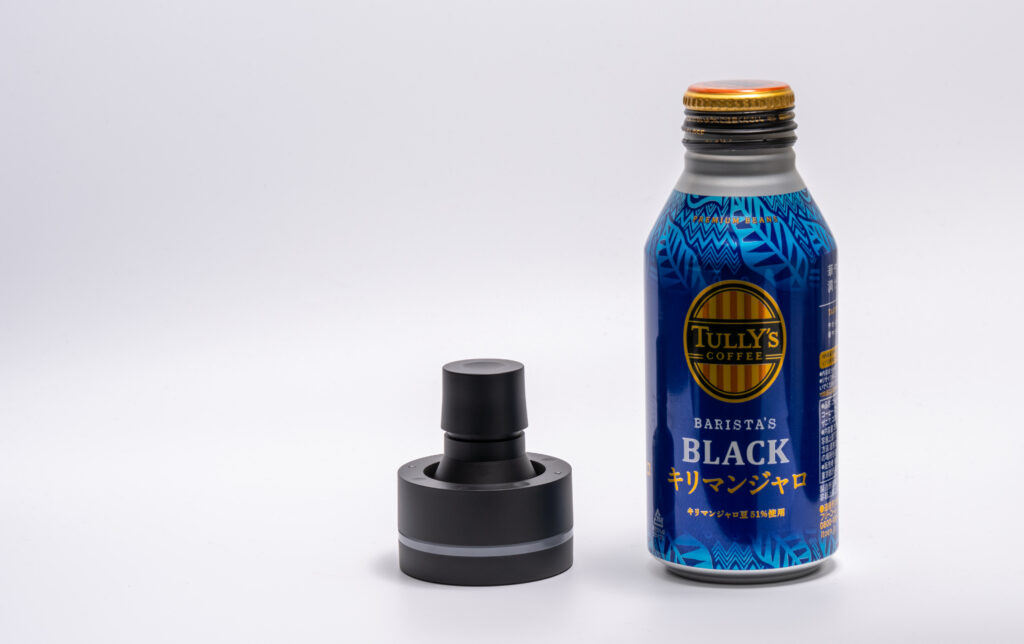
開発元は、東京都新宿区の株式会社BRAIN MAGIC。2026年のモデルチェンジで本体の接続端子がUSB Type-Cになり、それが現行の「Orbital2 USB Type-C Version」です。
名前だけ見ると中身も一新された新型に思えますが、変わったのは端子で、ソフトも機能も従来のOrbital2と同じです。
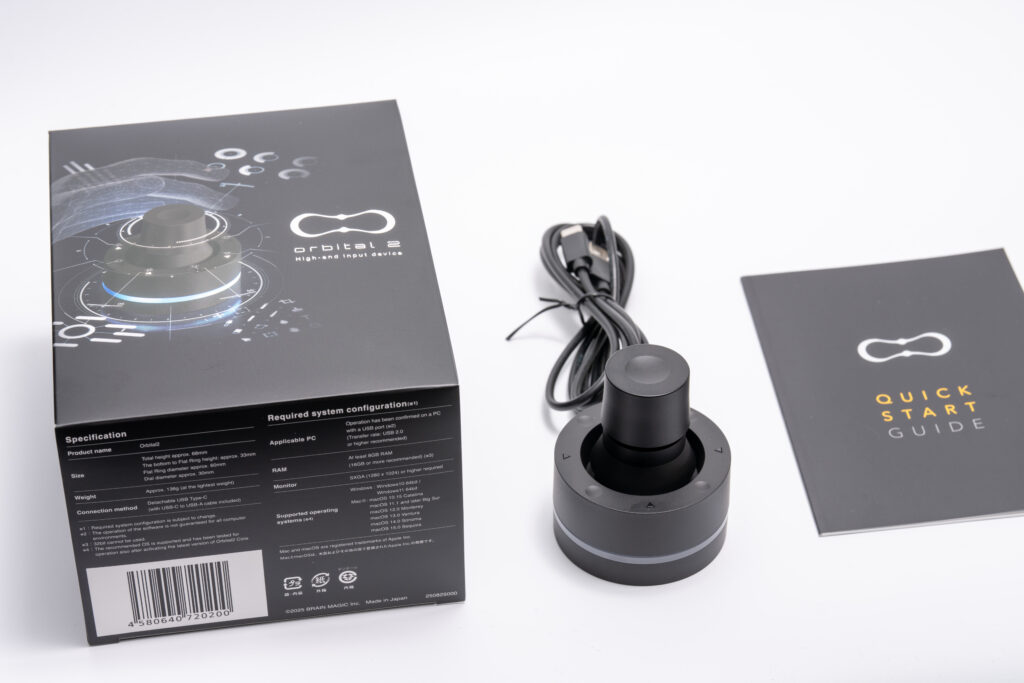
見た目は、はっきり言って独特です。中央にジョイスティックめいた「Orbital Engine」、その周りを8方向スイッチの「Flat Ring」が囲む構造。ボタンが20個も30個も並ぶ、小型キーボード風の左手デバイスとは、まったく別の顔をしています。
| 項目 | Orbital2 USB Type-C Version | Orbital2 STERNA |
|---|---|---|
| 全高 | 約68mm | 約68mm |
| 底面〜Flat Ringの高さ | 約33mm | 約33mm |
| Flat Ring直径 | 約60mm | 約60mm |
| ダイヤル直径 | 約30mm | 約28.8mm |
| 重さ | 約136g | 約132g |
| 接続方式 | USB有線接続 | USB有線接続 |
| 本体側端子 | USB Type-C | USB Type-C |
この割り切りが、僕はけっこう好きです。左手デバイスを探すと、どうしても“ミニキーボード”寄りの製品ばかり集まってきて、机の上に二台目のキーボードが増えたような気分になります。
Orbital2は直径約60mmのフラットリングが主役のコンパクト設計。デスクを散らかしたくない人とは、素直に気が合います。
ポチップ
Orbital2の面白さは「押す」だけじゃない
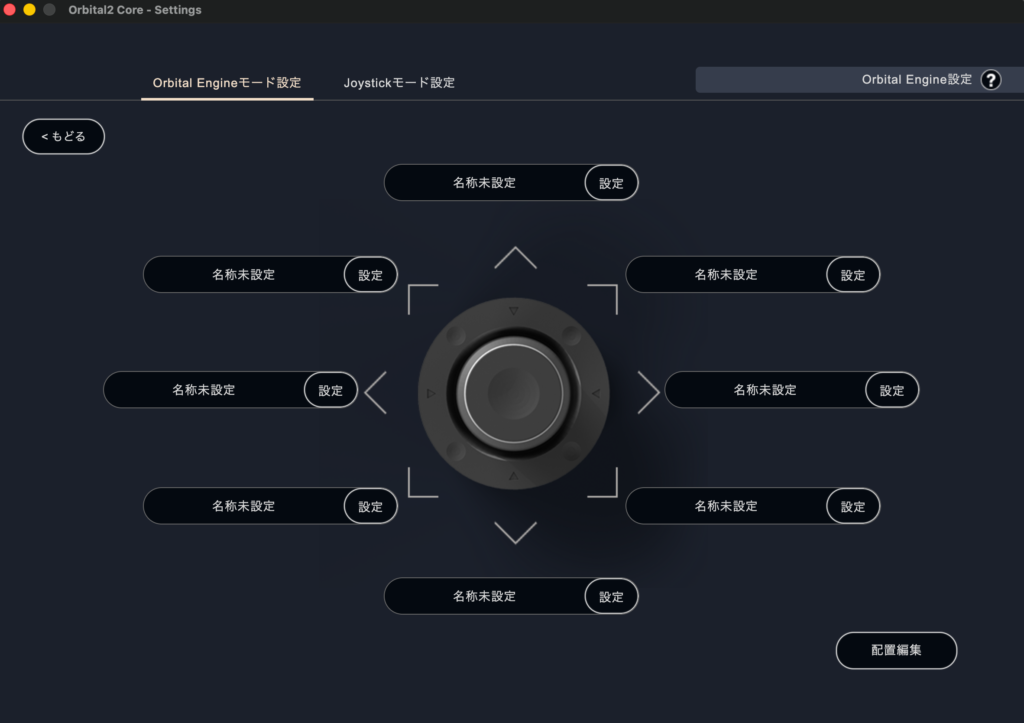
Orbital2を普通のマクロパッドと分けているのが、中央のOrbital Engineです。ジョイスティックを倒して機能を選び、そのままダイヤルを回して実行できます。
画像の拡大・縮小、ブラシサイズ、各種パラメータの調整。これを“回す”動きでこなせます。
普通のマクロパッドが「押す」の一択なのに対して、Orbital2は「倒す・回す・押す」の三刀流です。この“回す”がPhotoshopやLightroomと相性抜群でした。
特にLightroomは、露光量やハイライトをスライダーで細かく詰める作業が多い。あの数ミリのスライダーをマウスで狙うより、物理ダイヤルをクルッと回すほうが、手も気持ちも素直です。
左クリックはFlat Ringに割り当てたい
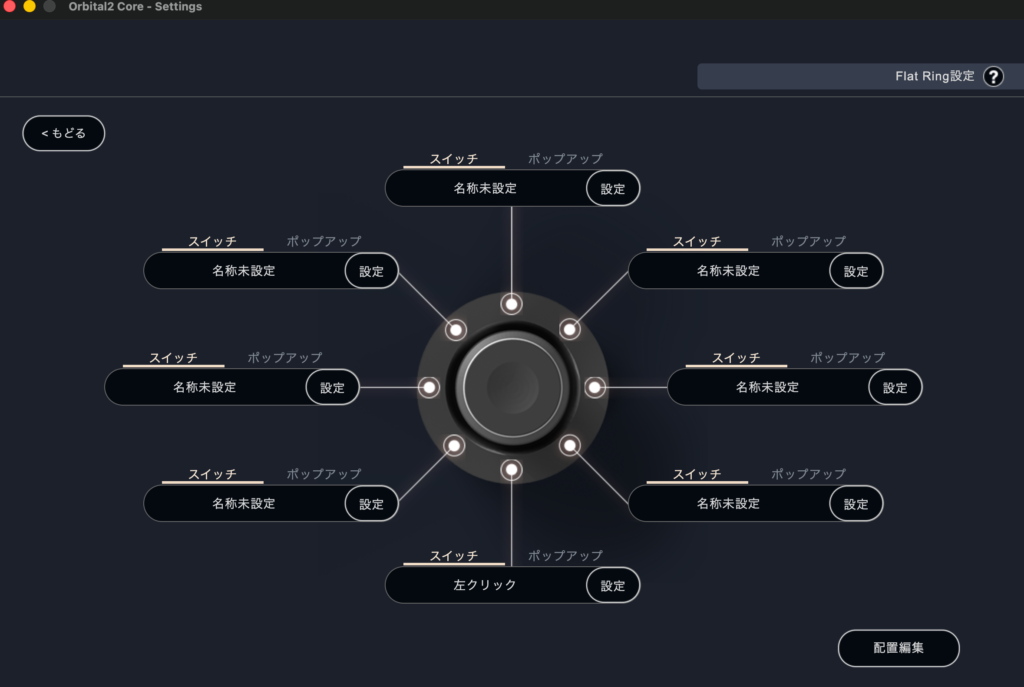
Orbital2の外周にある8方向のFlat Ring。僕はこの中でいちばん押しやすい位置を左クリックに充てています。上を左クリック、右上をダブルクリック、右を右クリック、左を取り消し、下を削除、くらいの布陣。最初から8方向を全部埋める必要はありません。
Orbital2は多機能なので、「せっかくだから全部盛りにするぞ」と意気込むと、たいてい設定沼で日が暮れます。
毎日何百回とやる操作だけ先に登録して、慣れてから少しずつ足す。この順番のほうが、結局いちばん早く手に馴染みました。
Lightroom Classicはこう設定している
Lightroom ClassicではFlat RingとOrbital Engineで役割をきっぱり分けています。押した瞬間に走らせたい操作はFlat Ring、回して連続で詰めたい操作はOrbital Engine、という住み分けです。
| パーツ | 主な役割 | 割り当て例 |
|---|---|---|
| Flat Ring(8方向) | 押して即実行 | 左クリック/写真送り・戻し/フラグ/レーティング/取り消し/ライブラリ・現像の切り替え |
| Orbital Engine(ダイヤル) | 回して連続調整 | 露光量/ハイライト/シャドウ/白レベル・黒レベル/色温度/彩度/拡大・縮小 |
こうしておくと、右手はマウスから、左手はOrbital2から、ほぼ手を離しません。写真を選ぶ、左手で送る、クリック、ダイヤルで追い込む、次へ。この流れに乗ると、大量現像のダルさが目に見えて減りました。
PhotoshopでもOrbital2はよく働く
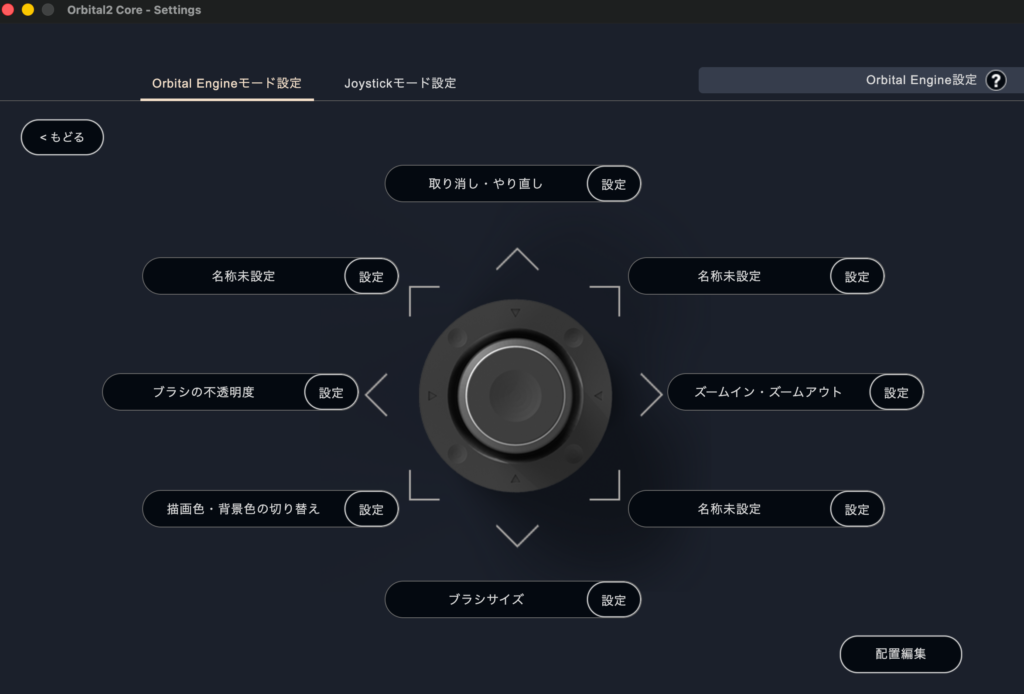
PhotoshopでもOrbital2は使えます。BRAIN MAGICはPhotoshop向けプロファイルを公開していて、PhotoshopはOrbital2が最初から想定している主力アプリのひとつです。
| パーツ | 主な役割 | 割り当て例 |
|---|---|---|
| Flat Ring(8方向) | 押して即実行 | 左クリック/取り消し・やり直し/ブラシ・消しゴム/スポイト/手のひらツール/保存 |
| Orbital Engine(ダイヤル) | 回して連続調整 | ブラシサイズ/ズーム |
特にブラシサイズとズームをダイヤルに割り当てられるのが快適です。右手のマウスで位置を決め、左手でブラシサイズを変え、右手で塗って、左手で取り消す。
必要なら左クリックも左手。Orbital2だけで全部やるというより、「右手のマウスを左手が後ろから支える」感覚がいちばんしっくりきます。
マウスを完全に置き換えるものではない
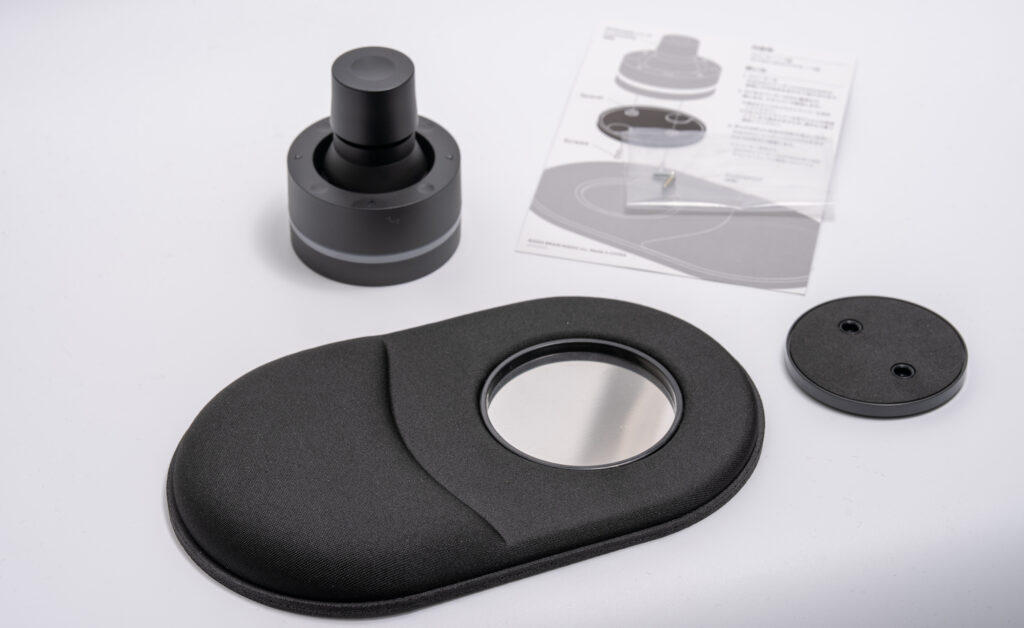
念のため。左クリックを割り当てられるからといって、マウスが用済みになるわけではありません。僕の運用も、右手はカーソル移動、左手はクリックとショートカットとダイヤル、という二人三脚です。
左手用にマウスをもう一台置く手もありますが、それだと机の機材が増えるだけ。一般的な左手デバイスは大きいし、小型マクロパッドはダイヤルが弱い。その“ちょうど中間”にいるのがOrbital2で、左クリックまで含めて右手の仕事を左へ分けるには、ぴったりの立ち位置です。
一応、専用のパッドもあるので画像を載せておきます。
2026年もOrbital2 Coreの更新が続いている
こういうデバイスでいちばん怖いのは、本体より先に専用ソフトが見捨てられることです。ハードが無事でもアプリの更新が止まったら、一気にただの文鎮になりかねません。
その点、Orbital2 Coreは2026年現在も更新が続いています。2026年7月にはVer.1.12.1が出て、Lightroom Classicでパラメータが意図しない値になる不具合などが直りました。2025年12月には自動プロファイル切り替えも追加。Photoshopを開けばPhotoshop用、Lightroomを開けばLightroom用に、勝手に切り替わってくれます。
複数アプリを行き来する人には、地味にありがたい進化です。発売後に放置された製品ではない。
Orbital2 STERNAなら約半額で買える
Orbital2を検討すると、必ず横から手を振ってくるのが弟分の「Orbital2 STERNA」です。公式価格は18,920円。37,730円のUSB Type-C Versionに対して、ほぼ半額。しかもLightroom Classicのパラメータ調整はSTERNAでも使えます。「じゃあSTERNAでよくない?」——この声は、検討中ずっと耳元でループしていました。
ただし、両者には機能差があります。
| 項目 | Orbital2 USB Type-C Version | Orbital2 STERNA |
|---|---|---|
| 公式価格(税込) | 37,730円 | 18,920円 |
| Lightroom Classic パラメータ調整 | ○ | ○ |
| 登録できるプロファイル数 | 無制限 | 5つまで |
| 上級者モード | ○ | − |
| バイブレーション | ○ | − |
| テキストブロック | ○ | − |
| 高度なマクロ機能 | ○ | − |
| 新機能追加を伴うアップデート | 対象 | 対象外 |
新機能追加を伴うアップデートの対象になるのもOrbital2側です。まとめると、Lightroom中心でとにかく安く始めたいならSTERNA、Photoshopも含めて色々と長く使い倒したいならOrbital2、という線引きになります。僕の用途は左クリックもPhotoshopもLightroomも全部入りで、しかも長く使う前提。
だからこそ、半額の誘惑をチラつかされつつも、手が伸びたのはOrbital2のほうでした。
 ポチップ
ポチップ
Orbital2のデメリット
もちろん、いい話ばかりではありません。
まず価格。左クリックをひとつ移したいだけなら、完全なオーバーキルです。その用途なら、数千円のマクロパッドで十分すぎます。
次に、有線接続。ここは正直いちばん惜しい。本体はこんなに小さくて未来的な顔をしているのに、お尻から生えているのは普通のケーブルです。Bluetoothや独自2.4GHzに対応してくれたら完璧だった。ケーブルレスなデスクを目指す人は、ここで一瞬ためらうはずです。
そして、多機能ゆえの罠。Orbital2は凝ろうと思えばどこまでも凝れます。ただ、設定そのものが趣味になって本業が進まない、という本末転倒には要注意。僕も最初に登録したのは左クリック、取り消し、写真送り、ダイヤルくらい。まずはこれで十分でした。
Orbital2がおすすめなのはこんな人
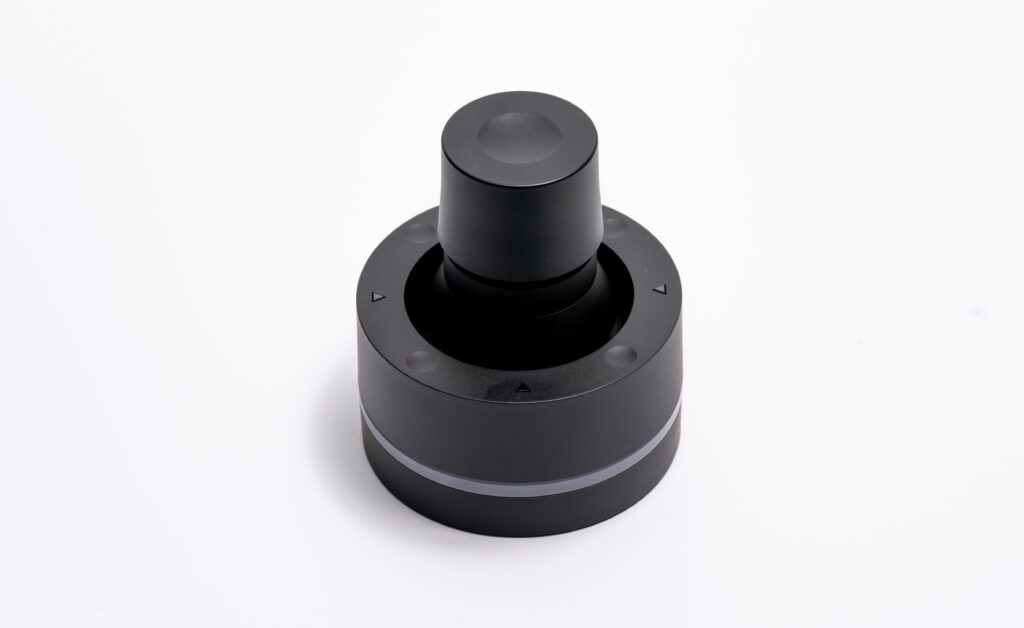
Orbital2 USB Type-C Versionが向いているのは、Photoshopを日常的に使う人、Lightroom Classicで大量に現像する人、左クリックを左手に分散したい人、右手にマウス操作が集中している人、ショートカットを左手側にまとめたい人、テンキー型の大きな左手デバイスを置きたくない人、物理ダイヤルで写真を追い込みたい人、そしてデスクをできるだけ散らかしたくない人です。
逆に、コピー・ペースト・取り消しくらいしか登録しないなら、Orbital2はおすすめしません。その用途ではオーバースペック。安いマクロパッドのほうが幸せになれます。
この価格に納得できるかは、「ボタンが8個ある」ではなく、「クリックもショートカットもダイヤルも一台にまとまる」ことに価値を感じられるかどうか、だと思います。
買うなら「何を左手に任せるか」を先に決めたい
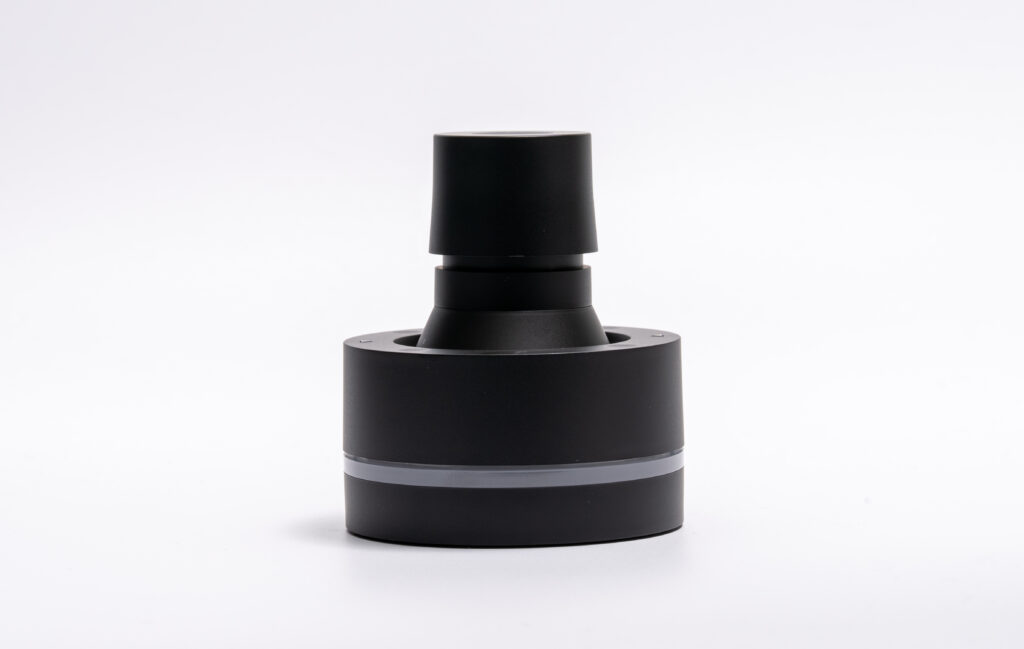
Orbital2は、挿した瞬間に作業が倍速になる魔法の杖ではありません。魅力はもっと地味です。毎日何百回と右手で繰り返している操作を、ほんの数個だけ左手へ移す。ただ、それだけ。
無線ならもっと欲しかったし、2万円台ならもっと軽率に買えた。それでもPhotoshopやLightroomを毎日触る人にとっては、数回で飽きて引き出し行きになるガジェットではなく、マウスとキーボードの隣に居座り続ける常連になり得ます。
まとめ|左クリックのために来て、Lightroomのダイヤルで沼った
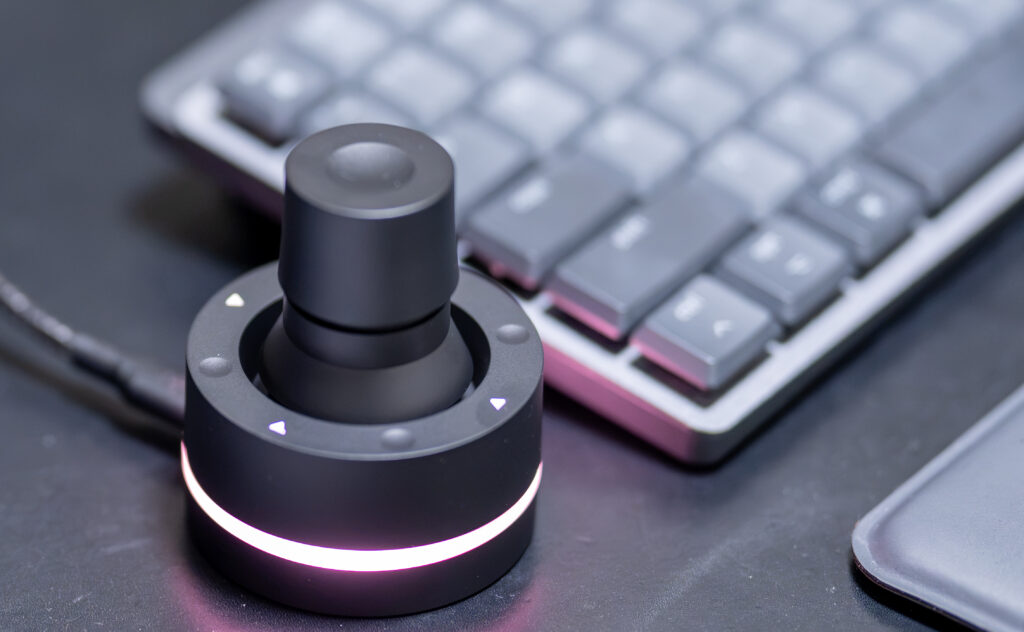
Orbital2 USB Type-C Versionを使ってみて、第一印象はきれいに裏切られました。最初の目的は「左クリックを左手で押せればいい」、それだけだったんです。
ところがOrbital2には正式なマウス機能があって左クリックを割り当てられるし、Photoshopではブラシサイズやズームや取り消しを左手にまとめられる。Lightroom Classicに至っては、専用拡張でパラメータをダイヤル調整までできる。ここまで来ると、もう単なるマクロパッドではありません。
右手はマウス、左手はOrbital2。カーソルを右手で動かしながら左手でクリックして、そのままダイヤルでLightroomを詰める。写真を送って、また詰める。
誰にでも勧められる左手デバイスではありませんが、それでも「左クリックを左手へ移したい」「PhotoshopとLightroomを気持ちよく操作したい」「大きな左手キーボードは置きたくない」——この3つに刺さるなら、Orbital2 USB Type-C Versionは文句なしに面白い相棒です。
ポチップ
よくある質問(FAQ)
- Orbital2に左クリックを割り当てることはできますか?
-
はい。Orbital2 Coreのマウス機能を使って、左クリックをFlat Ringなどに割り当てられます。
左クリック以外にも、右クリック、ダブルクリック、中央クリック、上下・左右スクロールなどを設定できます。
- Orbital2だけでマウスの代わりになりますか?
-
完全なマウス代わりにはなりません。
Orbital2はクリックやショートカット、ダイヤル操作には向いていますが、マウスのように自由にカーソルを動かすデバイスではありません。
「右手はマウス、左手はOrbital2」という組み合わせが使いやすく、右手に集中していた操作を左右に分散できます。
- Orbital2はLightroom Classicで使えますか?
-
はい。Lightroom Classicに対応しており、専用のLightroomExtensionを利用できます。
写真送りやレーティングなどの操作だけでなく、露光量やハイライト、シャドウ、色温度などのパラメータをOrbital Engineのダイヤルで調整できます。
個人的には、Orbital2の機能の中でもLightroom Classicのダイヤル操作がかなり気に入っています。
- Orbital2はPhotoshopでも使えますか?
-
はい。Photoshopでも利用できます。
左クリックや取り消し、ブラシ、消しゴム、スポイト、保存などをFlat Ringに割り当てたり、Orbital Engineでブラシサイズやズームを操作したりできます。
マウスで位置を決めながら左手でブラシサイズを変更できるため、左右の手で役割を分担しやすいのがメリットです。
- Orbital2とOrbital2 STERNAはどちらがおすすめですか?
-
価格を抑えてLightroom Classicなどの基本的な操作に使うなら、Orbital2 STERNAが選びやすいです。
一方、複数のプロファイルを使い分けたい、高度なマクロ機能を使いたい、PhotoshopやLightroom Classicなど複数のアプリで長く使いたいなら、Orbital2 USB Type-C Versionのほうが向いています。