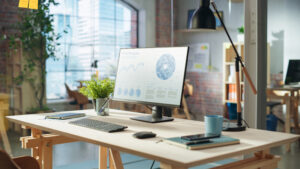
テレワークは、ノートパソコンとインターネット環境があれば最低限は始められます。ただ、長時間の在宅勤務を続けるなら、それだけでは少し足りません。
画面が小さくて作業しづらい。椅子やデスクが合わず、肩や腰がつらい。Web会議で声が聞き取りづらい。マウスやキーボードが使いにくく、細かいストレスがたまる。
こうした不満は、仕事の集中力や疲れ方にかなり影響します。
とはいえ、最初から高価なデスク環境をすべてそろえる必要はありません。まずは「外部モニター」「チェア」「Web会議の音声まわり」「マウス・キーボード」など、効果を感じやすいものから順番に整えていくのがおすすめです。
この記事では、テレワーク・在宅勤務に最低限必要なものと、快適に働くためにそろえたいデスク環境・便利グッズを優先度順に整理します。
- とりあえず何から買えばいいのか知りたい
- 在宅勤務の環境を少しずつ改善したい
- 買って後悔しにくいテレワーク用品を選びたい
必要なもの・あると便利なもの・後回しでもいいものをわかりやすく紹介していきます。
【先に結論】テレワーク用品の優先順位
テレワーク環境を整えるなら、以下の優先順位がおすすめです。
おすすめの購入優先順位
- 外部モニター
- チェア
- デスク
- Web会議用マイク・スピーカーフォン
- マウス・キーボード
- モニターアーム
- Webカメラ
- 収納・ガジェットポーチ
- セキュリティソフト
- プリンター・スキャナー
特に、作業効率を上げたいなら外部モニター、体の負担を減らしたいならチェアとデスク、Web会議が多いならマイク・スピーカーフォンから見直すと失敗しにくいです。
テレワークで最低限必要な3つのもの
まずは大前提として、テレワークを始めるなら最低限以下の3つが必要です。
- ノートパソコン
- スマートフォン
- インターネット接続環境
会社から支給されるケースも多いですが、BYOD(個人端末の業務利用)の場合は自分で準備する必要があります。
ノートパソコン
これから購入するならノートパソコン一択です。デスクトップ型はモニター・マウス・キーボード・Webカメラを別途揃える必要があり、初期費用がかさみます。
ノートパソコンを選ぶときの基準
- OS:Windows / Mac / Linux(会社指定があれば従う)
- CPU:Core i5 / Ryzen 5以上が安心
- メモリ:16GB推奨(8GBはWeb会議+資料作業で重くなる)
- ストレージ:SSD 256GB以上
- バッテリー:8時間以上駆動
- 重量:持ち運ぶなら1.5kg以下
動画編集や3Dレンダリングなど高負荷作業を行わない一般的なデスクワークなら、5〜10万円台のノートパソコンで十分です。
スマートフォン
通話・Web会議・テザリング用に必須です。会社から支給されない場合は私物を使うことになります。
テザリング機能があれば、外出先でもパソコンをインターネット接続できます。ただし、キャリアやプランによっては追加オプション扱いなので、契約内容を確認しておきましょう。
フリーWi-Fiは業務利用NG
カフェなどのフリーWi-Fiはセキュリティ上のリスクが高く、情報漏洩の原因になります。業務利用は避け、テザリングか自宅の光回線を使いましょう
インターネット接続環境
テレワークでは社内サーバへのアクセスやWeb会議など、大容量の通信が頻繁に発生します。モバイルWi-Fiやテザリングは通信量・速度に制限があるため、光回線の契約を強くおすすめします。
Web会議に必要な回線速度は上り/下りで10Mbps以上が目安です。光回線なら100Mbps〜1Gbps出るため、まず問題ありません。
現在の回線速度は「fast.com」やGoogleの速度テストで簡単に測定できます。Web会議中に音声が途切れる人は、まず速度を測ってみてください。
優先度1:外部モニター|最も効果を感じやすい
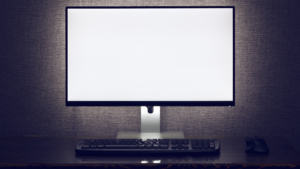
テレワークの環境改善で最もコスパが高いのが外部モニターです。
ノートパソコンの13〜14インチ画面だけで作業するより、外部モニターを追加した方が、資料確認・メール作成・Web会議中のメモ取りがかなり楽になります。
Web会議中に1枚で資料を表示し、もう1枚で議事録を取る、といった使い方も自然にできるようになります。
外部モニターの選び方
- サイズ:27インチが最もバランスが良い
- 解像度:WQHD(2560×1440)以上を推奨
- 接続:USB-C対応だとケーブル1本で完結
- 高さ調整:長時間作業なら必須
- 非光沢パネル:目の疲れ軽減に有効
「4Kがいいのか、WQHDで十分なのか」は用途で判断が分かれます。仕事中心ならWQHDで十分、写真編集や文字の滑らかさを重視するなら4Kが向いています。詳しくは別記事で解説しています。

優先度2:チェア|体への投資は最優先
1日数時間以上座って仕事をするなら、チェアはかなり重要です。座面や背もたれが合わないと、肩・腰・首まわりの疲れがたまりやすくなります。
チェアの選び方
- ランバーサポート:腰の負担を軽減
- アームレスト調整:肩の負担を軽減
- 素材:長時間ならメッシュ素材が蒸れにくい
- リクライニング:休憩時に角度を変えられる
- 耐久性:5年以上使う前提で選ぶ
予算別のおすすめ
- 1〜2万円:エントリーモデル(機能を絞ったメッシュチェア)
- 5〜10万円:エルゴヒューマン スマート、オカムラ シルフィー
- 15万円以上:ハーマンミラー アーロン、オカムラ コンテッサ
個人的なおすすめはエルゴヒューマン スマートです。10万円を切る価格ながら、高級オフィスチェアと同等の機能を備えています。
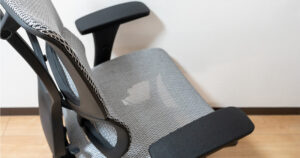
予算に余裕があるなら、他エルゴヒューマンやオカムラ、ハーマンミラーなどの高機能チェアも候補になります。ただし、体格との相性が大きいので、できれば実店舗で座り心地を確認してから選ぶのがおすすめです。
優先度3:デスク|電動昇降式がおすすめ
長時間座りっぱなしは体に負担がかかります。立ち作業に切り替えられる電動昇降式デスクなら、気分転換や集中力維持に役立ちます。
デスクの選び方
- 天板サイズ:幅120cm × 奥行60cm以上が快適
- 昇降機能:電動が圧倒的に便利(手動は使わなくなる)
- 耐荷重:モニター複数台なら50kg以上
- メモリー機能:座位・立位の高さを記憶できると便利
- 静音性:Web会議中に動かすこともあるので静音モデルを
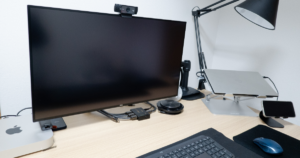
電動昇降式デスクのおすすめは山善の電動昇降デスクです。コスパが良く、Amazonでも入手しやすいモデルです。
優先度4:Web会議用マイク・スピーカーフォン
Web会議が多い人は、PC内蔵マイクではなく専用機器に切り替えるだけで「声がこもる」「聞き返される」ストレスから解放されます。
Web会議用機器の選び方
- 個室で1人作業:スピーカーフォン(耳が疲れない)
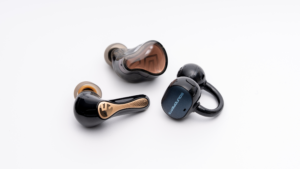
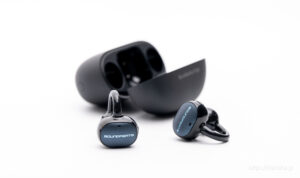
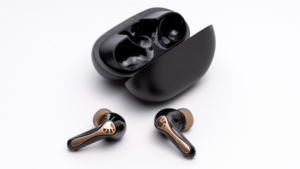
- 家族と同居・カフェ作業:ノイキャンイヤホン
- 予算優先:USB接続のヘッドセット
スピーカーフォンを選ぶ場合は、以下の3点をチェックすると失敗しません。
- マイク本数:4本以上(360°集音できる)
- 接続方式:USB / Bluetooth / 両対応のどれか
- Teams認定:毎日Teamsを使うならMS認定モデルが便利
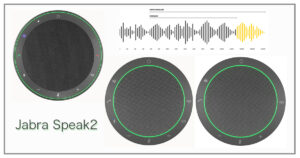
スピーカーフォンの定番はJabra Speak2シリーズです。40・55・75の3モデルがあり、用途で選び分けます。詳しい比較は別記事で解説しています。
優先度5:マウス・キーボード|無線&静音モデル一択
ノートパソコンのトラックパッドとキーボードでも仕事はできますが、長時間作業ではマウス・キーボードを別途用意した方が圧倒的に効率的です。
マウス・キーボドの選び方
- 接続方式:無線(Bluetooth or USBレシーバー)
- 静音性:Web会議でクリック音が伝わらないモデル
- マウスの形状:エルゴノミクス形状だと手首が楽
- キーボード:打ち心地が好みのもの(メカニカル / メンブレン)
- マルチペアリング:複数デバイスで使い回せると便利
静音モデルを選ぶ理由
Web会議中、マイクは想像以上にマウス・キーボードの音を拾います。スライド送りや議事録入力のたびに「カチカチ」と音が伝わると、相手にストレスを与えてしまいます。
優先度6:モニターアーム|デスクが広く使える
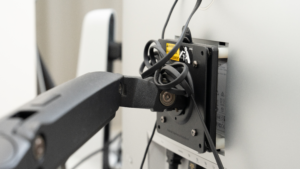
外部モニターを導入したら、次に検討したいのがモニターアームです。付属スタンドより自由に位置調整ができ、デスクのスペースも有効活用できます。
モニターアームの選び方
- VESA規格対応:モニター側が75/100mm対応か確認
- 耐荷重:モニター重量+余裕を持ったスペック
- クランプ式 / グロメット式:デスクの厚みに合うもの
- 可動範囲:前後左右に動かせる範囲を確認
定番はエルゴトロン LXです。価格は2万円前後と高めですが、10年以上使える耐久性があり、結果的にコスパが良い選択です。
優先度7:Webカメラ|内蔵カメラに不満があれば
ノートパソコンには内蔵カメラがついているため、最初は不要です。ただし、以下に該当するなら外付けWebカメラを検討する価値があります。
- クラムシェルモード(ノートPCを閉じて外部モニターで作業)で使いたい
- 内蔵カメラの画質が低くて顔写りが悪い
- 顧客との初回打ち合わせなど、第一印象が重要な会議が多い
Webカメラの選び方
- 解像度:フルHD(1080p)で十分
- オートフォーカス:あると便利
- 視野角:狭めの方が背景が映り込みにくい
- マイク内蔵:スピーカーフォン併用なら不要
定番はLogicool C920nです。1万円以下で買えて、画質も十分です。
優先度8:収納・ガジェットポーチ|ケーブル整理に
テレワーク環境が整ってくると、ケーブル・充電器・USBハブなど小物が増えていきます。デスク周りが散らかると集中力が落ちるため、収納も意外と重要です。
収納で役立つアイテム
- ケーブルトレー:デスク裏のケーブルをまとめる
- マグネットケーブルホルダー:充電ケーブルをデスクに固定
- ガジェットポーチ:出張・カフェ作業用に小物をまとめる
- モニター下ラック:キーボードや小物を収納
優先度9:セキュリティソフト|業務利用なら必須
会社支給のPCを使うならセキュリティ対策はすでにされているはずですが、BYOD(私物PC利用)の場合は自分で導入する必要があります。
BYODで私物PCを業務に使う場合は、まず会社のセキュリティルールを確認しましょう。そのうえで、必要に応じてセキュリティソフトやVPN、端末暗号化などの対策を検討するのがおすすめです。
セキュリティソフトの選び方
- マルウェア検知率:第三者機関の評価が高いもの
- 動作の軽さ:Web会議中に重くならないか
- 機能:スパムメール対策・フィッシング対策・VPN等
- 対応OS:Windows / Mac両対応だと使い回せる
定番はノートン、ウイルスバスター、マカフィーあたりです。年間3,000〜6,000円程度で導入できます。
優先度10:プリンター・スキャナー|必要なら後から
多くの業務はデジタル完結するため、プリンター・スキャナーは最後に検討すれば十分です。ただし、以下に該当するなら導入を検討しましょう。
- 契約書など押印が必要な書類を頻繁に扱う
- 確定申告・領収書管理で紙の書類が多い
- 子どもの学校書類など、家庭でも印刷需要がある
プリンターの選び方
- 複合機(印刷+スキャン):1台で済むので省スペース
- 無線対応:スマホからも印刷できると便利
- ランニングコスト:インク代を確認(エコタンク式が割安)
- サイズ:設置場所に合うか
使用頻度が低いなら、コンビニのネットプリントサービスで済ませる選択肢もあります。
まとめ:優先順位を意識して少しずつ整える
テレワーク環境は一気にすべて揃える必要はありません。効果を感じやすいものから順番に投資していくのが、後悔しない買い方です。
優先順位の再掲
- 外部モニター(作業効率が最も上がる)
- チェア(健康への直接投資)
- デスク(電動昇降式が理想)
- Web会議用マイク・スピーカーフォン(会議が多いなら最優先)
- マウス・キーボード(無線&静音モデル)
- モニターアーム(モニター導入後に)
- Webカメラ(クラムシェル運用なら必須)
- 収納・ガジェットポーチ(環境が整ってから)
- セキュリティソフト(BYODなら必須)
- プリンター・スキャナー(必要に応じて)
特に最初の3つ(モニター・チェア・デスク)は、毎日の体調と作業効率に直結します。長く使うものなので、ここはケチらず少し良いものを選んだ方が結果的に得をします。
この記事が、快適な在宅勤務環境を作るヒントになれば幸いです。