
「27インチで4Kにしても、WQHDとあまり変わらないのでは?」と迷っていませんか。
27インチ4Kを選ぶ理由は、文字や写真を細かく表示できることです。ただし、画面に並べられる情報量は拡大表示の設定によって変わるため、4Kにすれば必ず作業スペースが大きく広がるわけではありません。
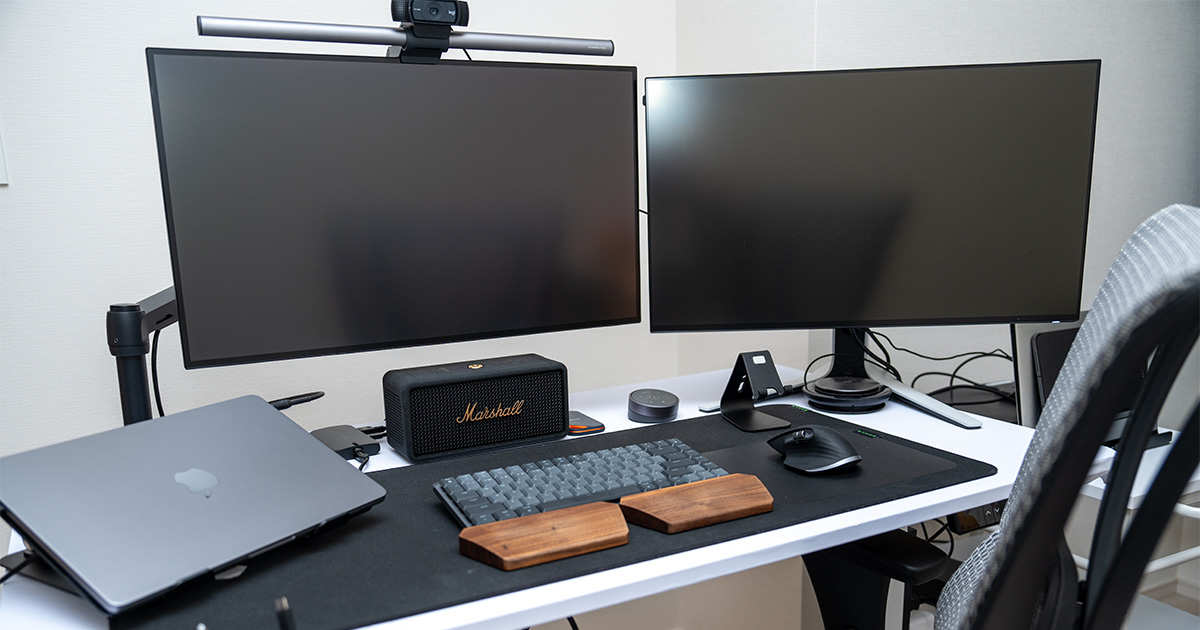
私は27インチ4KとWQHDのモニターを並べて使っています。この記事では、実際の使い分けと表示設定の違いをもとに、どちらを選ぶのが最適かを整理します。
| 重視すること | 選ぶときの目安 |
|---|---|
| 文字や写真の細かさ | 27インチ4Kを検討 |
| 価格と必要十分な表示 | 27インチWQHDも比較 |
| ゲームのフレームレート | PC性能と希望する画質に合わせて選ぶ |
| 画面に並べられる情報量 | 解像度だけでなく、拡大表示の設定も確認 |
| 文字を大きく表示しながら広く使いたい | 設置場所に余裕があれば32インチ4Kも比較 |


 ポチップ
ポチップ
 ポチップ
ポチップ
結論:4K 27インチモニターでも意味がある
同じ27インチなら、4Kは約163ppi、WQHDは約109ppiです。4Kのほうが画素が細かく、対応する文字や画像をより細かく描写できます。
ただし、「表示が細かいこと」と「作業領域が広いこと」は別です。文字を読みやすい大きさまで拡大すると、一度に表示できる情報量は減ります。
この違いを理解して選ぶと、「4Kを買ったのに思ったほど広く使えない」という期待とのずれを減らせます。
4Kモニター(27インチ)が意味ないと言われている理由

4K 27インチモニターが「意味ない」と言われがちな理由を5つに分けて整理します。
4Kモニター(27インチ)が意味ないと言われやすい理由4選
- 画素密度と見る距離の関係
- スケーリングの問題
- 性能面の負担
- 視距離とサイズの関係
- コスト対効果
作業領域を広げたいだけなら、27インチWQHDの方が満足しやすいです。一方で、文字の滑らかさや写真編集の見やすさを重視するなら、27インチ4Kを選ぶ意味はあります。
画素密度と見る距離の関係
27インチで4K(3840×2160)の場合、画素密度は約163ppiになります。
「PPIが高すぎると、標準的な視距離では人間の目が画素を識別できない=意味がない」という意見がありますが、これは少し極端です。
- 27インチWQHD:約109ppi
- 27インチ4K:約163ppi
視力1.0を前提とした1 arcmin理論で計算すると、
- 約80cm付近でWQHDのドットが気にならなくなる目安
- 約55cm付近で4Kのドットが気にならなくなる目安
となります。
一般的な作業距離(50〜70cm)では、「4Kの方がドット感が少なく、文字やUIがより滑らかに見える」「WQHDとの差を“全く感じない”とは言い切れない」。
つまり「4K 27インチでも、高精細さの恩恵はきちんとある」が正しく、「全く意味がない」というほどではありません。
同じサイズのモニターなら、解像度が高いほど画素が細かくなります。ただし、その違いの感じ方は、視力や画面との距離、表示する内容によって変わります。
店頭などで比較できる場合は、普段使う距離から、文字を同じくらいの大きさにそろえて見てみてください。解像度だけでなく、明るさや表面処理の違いにも注意すると判断しやすくなります。
27インチと32インチで迷う場合も、机の奥行きだけで決めず、画面全体を無理なく見渡せるかを確認しましょう。
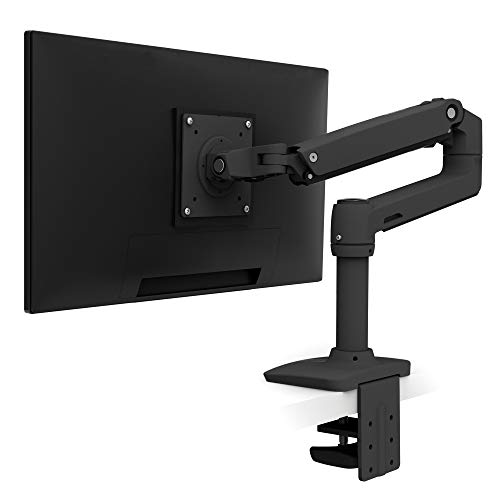
モニターの位置を調整したい場合は、アームも候補
付属スタンドでは画面の位置を調整しにくい場合、モニターアームも選択肢になります。ただし、机や壁との位置関係によっては、アームを使っても画面を奥に下げられないことがあります。
購入前に確認したいのは、次の3点です。
- モニターのVESA規格に対応しているか
- スタンドを外した本体重量が、アームの対応重量範囲内か
- 机の厚みや形状、壁との間隔に合うか
文字が小さい場合は、画面の位置だけでなく、拡大表示の設定も見直しましょう。
 ポチップ
ポチップ
スケーリングの問題
27インチ4Kでは、文字やアイコンを拡大して使うことがあります。この拡大率によって、画面に並べられる情報量が変わります。
Windowsで4K出力のまま拡大率を変更する場合、作業領域の目安は次のとおりです。
| 解像度と拡大率 | 作業領域の目安 |
|---|---|
| 4K・100% | 3840×2160相当 |
| 4K・125% | 3072×1728相当 |
| 4K・150% | 2560×1440相当 |
| 4K・200% | 1920×1080相当 |
| WQHD・100% | 2560×1440相当 |
※解像度を拡大率で割った目安です。アプリの対応状況などによって、実際の表示は異なります。
4K・150%とWQHD・100%は、作業領域の目安が同じです。 ただし、4K出力を維持していれば、物理的な画素数までWQHDになるわけではありません。
Windowsでは「設定→システム→ディスプレイ」の拡大率を調整します。文字が小さい場合は、まず4Kの解像度を維持したまま拡大率を変更してみてください。
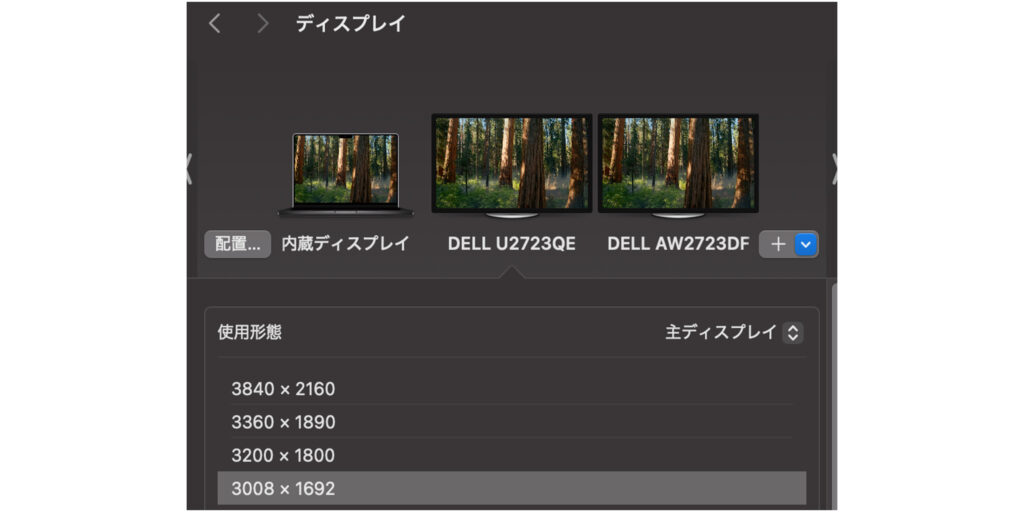
Macでは「システム設定→ディスプレイ」で、文字の大きさや作業スペースに合う表示設定を選びます。Windowsの拡大率とは設定画面が異なるため、同じ手順として扱わないようにしましょう。
性能面の負担(GPU・VRAM)
同じ画質設定でゲームを描画する場合、4KはWQHDより多くの画素を処理する必要があります。フレームレートを優先するなら、遊ぶゲームとGPU性能に合わせて解像度を選びましょう。
一方、文書作成やWeb閲覧については、4Kモニターをつなぐだけで大幅に動作が重くなるとは限りません。まずはPCが、使いたい解像度とリフレッシュレートの外部出力に対応しているかを確認してください。
コスト対効果
27インチ4Kモニターはおおよそ 3.5〜6万円前後、同クラスの27インチWQHDはそれより安価なモデルも多く、価格差:おおむね1〜1.5万円程度というケースが一般的です。(価格は機種や販売時期によって変わります。)
この差額に対して、
- 情報量の増加は限定的(スケーリング前提の場合)
- PC負荷は4Kの方が高い
- 用途によってはWQHDでも十分
と感じる人が多いため、「コスパだけ見ると4K 27インチは意味が薄い」という評価になりがちです。
一方で、文字の滑らかさ、写真・動画編集での細部確認、将来の4Kコンテンツ対応といったポイントに価値を感じるなら、その差額は十分“意味のある投資”になります。
4Kが必要な人・恩恵を感じる人

写真編集・映像制作などクリエイティブ用途がある人
写真や動画の細部を確認したい場合、4Kの高い画素密度は選ぶ理由になります。ただし、編集ソフトの「画像を100%で表示する設定」と、OSの「文字やUIの拡大率」は別のものです。
ツールや文字は操作しやすい大きさに調整し、ピントやノイズなどは画像を拡大して確認しましょう。WQHDでも、表示倍率を変えて細部を確認することはできます。
また、4Kだから色が正確とは限りません。写真編集用として選ぶなら、解像度に加えて色域や色精度も確認してください。
色域の違いは、sRGB・Adobe RGB・DCI-P3の解説でまとめています。
私はα1 IIのRAWをLightroomで等倍チェックしますが、瞳のピント面やマイクロコントラストの判断はWQHDだと一段甘く感じます。WQHDでOKに見えた写真を4Kで見ると微ブレに気づく、ということが実際にありました。
「イメージ通りに撮れているか・編集できているか」を正確に確認したい人にとって、4Kは十分に意味のある投資です。
文字のシャープさにこだわる人
文章や表を読む時間が長く、文字の輪郭が気になる人は、4KとWQHDを比較してみる価値があります。
読みやすさは、解像度だけでなく文字サイズや明るさ、アプリの表示にも左右されます。4Kにすれば必ず目が疲れにくくなるとは限らないため、普段読む文章を使って確認すると選びやすくなります。
将来のコンテンツや技術進歩に備えたい人
4K対応の動画、ゲーム、クリエイティブツールはすでに一般的になりつつあります。
- 家庭用ゲーム機やストリーミング端末も4K出力が前提のものが増えている
- 一度購入したモニターを長く使いたいなら、4K対応は将来への備えになる
「数年単位で買い替えたくない」という人には、4Kを選ぶ理由があります。
デスクに近い距離で作業する人
作業距離が50〜70cm程度と比較的近い場合、27インチ4Kの高精細さを体感しやすくなります。
- ウィンドウを2分割・3分割しても表示がつぶれにくい
- 細かい文字やUIも認識しやすく、作業効率を落とさずに使える
逆に、モニターとの距離がかなり遠い場合は4Kの恩恵を感じにくく、32インチ以上の4Kモニターを検討した方が理にかなうケースもあります。
ポチップ
4Kが必要ない人・恩恵が少ない人

表示の細かさより価格を優先する人
メール、資料作成、Web閲覧などが中心であれば、27インチWQHD(2560×1440)で十分快適に作業できます。
4K解像度では文字やUIが小さく表示されるため、多くの場合スケーリングが必要になります。その結果、「情報量アップ」という点でのメリットは感じにくくなります。
「とにかく仕事がしやすければOK」という用途なら、WQHDを選んでも問題ありません。
PC性能に余裕がない人
PCや接続機器によっては、4Kで希望するリフレッシュレートを選べないことがあります。購入前に、PC・モニター・ケーブル・ハブの対応を確認しましょう。
動画編集の書き出し時間は、素材や出力設定、CPU・GPUなどにも左右されます。モニターが4Kという理由だけで、書き出しが遅くなるとは判断できません。
関連記事
視力や作業距離的に差を感じにくい人
27インチ4Kの精細さを体感できるかどうかは、「視力」「モニターとの距離」「画面の注視時間」にも左右されます。
モニターから比較的遠い位置で作業している場合や、そもそも細かい表示にこだわりがない場合は、
- 「WQHDと4Kの違いがあまり分からない」
- 「だったら安い方でいい」
という結論になりやすく、その感覚は間違っていません。
コストパフォーマンスや高リフレッシュレートを重視する人
限られた予算の中で快適さを最大化したい場合、27インチWQHD+高リフレッシュレート(144Hz/165Hzなど)という構成の方が、4K 60Hzよりも体感の満足度が高くなることが多いです。
- ゲームのフレームレートを重視したい
- とりあえず「サクサク快適」に振りたい
このような人にとっては、27インチ4KよりもWQHDの方が「意味のある選択」と言えます。
私の環境:4K+WQHDデュアルモニター運用
現在、27インチ4KとWQHDゲーミングモニターのデュアル構成で使っています。
結論から言うと、用途ごとに使い分けが自然に決まりました。作業・テキスト・写真確認は4K側、ゲームはWQHD側。ゲーミングモニターは高リフレッシュレートがあるので、FPSや動きの速いゲームは完全にそちらが快適です。
4Kを使い始めて最初に気づいたのは、長時間テキストを読んだあとの目の疲れ方の違いです。WQHDが悪いわけではないのですが、4Kで文章を読んだあとにWQHD側を見ると、輪郭のわずかなにじみが気になるようになりました。
4Kでどれだけ広く使えるかは、拡大表示の設定によって変わります。私の場合は、作業領域の広さだけでなく、文字の見やすさも4Kを使う理由になっています。
選択のポイント

27インチ4KとWQHDで迷ったら、まず「表示の細かさ」「価格」「ゲーム性能」のどれを優先するか考えてみてください。
- 仕事・普段使い・ゲーム用途が中心の人
- 27インチ WQHD(2560×1440)
- 迷っているならコレ。価格・作業領域・動作の軽さのバランスがよく、「とりあえず外さない」選択です。
- おすすめモデル:
- フルHDより作業領域が広く、文字サイズも見やすい(テレワークとの相性が良い)
- ミドルクラスGPUでも高リフレッシュレート(144Hz以上)
- 写真編集・映像制作・文字の精細さ重視の人
- おすすめ:27インチ 4K(3840×2160)
- 写真や動画を「撮ったまま・編集したまま」を正確に確認したい人はコレ。価格は見え方への投資。
- おすすめモデル:
- 高精細なフォント表示や細部確認に強く、デスクワークと相性が良い
- 複数ウィンドウを並べても使いやすく、デュアル構成にも向く
- 大画面での没入感や視認性を重視する人
- おすすめ:32インチ以上+4K
- デスク奥行き60cm以上&視距離が取れる人なら、32インチ4Kがおすすめ。奥行きが浅いなら、無理せず27インチ。
- おすすめモデル:
- 視距離がやや遠めでも4Kの恩恵を体感しやすく、映像視聴や作業スペースの広さで優位
- 作業スペースの広さとみやすさを両立
上記まとめましたが、感覚的に「どうせなら少しでも綺麗に見えてほしい」「文字のにじみが気になる」というタイプであれば、27インチ4Kを選んで後悔するケースは少ないはずです。個人的には複数ウィンドウの同時閲覧や高精細フォント重視なら27インチ4Kは妥当と考えます。
一方で、「とにかくサクサク動いてほしい」「ゲームでfpsを優先したい」「予算は抑えたい」という場合は、27インチWQHDがもっともバランスの良い選択になります。
普段使い・テレワーク用途としても、27インチは作業効率と設置性のバランスが良く、非常におすすめしやすいサイズです。
ポチップ
ポチップ
4K利用時はケーブルと端子にも注意
4K解像度を正しく表示するには、接続規格にも注意が必要です。
- 4K/60Hzで使う場合
- HDMI 2.0以上
- DisplayPort 1.2以上
- 4K/120Hzなど高リフレッシュレート対応モデルの場合
- HDMI 2.1
- DisplayPort 1.4 以上推奨
古いHDMIケーブルやPC側端子だと、「4Kを選んだのに30Hzまでしか出ない」「表示がぼやける」といったもったいない状態になることがあります。
モニター選びとあわせて、PC側の出力端子とケーブル規格もチェックしておくと安心です。
- HDMI 2.0は4K/60Hzまで(18Gbps)
- HDMI 2.1は4K/120Hzなどを想定
- DP 1.2は4K/60Hzクラスの用途で使われる
- DP 1.4で4K/120HzはDSCが絡むケースがある
おすすめのケーブル
関連記事
4K 27インチモニター選びに関するQA
- 4Kモニターは意味ない?
-
「作業領域を増やしたい」だけが目的なら、拡大表示(スケーリング)次第で期待外れになりやすいです。一方で、文字やUIの輪郭が滑らかになるので、長時間作業や細部チェック用途では意味が出ます。
- 27インチ4Kは文字が小さすぎる?
-
等倍だと小さく感じやすいので、拡大表示を併用するのが現実的です。見た目を大きくしても表示自体の精細さは残るため、「見やすさ目的」で選ぶ価値はあります。
- 4KはPCに負担が大きい?
-
画素数が増える分、描画負荷は上がります。ただし、文書作成やブラウジング中心では体感差が出にくいことも多いです。ゲームや重い制作作業は、タイトルや設定次第で差が出ます。
- 24インチ4Kは意味ない?
-
精細さは強いですが、拡大表示が前提になりやすく「作業領域が広がる」期待だとズレやすいです。省スペースで近距離運用、細部チェック重視なら成立します。
- 32インチ4Kは意味ない?
-
視距離が取れる環境なら相性が良いです。27より文字が小さすぎる問題が起きにくく、少し離れても精細さが残ります。机の奥行きだけ先に確認してください。
関連記事