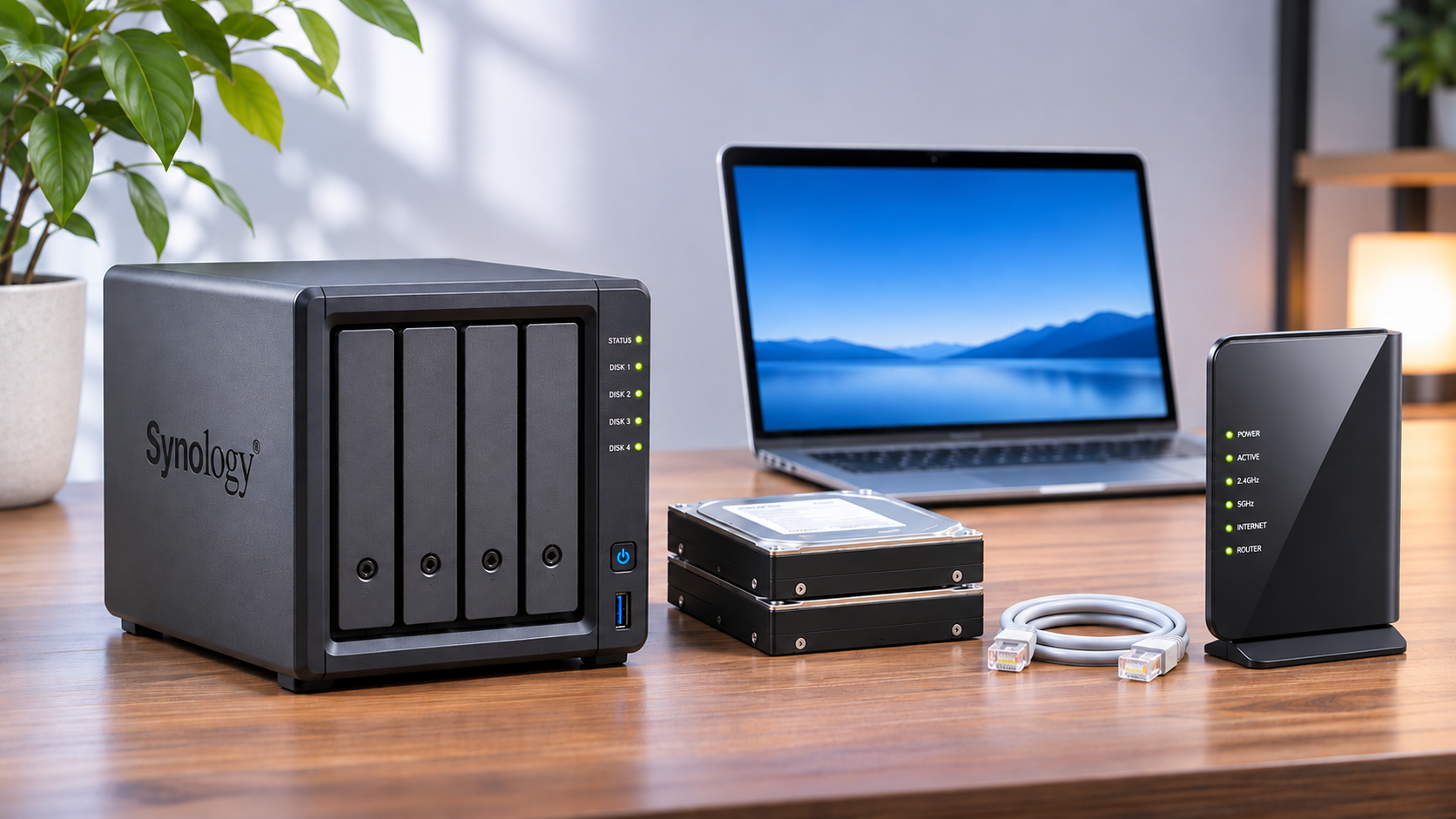
SynologyのNASを導入しようと思ったとき、最初に気になるのが費用です。
NAS本体の価格は調べればすぐに分かりますが、実際にはHDDも必要になります。さらに、容量によってはHDDだけで10万円以上かかることもあります。
写真やブログ用のデータを保存するためにSynologyのDS925+を導入しましたが、NASを選ぶときは本体の性能だけでなく、HDDを含めた総額を考えることが大切だと感じました。
現在使用しているのは、DS925+にSynology純正の8TB HDDを2台搭載した構成です。
この記事では、SynologyのNASを新しく購入する場合に、次の費用がどれくらいかかるのか整理しています。
- NAS本体の購入費用
- HDDの購入費用
- LANケーブルなどの周辺機器
- バックアップ用ストレージ
- 電気代などの維持費
DS223j、DS225+、DS425+、DS925+を比較しながら、予算に合った構成を紹介していきます。
※価格は購入時期、販売店、在庫状況によって変動します。
結論|Synology NASの初期費用は約12万〜33万円が目安
Synology純正HDDを2台搭載し、1台のHDDが故障してもデータを維持できるSHR構成にする場合、初期費用は以下のようになります。
| NAS本体 | HDD構成 | 初期費用 |
|---|---|---|
| DS223j | 4TB×2 | 約11.9万円 |
| DS225+ | 4TB×2 | 約14.5万円 |
| DS425+ | 4TB×2 | 約19.3万円 |
| DS925+ | 8TB×2 | 約32.8万円 |
※NAS本体とSynology純正HDDの合計。既存のネットワーク機器を利用し、追加の周辺機器・バックアップ用ストレージは購入しない条件。
HDDは、4TBモデルに「HAT3300-4T」、8TBモデルに「HAT3320-8T」を使用。同じSynologyのNASでも、構成によって20万円以上の差があることが分かります。
スマートフォンの写真を保存する程度ならDS223jでも候補になりますし、パソコンのバックアップや写真管理を幅広く行うならDS225+や4ベイモデルを検討する価値があります。
私の場合は、一眼カメラで撮影したRAW写真やAdobe Stock用の素材、ブログ用画像をまとめて管理したかったため、DS925+を選びました。
NAS本体だけでは使えない
購入前に注意したいのは、今回比較しているNAS本体の単体販売モデルには、基本的に保存用HDDが含まれていないことです。
例えば、DS225+本体を購入しても、HDDを別途用意しなければ写真や動画を保存するストレージとして利用できません。
HDDを最初から搭載したセット商品も販売されているため、購入時はHDDの有無を必ず確認してください。
Synology NAS本体の価格を比較
まずはNAS本体の費用です。今回比較する4モデルの参考価格をまとめました。
| モデル | ベイ数 | LAN | 本体参考価格 |
|---|---|---|---|
| DS223j | 2 | 1GbE | 33,462円 |
| DS225+ | 2 | 2.5GbE | 59,980円 |
| DS425+ | 4 | 2.5GbE+1GbE | 107,309円 |
| DS925+ | 4 | 2.5GbE×2 | 161,379円 |
※2026年10月14日確認の価格.com掲載最安価格。価格は変動します。
DS223j|初期費用を抑えたい人向け
DS223jは、2台のHDDを搭載できるエントリー向けNASです。
本体が比較的安価なので、写真や動画の保存、家族でのファイル共有といった用途から始めたい方に向いています。
一方、ネットワークは1GbE対応です。
大量のRAW写真を頻繁に転送したり、複数のアプリケーションを積極的に利用したりする場合は、上位モデルも比較したいところです。


 ポチップ
ポチップ
DS225+|価格と機能のバランスを重視
DS225+も2ベイのNASですが、2.5GbEに対応しています。
PCやネットワーク環境も対応させれば、1GbEより高速なファイル転送が可能です。
HDDの最大搭載台数は2台なので、将来的にドライブ数を増やしたい場合には制限があります。
ただし、保存したいデータ量がそれほど多くなく、HDD2台で十分なら、4ベイモデルを選ぶ必要はありません。
初めて本格的なNASを導入するなら、比較しておきたいモデルです。
 ポチップ
ポチップ
DS425+|将来的なHDD増設を考えるなら
DS425+は4台のHDDを搭載できるNASです。
最初はHDD2台で運用し、データが増えてから3台目、4台目を追加する構成も選べます。
例えば、写真や動画の保存量が年々増えている場合、最初から4ベイの本体を用意しておけば、将来の容量拡張を検討しやすくなります。
ただし、HDDを増設する際にも当然追加費用がかかります。
本体価格だけでなく、将来的に購入するHDDの費用も意識しておきたいところです。
 ポチップ
ポチップ
DS925+|大量の写真・動画を管理するなら
【写真①:実際に使用しているDS925+の写真】
私が使用しているのは、4ベイのDS925+です。
DS925+は2.5GbEポートを2つ備え、メモリ拡張にも対応しています。
私の場合は、Sony α1 IIで撮影したRAW写真、Adobe Stock用素材、ブログで使用する画像など、保存するデータが多いことから選びました。
また、将来的にHDDの増設ができる点も重視しています。
現在は8TB HDDを2台搭載しており、残りのドライブベイは拡張用です。
本体価格は高めですが、今後も大量のデータを保存する予定があるなら候補になります。
詳しい使用感については、別記事で紹介しています。
関連記事:Synology DS925+レビュー|写真保存用NASとして使ってわかったメリット・注意点
 ポチップ
ポチップ
NAS用HDDはいくらかかる?4TB・8TBで比較
NASの初期費用で見落としやすいのがHDD代です。
今回の比較では、Synology純正HDDの価格を基準にしています。
| HDD | 容量 | 1台の参考価格 | 2台の合計 |
|---|---|---|---|
| HAT3300-4T | 4TB | 42,600円 | 85,200円 |
| HAT3320-8T | 8TB | 83,300円 | 166,600円 |
容量が倍になると、HDD2台の購入費用も大きく変わります。必ずしも最初から8TB以上を選ぶ必要はありません。
現在の保存データが1TB程度で、今後も大きく増える予定がなければ、4TBのHDDでも候補になります。
HDDは1台ではなく2台必要?
NASにHDDを1台だけ搭載して利用することもできます。
ただし、1台構成では、そのHDDが故障したときにデータを失うリスクがあります。
写真や動画など、失うと困るデータを保存するなら、HDDを2台用意してSHRまたはRAID 1で運用する方法を検討したいところです。
2台構成では、片方のHDDが故障してもデータを維持できる構成にできます。
ただし、RAIDはHDD故障への対策であり、バックアップの代わりにはなりません。
HDDを2台購入しても容量が2倍になるとは限らない
ここは、初めてNASを購入する方が勘違いしやすいポイントです。
例えば、8TBのHDDを2台購入した場合、物理的な合計容量は16TBです。
しかし、1台のHDDが故障してもデータを維持できるSHR構成では、使用できる容量は概ね8TB相当になります。
| HDD構成 | 物理容量合計 | SHR構成の目安 |
|---|---|---|
| 4TB×2 | 8TB | 約4TB |
| 8TB×2 | 16TB | 約8TB |
| 8TB×3 | 24TB | 約16TB |
| 8TB×4 | 32TB | 約24TB |
※同容量HDDによる1台故障耐性のSHR構成を想定した論理容量です。DSM上の表示容量やファイル保存に使える容量は、容量換算・システム領域・ファイルシステムなどの影響でもう少し少なくなります。
私が使用しているDS925+も8TB×2のSHR構成なので、保存容量は概ねHDD1台分です。
容量だけを考えると割高に感じるかもしれませんが、HDD故障への備えとしてこの構成を選びました。
Synology純正以外のHDDでもいい?
Synology NASでは、WD Red PlusやSeagate IronWolfなど、他社製のNAS向けHDDも選択肢になります。
ただし、NASのモデルとDSMのバージョンによって対応条件が異なります。
2025年発売のPlusシリーズでは、発売当初、他社製HDDの利用制限が話題になりました。
その後、DSM 7.3以降では、DS925+などの2025年Plusモデルでも、互換性リストに掲載されていない他社製SATA HDDを用いたストレージプールの新規作成が可能になっています。
ただし、Synologyは互換性リストに掲載されたドライブの使用を推奨しており、M.2 NVMe SSDなどは別の対応条件があります。
そのため、購入前に公式の互換性リストを確認しておくと安心です。
私の場合は、互換性とサポート面を優先してSynology純正HDDを選択しました。
関連記事:Synology NAS用HDDはどれがいい?写真保存向けの容量・RAID・選び方
DS925+と8TB HDD×2台を新しく購入した場合の総額
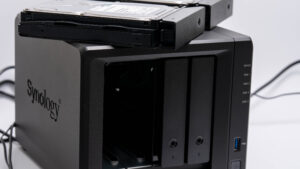
【写真②:DS925+と8TB HDDの実物写真】
ここで、私が実際に使っている構成を現在購入するとしたら、いくらかかるのか計算してみます。
使用している機器は次のとおりです。
- NAS:Synology DS925+
- HDD:Synology HAT3320-8T×2台
- RAID構成:SHR
- ファイルシステム:Btrfs
2026年10月14日時点の参考価格を当てはめると、以下のようになります。
| 項目 | 参考価格 |
|---|---|
| DS925+本体 | 161,379円 |
| HAT3320-8T 1台目 | 83,300円 |
| HAT3320-8T 2台目 | 83,300円 |
| 合計 | 327,979円 |
これは現在の販売価格を使った試算であり、私が購入した当時の実際の支払金額ではありません。
また、バックアップ用ストレージやネットワーク機器の追加費用は含めていません。
約33万円というと、決して安い金額ではありません。
NAS本体の費用だけで判断すると、購入時に予算を大きく超えてしまう可能性があります。
私の場合は、撮影したRAW写真だけでなく、ブログ用素材やAdobe Stock向けの画像も保存しています。
写真や動画を長期間保存する予定があるため、最初から4ベイモデルを選んでいますが、同じ構成がすべての方に必要だとは思いません。
保存するデータ量と今後の増加ペースを考えて、予算を決めるのがよいでしょう。
NAS本体とHDD以外に必要なものは?
NASを初めて導入する場合、本体とHDDのほかにも準備しておきたいものがあります。
ただし、すべてを新しく購入する必要はありません。
① LANケーブルとネットワーク環境
Synology NASは、基本的に家庭内のルーターやネットワークスイッチにLANケーブルで接続します。
既存のルーターに空きLANポートがあり、NAS本体に付属するケーブルを使用できるなら、追加購入しなくても構成できます。
例えばDS925+には、RJ-45 LANケーブルが2本付属しています。
注意したいのは、2.5GbE対応NASを購入しても、ネットワーク全体が自動的に2.5GbEになるわけではないことです。
ルーターやスイッチ、パソコン側の接続環境が1GbEなら、通信速度はその部分で制限されます。
高速転送が必要になってから、2.5GbE対応スイッチやLANアダプターを追加する方法でも問題ありません。
② バックアップ用ストレージ
本体とHDDだけでもNASを構築できますが、大切なデータを保存するならバックアップ先も考えておきたいところです。
例えば、NASのデータを外付けHDDへバックアップする方法があります。
SynologyのHyper Backupを利用すれば、外付けストレージや別のNAS、対応クラウドストレージへバックアップできます。
私は、NASを導入する際に**「RAID構成にしたからバックアップは不要」と考えないこと**が重要だと思っています。
HDDを2台搭載していても、誤削除やランサムウェア被害、NAS本体の故障、火災などのリスクは残ります。
バックアップ先の費用は保存データ量によって大きく変わるため、NAS本体とHDDの基本価格には含めず、別予算として確保するのがおすすめです。
③ UPS(無停電電源装置)
UPSは、停電時にNASへ一定時間電力を供給する装置です。
NASの稼働中に電源が突然落ちるリスクを軽減できます。
必須ではありませんが、仕事用ファイルや大量の写真を保存し、24時間稼働させる場合は検討したい周辺機器です。
UPSを購入する場合は、Synology NASとの連携対応状況も確認してください。
④ SSDキャッシュやメモリ増設は必要?
DS925+のような上位モデルでは、対応するM.2 SSDやメモリを追加できる場合があります。
ただし、家庭用の写真保存やファイル共有から始めるなら、必ずしも最初から増設する必要はありません。
まずは標準構成で利用し、必要な性能や機能が明確になってから追加を検討する方が、初期費用を抑えやすくなります。
NASの維持費はいくら?電気代やクラウド費用
NASは購入後も電気代がかかります。
特に24時間稼働させる場合は、長期的な費用も確認しておきたいところです。
NASの電気代
電気代は、本体やHDDの消費電力、稼働状況、契約している電気料金によって変わります。
仮に平均消費電力20Wと30WのNASを24時間、365日稼働させ、電気料金を31円/kWhとして計算すると、以下のようになります。
| 平均消費電力 | 月額(30日) | 年間 |
|---|---|---|
| 20W | 約446円 | 約5,431円 |
| 30W | 約670円 | 約8,147円 |
※仮定した消費電力と電気料金に基づく試算であり、特定モデルの実測値ではありません。
NASはHDDのアクセス状況や休止状態などによって消費電力が変わります。
実際の電気代を知りたい場合は、使用するNASの仕様や実測消費電力を確認するとよいでしょう。
Synologyの利用に月額料金は必要?
NASを購入したからといって、必ず毎月のサービス利用料が発生するわけではありません。
例えば、NASの基本的なファイル共有やSynology Photosなどの機能は、対応モデルで追加のクラウドストレージ契約なしに利用できます。
ただし、有料のクラウドバックアップサービスなどを契約する場合は別途費用が発生します。
NASを自宅で使うだけなら、月額料金よりも電気代と将来的なHDD交換費用を意識しておきたいところです。
初期費用を抑えるなら、どこを削るべき?
NASは高い買い物ですが、構成によって費用を抑えることもできます。
私なら、次の順番で考えます。
保存容量を必要以上に大きくしない
最初から大容量HDDを購入すると、初期費用は大きくなります。
必要な容量が4TB程度なら、8TBや12TBを最初から用意する必要があるか考えたいところです。
ただし、2ベイNASでSHR構成を利用している場合、将来容量を増やすにはHDDの交換が必要になります。
同容量2台のSHRでは、基本的に2台とも大容量HDDへ交換してはじめて容量を増やせます。
交換費用と作業時間も考えておく必要があります。
2ベイで十分なら4ベイを選ばない
HDDの増設予定がなく、2台のHDDで十分なら、DS225+のような2ベイモデルが候補になります。
4ベイのDS425+やDS925+は拡張性にメリットがありますが、使わないドライブベイに費用をかける必要はありません。
逆に、毎年数TB単位で写真や動画が増えるなら、最初から4ベイを選ぶ方が運用しやすい場合もあります。
周辺機器を最初から買いすぎない
2.5GbE対応スイッチ、SSDキャッシュ、メモリ増設などは便利ですが、すべての環境で必要になるわけではありません。
まずは本体・HDD・既存のネットワーク環境で運用を始め、必要に応じて機器を追加すれば十分な場合もあります。
ただし、バックアップについては後回しにせず、NASを使い始める段階で用意しておくことをおすすめします。
NASと外付けHDD、結局どちらが安い?
初期費用だけで比較すると、NASは外付けHDDより高くなることが一般的です。
外付けHDDはパソコンに接続するだけで利用できる製品が多く、導入費用も抑えやすくなります。
| 比較項目 | NAS | 外付けHDD |
|---|---|---|
| 初期費用 | 高め | 抑えやすい |
| 複数端末からの利用 | 得意 | 接続方法による |
| 自動バックアップ | 多様な方法に対応 | ソフトウェア等で可能 |
| HDD増設 | 機種による | 別のHDDを追加 |
| 外出先からのアクセス | 設定すれば可能 | 単体では難しい |
| 運用管理 | 初期設定が必要 | 比較的簡単 |
例えば、1台のMacBookで写真を管理するだけなら、外付けHDDやSSDでも十分ですが、複数のパソコンからファイルを利用したり、スマートフォンの写真を自動保存したりするなら、NASにメリットがあります。
大切なのは、NASを買うこと自体を目的にしないことです。
自分が必要とする機能に、初期費用をかける価値があるか考えるのがよいでしょう。
まとめ|NASは本体ではなくHDD込みの総額で選ぼう
Synology NASの初期費用は、NAS本体とHDDの組み合わせによって大きく変わります。
今回比較した構成では、初期費用は約12万〜33万円でした。私はRAW写真やブログ用素材をまとめて管理したかったため、DS925+と8TB HDD×2台の構成を選んでいます。
スマートフォンの写真や家庭内のファイル共有が中心なら、より安価なモデルでも問題ないため、現在保存しているデータ量と、今後どれくらい増えるのかを確認することで構成が変わってきます。
そのうえで、HDDを2台にするのか、将来の増設を考えて4ベイモデルにするのかを決めると、無駄な出費を抑えやすくなります。
NASは決して安い買い物ではありません。だからこそ、本体価格だけでなくHDD・バックアップ・維持費まで含めて、自分に合った構成を選ぶことをおすすめします。
Synology NASの初期費用に関するよくある質問(FAQ)
- NASはHDD1台だけでも使えますか?
-
使用できます。ただし、HDD1台の故障に備えた冗長性は確保できません。
故障対策も重視するなら、HDD2台によるSHRやRAID 1など必要です。
- Synology NASにHDDは付属していますか?
-
NAS本体のみの製品と、HDDを搭載したセット商品があります。
今回紹介した価格は、HDDが付属しない本体単体モデルの参考価格です。
- HDDはすべてSynology純正でないと使えませんか?
-
必ずしも純正である必要はありません。DSM 7.3以降の2025年Plusシリーズでは、他社製SATA HDDの利用範囲が広がっています。
- 4ベイNASにHDDを2台だけ取り付けても使えますか?
-
使用できます。将来的に残りのベイへHDDを追加することもできます。
- NASを購入したら月額料金が必要ですか?
-
NASの基本機能を使うために、必ず月額契約が必要になるわけではありません。