写真を撮っていると、Lightroomの写真データがどんどん増えていきます。
最初はMacBook本体だけで足ります。
でも、RAWデータが増えてくると、すぐに容量が苦しくなります。
外付けSSDを買い足す。
古い写真を外付けHDDに移す。
一部はクラウドに残す。
ブログ用写真は別フォルダに置く。
気づいたら、写真の保存先がバラバラになる。
こうなると、あとから写真を探すのがかなり面倒です。
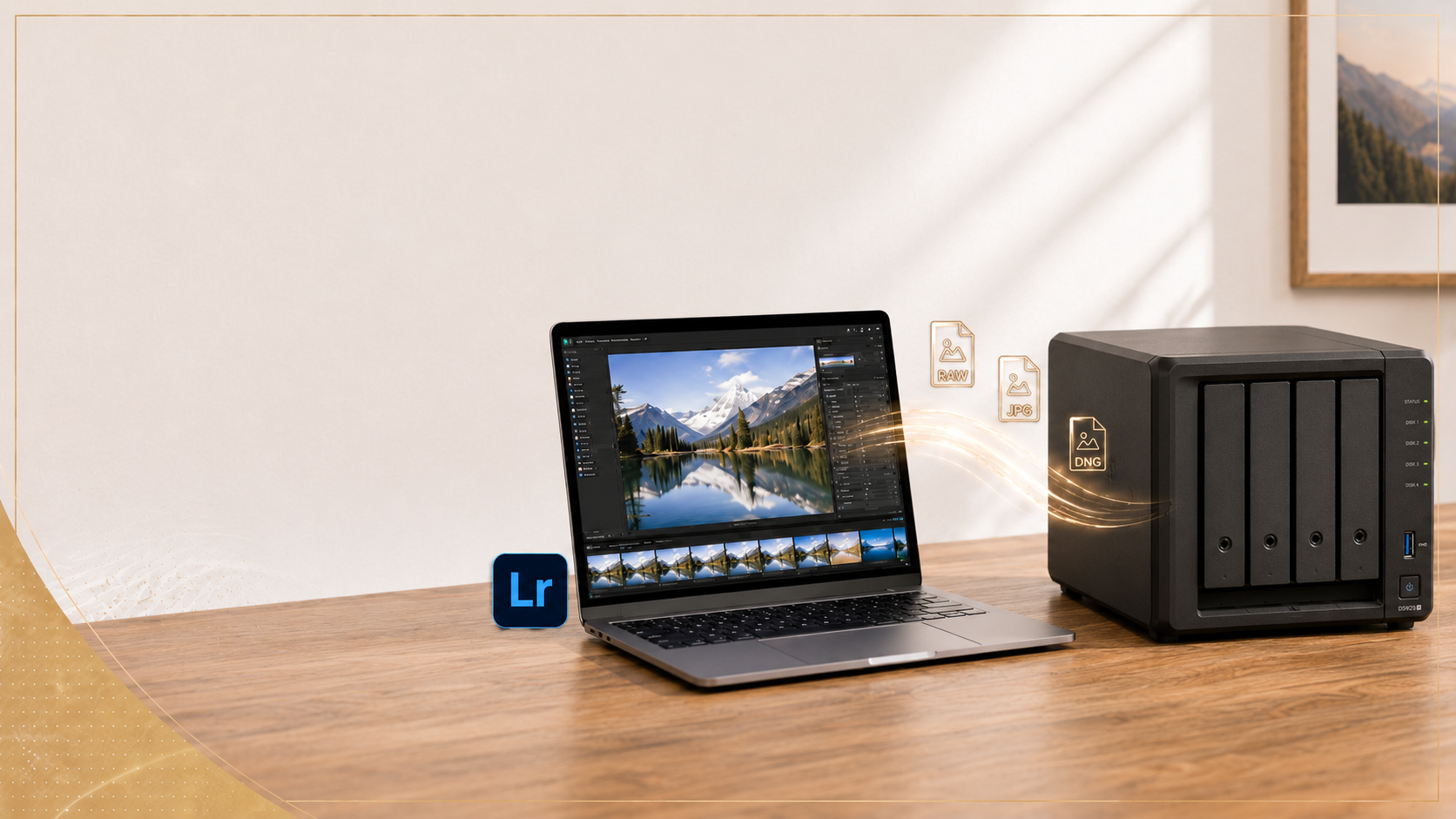
そこで候補になるのが、Synology NASをLightroomの保存先として使う方法です。
ただし、最初に大事なことを言っておきます。
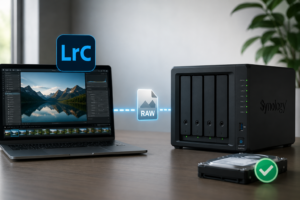
Lightroom ClassicのカタログはNASに置かない方がいいです。
Adobe公式のLightroom ClassicカタログFAQでは、カタログをネットワーク上に保存することはできない一方で、写真自体はネットワーク上に保存・共有できると説明されています。さらに、スマートプレビューを使えば、写真があるネットワークやドライブに接続していない状態でも編集できるとされています。
つまり、Lightroom ClassicでSynologyを使うなら、基本はこの形です。
カタログ:MacBook本体または外付けSSD
RAWデータ・写真データ:Synology NAS
プレビュー・作業用データ:ローカル側
完成写真・保管用データ:NAS
NASに全部置けば楽、という話ではありません。
カタログと写真データを分けて考えることが大事です。
ここを間違えると、Lightroomが重くなったり、カタログを開けなかったり、写真の管理が面倒になります。
まず結論:Lightroomの作業場所と保管場所は分ける
SynologyをLightroomの保存先にするなら、結論はこれです。
作業中のカタログはMacBookや外付けSSDに置く。
写真の原本や過去データはSynology NASに置く。
編集中の写真は外付けSSD、保管用はNASに分ける。
これが一番安定します。
特にLightroom Classicを使う場合、カタログはローカルに置いた方が安全です。
一方で、RAWデータや完成JPEG、過去の撮影データはNASに置くと管理しやすくなります。
Synology NASは、Lightroomの「作業用ドライブ」というより、写真データの保管庫として使うのが向いています。
実際の運用イメージはこうです。
撮影直後:外付けSSDに取り込み
選別・編集:Lightroom Classicで作業
残す写真:Synology NASへ移動
完成JPEG:NASへ保存
スマホ・家族閲覧:Synology Photosで見る
この形なら、作業速度を落としにくく、写真の保管場所も整理しやすいです。
Lightroom用にNASを選ぶなら、DS925+はかなり相性がいい
Lightroomの写真データをNASに保存するなら、容量を増やしやすい4ベイNASの方が後悔しにくいです。
筆者は写真保存用としてSynology DS925+を導入しました。
最初はHDD 2台で始めて、あとから3台目、4台目を追加しやすいこと。
Synology Photosと組み合わせて完成写真を見返しやすいこと。
2.5GbE対応で、将来的に有線環境を整えやすいこと。
このあたりが、写真保存用NASとして使いやすいと感じた理由です。
Synology公式ページでも、DS925+は4ベイ構成、2つの2.5GbE LANポート、2基のM.2 NVMeスロットを備え、2.5インチ/3.5インチの内部ベイに対応するモデルとして案内されています。
Lightroom用の写真保存先としてNASを考えている人は、すでに購入意欲がかなり高いはずです。
だからこそ、NAS本体だけでなく、HDD構成や互換性までセットで考えた方が失敗しにくいです。
LightroomとLightroom Classicで考え方が違う
ここはかなり大事です。
Lightroomには、大きく分けてクラウド中心の「Lightroom」と、ローカル管理中心の「Lightroom Classic」があります。
Adobe公式のLightroomページでは、Lightroomはデスクトップ、Web、モバイルで写真を編集・整理するサービスとして案内されています。
一方で、Lightroom Classicはローカルのカタログを使って写真を管理するデスクトップ向けの運用です。
Synology NASと相性がいいのは、どちらかというとLightroom Classicです。
理由は、写真の原本ファイルを自分で管理しやすいからです。
ざっくり整理すると、こうです。
| 種類 | 写真管理の考え方 | Synology NASとの相性 |
|---|---|---|
| Lightroom | クラウド中心 | NASはバックアップ・保管先向き |
| Lightroom Classic | ローカルカタログ+参照管理 | NASを写真原本の保存先にしやすい |
クラウド版Lightroomを使っている場合、Synology NASを直接メイン保存先にするというより、クラウドにある写真を書き出したり、バックアップしたり、完成写真を保管したりする場所として使う方が自然です。
Lightroom Classicを使っている場合は、写真原本の保存先としてNASを使いやすくなります。
この記事では、主にLightroom Classicを前提にしつつ、クラウド版Lightroomを使っている場合の使い方も補足します。
やってはいけない運用:カタログをNASに置く
Lightroom Classicで一番やってはいけないのは、カタログをNASに置くことです。
Lightroom Classicのカタログは、写真の編集情報、管理情報、プレビュー情報などを扱う重要なデータです。
ここをNASに置くと、ネットワークの状態に左右されます。
接続が切れる。
速度が落ちる。
カタログを開けない。
破損リスクが上がる。
複数端末で同時に開こうとしてトラブルになる。
こういう問題が起きやすくなります。
Adobe公式のFAQでも、Lightroom Classicのカタログはネットワーク上に保存できないと説明されています。写真自体はネットワーク上に保存・共有できますが、カタログは別です。
だから、基本構成はこうです。
| データ | 保存先 |
|---|---|
| Lightroom Classicカタログ | MacBook本体または外付けSSD |
| RAWデータ | Synology NASまたは外付けSSD |
| 作業中の写真 | 外付けSSD |
| 過去写真・保管データ | Synology NAS |
| 完成JPEG | Synology NAS |
| カタログバックアップ | 外付けSSD+NASなど |
カタログはローカル。
写真データはNAS。
この分け方が安全です。
SynologyをLightroom保存先にするメリット
Synology NASをLightroomの写真保存先にするメリットは、主に5つあります。
まず、写真データを1か所に集約できます。
外付けSSDやHDDが増えてくると、どこに何の写真があるか分からなくなります。
NASに写真をまとめておけば、少なくとも保管場所は整理しやすくなります。
次に、複数端末から写真にアクセスしやすくなります。
MacBook、デスクトップPC、スマホなどから、NAS内の写真を確認できます。
さらに、Synology Photosと組み合わせれば、完成写真や家族写真を見返しやすくなります。
Lightroomで編集する。
NASに保存する。
Synology Photosで見る。
この流れが作れるのはかなり便利です。
また、HDDを複数台で構成できるため、外付けSSD単体よりも冗長性を持たせやすいです。
たとえば、SHRやRAID1相当で組めば、HDDが1台故障してもすぐに全データを失うリスクを下げられます。
ただし、RAIDはバックアップではありません。
誤削除やNAS本体の故障、災害、ランサムウェアまでは防げません。
大事な写真は、NASとは別に外付けHDDやクラウドにもコピーを残すべきです。
SynologyをLightroom保存先にするデメリット
一方で、NASをLightroom保存先にするデメリットもあります。
一番大きいのは、速度です。
NASはネットワーク越しにアクセスするため、内蔵SSDや外付けSSDより遅くなりやすいです。
特にRAWデータを大量に扱う場合、読み込みやプレビュー表示で差が出ることがあります。
Wi-Fi接続だと、さらに速度が不安定になりやすいです。
Lightroomで快適に編集したいなら、作業中の写真は外付けSSDに置いた方が安定します。
NASは保管用。
外付けSSDは作業用。
この分け方がかなり大事です。
また、NASは初期設定が必要です。
共有フォルダ、ユーザー権限、SMB接続、バックアップ設定など、最初に決めることがあります。
外付けSSDのように挿せばすぐ使える、というものではありません。
ただ、一度構成を作ってしまえば、写真保存環境はかなり整理しやすくなります。
おすすめ構成:作業用SSD+Synology NAS
LightroomとSynologyを組み合わせるなら、個人的にはこの構成が一番扱いやすいです。
| 用途 | 保存先 |
|---|---|
| 撮影直後のRAW | 外付けSSD |
| Lightroom Classicカタログ | MacBook本体または外付けSSD |
| 編集中の写真 | 外付けSSD |
| 編集後に残すRAW | Synology NAS |
| 完成JPEG | Synology NAS |
| 家族写真・閲覧用写真 | Synology Photos |
| バックアップ | 外付けHDDまたはクラウド |
この構成なら、Lightroomの作業速度を落としにくく、NASの容量も活かせます。
撮影直後の写真は、外付けSSDで素早く作業する。
編集が終わったら、残す写真だけNASに移す。
完成写真はNASに保存して、Synology Photosで見返す。
これが現実的です。
全部をNASで直接編集しようとすると、ネットワーク速度に左右されます。
逆に、全部を外付けSSDだけで管理すると、SSDが増えて管理が面倒になります。
だから、作業と保管を分ける。
これが正解です。
Lightroomの作業用SSDは、容量に余裕を持って2TBクラスを選ぶと扱いやすいです。
RAWデータを一時的に置いたり、編集中の写真をまとめたりするなら、1TBでは早めに足りなくなることがあります。
作業用SSDはSamsung Portable SSD T7 Shield 2TBのような外付けSSD、保管先はSynology NAS、という分け方にすると、速度と容量のバランスを取りやすくなります。
Synology側で共有フォルダを作る
ここからは、Synology NASをLightroomの写真保存先として使う手順をまとめます。
まず、Synology側で写真保存用の共有フォルダを作ります。
たとえば、次のような名前にします。
Photo_Archive
Lightroom_Photos
Camera_RAW
Blog_Photos
個人的には、分かりやすさ優先で「Photo_Archive」のような名前がおすすめです。
共有フォルダを作ったら、用途ごとに中身を分けます。
Photo_Archive
├── 2026
│   ├── 2026-06-旅行
│   ├── 2026-06-商品撮影
│   ├── 2026-07-ブログ素材
│   └── 2026-08-家族写真
├── Export_JPEG
├── Blog
└── Stock
フォルダ名には、日付と内容を入れると探しやすいです。
Lightroom上でも、Finder上でも、Synology Photos上でも分かりやすくなります。
ここを適当にすると、あとから整理するのがかなり面倒です。
写真管理は、最初のフォルダ設計がかなり効きます。
MacからSynologyにSMB接続する
MacからSynology NASにアクセスする場合は、SMBで接続します。
Synology公式のナレッジベースでは、MacのFinderから「サーバへ接続」を使い、SMBパスを入力してNASへ接続する手順が案内されています。
手順は次のとおりです。
Synology DSMにログインする。
コントロールパネルを開く。
ファイルサービスを開く。
SMBが有効になっているか確認する。
MacのFinderを開く。
メニューバーの「移動」から「サーバへ接続」を選ぶ。smb://NASのIPアドレス を入力する。
Synologyのユーザー名とパスワードでログインする。
写真保存用の共有フォルダをマウントする。
たとえば、NASのIPアドレスが 192.168.1.20 なら、次のように入力します。
smb://192.168.1.20毎回接続するのが面倒な場合は、ログイン項目に追加しておくと便利です。
ただし、Lightroomを開く前にNASがマウントされていないと、写真が「見つからない」状態になることがあります。
ここは注意です。
Lightroom ClassicでNAS上の写真を読み込む
NASの共有フォルダをMacにマウントできたら、Lightroom Classicで写真を読み込みます。
手順は次のとおりです。
Lightroom Classicを開く。
読み込みを選ぶ。
NAS上の写真フォルダを選択する。
「追加」または「コピー」を選ぶ。
読み込みを実行する。
NAS上にすでに写真を置いている場合は、「追加」を使います。
これは、写真ファイルの場所を変えずに、Lightroom Classicのカタログへ登録する方法です。
一方で、SDカードや外付けSSDからNASへ写真を移したい場合は、「コピー」を使います。
ただし、撮影直後の大量RAWを直接NASにコピーしながら読み込むと、時間がかかることがあります。
個人的には、撮影直後は外付けSSDに取り込み、選別後に残す写真をNASへ移す方が扱いやすいです。
既存のLightroom写真をNASへ移動する方法
すでにLightroom Classicで管理している写真をNASへ移す場合は、やり方に注意が必要です。
Finderで勝手に写真フォルダを移動すると、Lightroom Classic側で写真が見つからなくなることがあります。
Adobe公式FAQでも、FinderやExplorerで画像を移動するとカタログが写真を見失う可能性があるため、Lightroom Classic内で移動するよう案内されています。
安全にやるなら、Lightroom Classic上でフォルダを移動します。
流れはこうです。
NASの共有フォルダをMacにマウントする。
Lightroom ClassicのフォルダパネルでNASの場所を表示する。
既存の写真フォルダをNAS側へ移動する。
Lightroom Classic上で写真のリンクが切れていないか確認する。
もしFinderで先に移動してしまった場合は、Lightroom Classic上で「見つからないフォルダー」を右クリックし、新しい保存先を指定します。
ただし、大量の写真をまとめて移す場合は、必ずバックアップを取ってから作業してください。
Lightroomの写真移動は、雑にやると普通に迷子になります。
ここは慎重に。
クラウド版Lightroomを使っている場合
クラウド版Lightroomを使っている場合は、考え方が少し違います。
クラウド版Lightroomは、デスクトップ、Web、モバイルで写真を編集・整理するサービスとして提供されています。
そのため、Synology NASを直接「Lightroomのメイン保存先」にするというより、次のように使う方が自然です。
クラウド上の写真を定期的に書き出してNASに保存する。
完成JPEGをNASに保存する。
元RAWのバックアップ先としてNASを使う。
ブログ用・Stock用の書き出し画像をNASに置く。
Synology Photosで完成写真を見返す。
クラウド版Lightroomは便利ですが、クラウドストレージの容量に依存します。
写真が増えると、ストレージ追加やプラン変更が必要になることがあります。
そのため、クラウド版Lightroomを使っている人でも、NASに別コピーを持っておく意味はあります。
クラウドは作業と同期。
NASは保管とバックアップ。
この役割分担が分かりやすいです。
Lightroom Classicのカタログバックアップはどうする?
Lightroom Classicを使うなら、カタログのバックアップも重要です。
カタログには、編集内容、レーティング、キーワード、コレクションなどの情報が入っています。
写真データだけNASに保存していても、カタログが壊れると管理情報を失う可能性があります。
Adobe公式FAQでも、カタログのバックアップは参照先の写真そのものをバックアップするわけではないと説明されています。
おすすめは、カタログ本体はMacBook本体か外付けSSDに置き、バックアップを別の場所にも残すことです。
たとえば、次のような形です。
カタログ本体:MacBook本体
カタログバックアップ:外付けSSD
追加バックアップ:Synology NAS
写真原本:Synology NAS
別コピー:外付けHDDまたはクラウド
ただし、カタログの本体をNASに置くのは避けます。
NASに置くなら、あくまでバックアップコピーです。
作業用のカタログはローカル。
バックアップとしてNASにも保存。
これが安全です。
スマートプレビューを使うと外出先でも編集しやすい
Lightroom Classicでは、スマートプレビューを使うと、元写真に接続していない状態でも編集しやすくなります。
Adobe公式FAQでも、スマートプレビューを使えば、写真があるネットワークやドライブに接続していない状態でもLightroom Classicで編集できると説明されています。
これはNAS運用と相性がいいです。
たとえば、写真原本はSynology NASに置く。
MacBookにはカタログとスマートプレビューを置く。
外出先ではNASに接続できなくても、スマートプレビューで編集する。
自宅に戻ってNASに接続すると、元写真に編集内容が反映される。
こういう運用ができます。
大量のRAWデータをMacBook本体に全部入れなくても、編集作業を進めやすいのがメリットです。
ただし、最終書き出しや元データが必要な作業では、NASに接続する必要があります。
スマートプレビューは便利ですが、万能ではありません。
速度を重視するなら有線LANが有利
LightroomでNAS上の写真を扱うなら、速度も重要です。
Wi-Fiでも使えますが、大量のRAWデータを扱う場合は有線LANの方が安定します。
特に、写真の読み込み、プレビュー生成、大量書き出しでは、ネットワーク速度の影響を受けやすいです。
DS925+は公式仕様で2.5GbE LANポートを2基搭載しています。
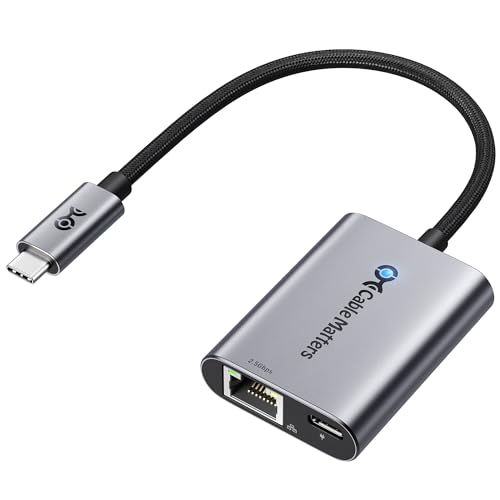
ただし、NAS側が2.5GbEでも、MacBook、ルーター、スイッチ、LANケーブル側が対応していないと速度は出ません。
速度を重視するなら、次の構成を確認しましょう。
NASが2.5GbE対応。
ルーターまたはスイッチが2.5GbE対応。
Mac側も2.5GbE以上で接続できる。
LANケーブルが十分な規格に対応している。
Wi-Fiではなく有線で接続する。
ただ、最初から全部そろえる必要はありません。
写真保存用として始めるなら、まずはNASにデータを集約することが先です。
速度に不満が出てから、2.5GbEや有線接続を整えても遅くありません。


 ポチップ
ポチップ
 ポチップ
ポチップ
NASに置く写真フォルダのおすすめ構成
Synologyに写真を保存するなら、フォルダ構成はかなり大事です。
おすすめは、年別+用途別です。
Photo_Archive
├── 2024
├── 2025
├── 2026
│   ├── 2026-01_家族写真
│   ├── 2026-03_ブログ撮影
│   ├── 2026-06_商品レビュー
│   ├── 2026-07_旅行
│   └── 2026-08_AdobeStock候補
├── Export_JPEG
├── Blog
├── Stock
└── Print
Lightroom Classicはカタログ上で写真を管理できますが、元のフォルダ構造も分かりやすくしておいた方が安全です。
Lightroomだけに依存すると、別のアプリやFinderから見たときに分かりにくくなります。
年別、日付、用途を入れておけば、あとから見ても迷いにくいです。
ブログ用写真やAdobe Stock候補写真を扱うなら、専用フォルダを作っておくと便利です。
Synology Photosと組み合わせると見返しやすい
Lightroomで編集した写真をNASに保存するなら、Synology Photosと組み合わせると便利です。
Lightroomは編集と管理に強い。
Synology Photosは閲覧と共有に強い。
この役割分担ができます。
たとえば、Lightroomで編集した写真を書き出し、NASの完成写真フォルダに保存します。
そのフォルダをSynology Photosで見られるようにしておけば、スマホやブラウザから完成写真を見返しやすくなります。
家族写真、旅行写真、ブログ用の完成カットなどは、Synology Photosで見る方が楽です。
Lightroomは作業場。
Synology Photosは写真を見る場所。
Synology NASは写真を残す場所。
こう考えると分かりやすいです。
SynologyをLightroom保存先にするときの注意点
Synology NASをLightroomの保存先にする場合、注意点もあります。
まず、NASだけに保存して安心しないことです。
SHRやRAID1相当で構成していても、RAIDはバックアップではありません。
HDDが1台壊れても耐えられる可能性はありますが、誤削除、NAS本体の故障、災害、ランサムウェア被害までは防げません。
次に、カタログをNASに置かないことです。
写真データはNASで問題ありません。
でも、Lightroom ClassicのカタログはMacBook本体か外付けSSDに置く方が安全です。
また、NASがマウントされていない状態でLightroom Classicを開くと、写真が見つからない表示になることがあります。
この場合は、NASに再接続して、フォルダの場所を確認します。
最後に、速度面です。
NAS上のRAWを直接編集する場合、外付けSSDより遅く感じることがあります。
作業速度を重視するなら、編集中の写真は外付けSSD、保管用写真はNASに分けた方が快適です。
Synology NASはどの機種が向いている?
Lightroomの写真保存用にSynology NASを使うなら、容量を増やしやすい機種が向いています。
スマホ写真だけなら2ベイでも始められます。
でも、RAWデータや動画、ブログ素材まで保存するなら、4ベイNASの方が余裕があります。
個人的には、写真保存用ならDS925+のような4ベイNASが扱いやすいです。
最初はHDD 2台で始めて、あとから3台目、4台目を追加しやすいからです。
| 用途 | おすすめ構成 |
|---|---|
| スマホ写真中心 | 2ベイNAS |
| RAWデータ保存 | 4ベイNAS |
| Lightroom用写真保管 | 4ベイNAS |
| 家族写真+ブログ素材 | 4ベイNAS |
| 長期運用 | 4ベイNAS+8TB以上 |
DS925+は、写真保存、Synology Photos、Lightroom用の保管先としてかなり相性がいいです。
ただし、NAS本体だけでは使えません。
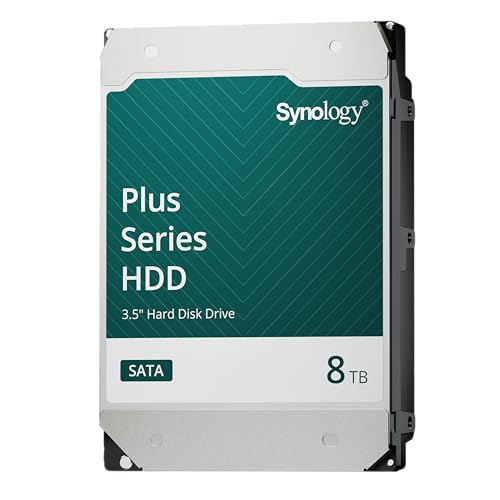
HDDも必要です。
互換性で悩みたくないならSynology純正HDD、コストを抑えたいならWD Red PlusやSeagate IronWolfも候補になります。
 ポチップ
ポチップ
 ポチップ
ポチップ
まとめ:Lightroomはローカル作業、Synologyは写真保管がちょうどいい
Synology NASをLightroomの保存先にするなら、全部をNASに置こうとしない方がいいです。
特にLightroom Classicでは、カタログをNASに置くのは避けるべきです。
Adobe公式でも、Lightroom Classicのカタログはネットワーク上に保存できない一方で、写真自体はネットワーク上に保存・共有できると説明されています。
おすすめの考え方はこれです。
カタログはMacBook本体または外付けSSD。
作業中のRAWは外付けSSD。
保管する写真データはSynology NAS。
完成写真はNASに保存。
閲覧はSynology Photos。
バックアップはNASとは別にも用意。
この形なら、Lightroomの作業速度を落としにくく、写真データも整理しやすくなります。
Synology NASは、Lightroomの作業用ドライブというより、写真を長く残すための保管場所です。
外付けSSDは速いけれど、増えると管理が面倒になります。
クラウドは便利だけど、容量や月額料金の問題があります。
NASは初期費用がかかりますが、写真データを自分の手元でまとめて管理しやすいのが強みです。
写真をたくさん撮る人、RAWデータが増えてきた人、MacBookの容量が足りなくなってきた人には、Synology NASをLightroom運用に組み込む価値があります。
ただし、繰り返します。
カタログはNASに置かない。
写真データをNASに置く。
ここを間違えなければ、SynologyとLightroomはかなり相性よく使えます。