MacBook Pro / Airは本体だけで完成度が高く、トラックパッドもキーボードもそのまま使えます。それでも、USB-Cポートが足りない・充電器を持ち歩くのが面倒・外部モニターがつながらない・写真や動画でストレージが埋まる——このあたりは多くの人が後からつまずく部分です。
実際にPro / Airを使ってきて「最初から買っておけばよかった」と感じた物を、必須級と便利枠に分けて紹介します。
全部を一度に揃える必要はありませんが、迷うなら下記の表を参考にしてください。
| 優先度 | まず買うもの | 理由 |
|---|---|---|
| 最優先 | USB-Cハブ | 端子不足を解消。モニター・SDカード・USB機器をまとめて接続できる |
| 最優先 | 外付けSSD | 写真・動画の素材置き場とバックアップに。内蔵が埋まる前に用意すると安心 |
| 最優先 | スリーブ/ケース | 持ち運び時の小傷・衝撃から守れる |
| 次点 | 4Kモニター | 写真の細部や色を正確に確認できる。自宅作業が多いなら効果大 |
| 次点 | マウス | トラックパッドより長時間作業が疲れにくい |
自宅作業が多いなら、外部モニター・ノートPCスタンド・外付けキーボードを足すとデスクが一気に快適になります。写真や動画を扱うなら、27インチ4Kモニターで細部や色を確認しやすくなり、作業効率も上がります。


 ポチップ
ポチップ
 ポチップ
ポチップ
先に確認:MacBookの外部ディスプレイ台数はモデルで決まる
MacBookで外部モニターを使うなら、最初に確認したいのが「何台まで対応しているか」です。これはチップやモデルで決まっていて、USB-Cハブや変換アダプタを足しても本体の上限は超えられません。
例えばMacBook Air(M3)は通常1台、クラムシェルで2台。Air(M4)は内蔵+外部2台に対応します。Proや他の世代は対応台数が異なるので、購入前にApple公式の技術仕様で自分のモデルを確認しておくと確実です。
用途別|MacBookと一緒に揃えたいおすすめセット
必要な周辺機器は、働き方や使い方で変わります。全部を一気に揃えなくていいので、自分の使い方に近いセットから選ぶのが確実です。
持ち運び重視ならこの3つ
- USB-Cハブ
- 67W前後のUSB-C充電器
- スリーブ/ケース
外へ持ち出すことが多いなら、まず端子・電源・保護を整えるのが先決です。カフェや出張先ではハブで外部機器をつなげて、電源の無い席ではモバイルバッテリーを使用。
自宅デスクを快適にしたいならこの4つ
- USB-Cハブ
- 27インチ4Kモニター
- ノートPCスタンド
- 外付けキーボード
写真や動画を扱うなら、保存と表示を最優先に。外付けSSDで素材とバックアップをまとめ、27インチ4Kモニターで細部や色を確認できる環境にすると、作業のストレスが大きく減ります。
MacBook Pro/Airのおすすめ周辺機器・アクセサリー(必須級)
はじめにMacBook(Pro/Air)におすすめの周辺機器を紹介していきます。
ロジクール MX MASTER3s『多機能静音マウス』
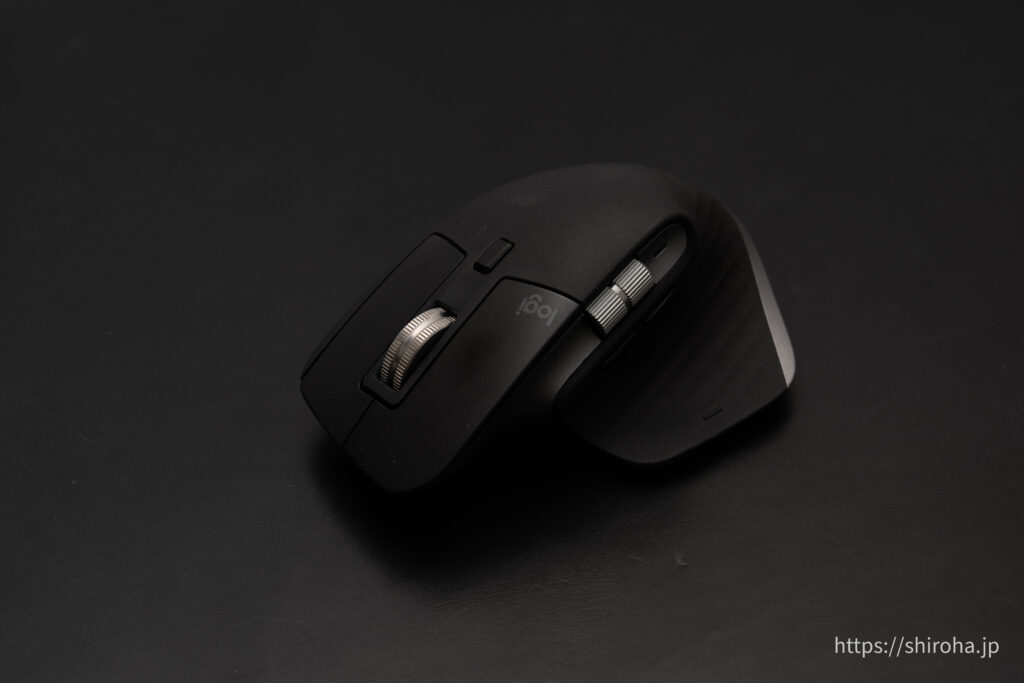
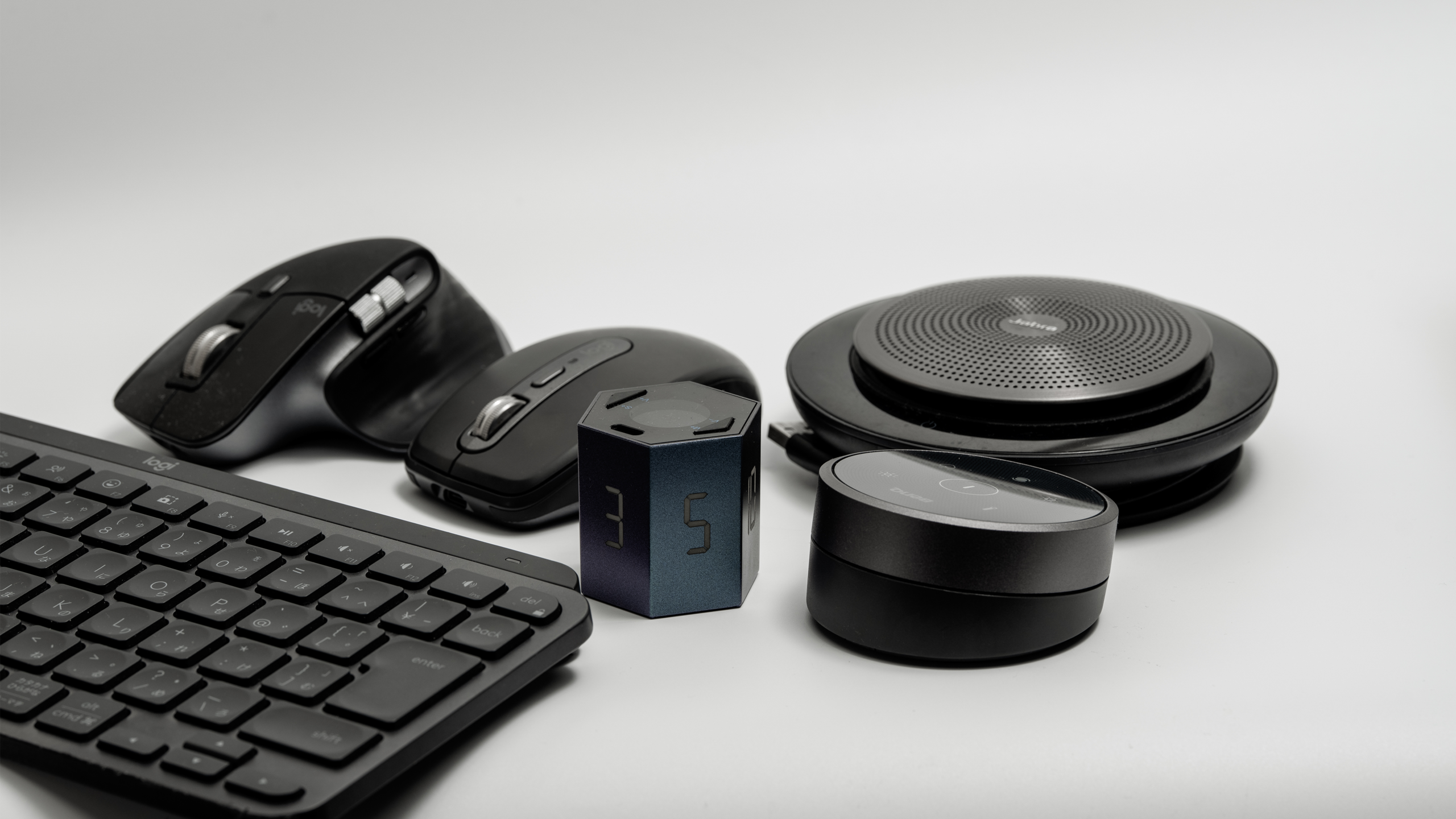
ロジクールから発売されている多機能静音マウスで私のメインマウスです。優れたデザインで手に馴染み、また左右のクリック音が抑えられています。プライベートではもちろん、ウェブ会議にも最適です。
背面のスイッチで3端末まで切替えながら使用できるため、仕事用パソコン(Windows)、MacBook Pro、iPadを1つのマウスで操作しています。
MacBookはトラックパッドが優秀ですが、長時間作業ならマウスの方が疲れにくい。MX Master 3Sは「スクロール」「戻る/進む」「アプリ切替」まで、片手で全て最短操作で終わります。
ロジクール MX MASTER3s
- 推しポイント
- 静音クリックで会議中も気になりにくい
- 高速スクロールが快適すぎて、戻れなくなる
- 複数デバイス運用にも向く(Mac+会社PCなど)
- こんな人におすすめ
- ブログ執筆、提案書、資料作成、調べ物が多い
- 1日3時間以上Macを触る
 ポチップ
ポチップ
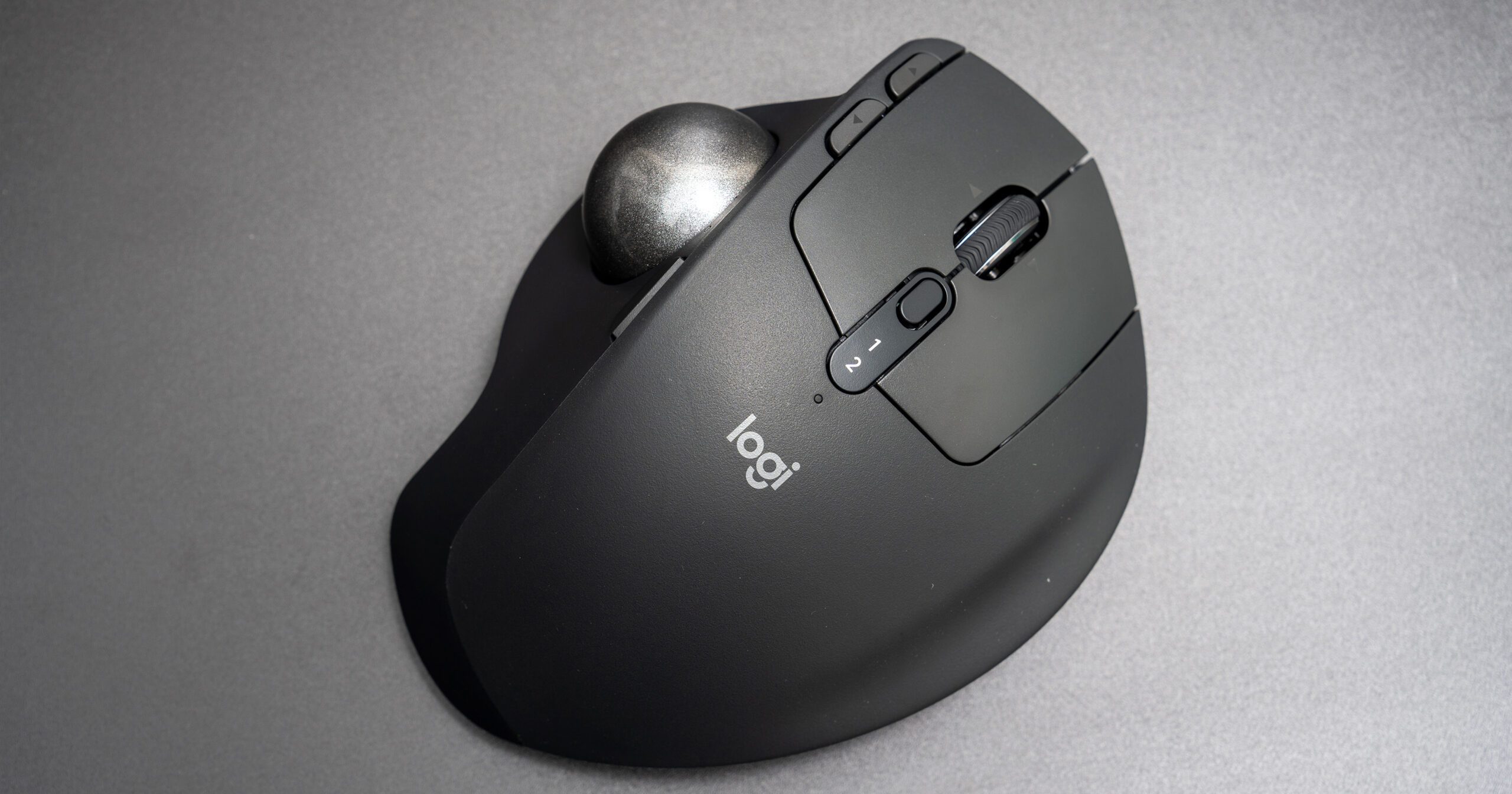
ロジクール MX ERGP S『静音トラックボールマウス』
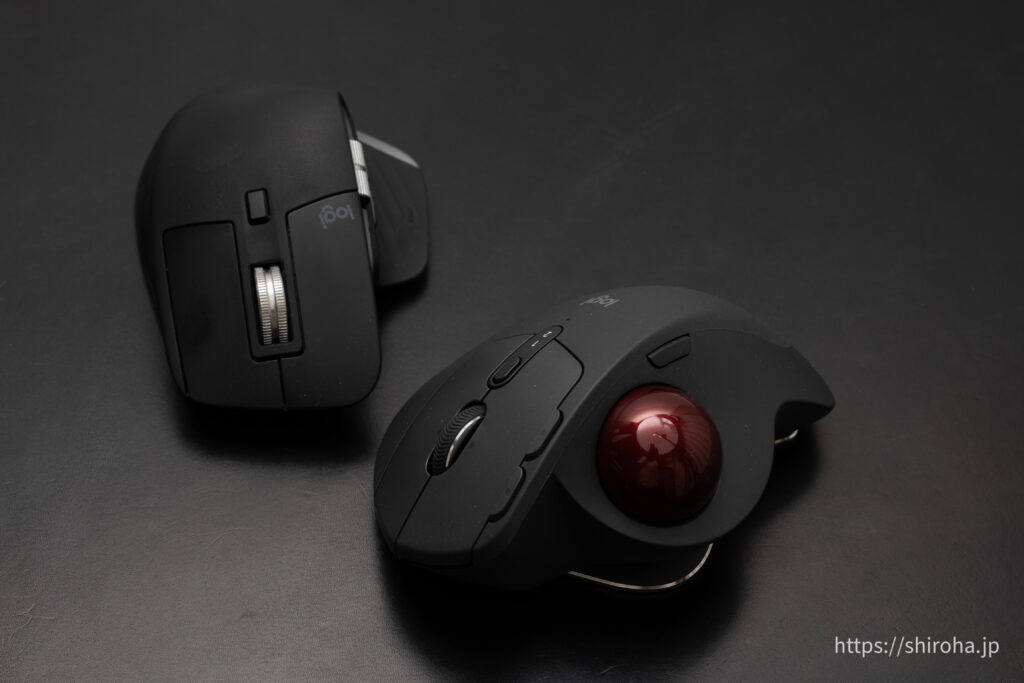
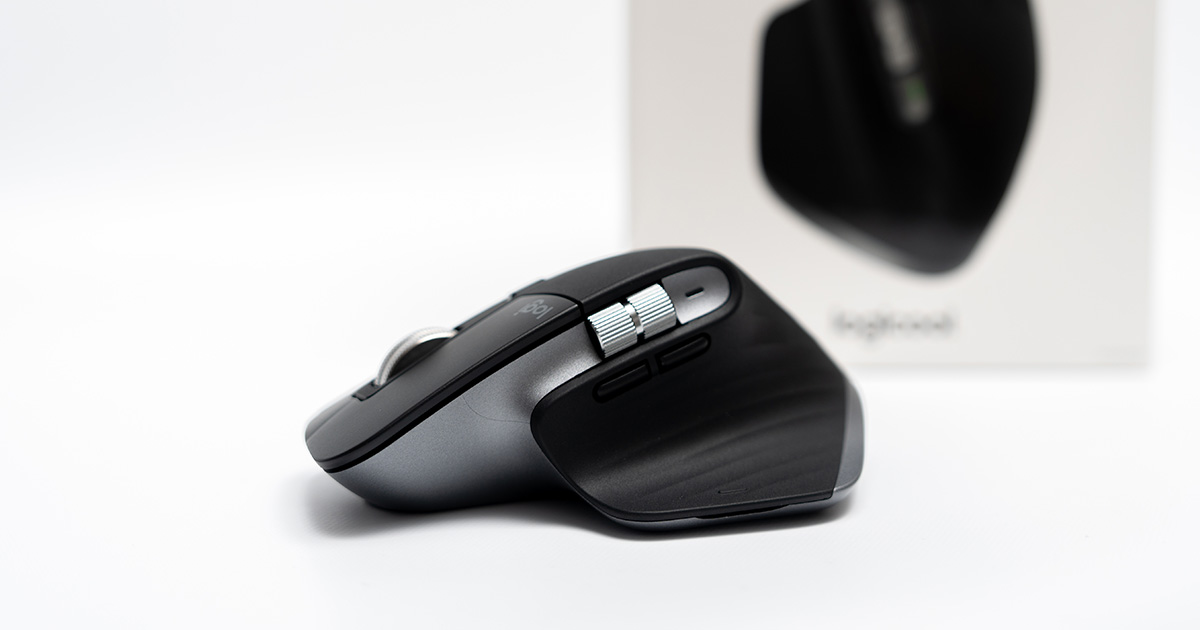
机が狭い/マウスを動かすスペースがないなら、トラックボールが解決策。MX ERGO Sは傾斜(最大20度)で前腕の負担を軽減し、静音クリックにも対応しています。
ロジクールから発売されている静音トラックボールマウスで、サブマウスとして使っています。2段階の角度調整が可能で手にフィットしやすく、トラックボールマウスによる快適なマウス操作が可能です。
15インチ程度のノートパソコン+24インチ程度の外付けモニターの組み合わせなど、合計40インチまでのディスプレイ環境の方におすすめです。(それ以上ディスプレイが大きくなると親指がかなり疲れます。)
ロジクール MX ERGO
- 推しポイント
- 手首がラク(慣れると戻れない)
- 省スペースで作業できる
- 静音クリック+USB-C充電対応(快適寄りの改良)
 ポチップ
ポチップ
関連記事
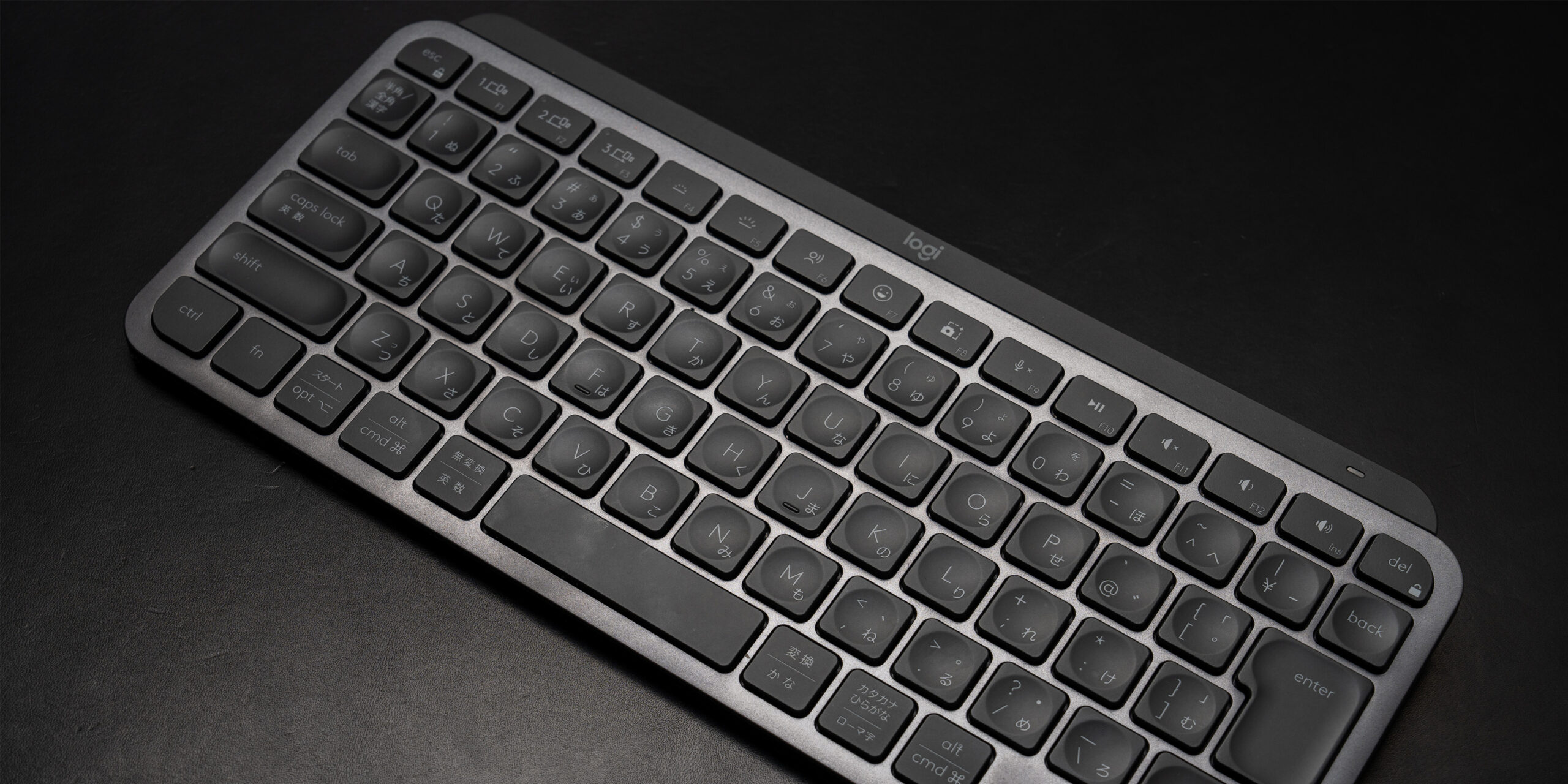
ロジクール MX KEYS mini『パンタグラフ式キーボード』
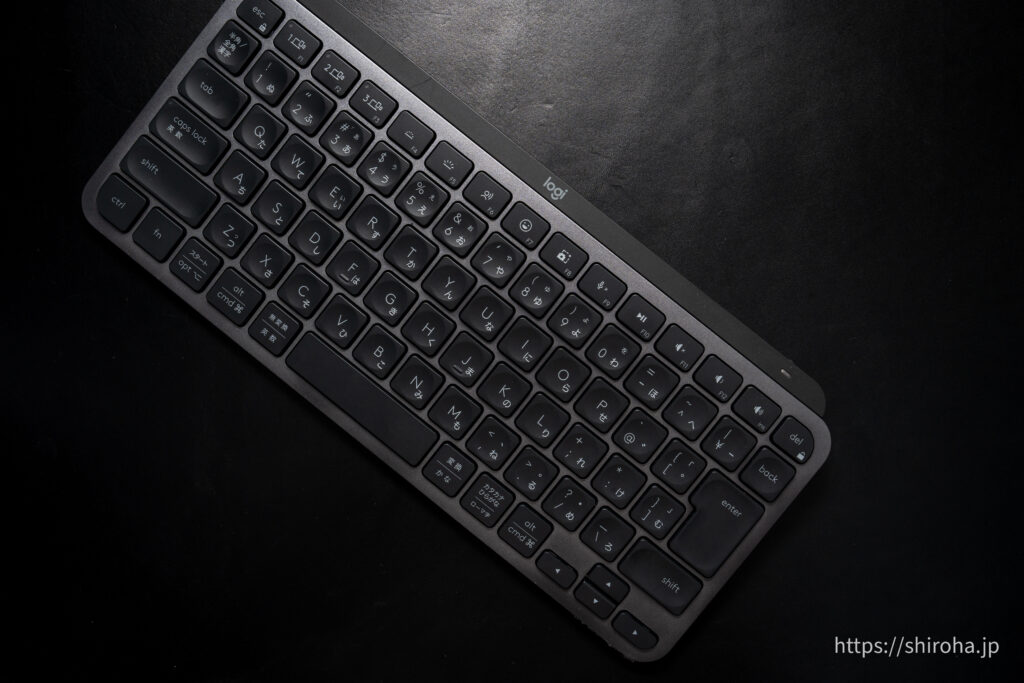
ロジクールから発売されているパンタグラフ式のキーボードで、私のメインキーボードです。快適な打鍵感でありながら打鍵音が抑えられていて、長時間使用していても疲れません。
3端末まで切替えながら使用でき、仕事用パソコン(Windows)、MacBook Pro、iPadを1つのキーボードで操作しています。
ロジクール MX KEYS miniの特徴
- テンキーレスで薄型・軽量のコンパクトデザイン
- 少し固めの打鍵感で快適かつ長時間でも疲れない
- 3台までの端末を登録、接続を切り替えながら使用できる
 ポチップ
ポチップ
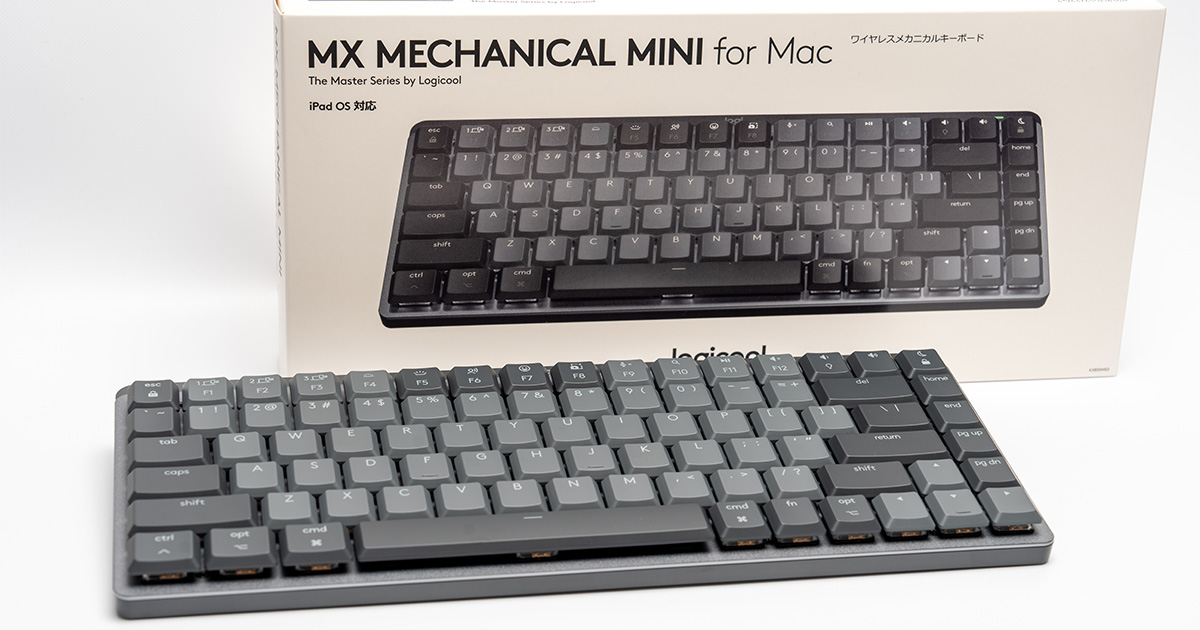
ロジクール MX MECHANICAL MINI for Mac『メカニカルキーボード』
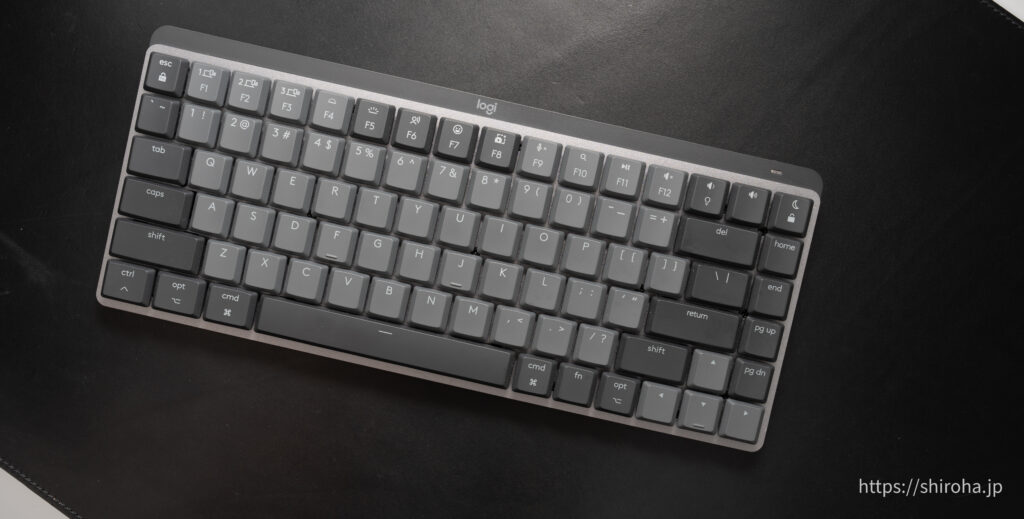
ロジクールから発売されているメカニカルキーボードで、サブキーボードとして使用しています。メカニカルキーボード特有の打鍵音と打鍵感が心地よく、デザインもかなり気に入っています。
Logi Option+でカスタマイズも可能で、アプリをショートカットで呼び出すこともできます。
ロジクール MX MECHANICAL MINI for Macの特徴
- US配列、テンキーレスでスタイリッシュなデザイン
- メカニカルキーボード(茶軸)の心地よい打鍵感と打鍵音
- Macとの接続性が高く、スリープからすぐに接続・操作できるためストレスフリー
- MacのUS配列とはキー配置が少し異なる
 ポチップ
ポチップ
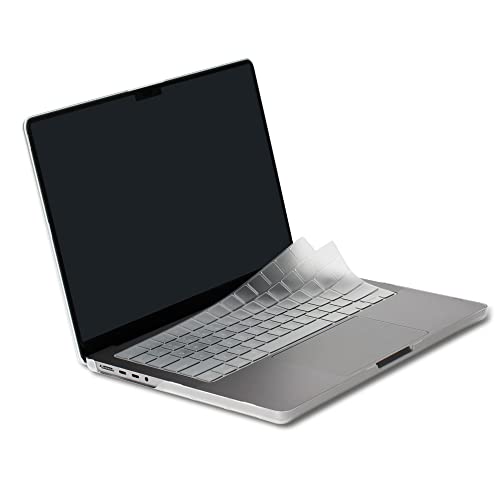
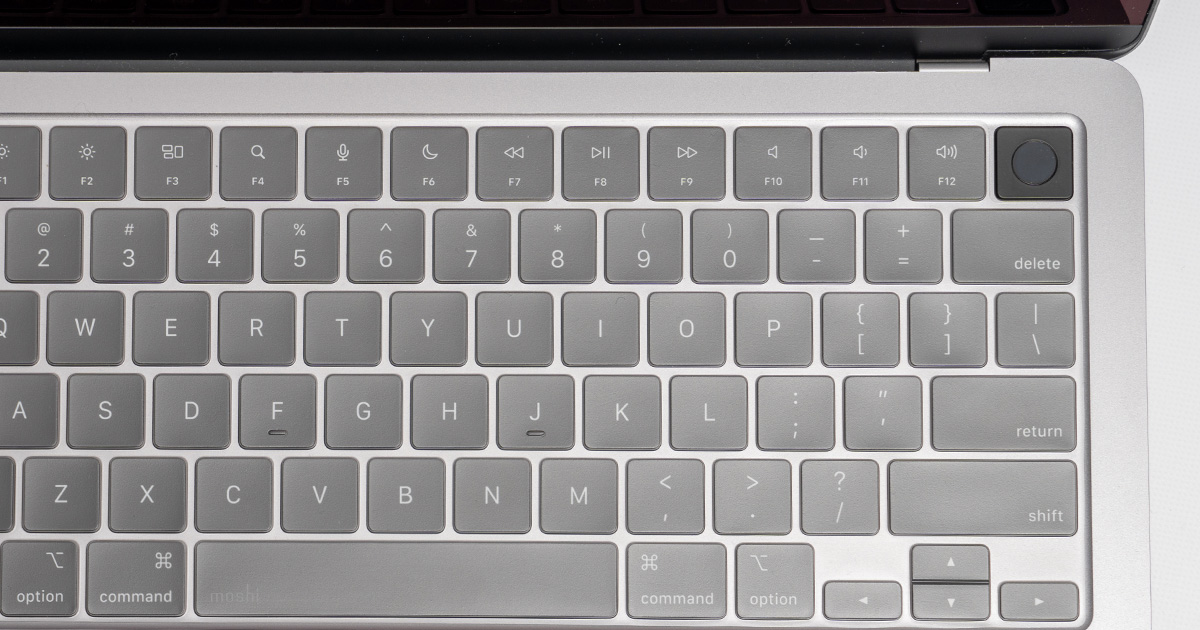
moshi Clearguard MB『キーボードカバー』
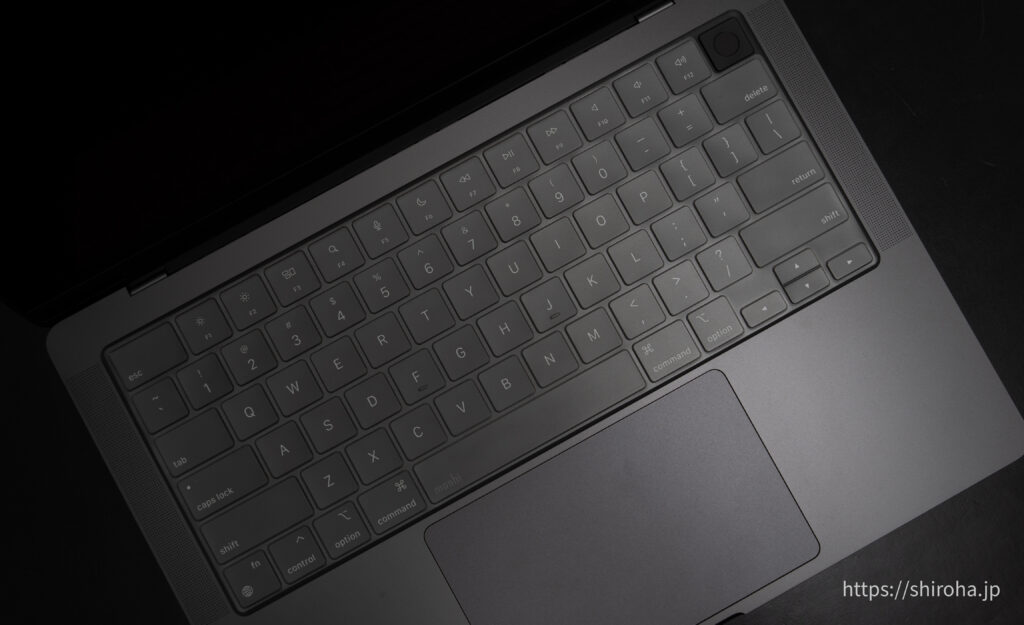
moshiから発売されているMacBook用のキーボードカバーで常に付けています。打鍵感は少し落ちますが、防水で洗って繰り返し使用することができます。
キーボードに皮脂汚れがつくのを防いでくれますが、私の場合自宅では外付けキーボードがメインになるため、埃防止が主な役目です。
moshi キーボードカバーの特徴
- TPU素材で0.1mm極薄設計
- 打鍵感は少し悪くなる
- 洗って繰り返し使用できる
 ポチップ
ポチップ
関連記事
moshi Pluma 99MO『スリーブケース』
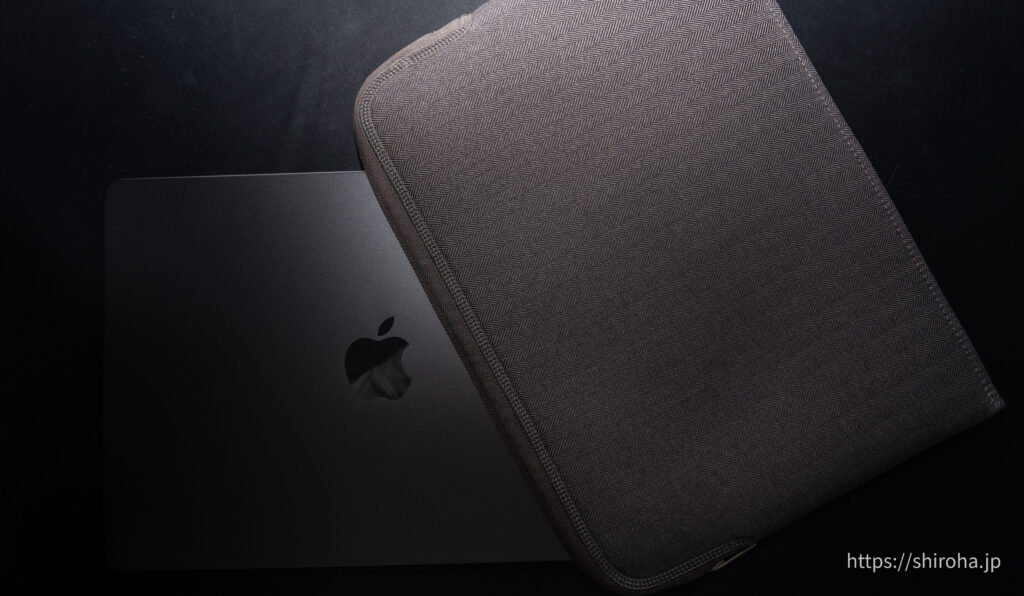
MacBookを持ち運ぶためのケースです。moshi製は信頼しているのと、デザイン製と実用性を兼ね備えているため選んでいます。(値段は高い)
内部ポケットは無いですが、その分薄型になっています。裏地はマイクロファイバーになっていて傷を守ってくれます。また撥水性能も高いため水濡れからも守ってくれます。
moshi スリーブケースの特徴
- 耐久性のある撥水加工ファブリックを採用し、軽量で持ち運びしやすい
- 側面と底面に衝撃吸収クッションがあり、衝撃を軽減
- 撥水性能が高く雨や液体の侵入を防ぐ
- スムーズに開閉でき出し入れが楽、なのに薄型でかさばらない
 ポチップ
ポチップ
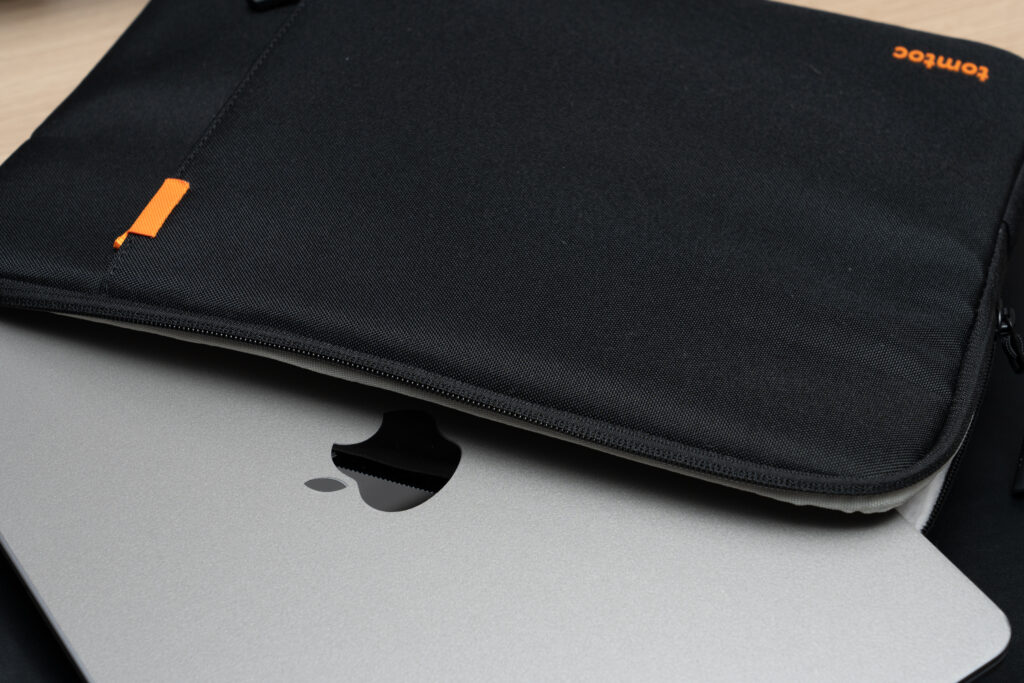
安価なtomtoc 360°保護 パソコンケースもおすすめ。
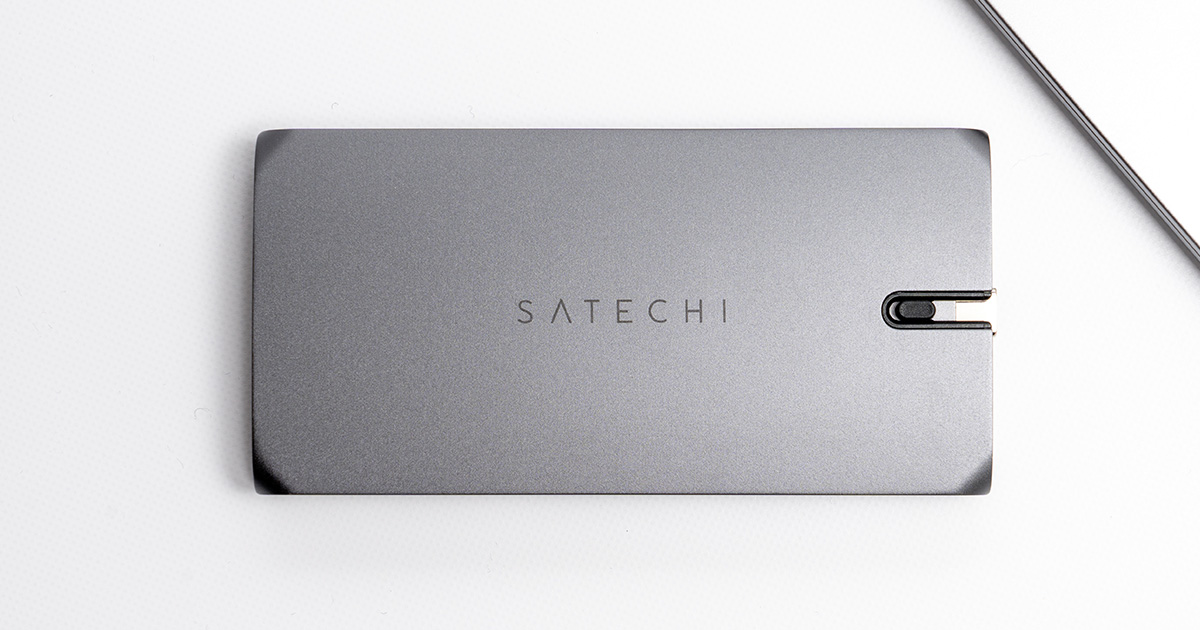
Satechi ON-The-Go USB-Cハブ 9-in-1『マルチハブ』
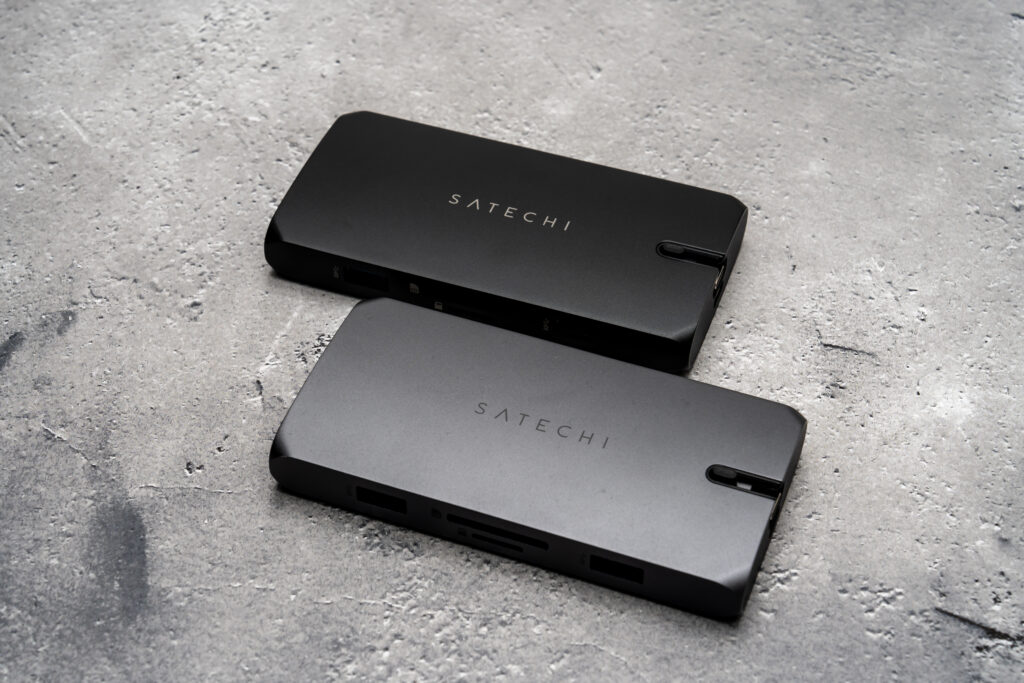
On-The-Go USB-Cハブ 9-in-1は9ポートの外付けハブです。スペースグレイをもともと所有、会社支給PCで使用していましたが、便利すぎるため個人PC用でブラックを追加購入しています。
価格は高いですが、それに見合う機能を備えていて更にデザイン性も高く所有欲が満たされます。特にHDMIポートは4K60Hzにも対応しているため、4Kモニターの外部出力も快適です。
機能が多く過剰スペックになりがちですが、唯一無二の多機能ハブでかなり気に入っています。
Satechi ON-The-Go USB-Cハブ 9-in-1の特徴
- 9ポート使用できる多機能ハブ
- USB-C経由でパソコンへ充電できる
- ケーブルを取り外し、ハブに収納できる
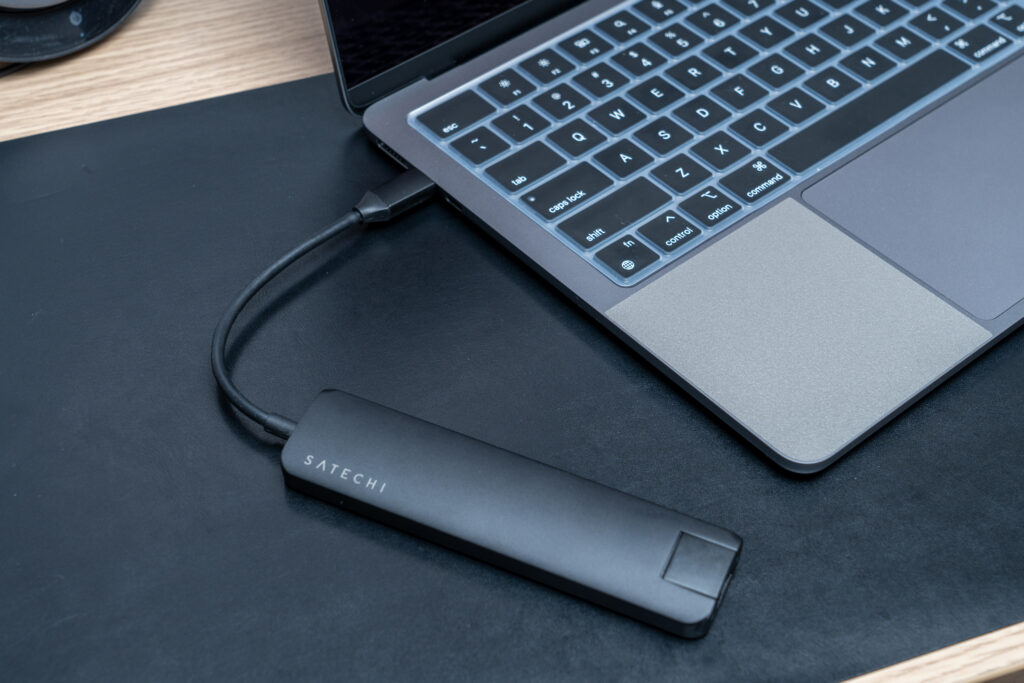
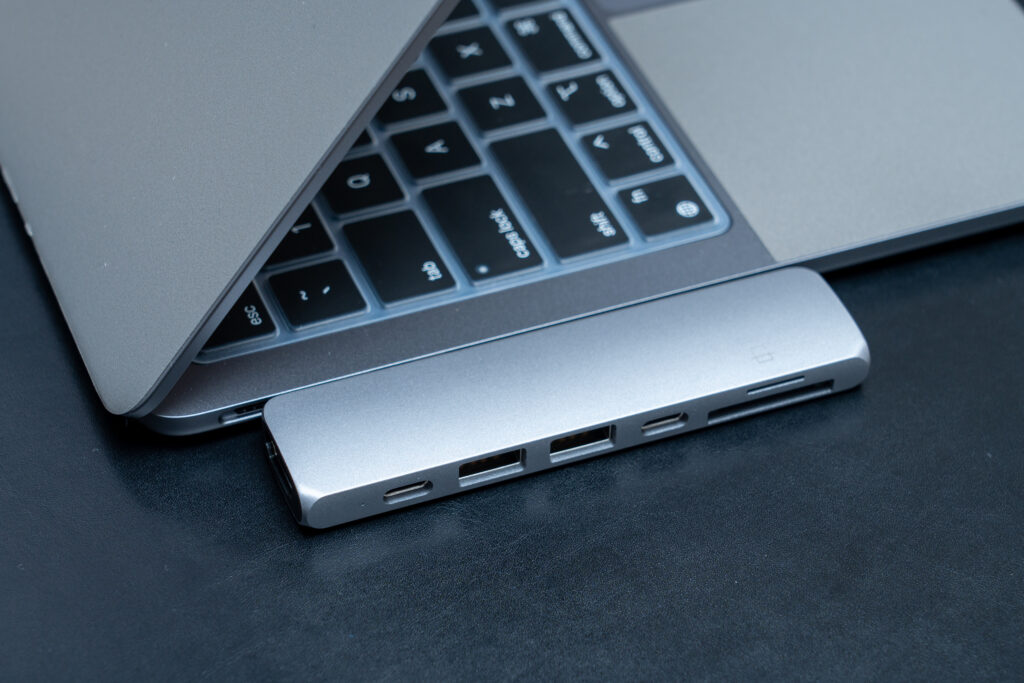
スリムなSATECHI USB-C Pro ハブ 7 in 1や一体型のSATECHI USB-Cハブ Pro Max 8-in-1もおすすめです。
 ポチップ
ポチップ
デル U2723QE『4K 27インチモニター』
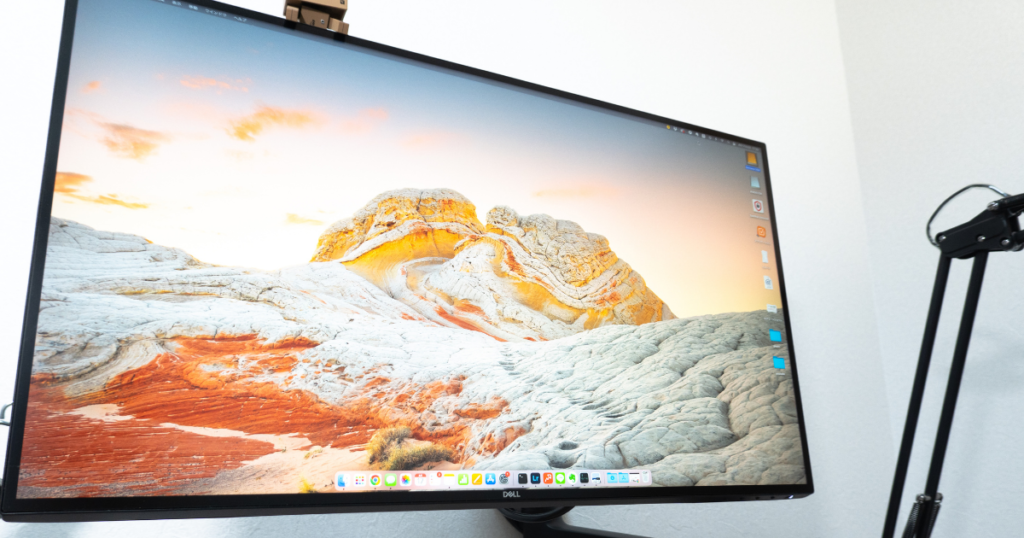
外部ディスプレイは効率を上げる上で必須アイテムです。4Kモニターは写真現像にも耐えうるDell U2723QEとゲーミング用のDell Alienware 27 Gaming Monitor AW2723DFを並べています。
デスク上のスペースは圧迫しますが、そこはエルゴトロンモニターアームLXでカバーしつつ、快適なデスク環境にしています。
デル U2723QEの特徴
- 27インチ 4K UHD解像度(3840 x 2160)で細部までくっきり
- 通常のIPSパネルよりも高いコントラスト比(2000:1)で深い黒と鮮やかな色彩を表現
- 99% sRGB、99% Rec. 709、98% DCI-P3カバー率で正確な色再現が可能
- TÜV Rheinland認証の「ComfortView Plus」により、低ブルーライトとフリッカーフリー表示を実現
 ポチップ
ポチップ
関連記事
MacBook Pro/Air あると便利な周辺機器・アクセサリー
あると便利な周辺機器・アクセサリーを紹介しています。人によっては必須アイテムもあるためぜひチェックしてください。
エアー CABLE KIT 2『ガジェットポーチ』
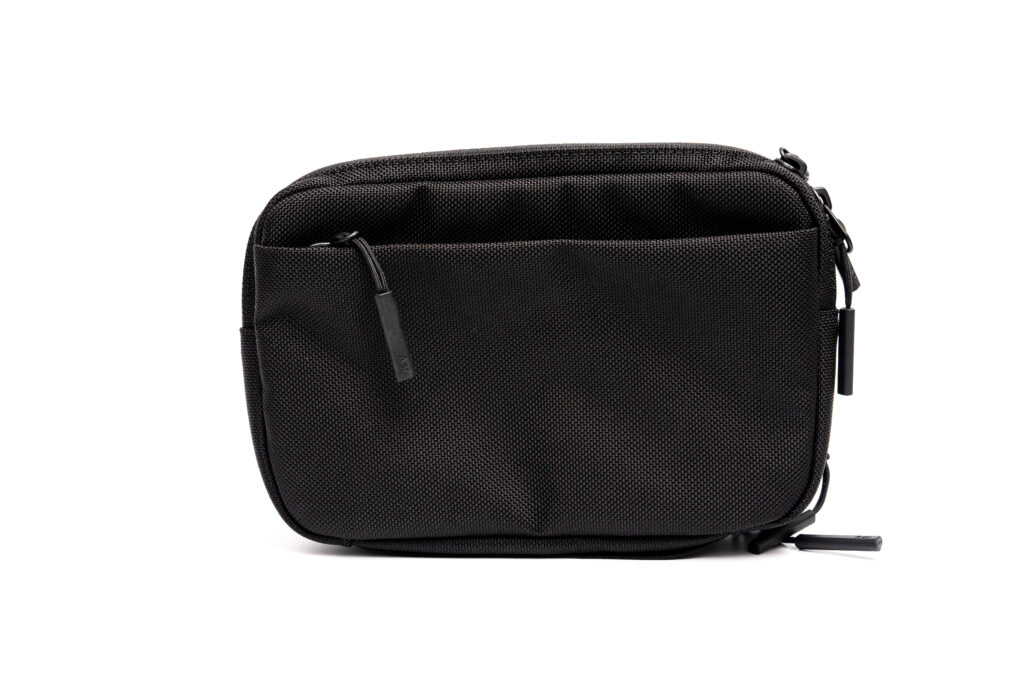
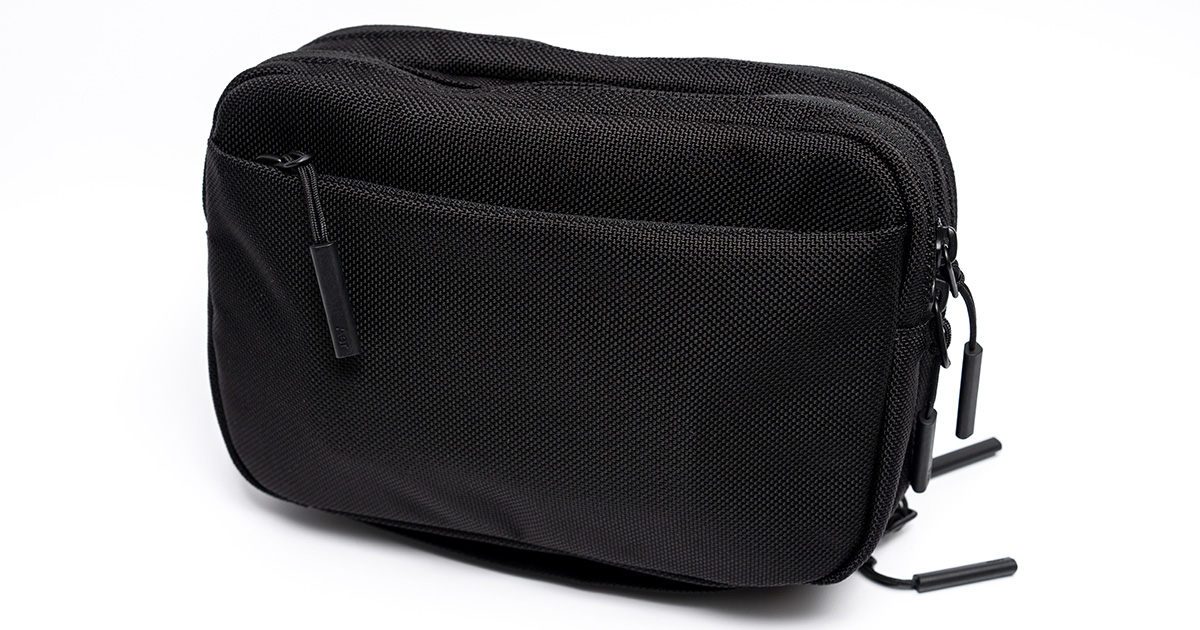
パソコンCABLE KIT2 ガジェットポーチです。生地が厚く嵩張りやすいのが難点ですが、ポケット数がかなり多く多くのガジェットを仕分けしながら収納することができます。
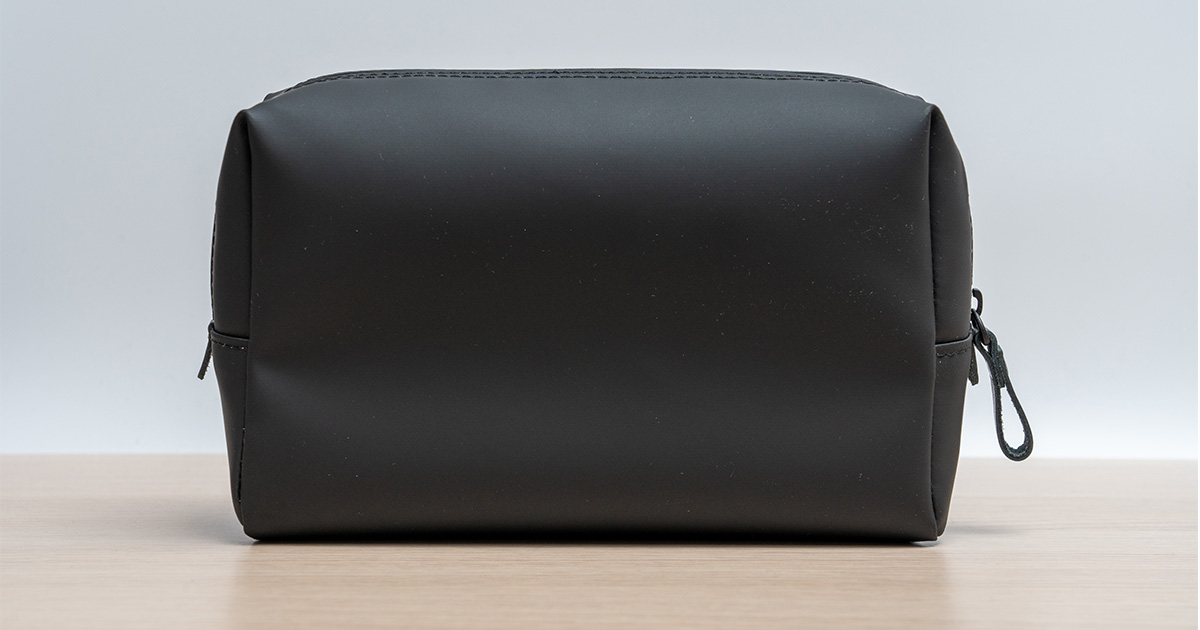
マウス、SSD、イヤホン、マルチハブ、ケーブル類、クリーニング用品・・・だけでなく、カメラのバッテリーやSSD、ミニ脚立まで収納することができます。防水性では無いため、防水が必要な場合はaso TAFTPOUCH+に収納しています。
おすすめガジェットポーチに関してはこちらの記事でも紹介しています。
エアー CABLE KIT 2の特徴
- 1.8Lの大容量収納
- ポケット数が多く、ガジェットを保護しながら収納できる
- 耐久性・耐摩耗性の高い素材を使用
- サイズは大きめ
 ポチップ
ポチップ
関連記事
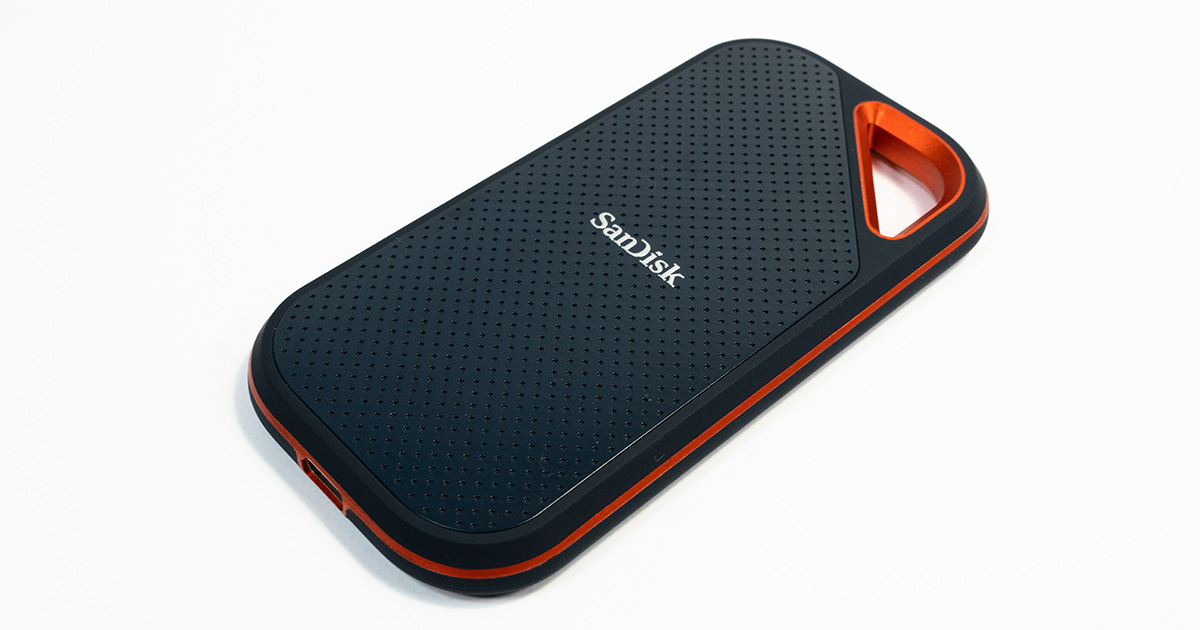
SanDisk SDSSDシリーズ『外付けSSD』
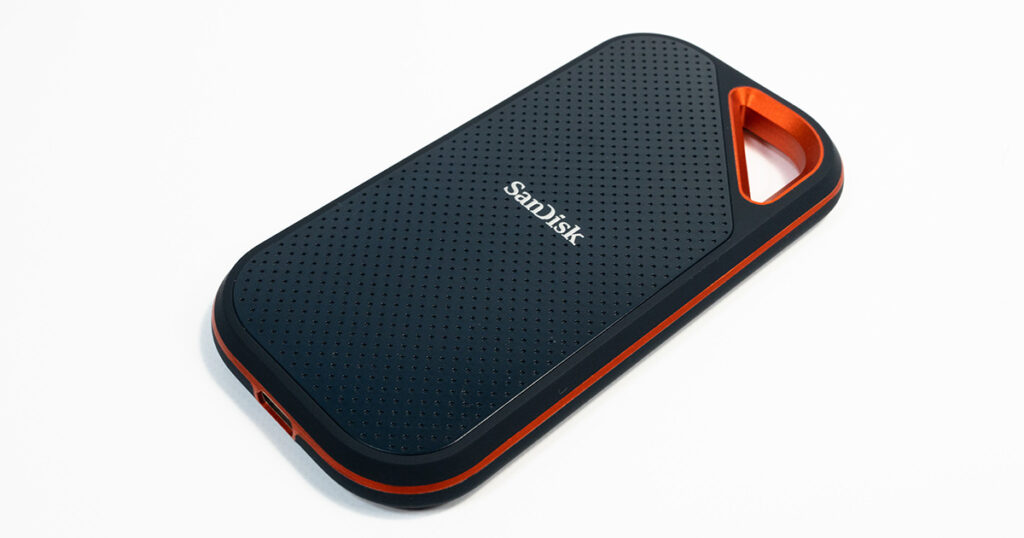
外付けSSDになります。主な用途はファイルのバックアップや内部ストレージの拡張です。またMacのタイムマシーンにも対応しています。
読み書き速度が爆速なので、写真編集や動画編集の素材を置いて出力もSandisk SSD上といった使い方をしています。
外付けSSDは日本製/海外製含めいろいろ試しましたが、一度も壊れたことのないSanDisk製を信頼しています。
SanDisk SDSSDシリーズの特徴
- 防水・防滴・耐衝撃と安心して使用できる
- コンパクトサイズ
- Windows/Mac両方で使用できる
- 読み書き速度が速い(カタログ値最大2,000Mbps)
- パスワードロック可能
 ポチップ
ポチップ
wraplus スキンシール
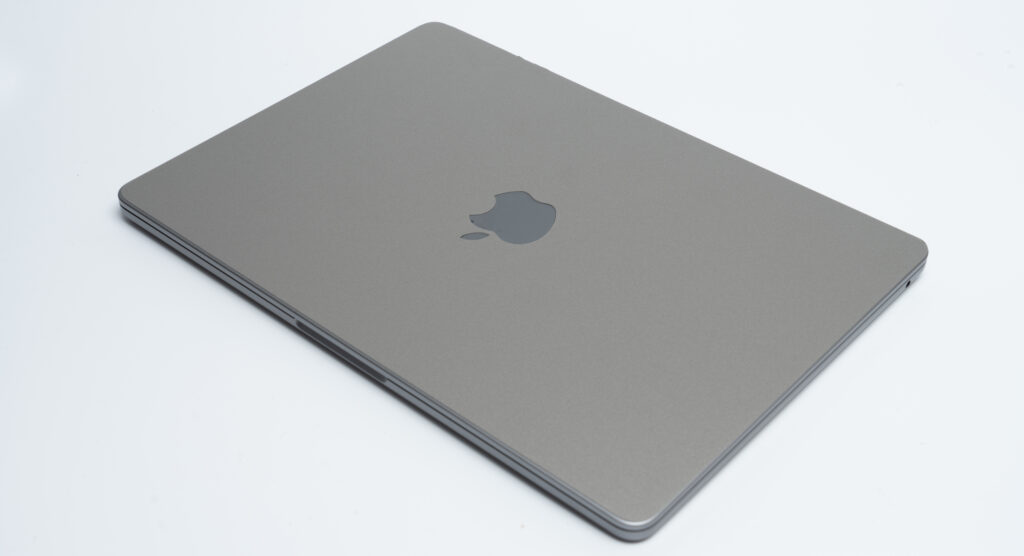
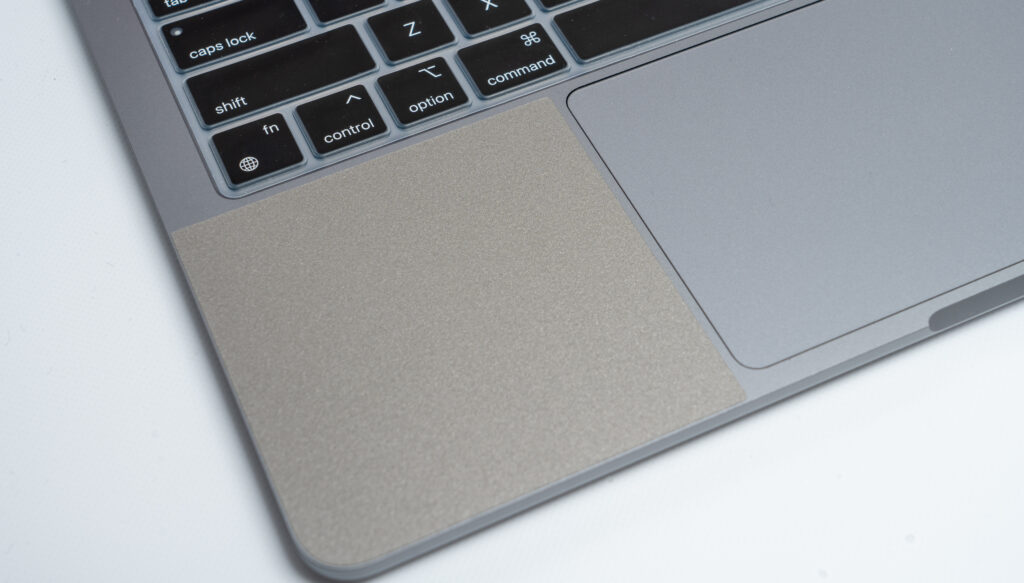
スキンシールはMacBookの外側に貼り付けるシールで、小傷や皮脂汚れから本体を保護してくれます。いろいろなデザインがあるためMacをカスタムしたい、ハードケース以外の方法で保護したいといった方におすすめです。
wraplus スキンシールの特徴
- 耐久性のある素材を使用していて剥がれにくい
- デザインが豊富
- 傷・汚れを防止してくれる
- 貼り付けが簡単で剥がしても跡が残らない
 ポチップ
ポチップ
HOGOTECH 保護フィルム
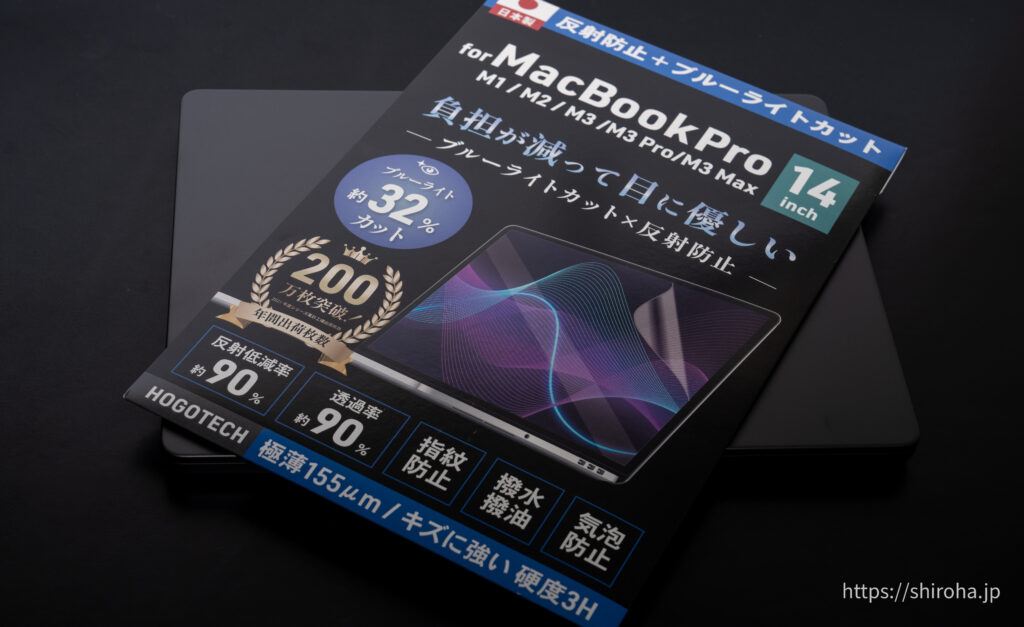
MacBook M4以降であればnano-textureディスプレイを選ぶことで反射防止効果を得ることができますが、値段が高くなりXDRディスプレイと比較して若干滲むためおすすめできません。
なので個人的にはブルーライトカットや反射防止、覗き見防止フィルターは後から選ぶほうが画面の鮮明さを維持させつつ快適になるためおすすめです。
HOGOTECHの特徴
- 日本製
- ブルーライトカット・アンチグレアで目の疲れを軽減
- 表面加工により画面の視認性が高い
- 貼り付けやすい
 ポチップ
ポチップ
Boyata ノートパソコンスタンド
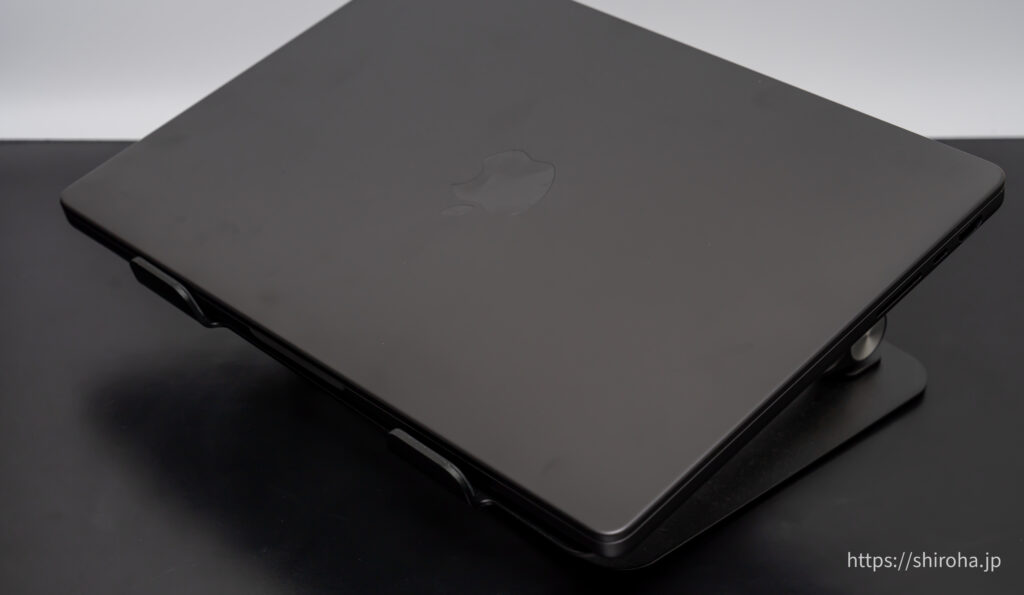
ノートPCスタンドを使用するとパソコンを見る視点があがるため視認性が上がり、猫背防止や目の疲れ軽減もつながります。またデスクに直置きするよりもノートPCの熱が逃げやすくなり、冷却効果が高くなるためPCの寿命を伸ばすことにもつながります。
多くの種類が発売されていますが、boyataを選べば間違いありません。頑丈かつ安定感があり、パソコンに傷がつかないような配慮(ゴムカバー)と、完成度が非常に高く評価も高いアイテムです。
boyataノートパソコンスタンドの特徴
- 正しい姿勢になることで猫背・疲れ軽減につながる
- 安定性が抜群
- 排熱性が高く熱によるパソコンへの負荷を減らす
- パソコンやデスクへの傷対策ができている
 ポチップ
ポチップ
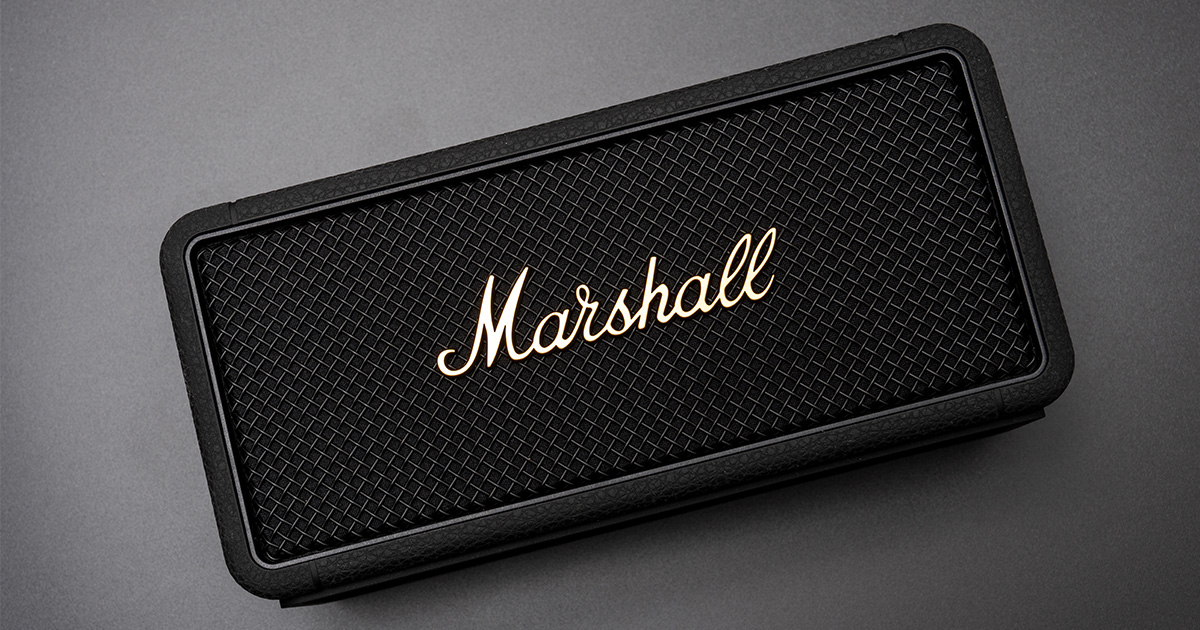
Marshall MIDDLETON『ポータブルスピーカー』
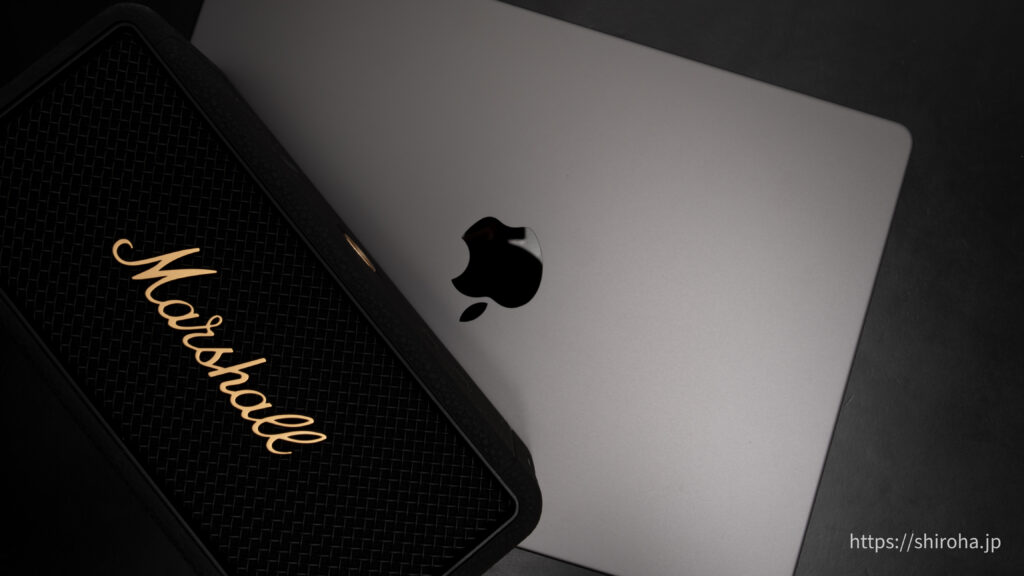
メインオーディオとしてMarshall Middletonを愛用していて、デザイン・音質・接続性全てに満足しています。Bluetoothだけでなく、有線接続により高い解像度の音を聴くことができます。
MacBook(特にPro)の音質は悪くは無いですが、Marshall MIDDLETONの高品質さ・音量にはさすがに敵いません。
Marshall MIDDLETONの特徴
- 鮮明かつ迫力のある音質
- ツィーター・ウーファー調整が物理ボタンでも可能
- 防水使用
- バッテリー搭載で持ち運びも可能
 ポチップ
ポチップ
関連記事
MacBook Pro / Airのおすすめ周辺機器・アクセサリーまとめ
まず優先したいのは、USB-Cハブ・外付けSSD・スリーブの3つです。端子不足、ストレージ不足、持ち運び時の傷といった、後から困りやすいポイントを先に潰せます。
そのうえで、自宅作業が多いなら外部モニター・ノートPCスタンド・外付けキーボードを。写真や動画を扱うなら、27インチ4Kモニターで表示環境も整えると作業が一段ラクになります。
全部を一度に揃える必要はありません。迷ったら、まずはUSB-Cハブ・外付けSSD・スリーブから。使い方に合わせて足していけば十分です。
ポチップ
 ポチップ
ポチップ
ポチップ
ポチップ
関連記事
よくある質問(FAQ)
- MacBookに外部ディスプレイは何枚までつなげる?
-
MacBookの外部ディスプレイ対応台数は、チップやモデルによって異なります。USB-Cハブや変換アダプタを増やしても、MacBook本体側の対応台数を超えて接続できるわけではありません。
外部モニターを使う場合は、先にApple公式の技術仕様ページで「外部ディスプレイ対応」を確認しておくと安心です。
- USB-Cハブを使うと外部モニターを2枚に増やせる?
-
基本的には増やせません。USB-Cハブは端子を増やすための周辺機器であり、MacBook本体の外部ディスプレイ対応台数そのものを増やすものではありません。
DisplayLink対応製品など、別方式で複数画面に対応する製品もありますが、遅延・負荷・相性が出る場合もあるため、仕事用では慎重に選ぶのがおすすめです。
- HDMIケーブルは何を選べばいい?4K/120Hzも必要?
-
仕事用途ならまず4K/60Hzで安定を優先でOK。4K/120Hzはモニター側もケーブルもハブも高帯域対応が必要になって一気に難易度が上がる。普段の作業・会議が中心なら、4K/60Hzで十分な人がほとんど。
- USB-Cハブは発熱や不安定さが心配。選び方のコツは?
-
USB-Cハブは、必要な端子を先に決めてから選ぶのが失敗しにくいです。
チェックしたいのは、USB-A / USB-Cの数、HDMIの対応解像度、PDパススルー充電の有無、有線LANが必要かどうかです。多機能なモデルほど便利ですが、発熱しやすくなる場合もあるため、使わない端子まで盛りすぎない方が扱いやすいです。
- USB-C充電器は何Wを買えばいい?
-
目安は、MacBookに付属または推奨されている充電器と同等以上の出力です。
持ち運び用に1つ追加するなら、MacBook Airなら67W前後、MacBook Proなら使用モデルに合わせて67W〜100W以上を目安にすると選びやすいです。重い作業をしながら充電する場合は、少し余裕のある出力を選ぶと安心です。
- 外付けSSDはどれを選べば失敗しにくい?
-
外付けSSDは、速度だけでなく用途を分けて選ぶことが大切です。
写真・動画編集の作業用なら、安定して読み書きが速いモデル。バックアップ用なら、速度よりも容量と信頼性を優先すると選びやすくなります。
作業用とバックアップ用を同じSSDにまとめると、故障時に一気にデータを失うリスクがあるため、できれば分けて運用するのがおすすめです。
- キーボードカバーや保護フィルムは貼るべき?
-
汚れ、テカリ、傷を防ぎたいなら貼る価値はあります。
ただし、キーボードカバーは打鍵感が変わり、保護フィルムは画面の見え方が少し変わる場合があります。快適さを優先するなら薄いタイプ、保護を重視するなら耐久性のあるタイプを選ぶと失敗しにくいです。
- MacBookにケースやスリーブは必要?
-
MacBookを毎日持ち運ぶなら、スリーブやケースはかなりおすすめです。
MacBookは本体が薄く、バッグの中で小傷がつきやすいため、そのまま入れるよりも保護した方が安心です。自宅だけで使う場合は優先度は下がりますが、外へ持ち出すなら最初に揃えておきたいアクセサリーです。
- MacBookにモバイルモニターは必要?
-
外出先でも画面を2つ使いたい人には便利です。
自宅では27インチ前後の外部モニター、外出先ではモバイルモニターという使い分けがしやすく、資料を見ながら作業したい人や、出張先でも作業効率を落としたくない人に向いています。