
ディスプレイ選びでフルHDか4Kかを気にする人は多いのに、色域についてはなぜか無視されがちです。ですが、モニターを選ぶ上で色域は映像体験の解像度と同じくらい基本的な要素になります。
たとえば sRGB 100%クラスのモニターで、Adobe RGB前提のデータをそのまま扱うと、一部の鮮やかな色(特に緑〜シアン)が正しく表示されず、肌色や風景のニュアンスに違和感が出ることがあります。
逆に、広色域モニターを色管理が効かない環境や「鮮やか」系の表示モードで使うと、sRGB前提の画像や動画が本来より濃く見えることがあります。
これは、コンテンツが作られた色域と、表示側の色域・設定が噛み合っていないために起こる典型例です。
本記事では、このあたりのややこしいポイントを整理しつつ、sRGB・Adobe RGB・DCI-P3をどう使い分ければいいかを分かりやすく解説します。
| 用途 | 推奨色域 | 具体例 |
|---|---|---|
| ブログ・SNS・Web閲覧 | sRGB 100% | Dell S2725QC |
| 写真現像・印刷 | Adobe RGB 99%以上 | ASUS ProArt PA279CRV |
| 動画編集・Mac連携 | DCI-P3 / Display P3 | LG 27U731SA |
| ゲーム・一般視聴 | sRGB / HDR対応 | 高リフレッシュ機 |
関連記事

迷ったらsRGB 99%以上のモニターを選ぶ
ブログ、SNS、YouTube視聴、一般的な写真管理が中心なら、まず見るべきは「sRGB 99%前後」です。
Web上の画像や多くのアプリはsRGB基準で扱われるため、無理にAdobe RGBやDCI-P3対応を選ばなくても大きな失敗はしにくいです。
一方で、写真現像や印刷まで考えるならAdobe RGB対応、動画編集やMac・iPhone中心の環境ならDCI-P3 / Display P3対応を重視すると選びやすくなります。
つまり、色域は「広ければ正義」ではなく、使う目的に合っているかが重要です。


 ポチップ
ポチップ
色域とは? CIE xy色度図で理解する
色域(gamut)とは「再現可能な色の範囲」のことです。1931年にCIEが定義したxyz表色系が共通言語で、ディスプレイ業界では主に xy色度図を使って三角形で可視化します。
- sRGB:1996年、HP と Microsoft が共同策定。Web の標準色空間。
- Adobe RGB:1998年、Adobe 社が提案。CMYK 印刷の色域をカバー。
- DCI‑P3:2005年、デジタルシネマ向け。映画館プロジェクター基準。
なお、より知覚に近いのはCIE 1976 u’v’図ですが、業界資料では今もxy図が主流です。
3大色域のスペック比較
| 指標 | sRGB | Adobe RGB | DCI‑P3 |
|---|---|---|---|
| 策定年 | 1996 | 1998 | 2005 |
| 目的 | Web 標準 | プリント用 | 映画・映像制作 |
| 白点 | D65 | D65 | DCI‑P3(D63)※ |
| ガンマ | 2.2 | 2.2 | 2.6 |
| 色域カバー | 基準となる色空間 | sRGB比でおよそ+35%程度の広さ(主に緑〜シアン方向) | sRGB比でおよそ+25%程度の広さ(主に赤〜オレンジ方向) |
| 推奨用途 | 写真の共有、ブラウザ、一般ゲーム | 写真現像、印刷、制作 | 映画・映像制作・P3系コンテンツの確認 |
※DCI白色点(約6300K、業界慣例でD63とも表記)
Adobe RGB と DCI‑P3 はどちらが上かではなく、緑と赤のどちらを重視するかの違い。
Display P3について|Mac・iPhoneでよく使われる広色域
MacやiPhone、iPadでよく見かける「Display P3」は、映画館向けのDCI-P3そのものではありません(詳しい違いは下の補足を参照)。この記事では、次のように分けて考えます。
- DCI-P3:映画館や映像制作で使われるP3系の色空間
- Display P3:Mac、iPhone、iPadなどでよく使われる広色域表示
- sRGB:Web、SNS、一般的な画像表示の標準
モニター選びでApple製品との相性を見たい場合は、「DCI-P3対応」だけでなく、「Display P3」「P3-D65」「Mac向けカラーモード」などの表記も確認すると安心です。
グラフで見る三角形(概念図)
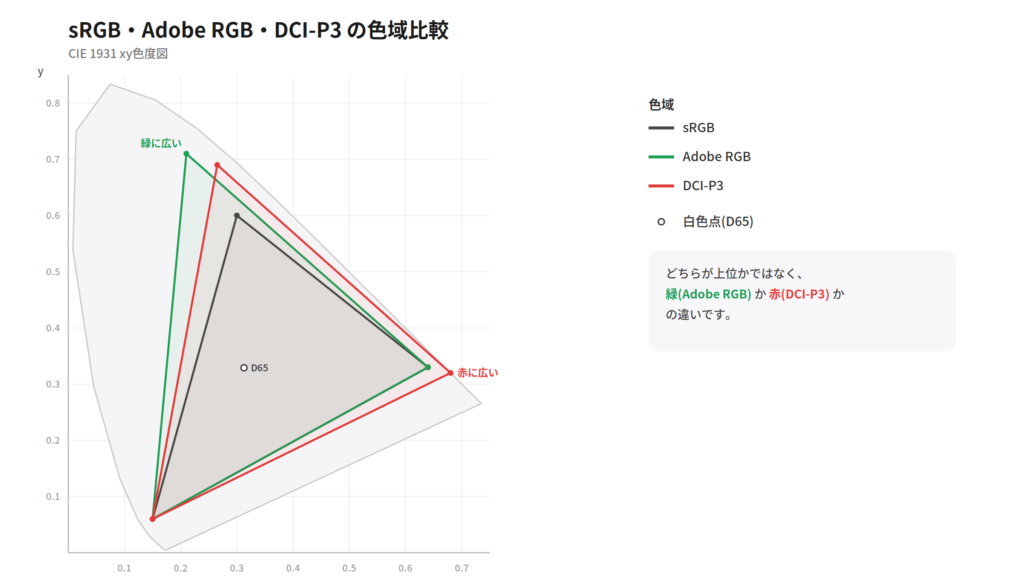
色度図の三角形で見ると、Adobe RGBは緑の頂点が外側に張り出し、DCI-P3は赤の頂点が外側に張り出します。どちらが上位かではなく、緑を取るか赤を取るかの違いだと捉えると分かりやすいです。
色域カバー率表記の落とし穴|sRGB 120%やDCI-P3 95%の読み方
モニターのスペック表には「sRGB 125%」「DCI-P3 95%」といった表記が並びますが、ここで注意したいのは、数字が大きいほど色が正確になるわけではないという点です。
カバー率は「表示できる色の広さ」の指標であって、「色の正確さ」そのものではありません。以下、つまずきやすいポイントを順に見ていきます。
 ポチップ
ポチップ
「sRGB 120%」は良いけど危険もある
「sRGB 120〜130%」という表記は、sRGBを完全にカバーしたうえで外側にも色域が広がっている広色域パネルであることを意味します。
ただし、sRGBコンテンツを色管理なしで表示すると色が濃すぎたり、ブラウザやOS側のカラーマネジメントが不完全だと誤表示の原因になります。そのため、sRGBエミュレーションモードやICCプロファイルで正しく絞れるかが重要です。
「95% DCI-P3」はP3の面積比であって、万能品質保証ではない
「95% DCI-P3」という数字は、DCI-P3の色域(三角形)の面積に対して、その何%をカバーしているかを示す目安です。
ここで気をつけたいのは、この数字だけでは品質を保証できないという点です。95% DCI-P3だからといって自動的に「sRGB 100%」になるわけではなく、同じ95%でも赤・緑・青のどの方向が削れているかで見え方は変わります。
そもそもカバー率は「色域の広さ」の指標であって、「色の正確さ」そのもの(ΔE)とは別物だということを押さえておきましょう。
スペックを見るときの実用的チェックポイント
モニター選びでは、次の組み合わせで見ると失敗しにくくなります。
- 色域:sRGB 100%以上か? DCI-P3やAdobe RGBはどの程度か?
- モード:sRGB / DCI-P3 / Display P3 など、目的に合わせたカラーモードを持っているか?
- 色精度:ΔEの公称値(例:ΔE<2)や、キャリブレーション対応の有無
「数字が大きい=なんとなく良さそう」で選ぶのではなく、自分の用途の色空間をしっかり扱えるか、そして必要なモードと精度があるか——この2つをセットで見るのが、失敗しないモニター選びのポイントです。
ΔE(デルタE)とは? — “色のズレ”を数値化
ΔEはLab 色空間での色差を表す指標で、数値が小さいほど見た目の差が少ない。
- ΔE < 1.0:人間の目ではほぼ識別不能。
- ΔE 1.0〜2.0:写真現像・プリントで許容範囲。
- ΔE 2.0〜3.0:コンシューマ向けディスプレイ平均。
- ΔE > 3.0:カラークリティカル作業には不適。
近年は ΔE2000 規格(知覚差を補正)が主流。メーカー表記を読む際は“どのΔEか”を要確認。
ハードウェア vs ソフトウェアキャリブレーション
| 項目 | ハードウェアキャリブレーション | ソフトウェアキャリブレーション |
| 方式 | モニター LUT 直接書き換え | GPU LUT で補正 |
| 測定器 | 必須(例:Calibrite Display Plus) | あった方が良い |
| 精度 | ΔE 1 以下も狙える | ΔE 2〜3 程度 |
| OS依存 | なし(内部処理) | あり(ICC適用ミス注意) |
| コスト | 高 | 低〜中 |
ハードウェアキャリブレーションは精度で勝るものの、対応モニターはEIZO ColorEdgeやBenQ SWシリーズなど一部のクリエイター向けに限られます。
手持ちが非対応なら、測色器+ソフトウェアキャリブレーションが現実的な落としどころ。ΔE2〜3に収まれば、写真の色確認やSNS・プリント用途では十分に実用レベルになります。
 ポチップ
ポチップ
用途別おすすめ設定&ワークフロー
写真現像(Lightroom / Photoshop)
- 作業用色空間:Adobe RGB or ProPhoto RGB
- モニター設定:Adobe RGB 99%以上・ΔE<1.5・ガンマ2.2・120 cd/m²
- 出力:Web→sRGB、印刷→CMYK変換前にソフト校正
動画編集(Premiere Pro / DaVinci Resolve)
- 作業用色空間
- 配信(YouTube 等):Rec.709(sRGB系・D65)
- デジタルシネマ向け:DCI-P3(通常はD63またはP3-D65)
- モニター設
- Rec.709:色域 Rec.709 / ガンマ2.4前後 / 輝度100〜120 cd/m²目安
- DCI-P3シネマ:DCI-P3カバー率高め / ガンマ2.6 /白色点はDCI白色点(約6300K)/輝度約48〜100 cd/m²(運用基準に依存)
- 出力
- YouTubeなど一般配信 → Rec.709(sRGB相当)
- 映画館上映 → DCI-P3 / JPEG2000 など規格に準拠
Webデザイン/フロントエンド
- 作業用色空間:sRGB
- モニター設定:sRGBモード固定・ΔE<2.0・ガンマ2.2
- 注意:広色域モニターはsRGBエミュレーション必須
ゲーム&一般視聴
- 作業不要:ゲームは内部レンダリング→sRGB / HDRはRec.2020
- モニター設定:sRGBまたはDisplay HDR 400以上
プリント(インクジェット / オフセット)
- 作業用色空間:Adobe RGB
- キャリブレーション:用紙ICC+プリンタプロファイル
- 試し刷り:必須。モニターと紙の輝度差に注意
キャリブレーション手順(実践編:10 分コース)
- ディスプレイを30分以上ウォームアップ — 輝度安定待ち。
- 照明環境を固定 — 日中はカーテン、夜は5000K蛍光灯推奨。
- 測色器をUSB接続し、専用ソフト起動 — Calibrite Profiler など。
- 4. 白点(CCT)と輝度(cd/m²)を設定 — Web・配信→D65 / 100〜120、シネマ(DCI)→DCI白色点 / 48〜100。
- 測定→LUT書き込み — ハードウェア対応モニターなら内部LUTへ。
- ICCプロファイルをOSに適用 — macOSなら自動、Windowsは色の管理で設定。
- 確認 — グレースケールチャートでバンディングがないかチェック。
ΔEレポートを保存して次回キャリブ後に比較すると上達が数字で見える。
用途別・結局どのモニターを選べばいいか
色域の理屈を踏まえて、用途ごとに「これを選べば失敗しない」を1つずつ挙げます。
写真現像・印刷がメインなら:Adobe RGB対応のクリエイターモニター
 ポチップ
ポチップ
緑〜シアンの再現と印刷前の色合わせを重視するなら、Adobe RGB対応+色精度ΔE<2クラスを選ぶと安心です。
動画編集・Mac中心なら:Display P3対応モデル
Apple製品で見たときの色味に近づけたいなら、DCI-P3というよりDisplay P3 / P3-D65対応を重視します。
 ポチップ
ポチップ
ブログ・Web・SNSがメインなら:sRGB 100%の4Kで十分
必要以上の広色域より、文字の見やすさ・非光沢・USB-C・高さ調整を優先した方が満足度が高くなります。
 ポチップ
ポチップ
どの用途でも、色を本気で追い込むなら:測色器を1台
工場出荷時の精度も経年でズレます。定期的にキャリブレーションできる環境の方が、長期的な精度では効きます。
 ポチップ
ポチップ
まとめ 正しい色への最短ルート
Web公開が中心なら、sRGBを正しく扱えるモニターで十分です。ブログやSNS、商品レビュー用の写真では、広色域そのものより「sRGBモードの自然さ・文字の読みやすさ・非光沢・高さ調整」が満足度を左右します。sRGB 100%前後の4Kに、USB-C接続と非光沢パネルが揃っていれば、日常の編集で困る場面はほとんどありません。
写真現像やプリントまで踏み込むなら、Adobe RGB対応モデルが選択肢に入ります。風景や商品写真の緑〜シアン系を画面で確認でき、RAWで色を追い込む人や、印刷時の色ズレを抑えたい人に向きます。
MacやiPhoneで撮った写真・動画を多く扱うなら、DCI-P3よりDisplay P3 / P3-D65対応を基準にすると迷いません。Apple製品で見たときの色味に寄せられるので、動画編集や広色域コンテンツの確認にも向いています。
ここで一つ押さえておきたいのが、色域の広さ=色の正確さではないという点です。最終的な見え方は、sRGBモードの有無、ICCプロファイル、キャリブレーション、使うアプリの色管理まで含めて決まります。
モニター選びの近道は、スペック表より先に「自分が何を作るか」を決めることです。用途がはっきりすれば、必要な色域も輝度も自然に絞り込めます。
ポチップ