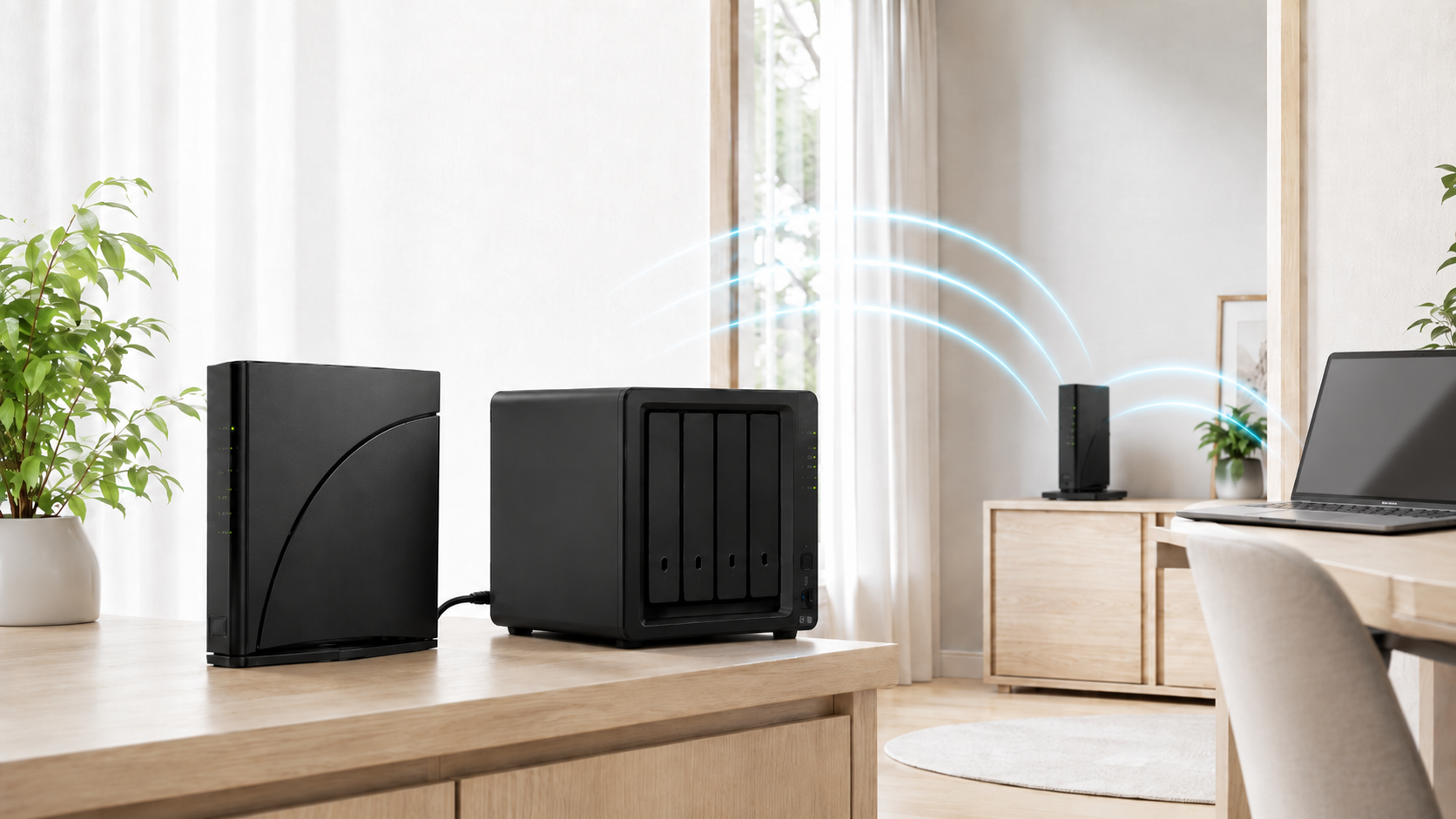
NASを買うとき、意外と最初につまずくのが「どこに置くか」です。
理屈のうえでは、ルーターのすぐ近くに置いてLANケーブルで直結するのが一番です。ただ実際の家でやろうとすると、こんな事情が出てきます。
- ルーターの周りにNASを置くスペースがない
- リビングにあの黒い箱を置きたくない
- HDDの動作音が気になる
- ホコリっぽい場所や熱がこもる場所には置きたくない
- 部屋をまたいでLANケーブルを引き回すのは避けたい
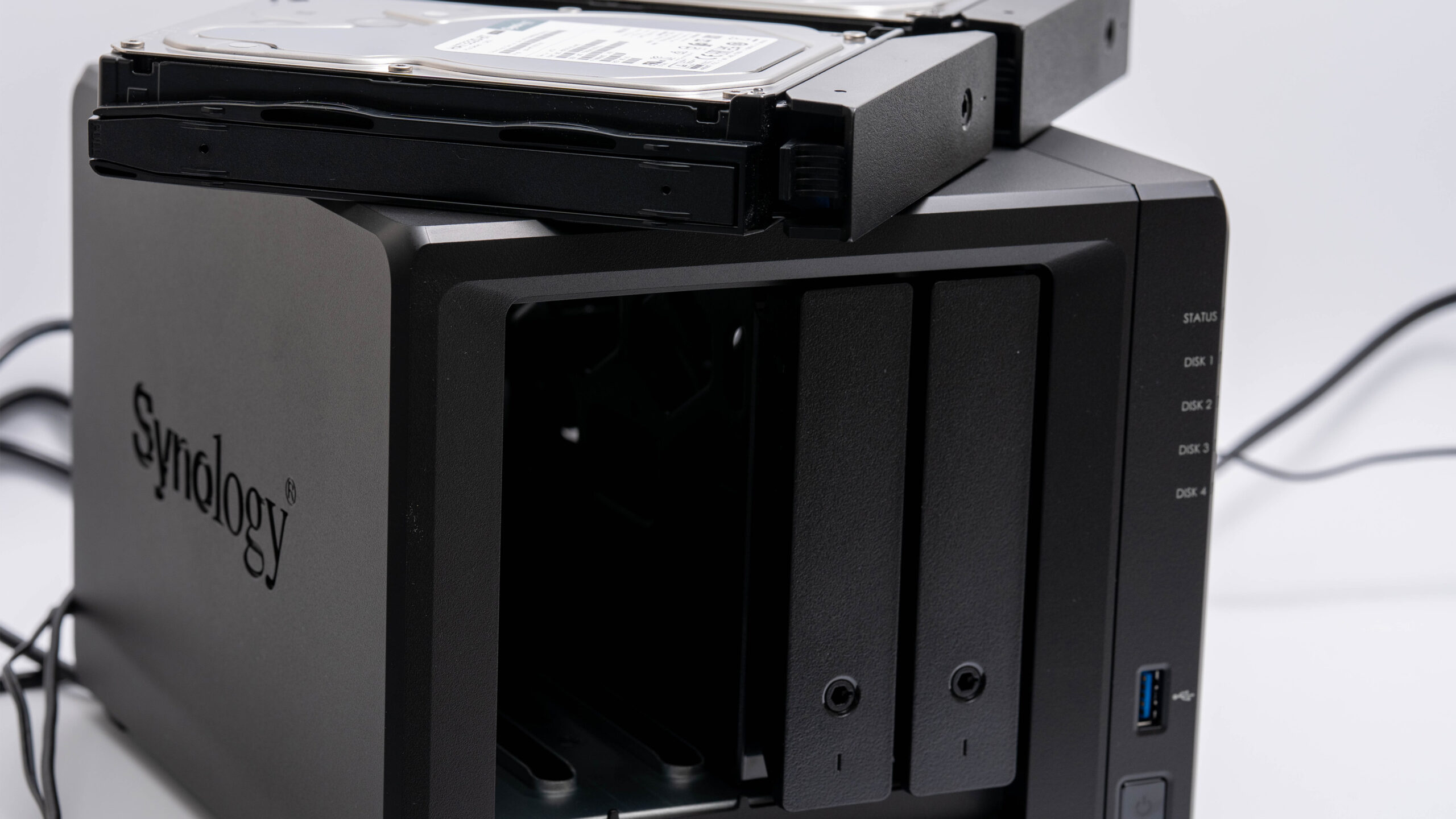
そこで試したのが、NEC Aterm AM-7200D8BEを中継機として使い、Synology DS925+を別室に置く構成です。
先に結論を書いておくと、NASの無線化はできます。といっても、NASにUSBの無線子機を挿すわけではありません。無線中継機をはさんで、NASとはLANケーブルでつなぐ、という方法です。


 ポチップ
ポチップ
今回の構成
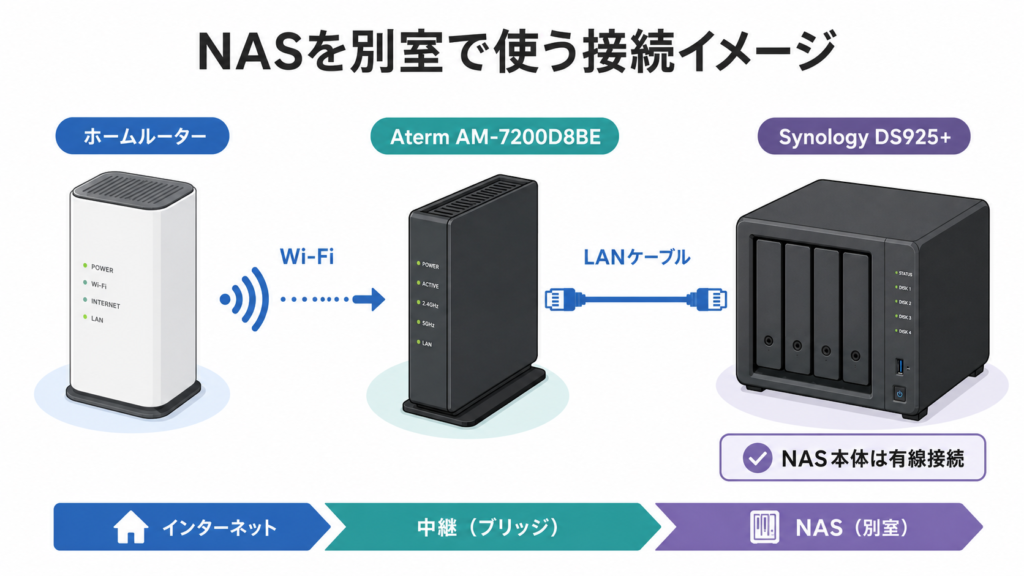
今回の構成は次のような形です。
ホームルーター
↓ Wi-Fi
NEC Aterm AM-7200D8BE
↓ LANケーブル
Synology DS925+
↑ LANケーブル
MacBookポイントはNAS自体をWi-Fi接続するのではなく、Aterm AM-7200D8BEまでを無線でつなぎ、AtermからNASまでは有線LANで接続することです。
NAS側から見ると、有線LANで接続されている状態になります。
ちなみに私の場合、この無線中継だけで完結させているわけではありません。
スマホやMacBookから写真をちょっと放り込んだり、外出先からアクセスしたりする分には、無線中継のままで十分です。実際ふだんはこの状態で使っています。
ただ、撮影後に大量の写真や動画をまとめてNASへ移すときだけは、MacBook Pro をLANアダプタ経由でDS925+のLAN端子に直接つないでいます。ケーブルはCAT6A(10G対応)です。
DS925+ はLAN端子を2つ備えているので、片方をAtermとの接続に使いながら、もう片方をMacBook直結用に空けておけます。ふだんは無線で気軽に、速度が欲しいときだけ有線で——この使い分けが、別室NASでも意外と快適に運用できている理由です。
下の画面は、実際に27GBほどの写真フォルダを直結でNASへコピーしているところです。さすがに無線中継のときよりも、まとめての転送はずっと気楽にこなせます。
Aterm AM-7200D8BEを選んだ理由
別室のNASにつなぐ中継機として、最終的に選んだのが Aterm AM-7200D8BE でした。
Aterm には、子機・中継機・メッシュ中継機として使えるモデルがいくつかあります。今回これを選んだ決め手は、ひとことで言うと「有線LANの速さ」でした。
NASを中継機につなぐとき、つい Wi-Fi の速さだけに目が行きがちです。ですが、NASと中継機をつなぐのはLANケーブルなので、中継機側の有線LANポートが何Gbpsかも同じくらい効いてきます。ここが遅いと、いくらWi-Fiが速くてもNASとのやり取りで頭打ちになってしまいます。
7200D8BE は、LAN側に2.5Gbps対応ポートを1つ持っています(残り3つは1Gbps)。DS925+ も2.5GbE対応なので、この2.5Gbps同士をLANケーブルでつなげる、というのが選んだいちばんの理由です。
| モデル | Wi-Fi規格 | 有線LAN | NAS用としての見方 | おすすめ度 |
|---|---|---|---|---|
| Aterm 19000T12BE | Wi-Fi 7 / トライバンド | 10Gbps LAN×1、1Gbps LAN×3 | 最上位。性能は強いがNAS用中継機としては高価になりやすい | ★★★★☆ |
| Aterm 7200D8BE / AM-7200D8BE | Wi-Fi 7 / デュアルバンド | 2.5Gbps LAN×1、1Gbps LAN×3 | DS925+の2.5GbEと相性がよく、価格と性能のバランスがいい | ★★★★★ |
| Aterm WX5400T6 | Wi-Fi 6E / トライバンド | 1Gbps LAN×4 | 6GHz帯を使えるが、有線LANは1Gbpsまで。NAS用としてはやや惜しい | ★★★☆☆ |
| Aterm WX4200D5 | Wi-Fi 6 / デュアルバンド | 1Gbps LAN×4 | 価格を抑えたい人向け。写真保存用ならありだが高速転送には弱い | ★★★☆☆ |
| Aterm 3000D4AX | Wi-Fi 6 / デュアルバンド | 1Gbps LAN×3 | 安価に中継したい人向け。NAS用途では最低限という位置づけ | ★★☆☆☆ |
7200D8BE の仕様をざっと並べると、Wi-Fi 7対応で、5GHz帯が最大5,764Mbps、2.4GHz帯が最大1,376Mbps。有線LANは2.5Gbps×1と1Gbps×3、という構成です。NAS用途で効いてくるのは、やはりこの2.5GbpsのLANポートです。
上位の19000T12BEになると10Gbps LANまで載りますが、NASを家庭用の写真保存やバックアップに使う分には、そこまでの帯域は持て余します。価格と性能のバランスでいえば、7200D8BE のほうが収まりがいいです。
逆に、WX5400T6・WX4200D5・3000D4AX は有線LANが1Gbpsまで。DS925+ は2.5GbE のLANポートを積んでいるので、ここを1Gbpsで止めてしまうのはもったいない。せっかくなら、Aterm 側も2.5Gbps に対応したモデルを選びたいところです。
今回のように、
ホームルーター
 ↓ Wi-Fi
Aterm AM-7200D8BE
 ↓ LANケーブル
Synology DS925+
という形でつなぐなら、AM-7200D8BE がちょうどいい着地点でした。最上位の19000T12BE までいくと、別室NASの中継機としては少しオーバースペック。かといって3000D4AX や WX4200D5 まで下げると、価格は下がるものの有線LANが1Gbps止まりになります。
NASの中継機として見るなら、2.5Gbps のLANポートを使える AM-7200D8BE が、価格と速度のバランスがいちばん取れているモデルだと思います。
ポチップ
Synology DS925+との相性
今回接続するNASは、Synology DS925+です。
DS925+は、公式仕様で2.5GbE RJ-45 LANポートを2つ搭載しています。そのため、Aterm AM-7200D8BEの2.5Gbps対応LANポートと、DS925+の2.5GbEポートをLANケーブルでつなぐ構成にできます。
Aterm AM-7200D8BEの2.5Gbps LANポート
↓
LANケーブル
↓
Synology DS925+の2.5GbE LANポート
ここで注意したいのは、Aterm側のLANポートすべてが2.5Gbps対応ではないことです。
Aterm 7200D8BEは、LANポート4つのうち2.5Gbps対応は1ポートで、残りは1Gbpsです。
NASは2.5Gbps対応のLANポートに接続することが必要です。
NASにUSB無線子機を挿すのはおすすめしない
NASを無線化しようと考えると、最初に思いつくのがUSBの無線子機です。NASのUSBポートに挿して、そのままWi-Fiにつなぐ、という方法ですね。
ただ、Synology NASでこれをやるのは、個人的にはあまりおすすめしません。
理由はシンプルで、対応状況も安定性も読みきれないからです。
NASは、一時的にネットにつながればいい機器ではありません。写真や動画、バックアップデータを何年も預けておく場所です。その通信が途中でふらつくと、バックアップの失敗やファイル転送のエラーに直結します。長く使うものだからこそ、つなぎ方は地味でも堅いほうがいい、というのが正直なところです。
その点、Aterm を中継機にしてNASとはLANケーブルでつなぐ方法なら、NAS側から見ればただの有線LAN接続です。途中に無線区間こそありますが、NAS本体に無線子機を挿すよりは、ずっと素直な構成だと思います。
実際の速度はどれくらい?自宅環境で計測してみた
今回の構成で、実際にどれくらい速度が出るのかも確認しました。
計測環境は、ホームルーターからAterm AM-7200D8BEまでをWi-Fiで接続し、Aterm AM-7200D8BEからSynology DS925+まではLANケーブルで接続する構成です。
ホームルーター
↓ Wi-Fi
Aterm AM-7200D8BE
↓ LANケーブル
Synology DS925+
| 用途 | 欲しい速度の目安 | 無線中継での体感 |
|---|---|---|
| スマホ・PCから写真を保存/NAS閲覧 | 100〜300Mbps(12〜37MB/s) | 問題なし |
| Lightroom保存・バックアップ先 | 300〜500Mbps(37〜62MB/s) | 実用範囲。大量読み込みは少し待つ |
| 大量のRAW・動画をまとめて転送 | 1Gbps以上(100MB/s〜) | ここは直結が有利 |
結果から言うと、有線直結ほどの速度は出ません。それでも、写真や動画のバックアップ、Lightroomの保存先、家庭内のファイル共有には使える速度でした
特に、NAS本体はAterm AM-7200D8BEとLANケーブルで接続しているため、USB無線子機でNASを直接Wi-Fi化するよりも安心感があります。
Synology DS925+のように2.5GbE対応のNASを使うなら、Aterm側も2.5Gbps LANポートを使えるAM-7200D8BEを選択しましょう。
ポチップ
有線直結より速度は落ちる
正直に書いておくと、この構成にも弱点はあります。完全な有線接続にくらべると、速度では負けることです。
ホームルーターと Aterm のあいだはWi-Fiなので、ここの速度は壁の枚数や距離、設置場所、まわりの電波状況で変わります。NASをルーターに直接LANケーブルでつないだ場合とくらべれば、速度も安定性もどうしても一歩ゆずります。
とはいえ、家庭で写真や動画を保存する分には、これで困る場面はほとんどありません。
無線中継のままで十分な使い方
- 写真や動画の保管先として使う
- Lightroom用の写真バックアップ先にする
- MacBookやスマホからファイルを保存する
- 家の中でNASにアクセスする
- 外出先アクセスはあまり使わない
設置時に気をつけたいこと
Aterm AM-7200D8BEを中継機として使う場合、設置場所も重要です。NASを置きたい場所にAtermを置けばいい、というわけではありません。
親機の電波が弱すぎる場所にAtermを置くと、中継機側も十分な速度が出ません。理想は、ホームルーターとNAS設置場所の中間あたりです。
ただし、NASとはLANケーブルで接続する必要があるため、現実的にはNASの近くにAtermを置くことになります。
意識すること
- 床に直置きしない
- 金属ラックの奥に押し込まない
- NASの排熱をふさがない
- ホコリが多い場所を避ける
- ホームルーターとの間に壁が多すぎない場所に置く
NASはHDDを搭載する機器なので、熱とホコリには気をつけたいところです。Wi-Fiの入りやすさだけでなく、NASの冷却もしっかり考えて置く必要があります。
この構成が向いている人
ここまでの内容をふまえると、Aterm を使ったNASの無線中継は、こんな人に向いています。
- NASをルーターの近くに置けない人
- 別室にNASを置きたい人
- 部屋をまたいでLANケーブルを引き回したくない人
- Synology DS925+ を家庭用の写真保存に使いたい人
- 速度を突き詰めるより、置き場所の自由さを優先したい人
- USB無線子機ではなく、できるだけ素直で安定した構成にしたい人
特に、自宅で写真や動画をためていくのが目的なら、これはかなり現実的な選び方だと思います。前の章で書いたように、ふだんは無線で気軽に、まとめて運ぶときだけ直結、という使い分けもできます。置き場所の自由と速度の両取りを、わりと無理なく実現できる構成です。
まとめ:NASを別室に置きたいなら現実的な選択肢
NASは本来、ルーターに有線LANで直結するのが理想です。
ただ、家の間取りや置き場所の都合で、それがどうしても難しいこともあります。我が家もそうでした。そんなときに現実的な答えになるのが、Aterm を中継機にして、NASとはLANケーブルでつなぐ方法です。
ホームルーター
 ↓ Wi-Fi
NEC Aterm AM-7200D8BE
 ↓ LANケーブル
Synology DS925+
 ↑ LANケーブル
MacBook
ポイントは、NASにUSB無線子機を挿すのではなく、Aterm を中継機としてはさむこと。そのうえで、ふだんは無線で気軽に使い、まとめて転送したいときだけ MacBook を直結する——この二段構えにしておくと、別室NASでも速度の不満はほとんど出ません。
もちろん、すべてを有線直結にした場合とくらべれば、無線区間がある分だけ速度や安定性では一歩ゆずります。それでも、DS925+ を別室に置きたい、部屋をまたいでLANケーブルを引き回したくない、という人には十分こたえてくれる構成です。
NASの置き場所で行き詰まっているなら、Aterm AM-7200D8BE を使った無線中継、一度試してみる価値はあると思います。
ポチップ