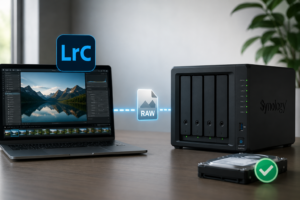
Lightroom Classicで写真を管理していると、だんだん悩みが出てきます。
写真データはどこに置くべきか。
カタログはMacBook本体でいいのか。
外付けSSDに全部入れてもいいのか。
NASに写真を置いても問題ないのか。
クラウド同期をバックアップとして考えていいのか。
最初はMacBook本体だけでも何とかなります。
でも、RAWデータが増えてくると、内蔵SSDだけではかなり苦しくなります。
特に、ミラーレス一眼でRAW+JPEG保存をしている人、ブログ用の物撮り写真を撮る人、Adobe Stock向けの素材を管理している人は、Lightroom Classicの保存先を早めに決めておいた方がいいです。
私の場合、写真管理で一番大事だと思っているのは、カタログ・元写真・バックアップを混ぜないこと。
Lightroom Classicでは、写真そのものとカタログは別物です。写真ファイルは外付けSSDやHDDに置けますが、編集情報や管理情報はカタログ側に記録されます。
ここを理解しないまま保存先を動かすと、写真が見つからない、リンク切れになる、バックアップしたつもりなのに元写真が残っていない、ということが起きやすいです。
この記事では、Lightroom Classicで写真を管理するために、外付けSSD・外付けHDD・NAS・クラウドをどう使い分けるかをまとめます。
関連記事

先に結論|カタログは高速な場所、元写真はSSD、保管はHDD/NAS
Lightroom Classicの写真管理は、保存先を役割で分けるとかなり楽になります。
私なら、基本はこう考えます。
| データ | おすすめ保存先 | 理由 |
|---|---|---|
| Lightroom Classicカタログ | MacBook内蔵SSD | 動作が軽く、管理しやすい |
| プレビュー・スマートプレビュー | カタログと同じ場所 | カタログと一緒に扱いやすい |
| 作業中のRAW写真 | 外付けSSD | 読み込み・現像・書き出しが快適 |
| 作業済み写真 | 外付けHDD / NAS | 大容量で保管しやすい |
| カタログバックアップ | 外付けSSD / HDD | カタログ破損に備える |
| 元写真のバックアップ | 外付けHDD / NAS / クラウド | 写真そのものを守る |
| 本当に大事な写真 | 別HDD / クラウド / 別場所 | 災害・誤削除に備える |
Lightroom Classicでは、カタログだけをバックアップしても、元の写真ファイルまではバックアップされません。Adobe公式でも、カタログのバックアップはカタログが参照している写真そのものをバックアップしないと説明されています。
だから、Lightroom Classicの管理では次の2つを分けて考える必要があります。
・カタログを守る
・元写真を守る
この2つは別です。
Lightroom Classic写真管理の基本
- カタログはMacBook内蔵SSDに置くと扱いやすい
- 作業中のRAWは外付けSSDに置く
- 作業済み写真は外付けHDDやNASへ移す
- カタログバックアップと写真バックアップは別物
- クラウド同期だけをバックアップだと思わない
- 写真の移動はLightroom Classic上で行う
Lightroom Classicの「カタログ」と「写真」は別物
Lightroom Classicで最初に理解しておきたいのが、カタログと写真ファイルの違いです。
Lightroom Classicのカタログは、写真そのものを全部入れている箱ではありません。
カタログには、写真の場所、編集内容、レーティング、キーワード、コレクション、メタデータなどが記録されます。
一方で、RAWやJPEGなどの元写真は、MacBook本体、外付けSSD、外付けHDD、NASなど、別の場所に保存できます。
Adobe公式も、Lightroom Classicの写真はアプリ内に保存されているわけではなく、カタログとは別に保存場所を確認できると説明しています。
ここを間違えると危険です。
「Lightroomのカタログをバックアップしたから写真も大丈夫」と思っていると、元のRAWファイルが残っていないことがあります。
逆に、RAWファイルだけ残っていても、カタログが壊れたり消えたりすると、編集履歴や管理情報を失う可能性があります。
つまり、Lightroom Classicでは次の両方を守る必要があります。
・元写真
・カタログ
これが写真管理の出発点です。
カタログはどこに置くべきか
カタログは、基本的にはMacBookやPCの内蔵SSDに置くのが扱いやすいです。
理由は、Lightroom Classicの動作に関わる重要なファイルだからです。
カタログは頻繁に読み書きされます。
プレビューやスマートプレビューもカタログフォルダ周辺に作られます。
そのため、遅いHDDや不安定なネットワーク上に置くより、内蔵SSDのような高速で安定した場所に置く方が無難です。
Adobe公式では、カタログはコンピューター内の別の場所や外部ディスク、別のコンピューターへ移動できると説明されています。ただし、ネットワーク上にカタログを保存・共有することはできないと明記されています。
ここはかなり大事です。
NASに元写真を置くことはできます。
でも、Lightroom ClassicのカタログそのものをNASに置くのは避けるべきです。
私ならこうします。
| ファイル | 保存先 |
|---|---|
| カタログ | MacBook内蔵SSD |
| プレビュー | カタログと同じ場所 |
| スマートプレビュー | カタログと同じ場所 |
| カタログバックアップ | 外付けSSD / 外付けHDD |
| 元写真 | 外付けSSD / HDD / NAS |
カタログは内蔵SSD。
写真は外付けSSDやNAS。
この分け方が一番わかりやすいです。
元写真は外付けSSDに置くと作業しやすい
RAW現像や写真整理をするなら、作業中の元写真は外付けSSDに置くとかなり快適です。
理由はシンプルで、SSDは速いからです。
写真を読み込む。
プレビューを表示する。
現像する。
書き出す。
大量の写真を選別する。
このあたりは、HDDよりSSDの方がストレスが少ないです。
特にMacBookで写真編集をしているなら、外付けSSDはかなり相性がいいです。
MacBook本体の容量を圧迫しにくくなりますし、撮影ごとに写真を整理しやすくなります。
おすすめの流れはこうです。
Lightroom Classicの作業フロー
- SDカードから外付けSSDへ写真を取り込む
- Lightroom Classicに読み込む
- 外付けSSD上の写真を編集する
- 必要な写真を書き出す
- 作業が終わった写真を外付けHDDやNASへ移す
- 元写真とカタログを別々にバックアップする
外付けSSDは作業机です。
今使う写真、今編集する写真、今書き出す写真を置く場所として使うと快適です。


 ポチップ
ポチップ
作業済み写真は外付けHDDやNASに移す
作業が終わった写真を、ずっと外付けSSDに置き続ける必要はありません。
外付けSSDは速くて便利ですが、大容量になると価格が高くなりやすいです。
過去写真や完成データまで全部SSDに入れ続けると、費用も管理も重くなります。
作業が終わった写真は、外付けHDDやNASへ移すのが現実的です。
| 写真の状態 | 保存先 |
|---|---|
| 編集中 | 外付けSSD |
| 最近よく使う写真 | 外付けSSD |
| 作業済みRAW | 外付けHDD / NAS |
| 完成JPEG | 外付けHDD / NAS |
| 長期保存 | 外付けHDD / NAS |
| バックアップ | 別HDD / クラウド |
HDDはSSDほど速くありません。でも、大容量を安く用意しやすいので、保管用には向いています。
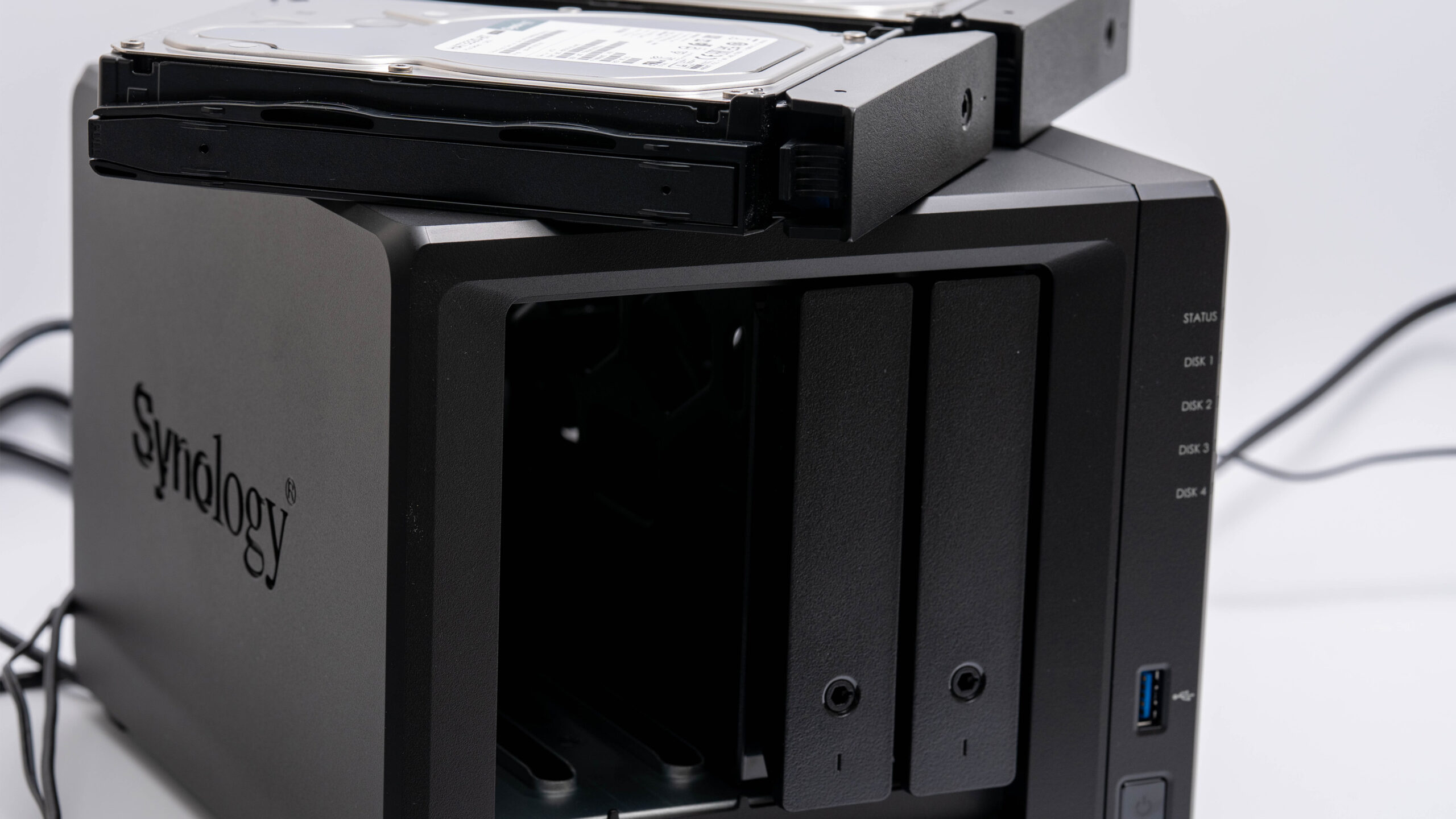
NASは、自宅内の写真保管庫として使いやすいです。
複数のMacやPCからアクセスしたい人、家族写真をまとめたい人、外付けHDDが増えすぎた人にはNASも候補になります。
 ポチップ
ポチップ
NASにLightroom Classicの写真を置いてもいいのか
NASにLightroom Classicの写真を置けるのか。
ここはかなり迷いやすいところです。
Adobe公式では、Lightroom Classicのカタログをネットワーク上に保存することはできない一方で、写真はネットワーク上に保存・共有できると説明されています。
つまり、整理するとこうです。
| データ | NASに置けるか | 判断 |
|---|---|---|
| Lightroom Classicカタログ | × | 置かない方がいい |
| 元写真 | ○ | 置けるが速度に注意 |
| 作業中のRAW | △ | 快適さ重視ならSSDが無難 |
| 作業済み写真 | ○ | 保管用として向いている |
| カタログバックアップ | ○ | バックアップ先としてはあり |
| 写真バックアップ | ○ | NASの用途として自然 |
NASに元写真を置くことはできます。ただし、快適に編集できるかは別です。
NASはネットワーク越しにアクセスするため、外付けSSDより遅く感じることがあります。Wi-Fi接続だとさらに影響が出やすいです。
Lightroom Classicで大量のRAWを読み込む、プレビューを作る、連続して現像する、という作業では、外付けSSDの方が安定して快適です。
・作業中の写真は外付けSSD
・作業済み写真はNAS
・NASは長期保管とバックアップ先
・NAS上の写真を編集するならスマートプレビューを活用
NASは保管庫。SSDは作業机。この分け方の方が後悔しにくい。
スマートプレビューを使うとNAS運用が楽になる
NASや外付けHDDに写真を置くなら、スマートプレビューを使うと便利です。
スマートプレビューは、元写真より軽いプレビューファイルです。
Adobe公式では、スマートプレビューを使うと、元写真が保存されているデバイスが接続されていない状態でもLightroom Classicで編集でき、デバイスを再接続すると編集内容が元写真に同期されると説明されています。
これは、NASや外付けHDD運用と相性がいいです。
たとえば、元写真はNASに保管しておく。
MacBookにはカタログとスマートプレビューを置く。
外出先やNASに接続していないときでも、スマートプレビューで編集する。
こういう使い方ができます。
ただし、スマートプレビューは元写真そのものではありません。最終書き出しや元データの管理には、元写真が必要になります。
つまり、スマートプレビューは便利ですが、バックアップの代わりではありません。
スマートプレビューは、元写真がなくても編集を続けられる便利な仕組みです。
ただし、元写真そのものを守るバックアップではありません。RAWファイルやJPEGの元データは、外付けHDDやNASにも保存しておきましょう。
クラウドはLightroom Classicのバックアップになるのか
Lightroom Classicを使っていると、クラウド同期をバックアップのように感じることがあります。
でも、ここは注意が必要です。
Adobe公式のLightroom ClassicカタログFAQでは、「Lightroom Classicの画像はクラウドにバックアップされているか」という質問に対して、いいえ、と説明されています。そのうえで、Lightroom ClassicからLightroomエコシステムへスマートプレビューを同期できると案内されています。
つまり、Lightroom Classicのクラウド同期を、元写真の完全なバックアップだと思わない方がいいです。
Lightroom ClassicとLightroomクラウド版は考え方が違います。
Lightroom Classicは、基本的にローカル管理のソフトです。元写真を自分のストレージに置いて、カタログで管理します。
一方で、Lightroomクラウド版はクラウド中心の管理です。
Lightroom Classicを使うなら、バックアップは自分で設計する必要があります。
私なら、クラウドはこう使います。
・本当に大事な写真の遠隔地バックアップ
・完成JPEGの保管
・納品データの一時共有
・スマホやタブレットで見たい写真の同期
・NASや外付けHDDとは別の保険
クラウドは便利です。でも、Lightroom Classicの同期だけで安心しない方がいいです。
外付けSSD・NAS・クラウドの使い分け
ここで、外付けSSD・NAS・クラウドの使い分けを整理します。
| 保存先 | 向いている用途 | 注意点 |
|---|---|---|
| 外付けSSD | 作業中のRAW、Lightroom編集、持ち運び | 長期保存の唯一の場所にしない |
| 外付けHDD | 作業済み写真、過去写真、大容量保管 | 1台だけに保存しない |
| NAS | 自宅内の一元管理、家族共有、大容量保管 | カタログは置かない。バックアップも必要 |
| クラウド | 遠隔地バックアップ、共有、重要データ保護 | Lightroom Classic同期だけを過信しない |
| MacBook内蔵SSD | カタログ、プレビュー、アプリ | 写真を全部抱え込まない |
この中で一番混乱しやすいのはNASです。
NASは便利ですが、作業用として万能ではありません。
Wi-Fi経由でNAS上のRAWを編集すると、読み込みやプレビュー生成で遅く感じることがあります。
一方で、作業済み写真をまとめて置く場所としては便利です。
私は、Lightroom Classicの運用ではこう分けるのが一番自然だと思っています。
Lightroom Classicの保存先
- カタログ:MacBook内蔵SSD
- 作業中の写真:外付けSSD
- 作業済み写真:外付けHDD / NAS
- バックアップ:別HDD / クラウド
- 持ち運び編集:スマートプレビュー
写真を移動するときはFinderで動かさない方がいい
Lightroom Classicで写真管理をしているなら、写真の移動方法にも注意が必要です。
Finderやエクスプローラーで写真フォルダを勝手に移動すると、Lightroom Classicが写真を見失うことがあります。
Adobe公式でも、Finderやエクスプローラーで画像を移動するとカタログが写真の場所を失う可能性があり、写真を見失わないためにはLightroom Classic内で移動するよう説明されています。
たとえば、外付けSSDから外付けHDDへ写真を移すとします。
このとき、Finderでフォルダをドラッグして移すだけだと、Lightroom Classic側では元の場所を探し続けることがあります。
Lightroom Classic上のフォルダー パネルから移動すれば、カタログが新しい場所を把握しやすいです。
写真を移動するときは、できるだけLightroom Classic内で行う。
Finderで動かした場合は、あとからLightroom Classicでフォルダの場所を再指定する。
ここを守るだけで、リンク切れのトラブルはかなり減ります。
おすすめのフォルダ構成
Lightroom Classicで写真を管理するなら、フォルダ構成はシンプルにした方がいいです。
複雑にしすぎると、後から探しにくくなります。
こんな感じ。
Photos
├── 2026
│   ├── 2026-01-15_product-review
│   ├── 2026-02-03_stock-photo
│   ├── 2026-03-20_trip
│   └── 2026-04-10_family
├── 2025
│   ├── 2025-11-08_product-review
│   └── 2025-12-01_stock-photo
└── Export
    ├── blog
    ├── stock
    └── client
ポイントは、年別+日付+内容です。
写真を探すときに、「いつ撮ったか」と「何の写真か」がわかるようにしておくと楽です。
ブログ用なら、記事名や商品名を入れてもいいです。
2026-05-03_soundpeats-review
2026-05-10_monitor-arm
2026-05-15_product-photography
Lightroom Classicのコレクションやキーワードも便利ですが、フォルダ構成がぐちゃぐちゃだと、あとから外付けHDDやNASへ移すときに困ります。
まずはファイルの置き場所をシンプルにする。
そのうえで、Lightroom Classic内でコレクションやレーティングを使うのが扱いやすいです。
読み込み時に決めておきたいこと
Lightroom Classicに写真を読み込むときは、保存先を毎回なんとなく選ばない方がいいです。
読み込み時点で、どこに保存するかを決めておくと後が楽です。
おすすめはこうです。
| 状況 | 読み込み先 |
|---|---|
| 編集する写真 | 外付けSSD |
| すぐ使わない写真 | 外付けHDD |
| 保管中心の写真 | NAS |
| 出先で編集する写真 | 外付けSSD+スマートプレビュー |
| 重要写真 | 外付けSSD+別HDDへコピー |
撮影直後の写真は、まず外付けSSDへ取り込みます。
そこで選別し、編集し、書き出す。
作業が終わったらHDDやNASへ移す。
この流れにすると、外付けSSDが作業用として回りやすくなります。
読み込み時にスマートプレビューを作っておくと、外付けSSDやNASを外した状態でも編集しやすくなります。
カタログバックアップの考え方
Lightroom Classicには、カタログをバックアップする機能があります。
Adobe公式では、Lightroom Classic終了時に自動バックアップすることも、手動バックアップすることもできると説明されています。
ただし、何度も言うけど大事なので繰り返します。
カタログバックアップは、写真そのもののバックアップではありません。
カタログバックアップで守れるのは、編集情報や管理情報です。
RAWファイルやJPEGファイルは別にバックアップが必要です。
おすすめはこうです。
| バックアップ対象 | 保存先 |
|---|---|
| カタログ | 外付けSSD / HDD |
| 元写真 | 外付けHDD / NAS |
| 重要写真 | クラウド / 別HDD |
| 書き出しJPEG | 外付けHDD / NAS |
| プリセット | 外付けSSD / クラウド |
カタログバックアップは、MacBook本体とは別の場所に保存した方が安心です。
MacBook本体が壊れたときに、カタログバックアップも一緒に消えたら意味がありません。
Lightroom Classicで後悔しやすい管理方法
カタログを複数作りすぎる
Lightroom Classicでは複数カタログを作れます。
でも、個人の写真管理なら、むやみに分けすぎない方がいいです。
どの写真がどのカタログにあるか分からなくなります。
Adobe公式も、複数カタログの利用は推奨されないと説明しています。
基本は1つのメインカタログで管理する方が楽です。
写真をFinderで移動する
Finderで写真フォルダを動かすと、Lightroom Classicが写真を見失うことがあります。
移動するならLightroom Classic内で行う。
Finderで動かしたら、Lightroom Classicでフォルダの場所を再指定する。
このルールは守りたいところ。
外付けSSDに全部入れっぱなしにする
外付けSSDは作業用として便利です。
でも、長期保管や唯一のバックアップにするのは危険です。
作業が終わった写真はHDDやNASへ移しましょう。
NASを過信する
NASは便利ですが、NASだけでは不十分です。
NAS本体の故障、HDD故障、誤削除、停電、災害、盗難のリスクがあります。
NASに置いた写真も、別HDDやクラウドにバックアップした方が安全です。
クラウド同期をバックアップだと思う
Lightroom Classicのクラウド同期だけをバックアップと考えるのは危険です。
写真を守るには、別途バックアップが必要です。
MacBookで使うならこの構成が現実的
MacBookでLightroom Classicを使うなら、私はこの構成が現実的だと思います。
MacBook向けLightroom Classic構成
- MacBook内蔵SSD:カタログ、プレビュー、アプリ
- 外付けSSD:作業中のRAW、書き出し前の写真
- 外付けHDD:作業済みRAW、完成JPEG
- NAS:写真が増えた後の一元管理
- クラウド:重要写真の遠隔地バックアップ
- スマートプレビュー:外出先やNAS未接続時の編集用
最初からNASまで買わなくても大丈夫です。
まずは、外付けSSDと外付けHDDで十分です。
写真や動画が増えて、HDDが増えすぎたらNASを検討する。この順番で問題ありません。
Lightroom Classicの写真管理で最初にお金をかけるなら、NASよりも先に外付けSSDと外付けHDDです。作業用と保管用を分けるだけで、MacBook本体の容量不足や写真の散らかりをかなり防ぎやすくなります。
まず買うなら外付けSSD+外付けHDD
Lightroom Classicの写真管理を整えるなら、最初に買うべきなのは外付けSSDです。
作業用として使うためです。
次に必要なのが、外付けHDDです。
作業済み写真を保管するためです。
おすすめの順番はこうです。
1番目|2TB外付けSSD
RAW現像やブログ用写真を扱うなら、2TBが使いやすいです。
1TBでも始められますが、写真が増えると早めに容量が気になりやすいです。
2番目|4TB以上の外付けHDD
作業が終わった写真を保管する場所として使います。
RAWデータや動画を残すなら、4TB以上あると安心です。
3番目|SDカードリーダー
カメラ写真を扱うなら、SDカードリーダーも必要です。
UHS-IIカードを使うなら、対応リーダーを選びたいです。
4番目|バックアップ用HDD
保管用HDDとは別に、バックアップ用HDDもあると安心です。
写真が1カ所にしかない状態を避けるためです。
5番目|NAS
写真が数TBを超えたり、複数端末で管理したくなったらNASを検討します。
最初からNASまで買わなくても大丈夫です。
よくある質問(FAQ)
まとめ|Lightroom Classicはカタログ・元写真・バックアップを分けて考える
Lightroom Classicの写真管理で大事なのは、カタログ・元写真・バックアップを混ぜないことです。
カタログは、編集情報や管理情報を持っています。
元写真は、RAWやJPEGそのものです。
バックアップは、その両方を守るために必要です。
外付けSSD、NAS、クラウドは、それぞれ役割が違います。
最後にもう一度まとめます。
| 役割 | 保存先 |
|---|---|
| カタログ | MacBook内蔵SSD |
| プレビュー | カタログと同じ場所 |
| 作業中のRAW | 外付けSSD |
| 作業済み写真 | 外付けHDD / NAS |
| 長期保存 | 外付けHDD / NAS |
| カタログバックアップ | 外付けSSD / HDD |
| 元写真バックアップ | 外付けHDD / NAS / クラウド |
| 外出先編集 | スマートプレビュー |
カタログはMacBook本体。
作業中の写真は外付けSSD。
終わった写真は外付けHDD。
写真が増えたらNAS。
大事な写真はクラウドや別HDDにも保存。
この順番で十分です。
Lightroom Classicは便利ですが、保存先を雑にするとあとで苦労します。
最初にルールを決めておけば、写真が増えても管理しやすくなります。