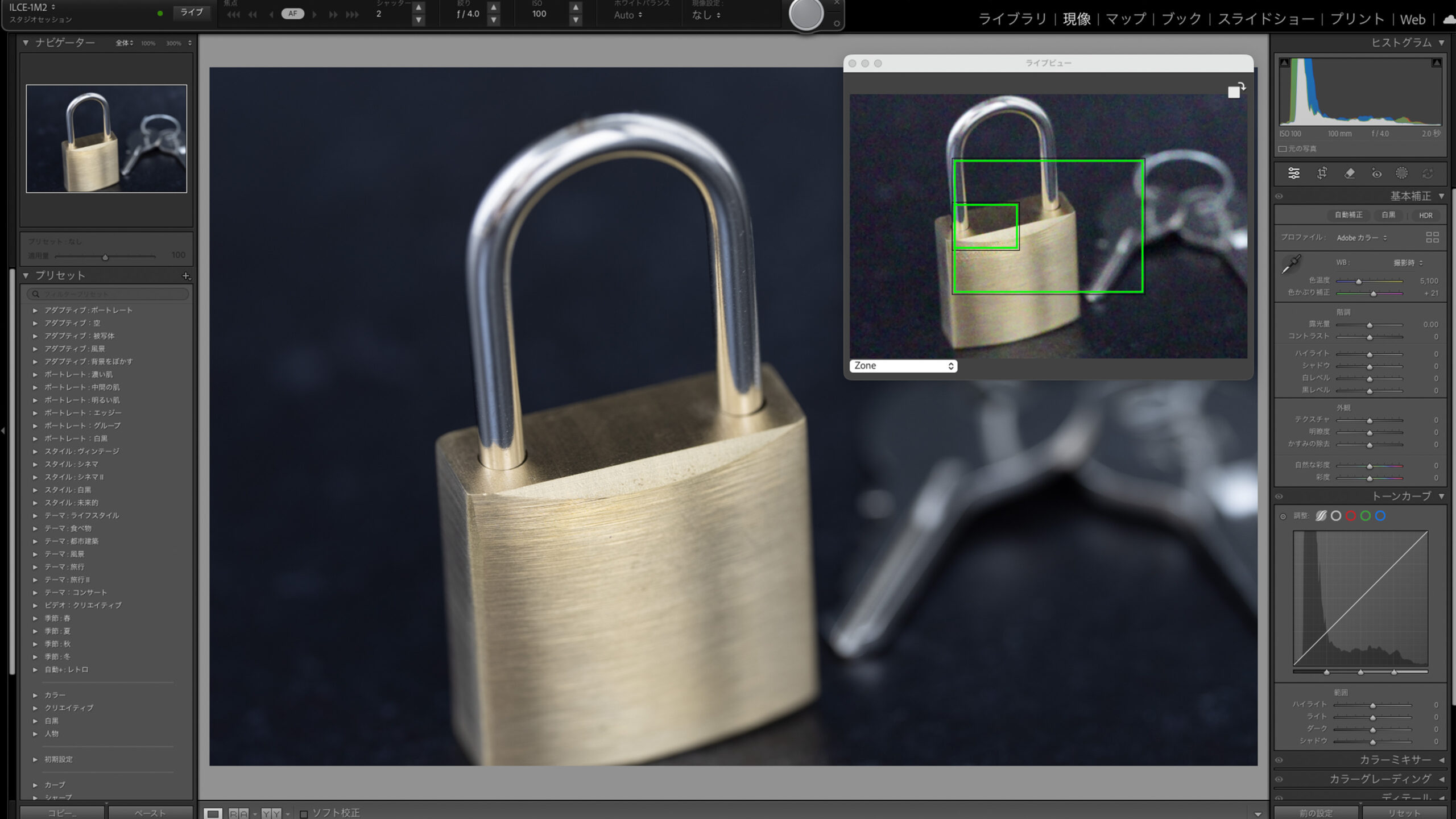
テザー撮影を使うようになって一番変わったのは、撮影完了までの時間が短縮できたことです。
PCやiPadの大きな画面で確認しながら撮れるので、ピントのズレ、反射、背景の傾き、ホコリなどをその場で見つけやすくなります。商品撮影やガジェットレビュー用の写真では、撮影後のやり直しを減らせるのが大きなメリットです。
この記事では、Remote、Lightroom Classic、スマホ・iPadアプリの違いを整理しながら、どの方法を選べばいいかをまとめます。
結論から言うと、「Imaging Edge Desktop(Remote)×USB有線」がおすすめです。データ転送対応のUSBケーブルでPC(Mac/Windows)にUSB有線でつなぐため、安定して撮影に集中できます。
Wi-Fi接続やLightroom Classicの直接テザーも便利ですが、カメラ設定・対応機種・接続トラブルでつまずきやすくなります。まずはUSB有線で安定して動かし、そのあと必要に応じてLightroom連携やWi-Fi化を考えた方がテザー撮影のハードルは下がります。


 ポチップ
ポチップ
※この記事では「PC=パソコン(Windows/Mac)」の意味で使います。
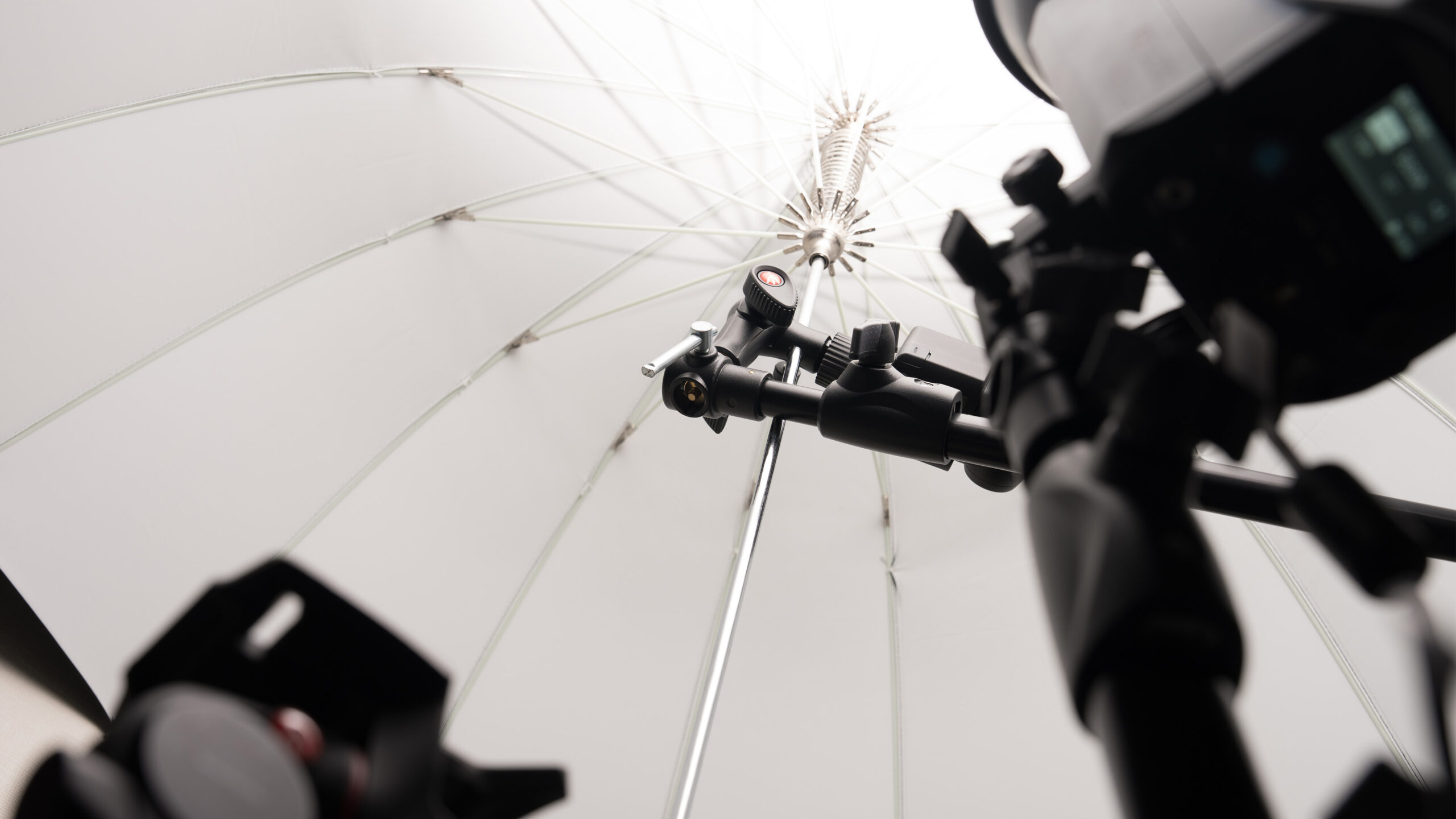
まず結論:Sony αのテザー撮影はこの選び方でOK
Sony αでテザー撮影するなら、基本は「Imaging Edge Desktop(Remote)×USB有線」がおすすめです。
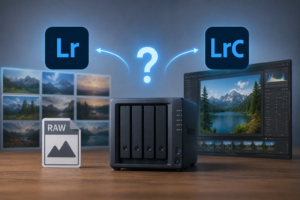
Lightroom Classicで直接テザー撮影したい場合は、Adobe公式の対応機種一覧に自分のカメラがあるかを先に確認しましょう。対応していない場合でも、Imaging Edge Remoteで撮影し、Lightroom Classicの自動読み込み(Auto Import)を使えば、ほぼ同じような運用ができます。
| やりたいこと | おすすめの方法 |
|---|---|
| とにかく安定して撮りたい | Imaging Edge Desktop(Remote)×USB有線 |
| Lightroom Classicで管理したい | Lightroom Classic直接テザー、またはRemote+Auto Import |
| iPad・スマホでリモート撮影したい | Creators’ App / Imaging Edge Mobile |
| 認識しないトラブルを避けたい | まずUSBケーブル・PCリモート設定・保存先設定を確認 |
【比較表】おすすめ順:どれを選ぶべきか
| 方法 | 端末 | 接続 | 安定性 | 撮影データの扱い | 向く人 |
|---|---|---|---|---|---|
| Imaging Edge Desktop(Remote) | PC | USB(基本)/ Wi-Fi(対応機種) | ◎ | PCの指定フォルダへ自動保存 | 物撮り・作業効率最優先 |
| Lightroom Classic(テザー対応機種) | PC | USB | ○ | LRに集約 | LR中心の人(対応機種のみ) |
| Imaging Edge Mobile / Creators’ App | スマホ/iPad | Wi-Fi中心 | △ | リモート撮影+転送 | 外出先・省スペース |
Sony αのテザー撮影は、使う端末や管理方法によって向いている方法が変わります。
迷ったらUSB有線のRemoteから始めるのが無難ですが、Lightroom Classicで管理したい人や、iPadをモニター代わりにしたい人は別の選択肢もあります。
(おすすめ順)
- Imaging Edge Desktop(Remote)
- Lightroom Classic(テザー対応機種のみ)
- Imaging Edge Mobile(スマホ・タブレット)
Imaging Edge Desktop(Remote)
Sony αのテザー撮影を安定して使いたいなら、純正のImaging Edge Desktop(Remote)を使ったUSB有線接続が、導入しやすく実用的な選択肢です。
- 端末:Mac / Windows
- 接続:USB有線(基本)/Wi-Fi(対応機種のみ)
- 強み:純正ソフトでPCからリモート撮影でき、撮影した静止画を指定フォルダへ自動保存できる
- 注意:Wi-Fi接続は初回設定が必要
ポチップ
Lightroom Classic
普段からLightroomで管理している人はこちらもおすすめ。撮影から取り込み・整理までLightroom内に集約できます。即現像も可能。
- 端末:Mac / Windows
- 接続:USB有線
- 強み:Lightroom内に撮影が集約できる
- 注意:対応機種/必要バージョンを先に確認。
Imaging Edge Mobile
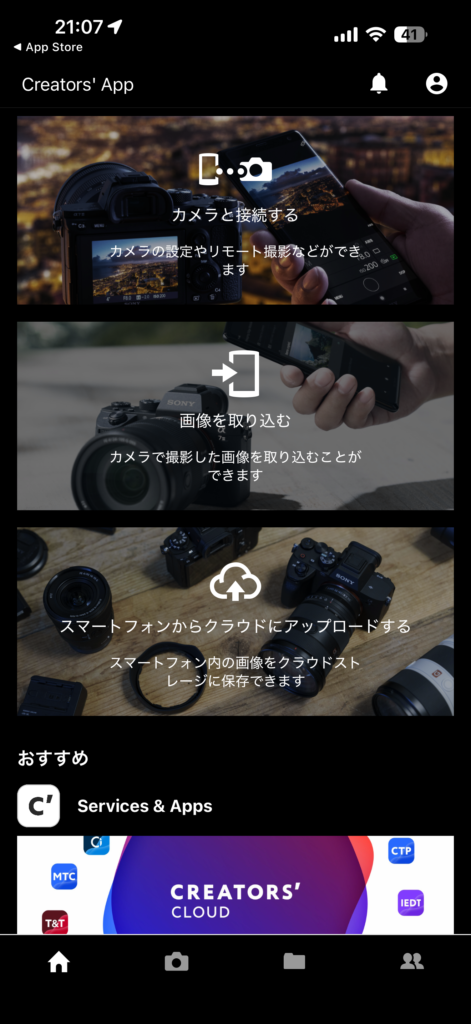
外出先や省スペースで、スマホ/iPadをモニター兼リモコンにして撮りたい人向け。パソコンのテザー運用とは別枠で、純正アプリでリモート撮影と転送をまとめられます。
- 端末:スマホ、タブレット(iPhone/iPad/Android)
- 接続:基本はワイヤレス
- 強み:ライブビューを見ながらリモート撮影できる
- 手ブレしやすい長秒・マクロ等でも便利 / 撮影データの転送もできる
- 注意:機種やアップデート状況によっては、Imaging Edge MobileではなくCreators’ Appの利用推奨
ライブビュー確認や画像転送が不要で、「離れた場所からシャッターを切るだけ」でよければ、スマホアプリよりも純正リモコン(RMT-VP2)の方がシンプルに使いやすく安全にシャッターを切ることができます。(個人の感想ですがスマホだとよく途切れました。)
テザー撮影とは?おすすめできる人と必要なもの
テザー撮影とは?
テザー撮影は、カメラをPCやタブレットにつなぎ、画面で構図やピントを確認しながら撮影する方法です。
テザー撮影を行う理由・メリットとしては大きく4つあります。
テザー撮影を行う理由
- リアルタイムかつ大画面で確認しながら撮影できる
- 撮影した写真をリアルタイムで確認できる
- カメラを固定して遠隔・俯瞰撮影ができる
- 撮影した写真をパソコンやタブレットにリアルタイムに取り込みたい
撮影する時は端末側でホワイトバランスやISOなど設定を変えながら撮影することができ、撮影データの保存先は、使う方法によって変わります。
Imaging Edge Desktop(Remote)ではPC側の指定フォルダへ保存でき、Lightroom Classicではライブラリに取り込む形で管理できます。スマホ・タブレットアプリの場合は、リモート撮影や画像転送を組み合わせて使うイメージです。
次のような人は、テザー撮影のメリットを体感しやすいです。
やるべき人
- 物撮り・商品撮影で、ピントや構図を大きい画面で細かく確認したい
- 撮影→確認→撮り直しの回数が多く、作業スピードを上げたい
- 撮影データをPC側で即確認し、そのまま整理・管理したい(フォルダ振り分け、選別、現像フロー連携など)
- 撮影の再現性を上げたい(構図・露出・ライティングのズレをその場で調整したい)
次のような場合は、無理にテザー撮影を導入しなくても問題ありません。
テザー撮影が向かない人
- 撮る→スマホ・PC転送→確認で、今のところ困っていない
- 撮影枚数が少なく、撮り直しも苦ではない
- ケーブル運用のストレスで、撮影のテンポや楽しさを崩したくない
- まずは機材を増やさず、通常運用で撮影に慣れたい
まず揃えるもの(最小構成→快適構成)
最小構成
- Sony αカメラ
- MacまたはWindowsPC
- データ転送対応のUSBケーブル
- 充電専用ケーブルは不可
- データ転送対応USBケーブルを選ぶ
- Imaging Edge Desktop(Remote)
ポチップ
 ポチップ
ポチップ
あると快適になるもの
- ケーブル固定用アクセサリー(端子負荷の軽減)
- 外部モニター(より大きく確認したい場合や色域が広いモニターで確認したい場合)
- 三脚
- マウス / テンキー / ショートカット環境(選別・確認の時短)
Imaging Edge Desktop(Remote)でテザー撮影(Mac/Windows)
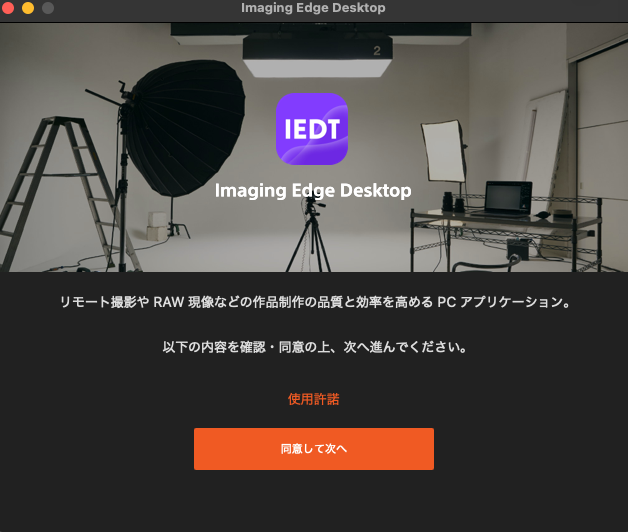
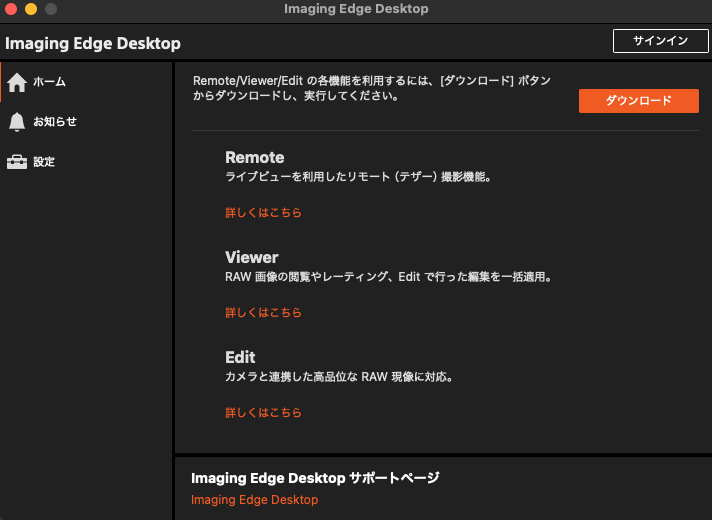
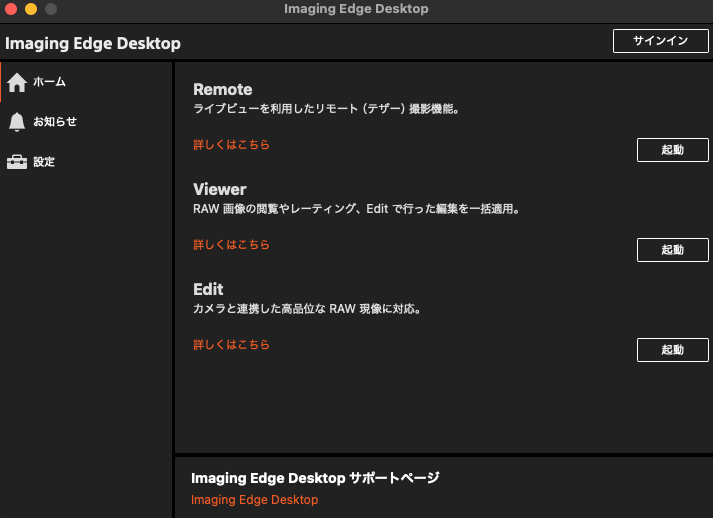
- カメラをUSBでPCに接続
- Remoteを起動
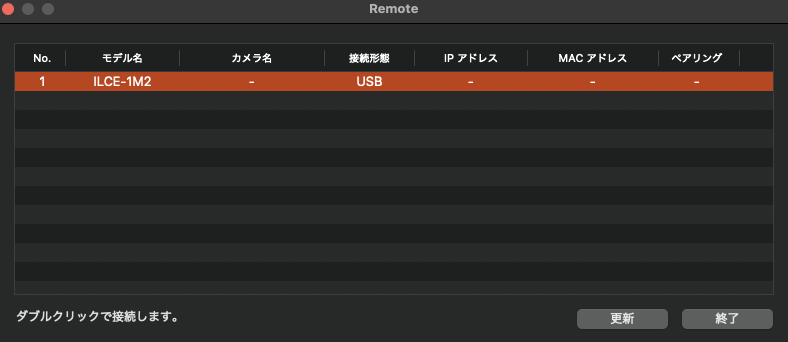
- PCの操作パネルから撮影
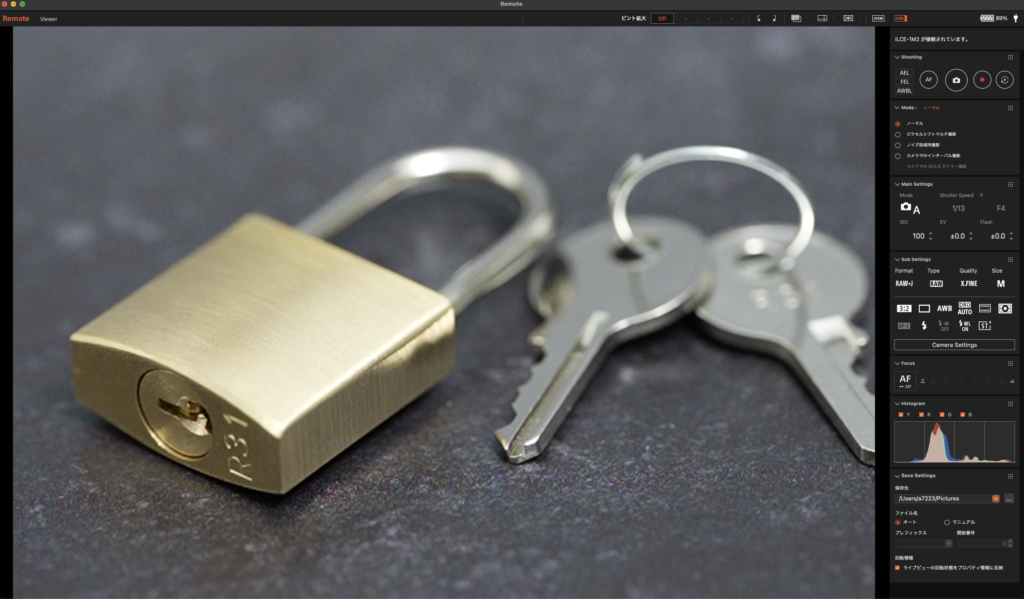
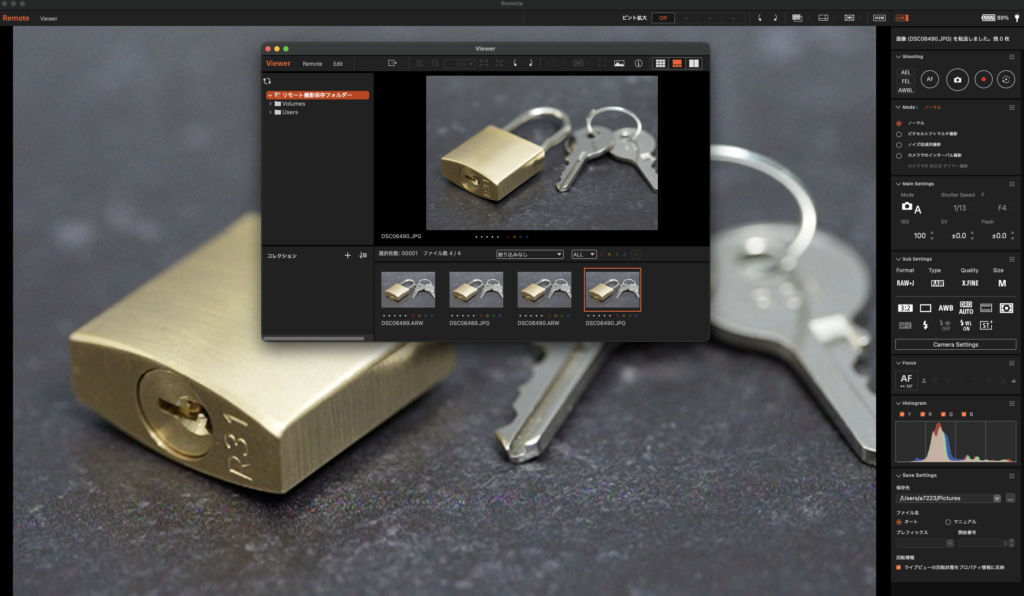
- 撮影データは指定フォルダに自動保存(=保存先を先に決める)
- カメラとPCを同じWi-Fi(アクセスポイント)へ
- カメラ側でリモート撮影機能→ペアリング
- PC側Remoteでデバイス選択→案内に従いペアリング完了(初回のみ)
Lightroom Classicでテザー撮影(対応機種のみ)
Lightroom Classicは、Sony αの一部機種で直接テザー撮影に対応しています。すべてのSony αで使えるわけではないため、使う前にAdobe公式の対応機種一覧を確認しておきましょう
Lightroom Classicで直接テザー撮影できるSony αの代表機種
| シリーズ | 代表機種 | 必要バージョンの目安 |
|---|---|---|
| α1系 | α1、α1 II | Lightroom Classic 13.3以降 |
| α7系 | α7 IV、α7 V | Lightroom Classic 13.3以降 |
| α7R系 | α7R IV、α7R IV A、α7R V | Lightroom Classic 13.3以降 |
| α7S系 | α7S III | Lightroom Classic 13.3以降 |
| α7C系 | α7C、α7C II、α7CR | Lightroom Classic 13.3以降 |
| α9系 | α9、α9 II、α9 III | Lightroom Classic 13.3以降 |
| APS-C | α6700 | Lightroom Classic 13.3以降 |
※対応状況はLightroom Classicのバージョンによって変わるため、最新情報はAdobe公式の対応機種一覧で確認してください。
なお、対応機種であっても、カメラ側でPCリモート設定が必要です。RAWで取り込みたい場合は、カメラ側の「PC保存画像サイズ」を「元の画像」にしておきます。
対応していない場合でも、後述の「Imaging Edge Remote+Auto Import(監視フォルダ)」で実現可能です。Adobeヘルプセンター
Lightroom Classic テザー撮影手順
- カメラをUSBでPCに接続
- Lightroom Classicを起動
- 「ファイル」→「テザー撮影」→「テザー撮影を開始」を選択
- 保存場所指定
- PCの操作パネルから撮影
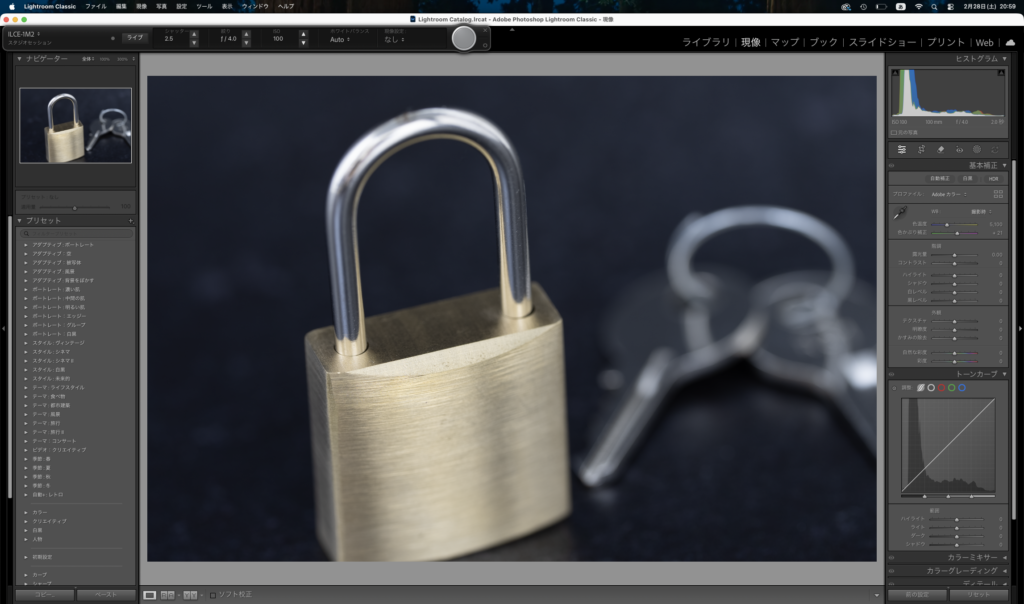
- そのままライブラリに保存される
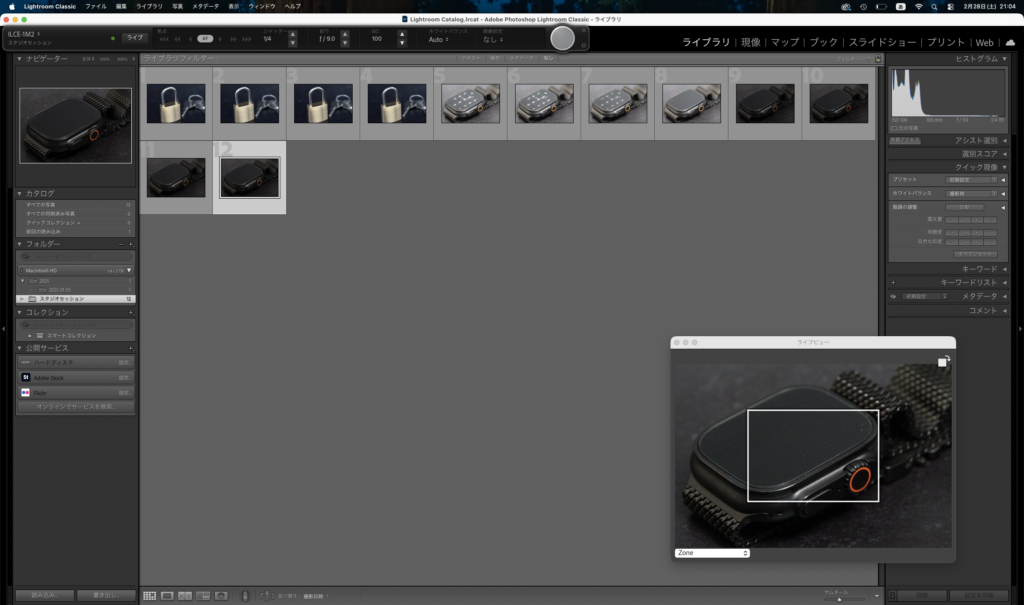
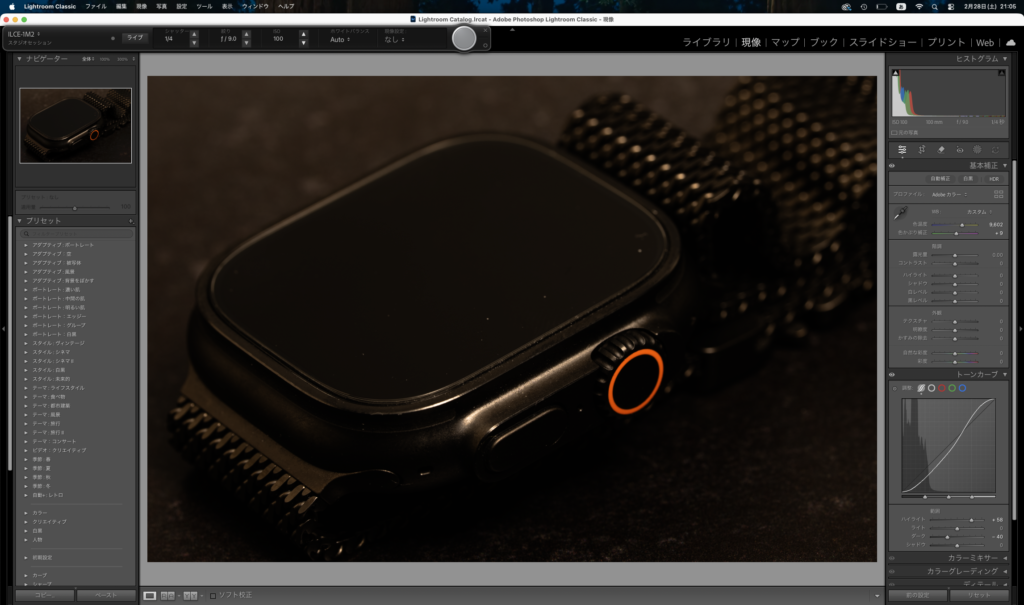
- 撮影時にライブラリに自動保存されるため、そのままRAW現像
機種非対応時の代替フロー
Lightroom Classicがカメラを直接テザー対応していない場合は、Sony純正のImaging Edge Desktop(Remote)で撮影し、Lightroom ClassicはAuto Import(監視フォルダ)で受ける構成にすると運用しやすいです。
Adobe公式でも、Lightroom Classicがカメラをテザー対応していない場合に、カメラメーカーのソフトで監視フォルダへ保存する方法が案内されています。
- カメラとPCをUSB接続し、Imaging Edge DesktopのRemoteを起動する
- Remoteの「Save in」で保存先フォルダを指定する(このフォルダに撮影データを落とす)
- Lightroom Classicで「ファイル > 自動読み込み > 自動読み込み設定」を開く
- 「監視フォルダ(Watched Folder)」を設定する(空フォルダである必要あり)
- Remoteの「Save in」を、Lightroom Classic側で設定した監視フォルダに合わせる
- Lightroom Classicで「自動読み込みを有効化」をONにする
- 撮影すると、Remoteで保存された画像をLightroom Classicが自動読み込みし、設定した保存先(Destination)へ移動してカタログに取り込む
まずは「純正Remoteで安定して撮る」を優先し、Lightroom Classicは自動取り込みで後段に置くと、トラブルを切り分けやすく、導入もしやすいです。
Sony αのテザー撮影で認識しないときの確認ポイント
Sony αをUSBで接続してもRemoteやLightroom Classicで認識しない場合は、いきなりアプリを疑うより、次の順番で確認するのがおすすめです。
1. USBケーブルがデータ転送対応か確認する
充電専用ケーブルでは、カメラをPCに接続してもテザー撮影に使えません。まずはデータ転送対応のUSBケーブルを使っているか確認しましょう。
ポチップ
2. カメラ側がPCリモート設定になっているか確認する
Imaging Edge DesktopのRemoteを使うには、カメラ側でPCリモート関連の設定が必要です。機種によってメニュー名が異なるため、使っているカメラのヘルプガイドも確認してください。
3. Lightroom ClassicでRAWが入らない場合は保存画像サイズを確認する
Lightroom ClassicでSony αを直接テザー撮影する場合、RAWを取り込みたいならPC保存画像サイズを「元の画像」に設定しておくと安心です。
4. Macではローカルネットワーク権限を確認する
MacでRemoteが認識しない場合は、macOS側のプライバシーとセキュリティ設定も確認します。特にローカルネットワーク権限が原因になることがあります。
5. Wi-Fi接続ではファイアウォールを確認する
Wi-Fi接続の場合、セキュリティソフトやWindows Defenderのファイアウォール設定でRemoteが認識されないことがあります。まずは有線で動作確認し、安定してからWi-Fi化するのがおすすめです。
Imaging Edge Mobile
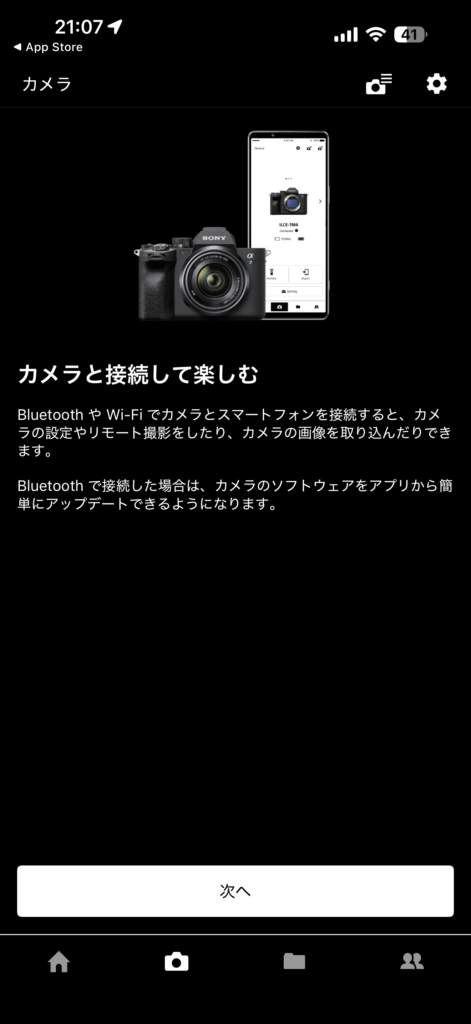
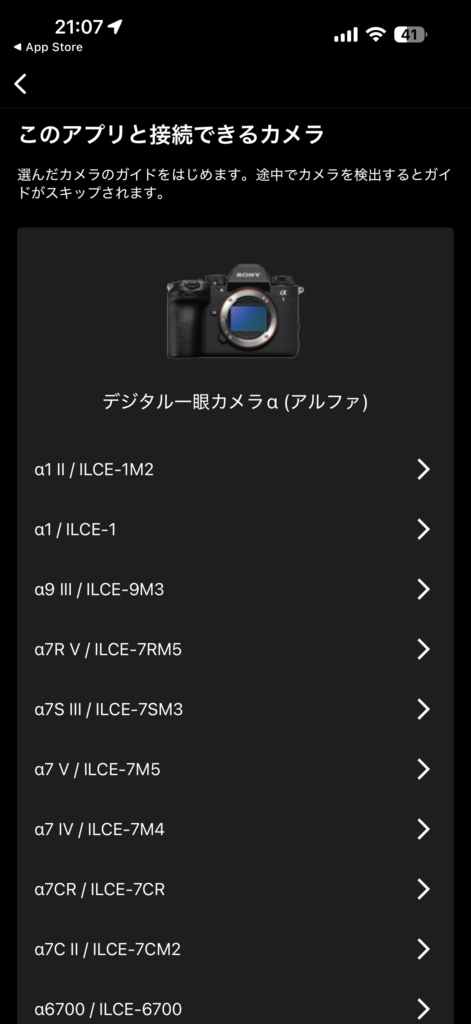
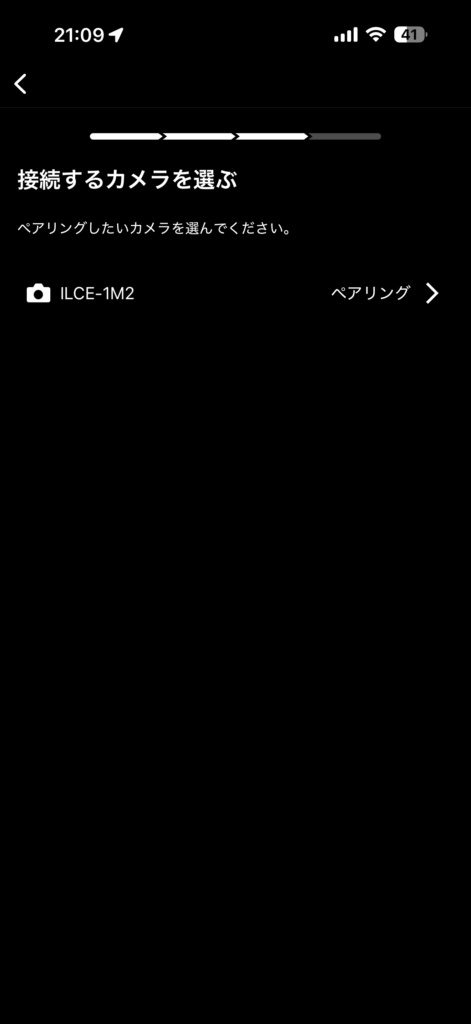
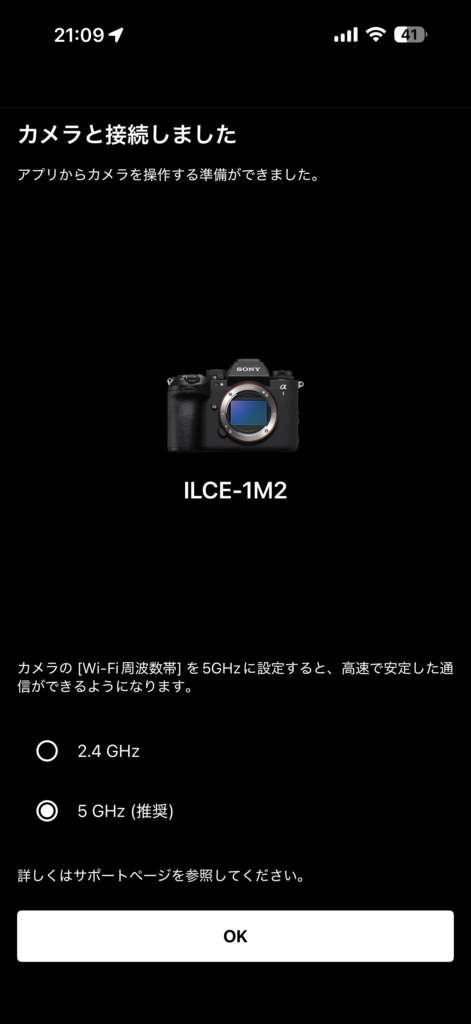
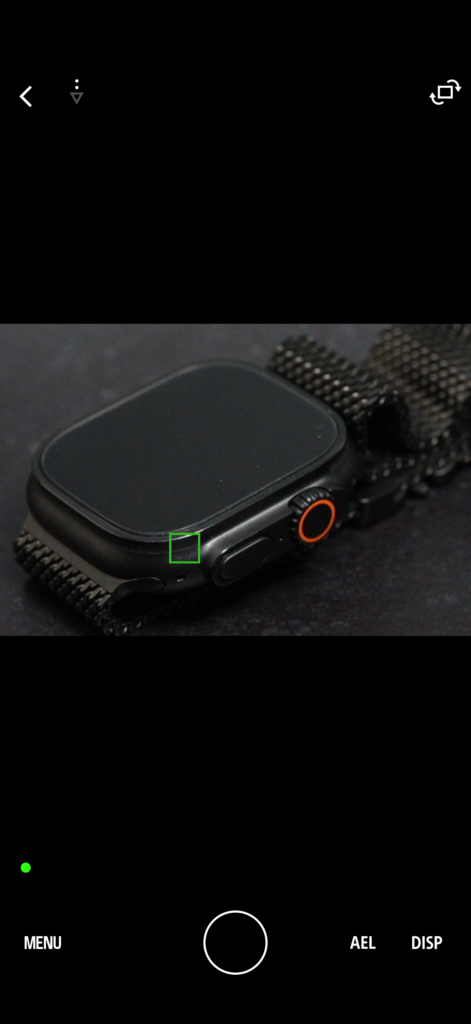
テザー撮影の風景
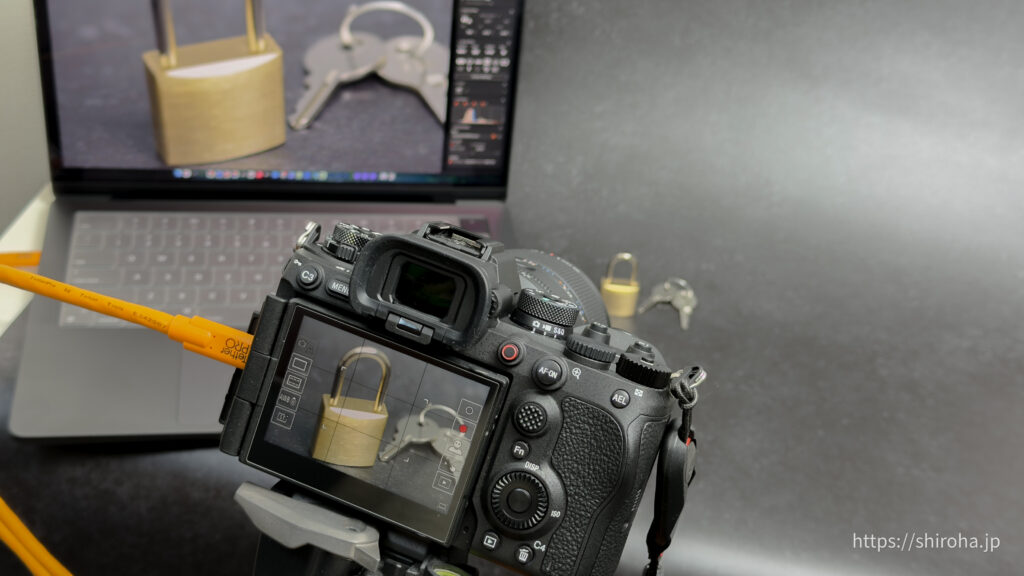
実際の撮影風景(イメージ)です。本番時はパソコンは別の場所に置いて他のモニターで確認しながらになります。
より詳細な内容は以下の記事を参考にしてください。
実際の物撮り環境でテザー撮影を使って感じたメリット
私の場合、ガジェットレビュー用の写真はカメラを三脚に固定して撮ることが多いです。
カメラの背面モニターだけでも撮れますが、細かい反射、ホコリ、ピントの甘さ、背景の傾きはPC画面で見た方が気づきやすいです。特に黒いガジェットや金属パーツは、あとから見返すと小さなホコリや映り込みが気になることがあります。
テザー撮影なら、その場で気づいて撮り直せるので、レビュー写真やAdobe Stock向けの物撮り素材でも、あとから撮り直す回数を減らせています。
一方で、毎回ケーブルをつなぐ手間はあります。散歩スナップや気軽な撮影には向きません。商品撮影や物撮りの失敗を減らすための作業環境として使うのが合っています。
よくある質問(FAQ)
- Sony αのテザー撮影、まず何を使えばいい?
-
まずはImaging Edge Desktop(Remote)をUSB有線で。USB接続時にPCから撮影でき、撮影データを指定フォルダへ自動保存できるため撮影が楽。
- Wi-Fiテザーってできる?
-
Imaging Edge DesktopはWi-Fi/USBでのリモート(テザー)撮影に対応。ペアリングは必須。
- Lightroom ClassicでSonyのテザー撮影はできる?
-
Adobeが対応カメラ一覧と必要バージョンを公開しています。Adobeヘルプセンター
- iPadだけでテザー撮影できる?
-
パソコンのテザー運用とは別枠ですが、Imaging Edge Mobile(またはCreators’ App)でiPadをモニター兼リモコンとして使えます。
Sony α テザー撮影ガイド まとめ
最初から完璧な環境を作る必要はありません。
まずはカメラ、PC、データ転送対応USBケーブル、Imaging Edge Desktopだけで動かしてみる。そこで安定して撮れるようになってから、Lightroom Classicの自動読み込みやWi-Fi接続を足していく方が失敗しにくいです。
- 安定性を最優先したい → Imaging Edge Desktop(Remote)× USB有線(PC)
- Lightroom中心で管理したい → まずAdobe公式の対応機種/必要バージョンを確認(非対応ならRemote+Auto Import)
- iPad/スマホ中心で省スペースに使いたい → Imaging Edge Mobile / Creators’ App
テザー撮影は、画質を直接上げる機能というより、「確認精度」と「撮り直しの速さ」を上げて、結果的に失敗を減らすための運用です。物撮り・商品撮影のように、構図やピントを詰める場面では特に効果を実感しやすいです。
まずは最小構成(カメラ / PC / データ転送対応USBケーブル / Imaging Edge Desktop)で試してみてからLightroom連携やWi-Fi運用を追加していくのがおすすめです。