日本で購入するパソコンのキーボード配列は日本語キーボード(JIS配列)がほとんどです。そのため、馴染みがあるのも必然的にJIS配列になります。
Japanese Industrial Standardsの略
産業標準化の促進を目的とする産業標準化法(昭和24年法律第185号。以下単に「法」という。)に基づき 制定される任意の国家規格
JISCより引用
JISは日本の標準規格になります。しかし、以下のように英語キーボード(US配列)を「選ぶ」ことや「使わなければいけない場面」はいくつかあります。
- デザインの観点からシンプルなUS配列を購入
- 海外ベンダー(特にIT系)の研修(オンサイト)の演習でUS配列の端末が配布される
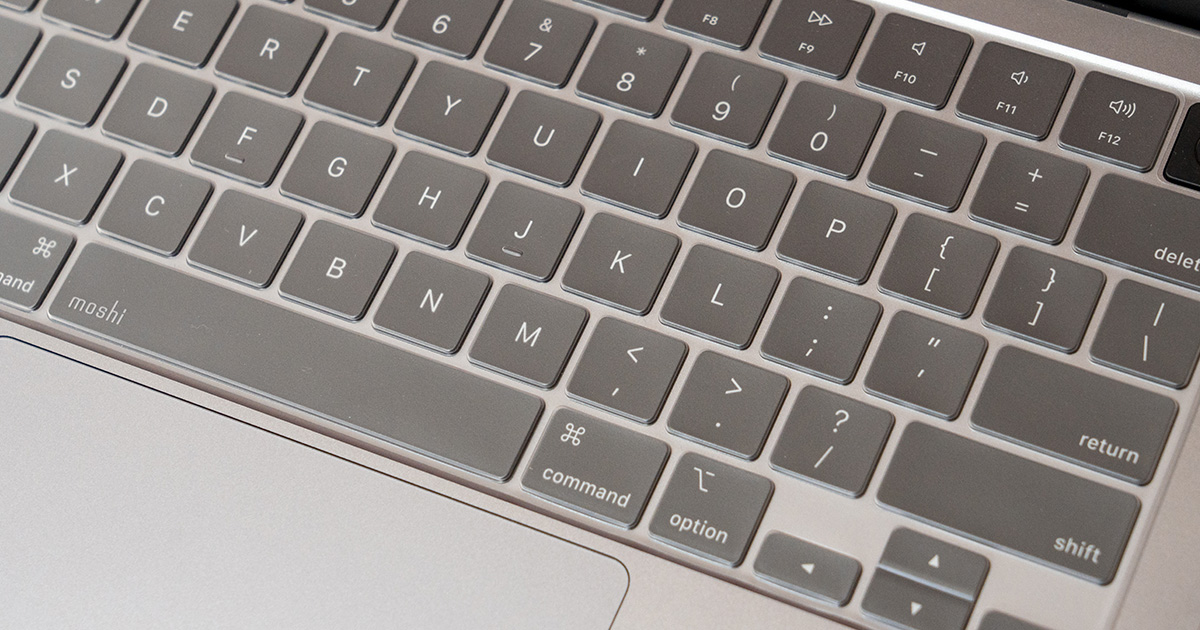
この記事では、MacBookのUS配列(英語キーボード)で、@ や [] {}、|、~、" などの記号が一瞬で分かる早見表を表記しています。
さらに 「¥(円)」と「\(バックスラッシュ)」が混乱する理由と、公式手順で確実に確認する方法(キーボードビューア)もまとめます。
US配列とJIS配列の記号入力対応表
基本的には全角 / 半角共通です。
| 記号 | 名称 | US配列(キー) | メモ |
|---|---|---|---|
| @ | アットマーク | Shift + 2 | 迷いがち |
| “ | ダブルクォート | Shift + ‘ | ' はReturn左 |
| ‘ | シングルクォート | ‘ | Return左のキー |
| [ | 角カッコ開始 | [ | P付近 |
| ] | 角カッコ終了 | ] | P付近 |
| { | 波カッコ開始 | Shift + [ | |
| } | 波カッコ終了 | Shift + ] | |
| \ | バックスラッシュ | \ | ` |
| | | パイプ | Shift + \ | |
| ` | バッククォート | ` | 1の左 |
| ~ | チルダ | Shift + ` | 1の左 |
| – | ハイフン | – | |
| _ | アンダーバー | Shift + – | |
| = | イコール | = | |
| + | プラス | Shift + = | |
| ; | セミコロン | ; | |
| : | コロン | Shift + ; | |
| , | カンマ | , | |
| < | 小なり | Shift + , | |
| . | ピリオド | . | |
| > | 大なり | Shift + . | |
| / | スラッシュ | / | |
| ? | クエスチョン | Shift + / | |
| & | アンド | Shift + 7 | |
| ^ | キャレット | Shift + 6 | |
| * | アスタリスク | Shift + 8 | |
| ( | 丸カッコ開始 | Shift + 9 | |
| ) | 丸カッコ終了 | Shift + 0 |
JIS配列からUS配列に変えるとズレる代表例
- Shift + 2:JISだと
"、USだと@ - Shift + 6 / 7:JISだと
&や'が絡むが、USは^や&の位置が違います(「^ と &」で迷う原因)
円マーク( ¥ )とバックスラッシュ( \ )について
Unicode上は¥(U+00A5)と \(REVERSE SOLIDUS=U+005C)は別文字扱いですが、日本語環境では歴史的事情とフォントの都合で 「\ が ¥ に見える」 ことがあります。「¥キー」自体の挙動は、環境によって円/バックスラッシュに切り替えできる設定もあります。(特に日本語入力まわり)。
日本版Windowsではブラウザでは「¥」表記になり、「\」表記にはできませんが、意味としては同じです。VSCodeなどソースコードエディタでは「\」も利用可能です。
ディレクトリでは「\」の入力は可能で階層の移動もできますが、自動で「¥」表記に変換されます。
一発で確実に確認する方法(キーボードビューア)
- macOSのメニューバーで「入力メニュー」→ 「キーボードビューアを表示」 Appleサポート
- Shift / Option を押しながら、画面上の表示がどう変わるか確認
- 目的の記号が出るキーがその場で確定する
よくある質問(FAQ)
- US配列で [ ] { } はどこ?
-
[]は P 付近、{}はそれぞれ Shift +[/ Shift +]。 - US配列で “(ダブルクォート)” はどこ?
-
Shift +
'(シングルクォート)。 - ¥(円マーク)が見つからない
-
「キーボードビューア」で割り当てを確認するのが確実。(日本語入力なら、記号入力のショートカットや変換でも出せる)
- |(パイプ)はどうやって打つ?
-
Shift +
\ - 表が合わない(押した記号が違う)
-
OS側でキーボード配列(JIS/US)の認識がズレている可能性。まずキーボードビューアで現在の配列を確認。