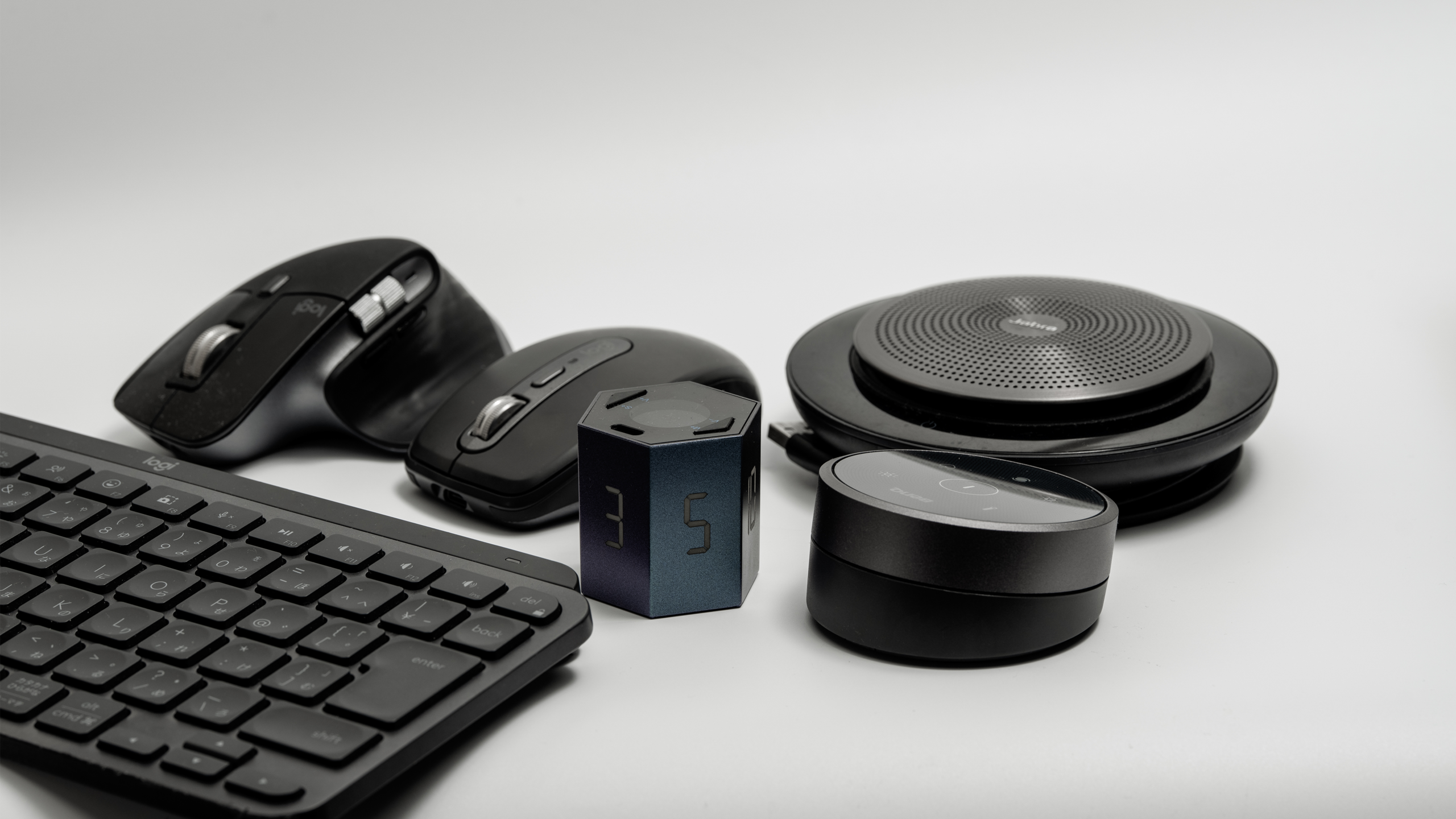
本記事では、在宅ワーク・出社・出張と働き方を問わず、仕事効率化・会議品質の改善・疲労軽減に効くビジネスガジェットを紹介します。
仕事中のストレスは、働く場所が変わっても共通しているものが多いです。
- 画面が狭くてタブやアプリの切り替えが多い
- 姿勢が崩れて疲れる
- 会議の音が聞き取りにくい
- 充電・配線が散らかって切り替えが面倒
この手の引っかかりは、ガジェットを1つ足すだけで解消できるものがほとんどです。何から買うか迷うなら、まず目的別に絞るのが近道です。
| 目的 | まず買うもの | 理由 |
|---|---|---|
| 在宅ワークを快適にしたい | ノートPCスタンド+外部ディスプレイ+スピーカーフォン | 姿勢・画面・会議音声をまとめて整えやすい |
| 出社・出張が多い | 軽量PCスタンド+USB-Cケーブル+モバイルバッテリー | 持ち運び時のストレスが減る |
| 会議が多い | スピーカーフォン+静音マウス+静音キーボード | 音声ストレスと操作音を抑えやすい |
| デスク環境を整えたい | モニターアーム+モニターライト+電源タップ | 作業スペースと視認性が改善する |
まず揃えるなら、個人的には次の5つがおすすめです。
- SODI ノートパソコンスタンド(コンパクトノートPCスタンド)
- Dell S2725QC-A 27インチ(4Kモニター)
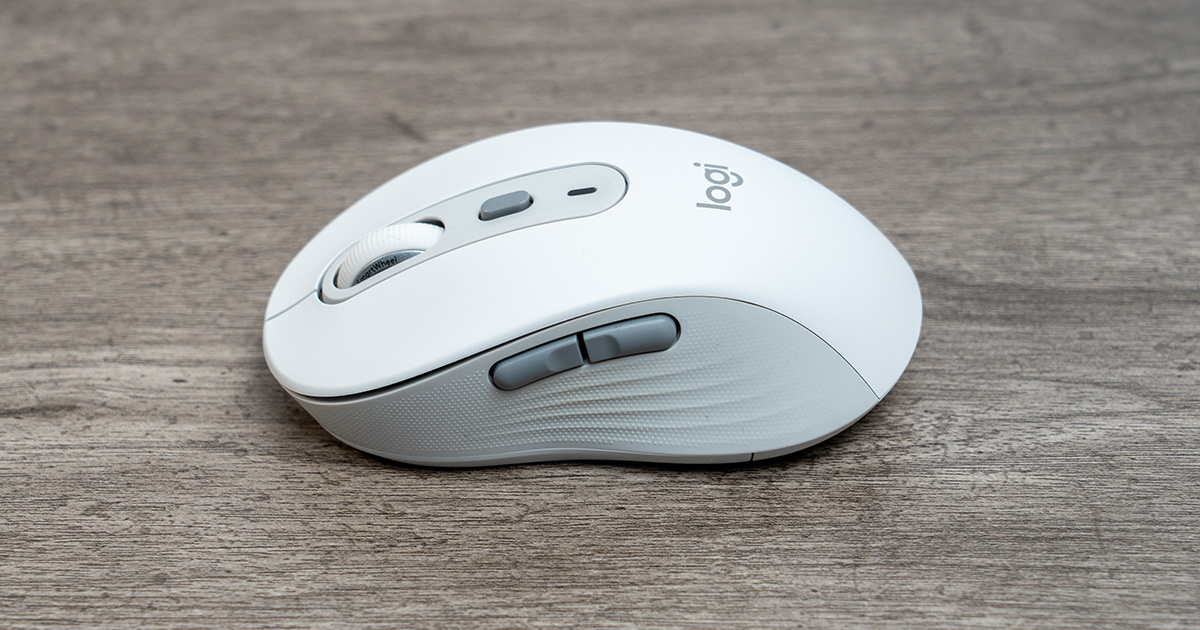
- ロジクール Signature(廉価な静音マウス)
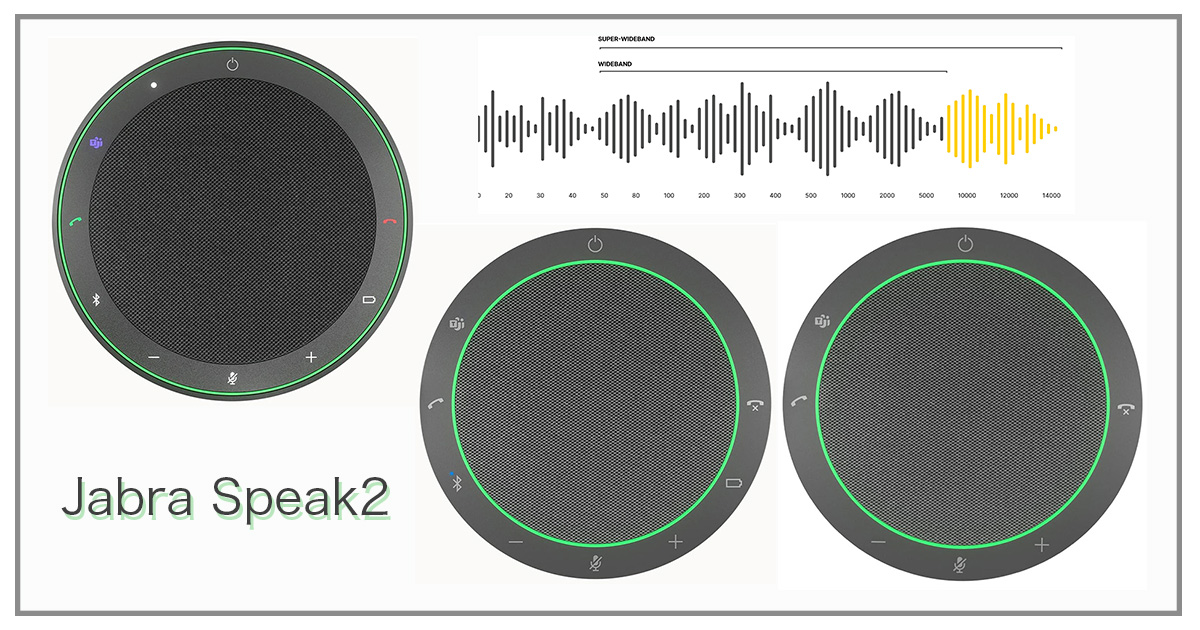
- Jabra Speak2 55(スピーカーフォン)
- CIO NovaPort DUOⅡ+ケーブル(充電器)
この5つで、姿勢・画面の狭さ・会議音声・充電まわりという毎日の4大ストレスを軽減できます。


 ポチップ
ポチップ
 ポチップ
ポチップ
この5つは、在宅ワーク・出社・出張のどれでも効果を感じやすく、仕事中の「姿勢」「画面の狭さ」「会議音声」「充電まわり」のストレスをまとめて改善できます。
関連記事
ビジネスガジェットとは?
この記事で扱うビジネスガジェットは、仕事の効率化や快適性を高めるためのデスク周辺機器・PCアクセサリーのことです。ノートPCスタンド、静音マウス、外部ディスプレイ、スピーカーフォン、USB-Cドック、充電器などが該当します。
大事なのは、便利そうなものを増やすことではありません。作業時間の短縮・集中力の維持・会議品質の改善・疲労軽減につながるものを選ぶことです。
本記事では、在宅・出社・出張のどれでも使えて毎日の仕事で効いてくるアイテムを中心に紹介します。
失敗しないビジネスガジェットの選び方【3つの軸】
「便利そう」だけで増やし続けると、気づけばただの散財になりがちです。次の3つの軸で考えると外しません。
- 生産性が上がるか
- タイピングが楽で疲れにくいキーボード
- マルチタスクが快適になる外部ディスプレイ
- 操作を1アクション化できる左手デバイス
「1日の作業時間を何分短縮できるか?」で考えると判断しやすい
- 疲れにくいか(快適性)
- 姿勢を整えるノートPCスタンド/モニターアーム
- 目の負担を減らすモニターライト
- 会議や集中作業を快適にする音声・ノイズ対策
疲れにくい環境は、そのまま集中力と生産性につながる
- 自宅・出社・出張で使いやすいか
- リュックや鞄に入るサイズか
- 自宅/オフィス/出張先のどこでも使えるか
- ケーブル1本で接続できるか(USB-Cハブ・ドック)
自宅・オフィス・出張先で使い回せるものを選ぶと、余計な買い足しが減る
仕事効率化におすすめのビジネスガジェット|在宅・出社・出張別
クリックで該当項目へジャンプ
- ノートPCスタンド『放熱性を高め、負荷を抑えやすい / 姿勢を正す』
- 静音マウス『快適な操作 / ウェブ会議でのノイズを減らす』
- リストレスト『長時間マウス作業の手首負担を減らす』
- 静音キーボード『打鍵ストレスと会議中の操作音を減らす』
- Webカメラ『オートフォーカスで調整不要』
- スピーカーフォン『快適にウェブ会議へ参加 / ノイズを減らす』
- イヤホンまたはヘッドフォン『快適にウェブ会議へ参加 / ノイズを減らす』
- 有線イヤホン『もしもの時の備え』
- 外部ディスプレイ『マルチタスクを快適に行う』
- モニターライト『目の負担を軽減』
- モニターアーム『モニターの位置調整とデスクスペース確保』
- HDMI切替器『社給端末と個人端末を切替』
- タブレット『メモや勉強会の視聴に』
- 左手デバイス『ショートカット操作を一気に効率化』
- USBハブ『USB機器の接続数を増やす』
- 充電器(急速充電対応)『充電待ち回避 / コンセント利用数を減らす』
- USB-Cケーブル『充電まわりのストレスを減らす一本』
- 雷サージ付き、ホコリシャッター付き電源タップ『災害のリスクから守る』
デスク周りの必須ガジェット(毎日使う系)
1. ノートPCスタンド『放熱性を高め、負荷を抑えやすい / 姿勢を正す』
目線が上がるだけで、疲れと集中が変わる
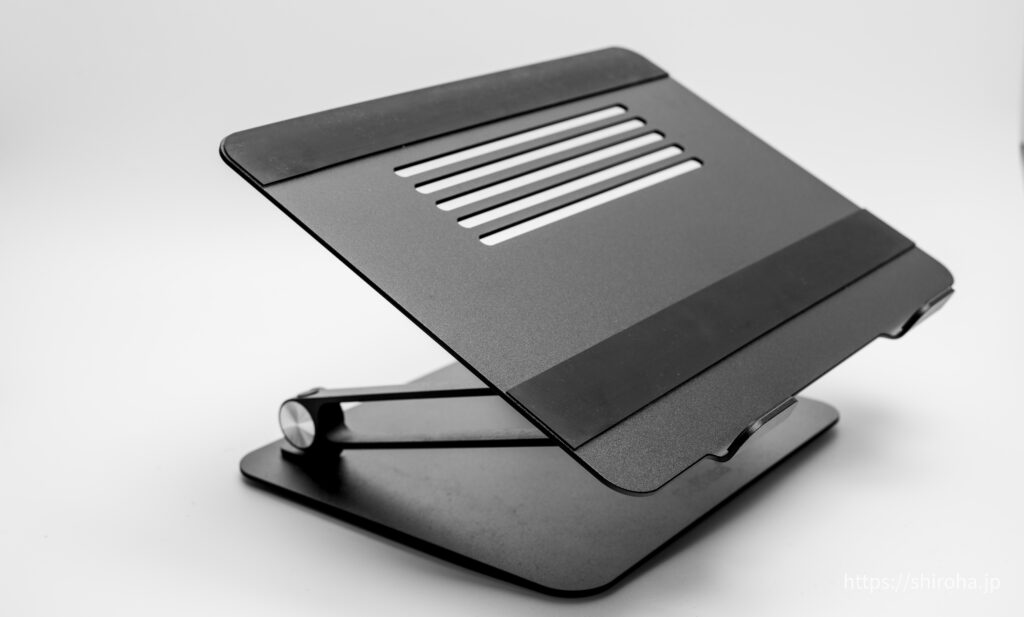
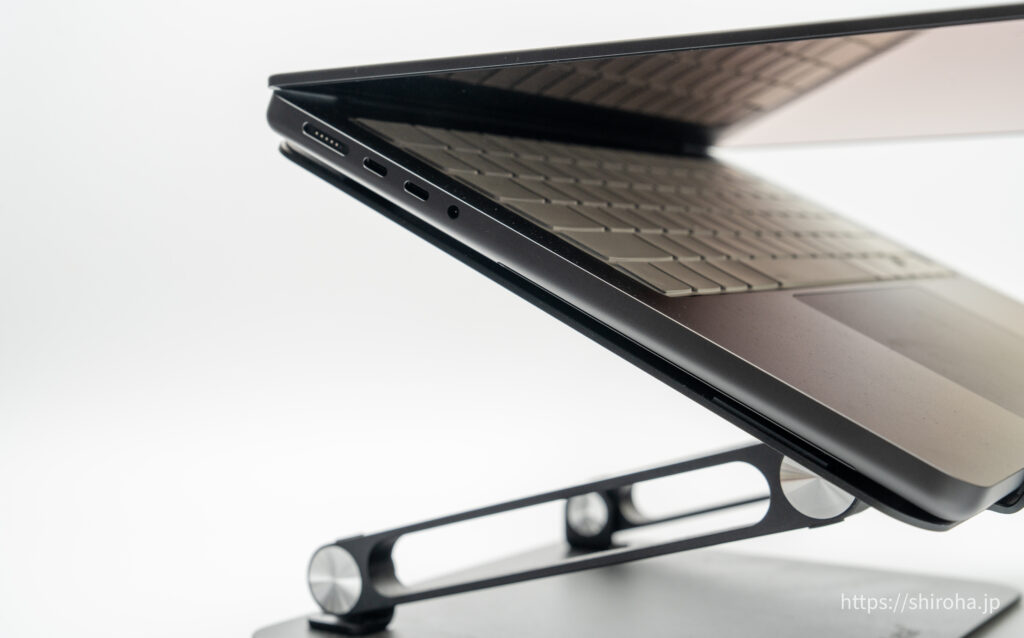
ビジネスガジェットを1つだけ買うなら、まずノートPCスタンドです。目線が上がるだけで自然と背筋が伸び、夕方の肩・首のだるさが軽くなります。
ノートPCを直置きで使うと画面位置が低く、首・肩・目に負担がかかります。スタンドで目線を上げれば、猫背対策にも長時間作業の疲れ対策にもなります。
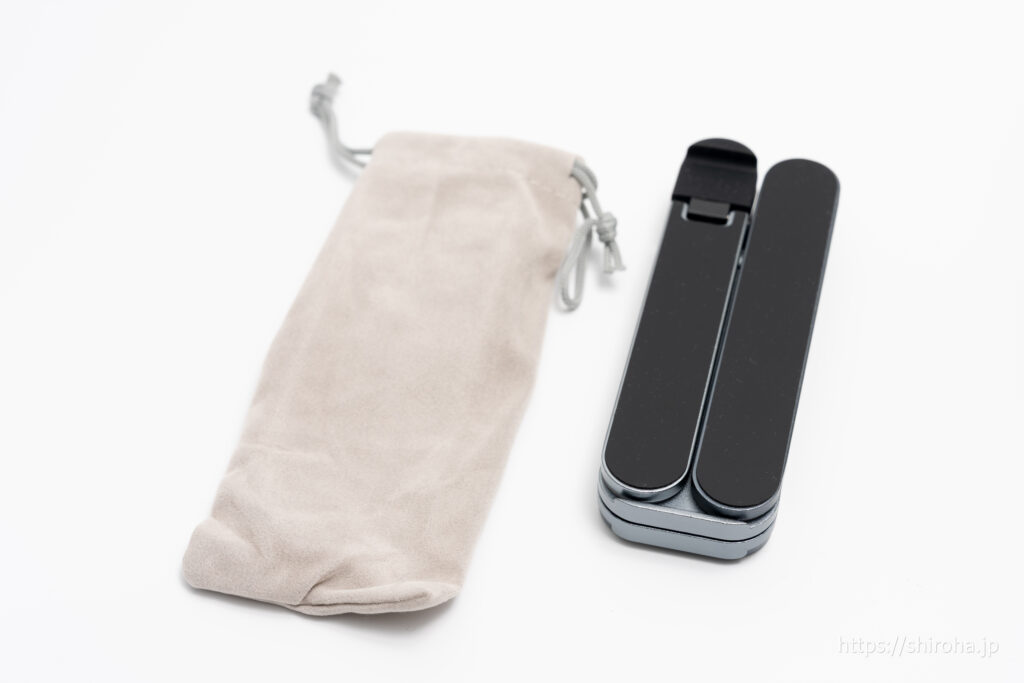
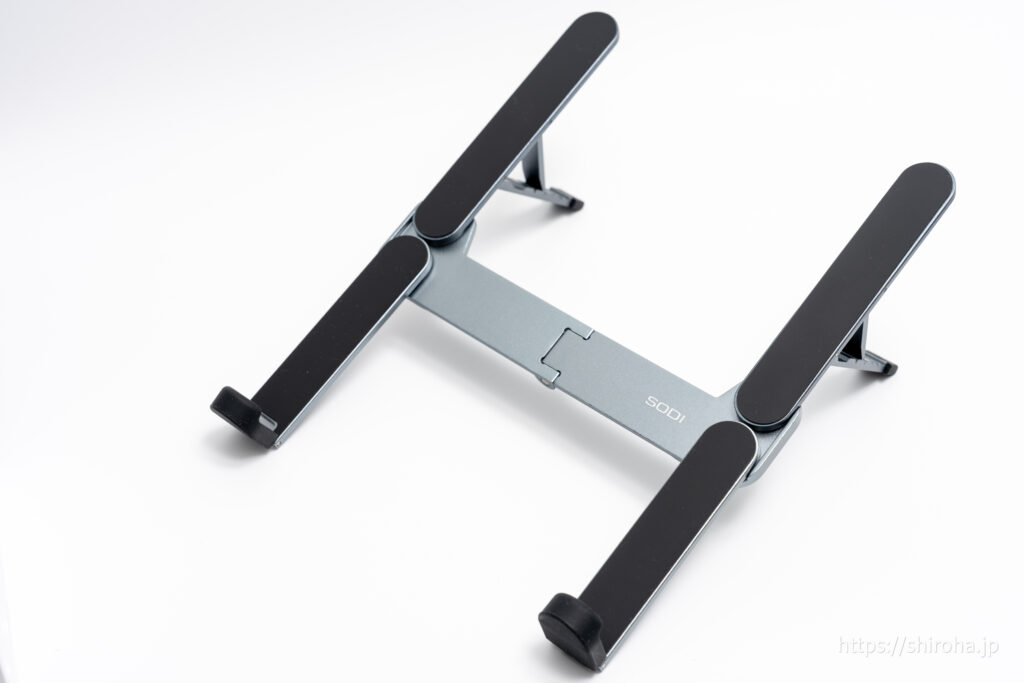
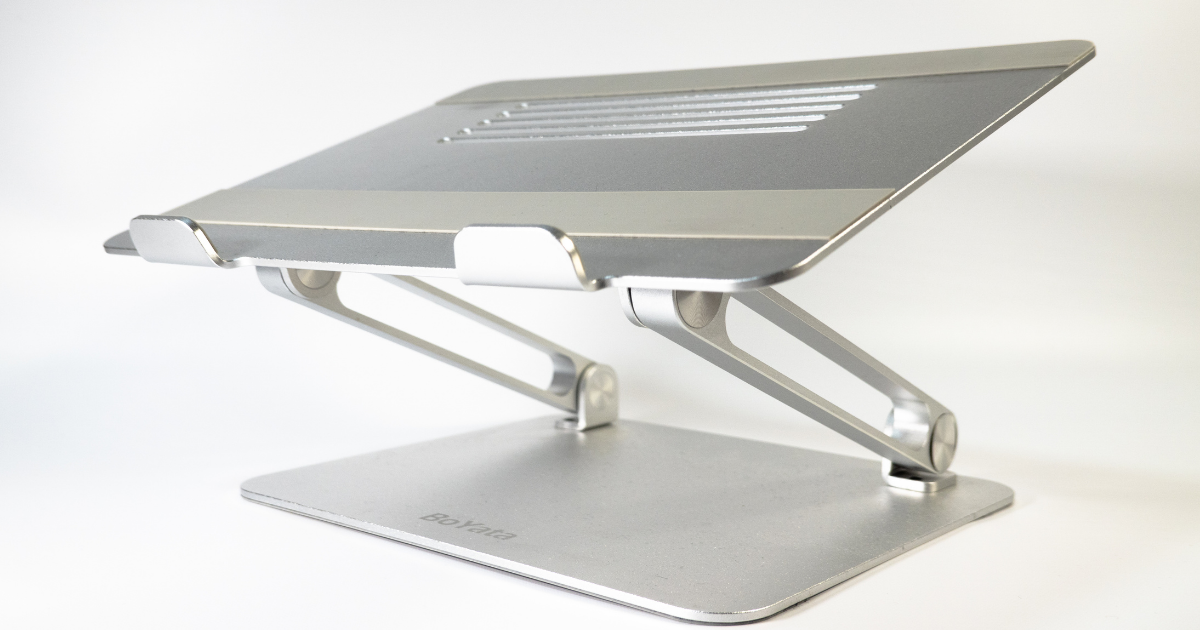
据え置き用なら、安定感のあるBoYataがおすすめ。よく持ち運ぶなら、ガジェットポーチに入る軽量折りたたみタイプが便利です。
- 買う理由:目線が上がり、首・肩の負担を減らせる
- 選び方:自宅固定なら安定性、出社・出張用なら軽量折りたたみ
- おすすめ:BoYata(据え置き)/軽量タイプ(出社・出張用)

デメリットは、据え置きタイプは重くてかさばること。自宅以外でも使うなら、最初から軽量タイプが無難です。
軽量タイプはSODIがおすすめで、ポーチに収納できて安定感もあります。私はBoYataを自宅固定(個人PC)、SODIを出社・出張用(会社PC)と分けていて、スタンドを持ち運ぶ手間をなくしています。
関連記事(クリックして表示)
2. 静音マウス『快適な操作 / ウェブ会議でのノイズを減らす』
クリック音が減るだけで、作業中のストレスはかなり変わる
通常のマウスでも仕事はできますが、クリック音やホイール音は意外と気になります。特にWeb会議中に資料を開いたり、チャットを確認したりするとき、カチカチという操作音が相手に伝わることがあります。
静音マウスを使うと、クリック音を抑えながら作業できるため、自宅・オフィス・会議中でも使いやすくなります。周りに人がいる環境で仕事をする人ほど、効果を感じやすいガジェットです。
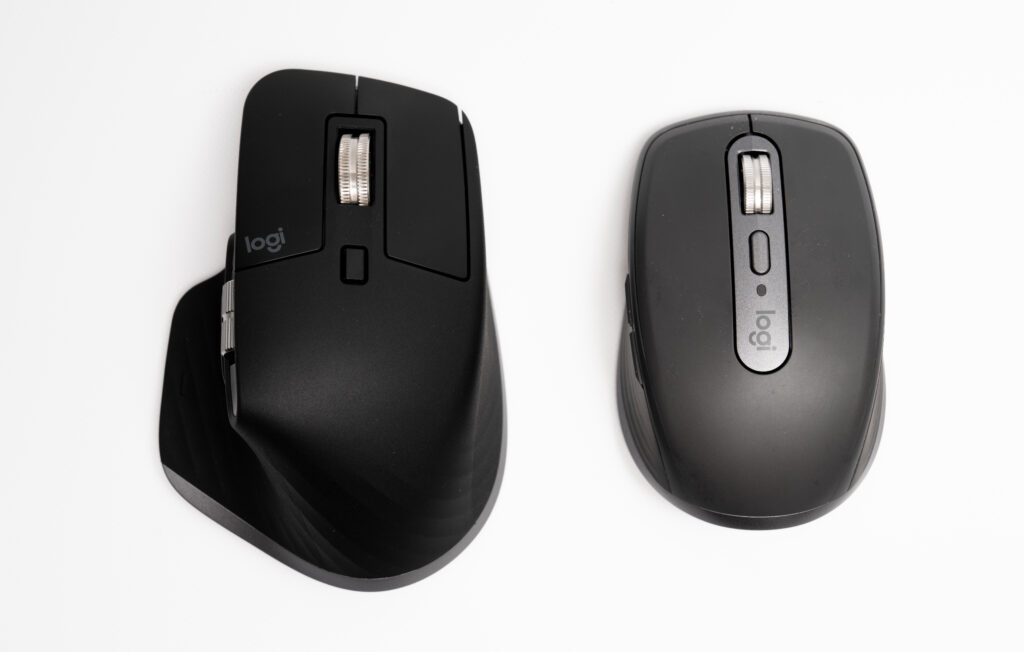
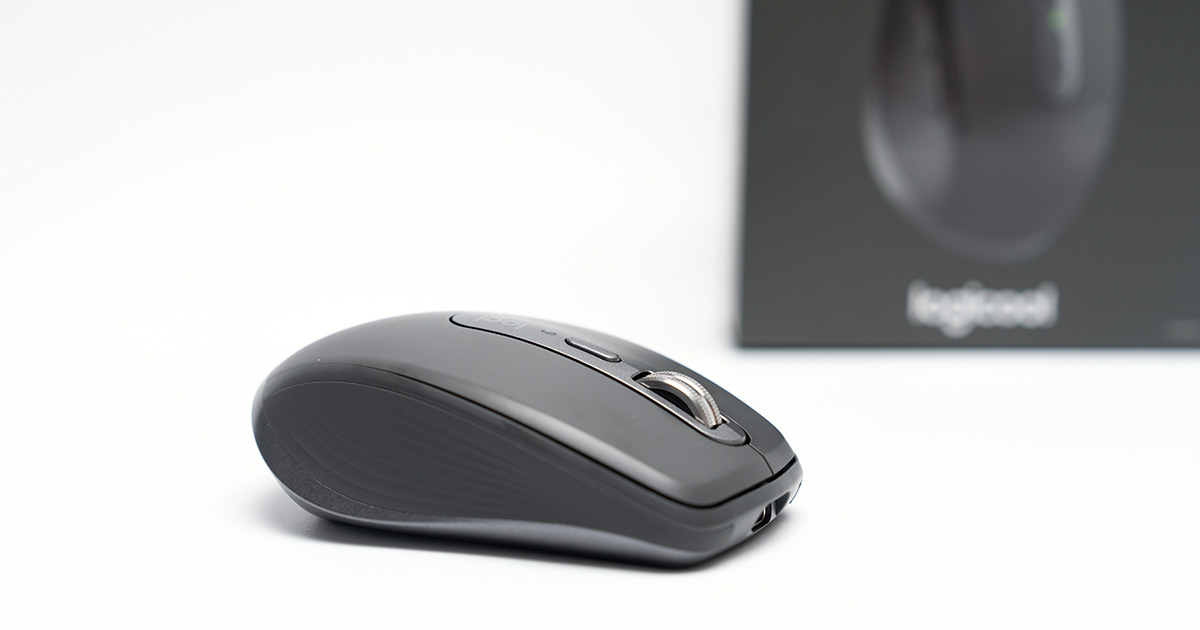
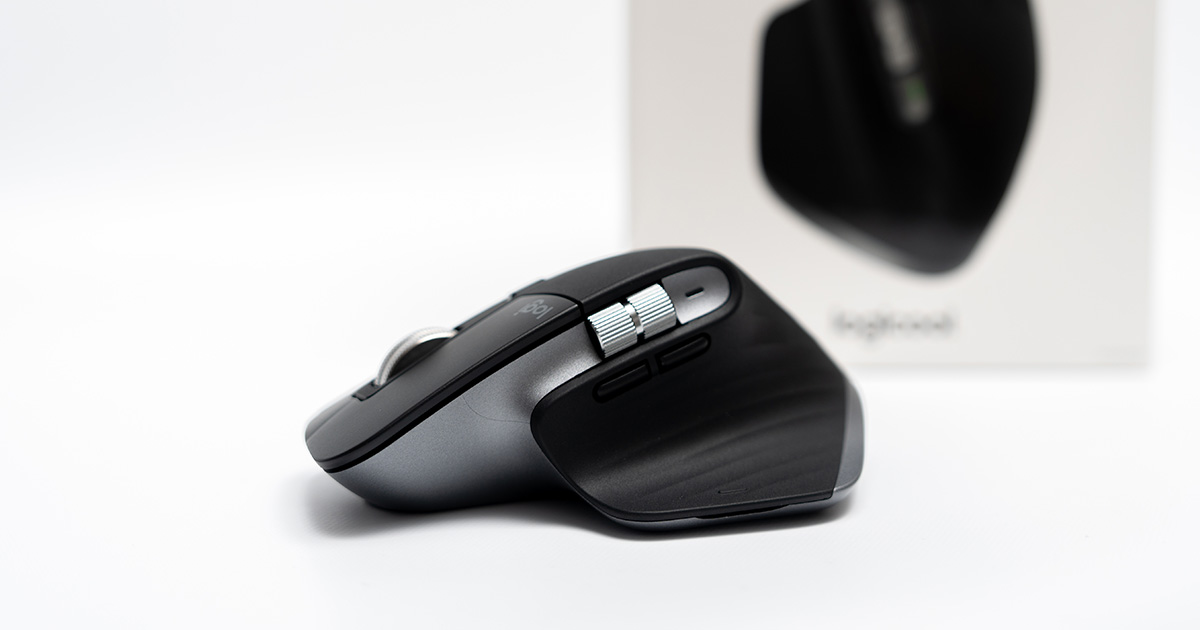
静音マウスでおすすめなのはロジクール製。操作性が高く、アプリでカスタマイズ可能、更に壊れにくいです。種類も小型やMac用など複数展開されているため、一度チェックしてみてください。
- 買う理由:クリック音が減り、会議中や集中作業中に使いやすい
- 選び方:手のサイズ、持ち運びやすさ、マルチデバイス対応で選ぶ
- おすすめ例:エントリー静音(Signature系)/高機能(MX MASTER系)
 ポチップ
ポチップ
デメリットは、通常のマウスに比べるとクリック感が少し軽く感じる場合があることです。ただ、しっかりした押し心地が好きな人でもいずれ慣れます。
関連記事(クリックして表示)
3. リストレスト『長時間マウス作業の手首負担を減らす』
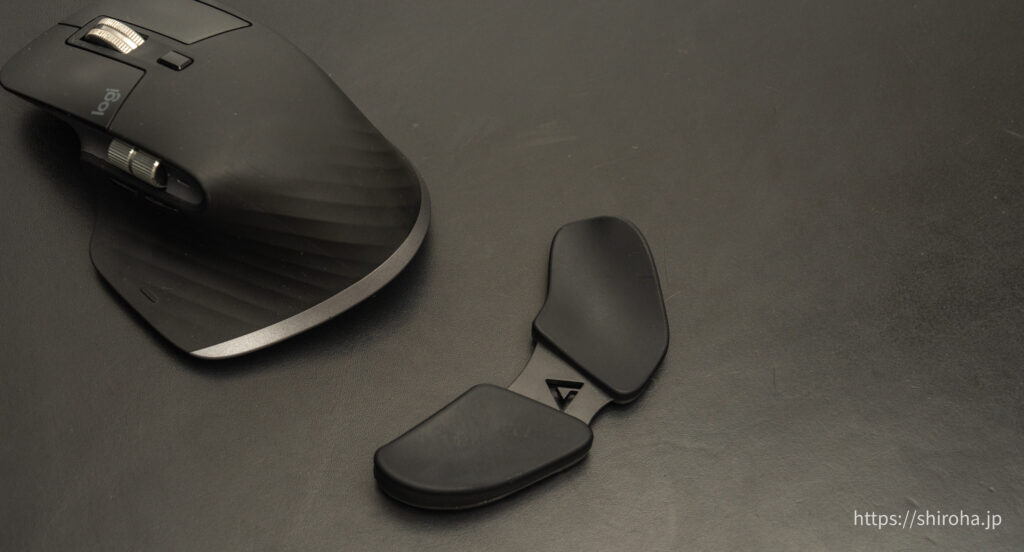
手首の負担を減らす、小さな対策
マウス操作が多いと、手首には少しずつ負担がかかります。クリック・スクロール・ドラッグを繰り返していると、その場では気づかなくても、1日の終わりに手首や腕の疲れとして出てきます。
リストレストは手首を浮かせず支えてくれるので、夕方のだるさが軽くなります。デスクワーク中心でマウスを使う時間が長い人ほど差が出ます。
一般的なクッション型もありますが、操作のしやすさ重視なら、手首の動きに合わせて使えるタイプがおすすめ。私が使っているのはデルタハブ Carpioシリーズで、固定するというより手首を“支える”感覚に近く、操作の邪魔になりにくいのが気に入っています。
- 買う理由: 手首の負担を減らし、長時間作業の疲れをためにくい
- 選び方: 手のサイズ、左右、滑りやすさ、操作のしやすさで選ぶ
- おすすめ: デルタハブ Carpioシリーズ
 ポチップ
ポチップ
デメリットは、慣れるまで少し違和感があること。手首の下に置くタイプなので、最初はマウス操作の感覚が変わります。短時間作業中心なら優先度は高くありませんが、毎日長時間マウスを使うなら手首対策として取り入れる価値があります。
4. 静音キーボード『打鍵ストレスと会議中の操作音を減らす』
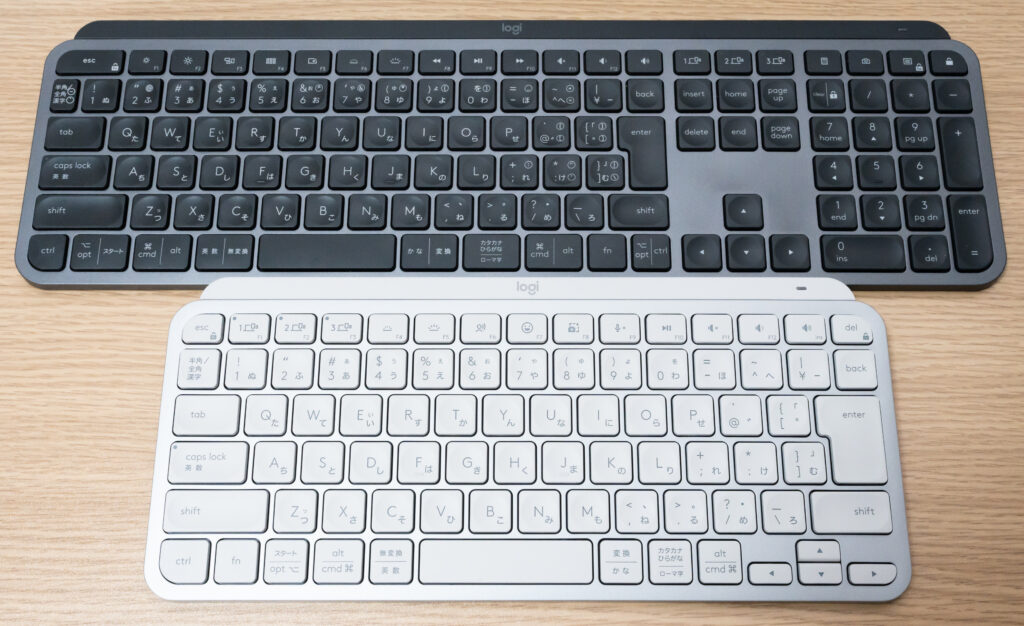
打鍵ストレスが減る
キーボードは合う・合わないの差が大きいですが、ビジネス用途なら、まずは疲れにくく打鍵音が目立ちにくい薄型が扱いやすいです。
Web会議中にメモを取ったりチャットを返したりすると、打鍵音は思った以上に相手へ伝わります。静音性の高いキーボードなら、会議中も気を使わず打てます。
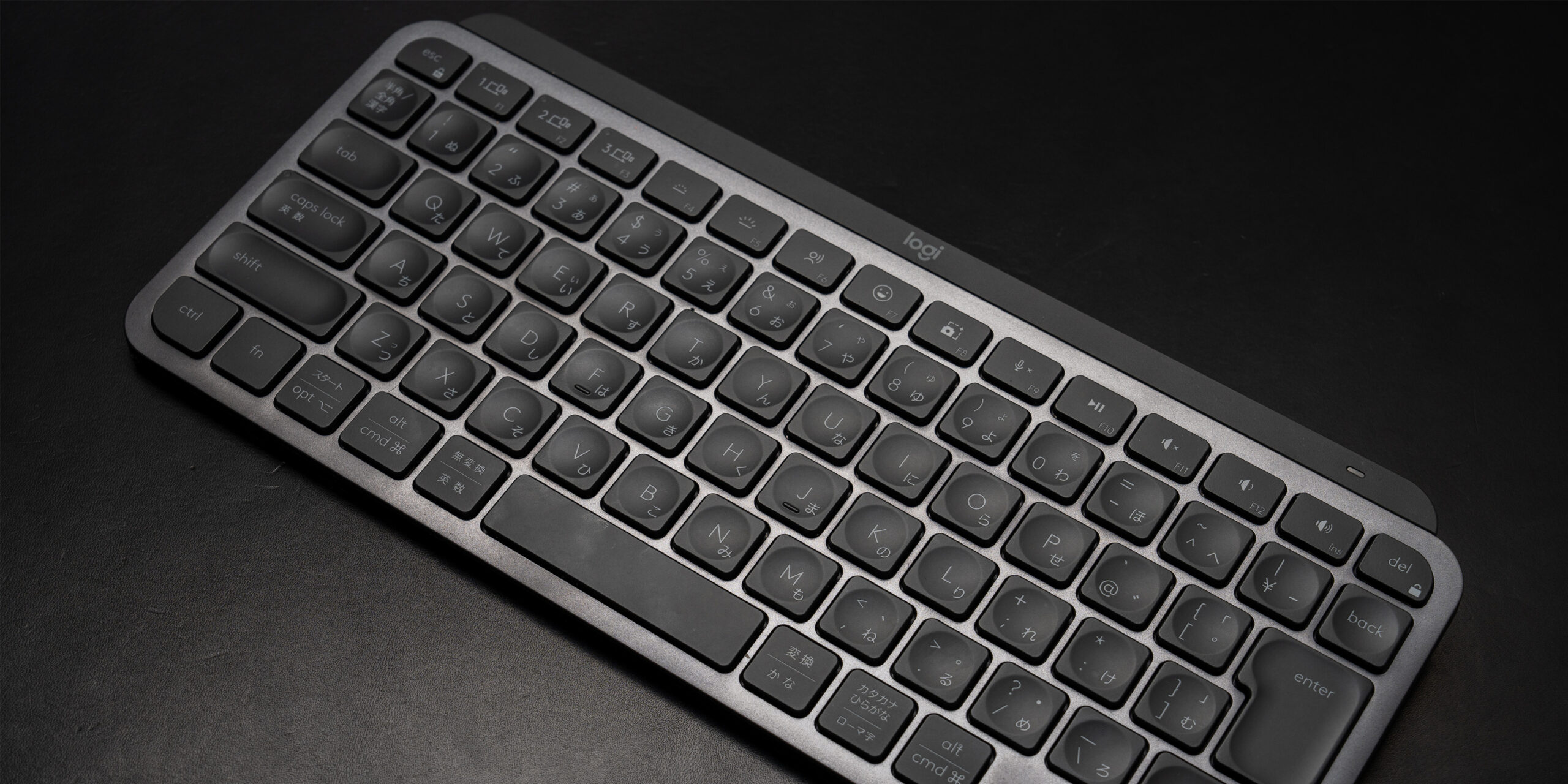
おすすめはロジクールのMX KEYSシリーズ。ノートPCに近い薄型の打ち心地で、キーの間隔や押し込みの深さも扱いやすく、長文の資料作成にも向きます。
メカニカルキーボードも打鍵感が良くて私は好きですが、モデルによっては打鍵音が大きくなりがちで、Web会議が多い仕事では場面を選びます。仕事用としては、静かで疲れにくいキーボードの方をおすすめします。
- 買う理由: 打鍵音と入力ストレスを減らし、会議中でも使いやすい
- 選び方: テンキーの有無、キー配列、持ち運びやすさ、接続方式で選ぶ
- おすすめ: Logicool MX KEYSシリーズ / コンパクト重視ならMX KEYS mini
 ポチップ
ポチップ
デメリットは、薄型キーボードだと打鍵感が軽く感じる場合があることです。しっかり押した感覚が好きな人や、打鍵感を重視する人は、静音タイプのメカニカルキーボードも候補に入れて選ぶと失敗しにくくなります。
関連記事(クリックして表示)
5. Webカメラ『オートフォーカスで調整不要』
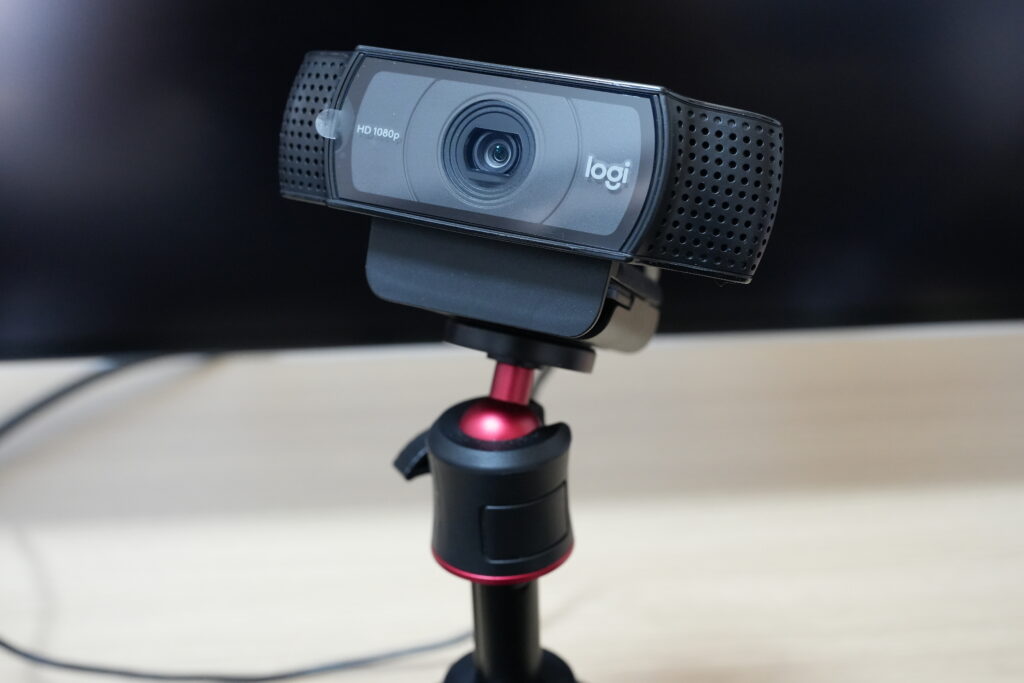
会議の見え方を安定させる
ノートPCにもウェブカメラは付いていますが、画角や角度を本体に縛られるため思いどおりに調整できません。そこで活躍するのが外付けウェブカメラです。
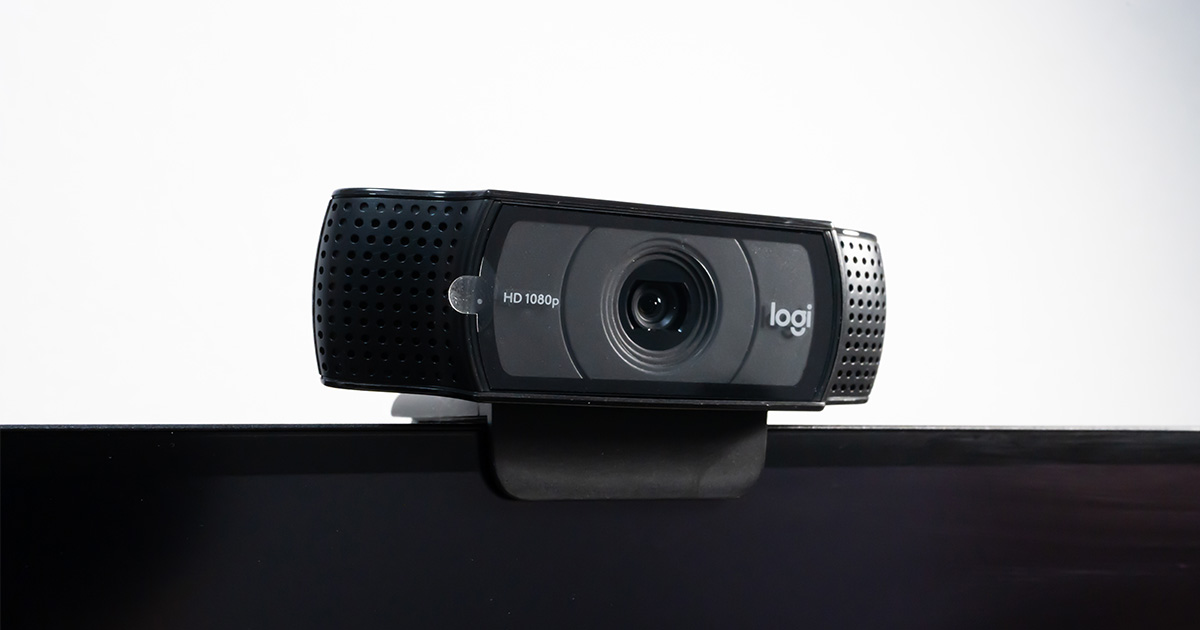
おすすめはLOGICOOL C930e。フルHDに加えて自動フォーカスと自動光補正を備えているため、設定いらずで顔映りが安定します。使用中はレンズ周囲が光るので、ON/OFFがひと目で分かるのも会議向きです。
価格を抑えたいなら、定番のC920nも現役で使えます。私も長く使っていましたが、映りの安定感は十分です。
ロジクールC930eの特徴
- 買う理由: 映りが安定=説明の説得力が上がる
- 選び方: フルHDクラス/自動フォーカス・自動光補正の有無で選ぶ
- おすすめ: LOGICOOL C930e / 価格重視ならC920n
 ポチップ
ポチップ
 ポチップ
ポチップ
関連記事(クリックで表示)
6. スピーカーフォン『快適にウェブ会議へ参加 / ノイズを減らす』
耳をふさがないだけで、長時間会議の疲れ方が変わる
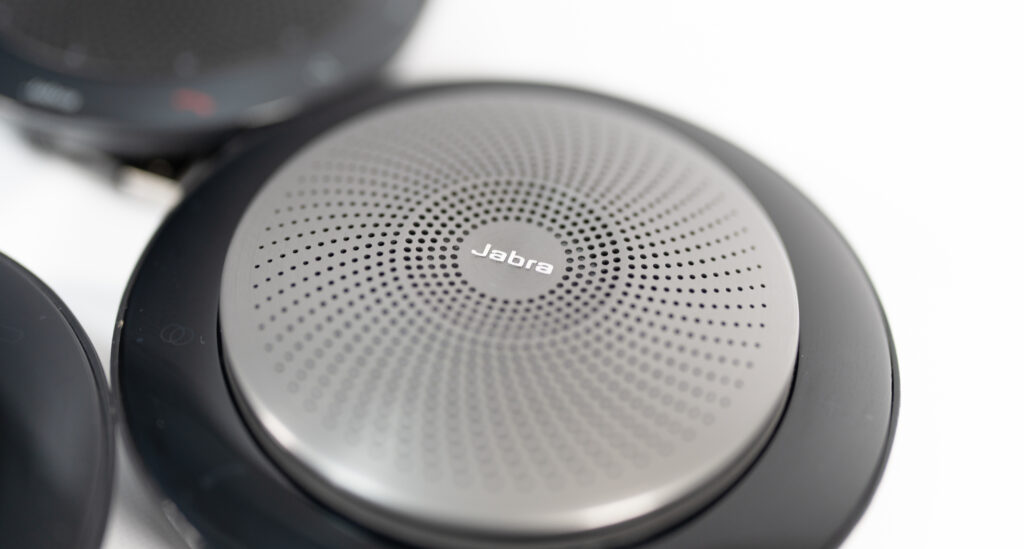
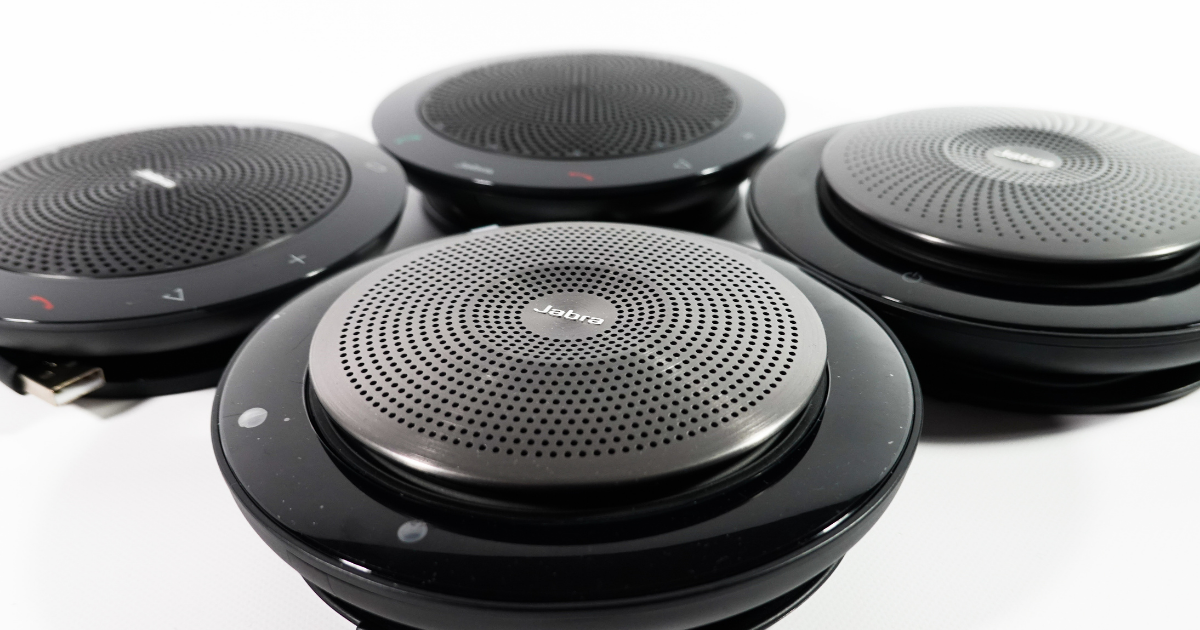
在宅ワークで地味にストレスなのが、「声が聞き取りにくい」「ノートPC内蔵マイクだと声がこもる」問題です。会議が1日に何本もある人ほど、スピーカーフォンの快適さは効いてきます。
イヤホンやヘッドホンでも会議はできますが、長時間つけ続けると耳が疲れたり、周囲の音が分かりにくくなったりします。スピーカーフォンなら耳をふさがずに参加でき、音量調整やミュート操作も手元で済みます。
会議が1日数本ある人なら、優先度は高め。
- 買う理由: 聞き取りやすく、話しやすく、ミュート操作もしやすい
- 選び方: 1人用ならコンパクトモデル、会議品質重視ならマイク性能で選ぶ
- おすすめ: Jabra Speak2シリーズ / 価格重視なら旧モデルやAnker系も候補
ポチップ
デメリットは、周囲に会議音声が聞こえることです。家族が近くにいる場所や、機密性の高い会議ではイヤホンのほうが向いています。普段はスピーカーフォン、聞かれたくない会議はイヤホンと使い分けるのが現実的です。
関連記事(クリックで表示)
7. イヤホンまたはヘッドフォン『快適にウェブ会議へ参加 / ノイズを減らす』
マイク・ノイキャン優先
ウェブ会議への参加は基本的にはスピーカーフォンですが、移動中や、周りに絶対に聞かれたくない会議ではイヤホンが必要です。
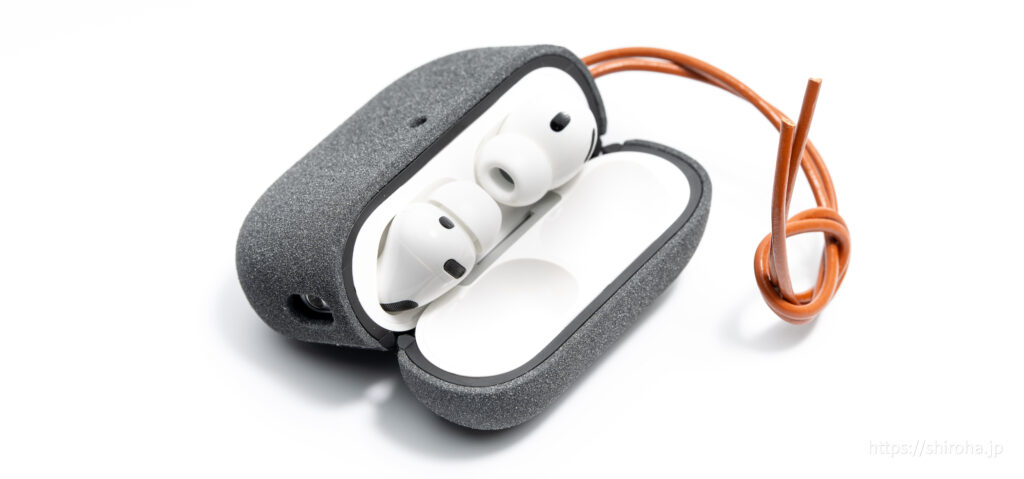
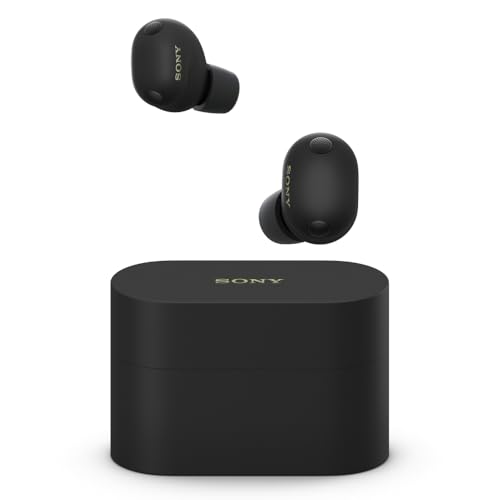
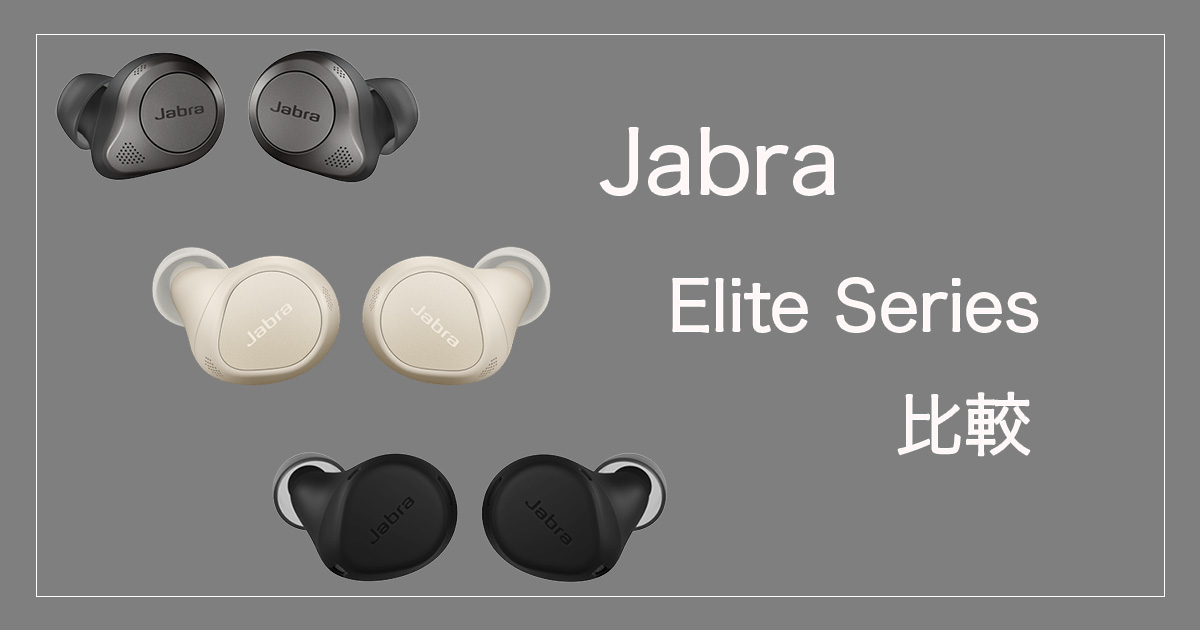
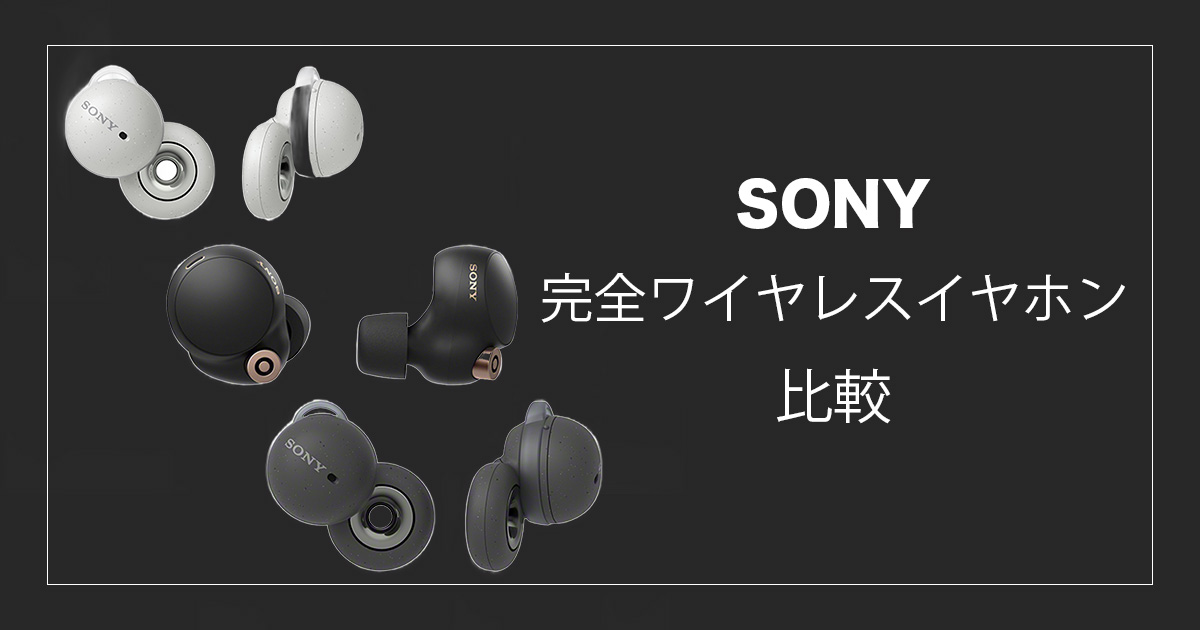
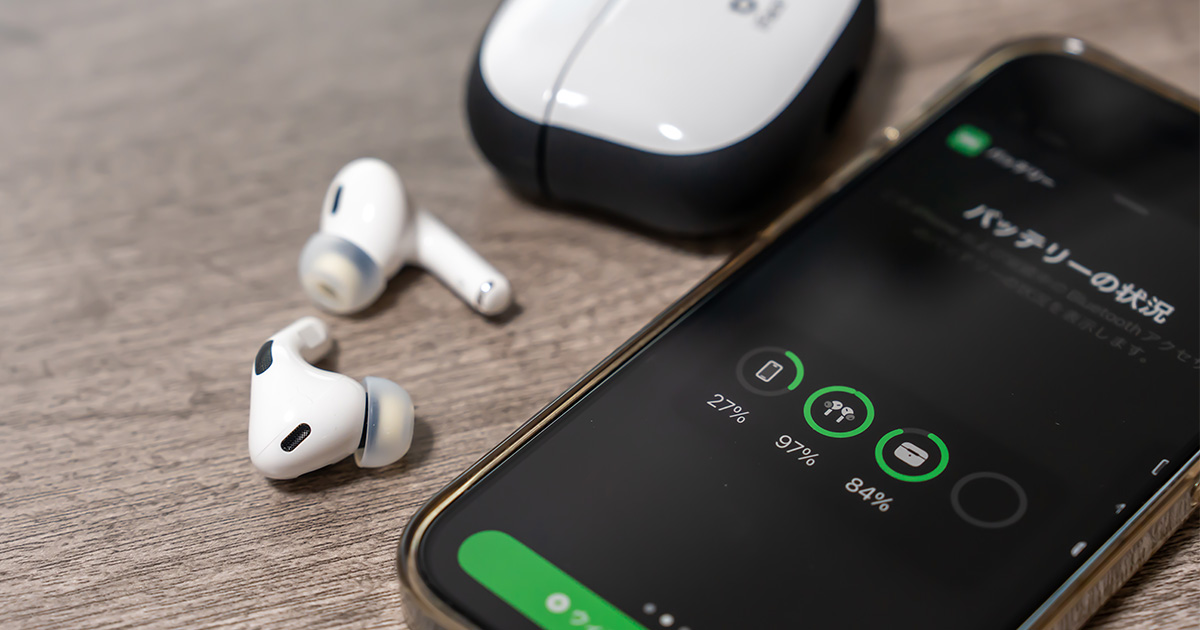
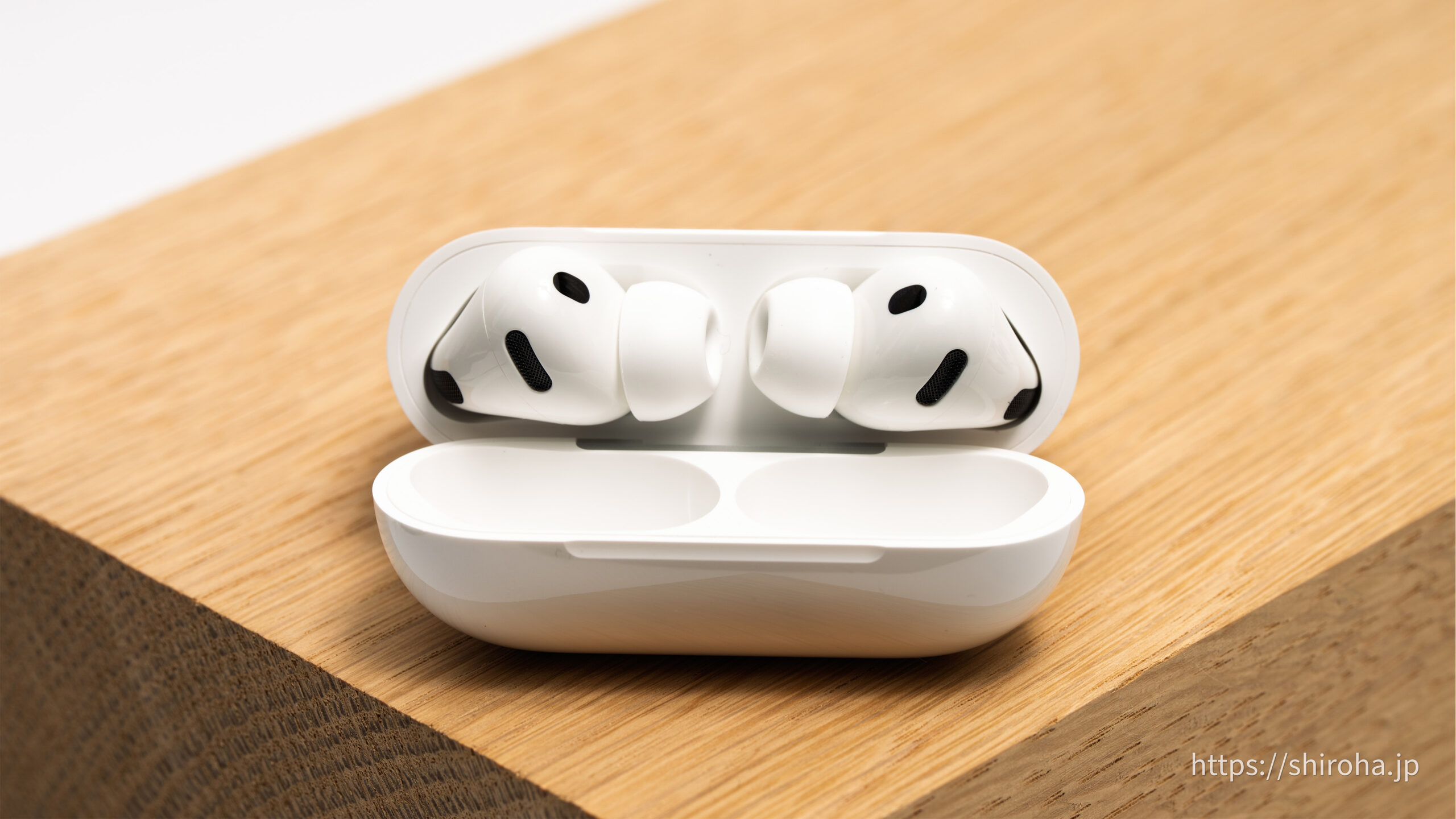
こちらはノイズキャンセリング機能とマイクが搭載されていればどのメーカーのものでも問題ありませんが、おすすめはAir PodsやJabra、Sony製のイヤホンです。

関連記事(クリックで表示)
8. 有線イヤホン『もしもの時の備え』
安心の物理ケーブル
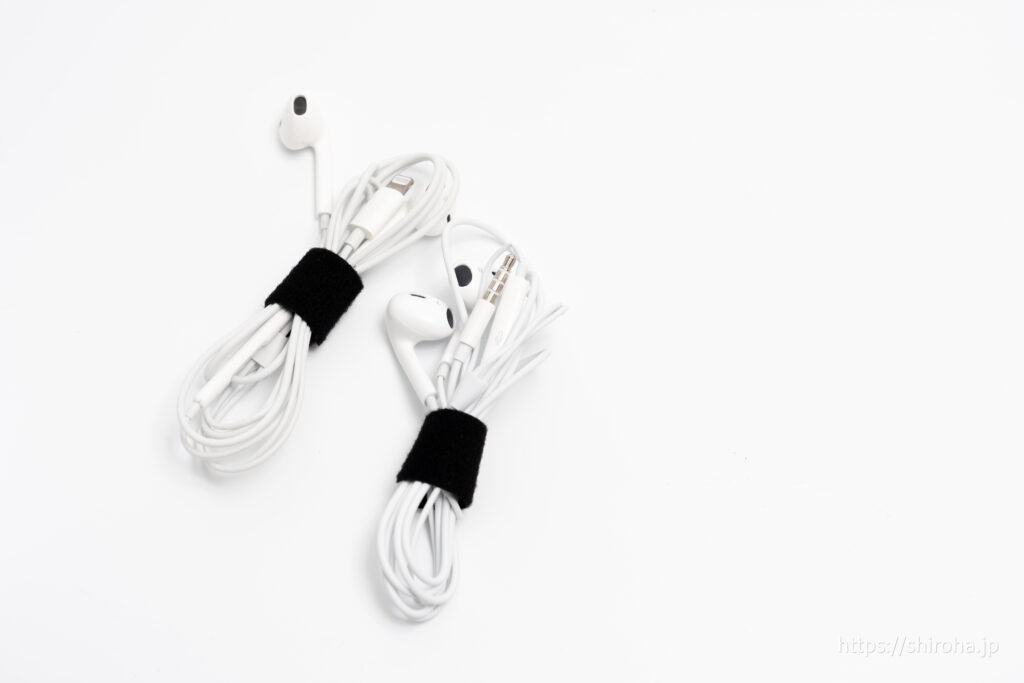
会社の会議室が空いていない、外出先で打ち合わせが必要なのにワイヤレスイヤホンのバッテリーが無くなった、そんな時に役に立つのが有線イヤホンです。
3.5mmイヤホンジャック(パソコン用)とiPhone用に2つ、ガジェットポーチに忍ばせているともしもの時に便利です。会議が長引くとバッテリーが持たなくなることがあり、何度も助けられています。
 ポチップ
ポチップ
 ポチップ
ポチップ
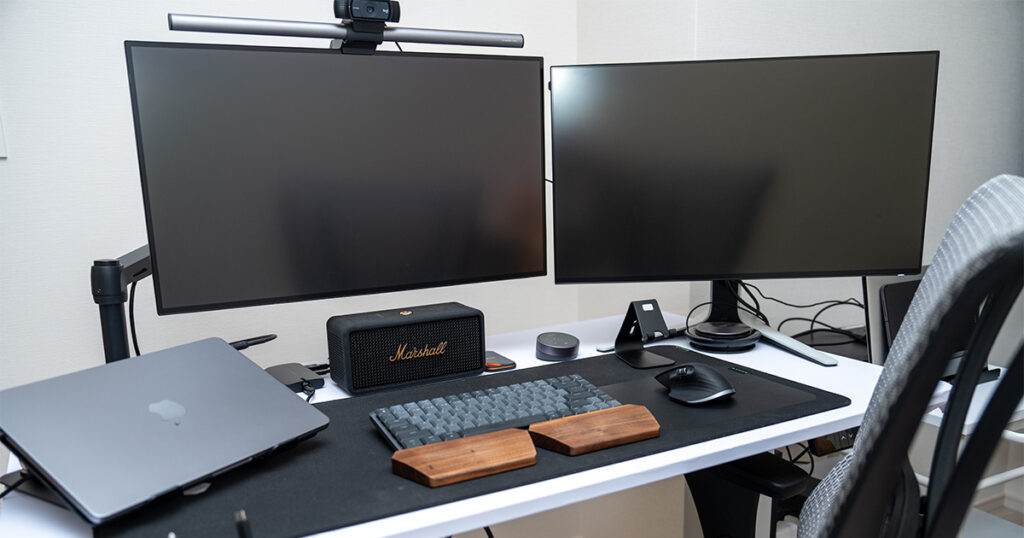
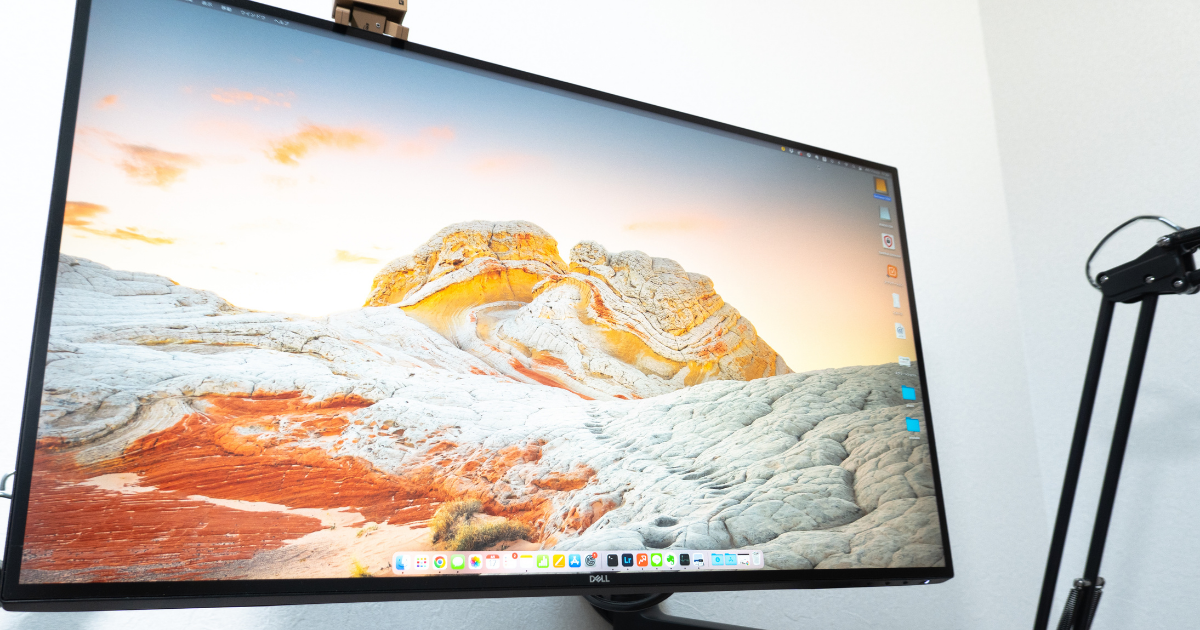
9. 外部ディスプレイ『マルチタスクを快適に行う』
作業領域を買う投資
ノートPCの画面だけでも作業はできますが、資料・チャット・ブラウザ・Web会議を同時に開くと、すぐ足りなくなります。外部ディスプレイがあれば作業領域が広がり、タブやアプリの切り替え回数が減ります。
在宅ワークでは、外部ディスプレイがあるかどうかで作業効率が大きく変わります。会議を開きながら議事録を取る、資料を見ながら文章を書く、といった作業が一気に楽になります。
- 買う理由: 作業領域が広がり、タブやアプリの切り替えが減る
- 選び方: 24〜27インチ、非光沢、USB-C接続対応の有無で選ぶ
- おすすめ: 27インチならDell系 / MacBookならUSB-C対応モデルも候補

デメリットは、設置スペースが必要になることです。デスク奥行きが浅い場合、大きすぎるモニターは見づらくなることがあります。迷ったら、まずは扱いやすい24〜27インチから選ぶのが無難です。
関連記事(クリックで表示)
10. モニターライト『目の負担を軽減』
集中力の維持
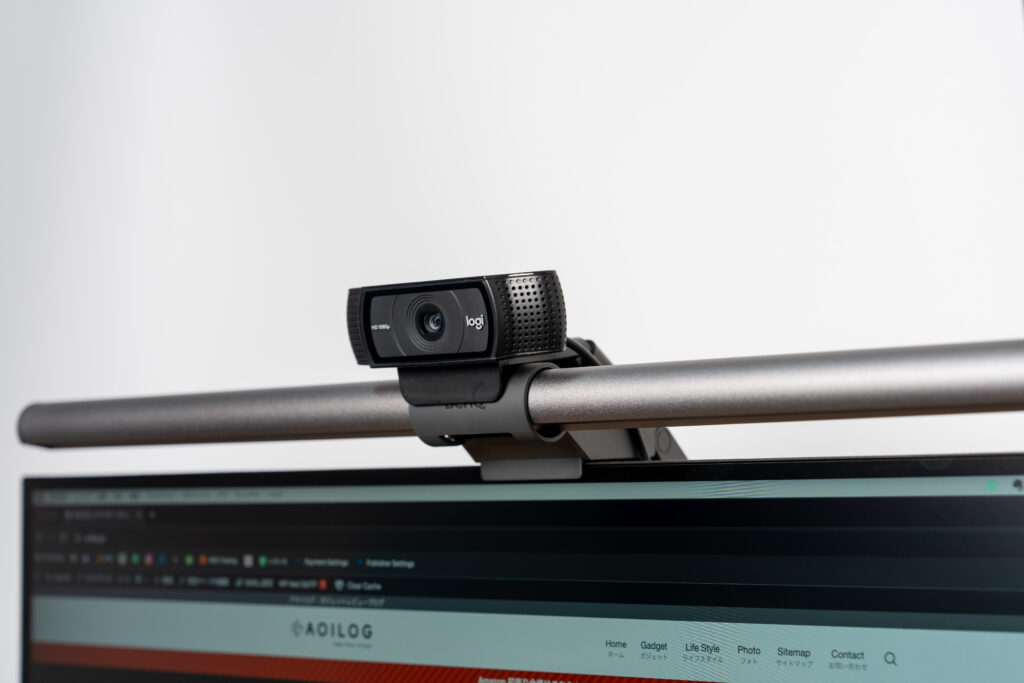
毎日長時間ディスプレイを見ていると、眼精疲労につながります。モニターライトがあると、手元を照らしつつ画面の映り込みを抑えられて、目が楽になります。
BenQ ScreenBar Haloは手元のダイヤルで明るさと色温度を変えられて、夜の作業でも目が疲れにくいです。
 ポチップ
ポチップ
関連記事(クリックで表示)
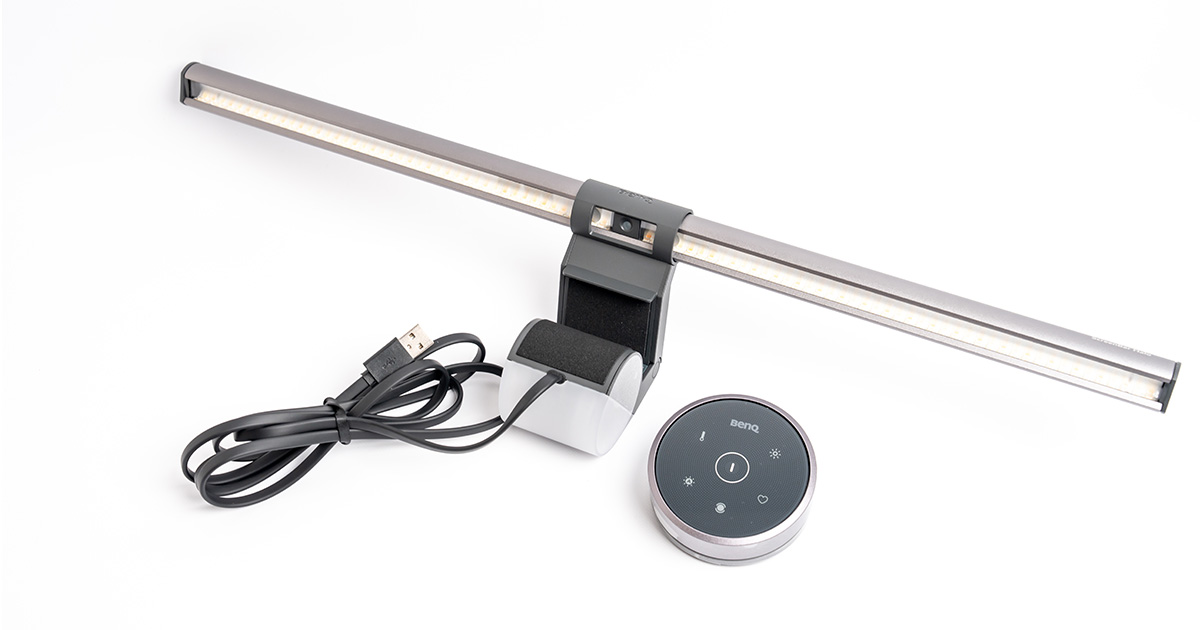
11. モニターアーム『モニターの位置調整とデスクスペース確保』
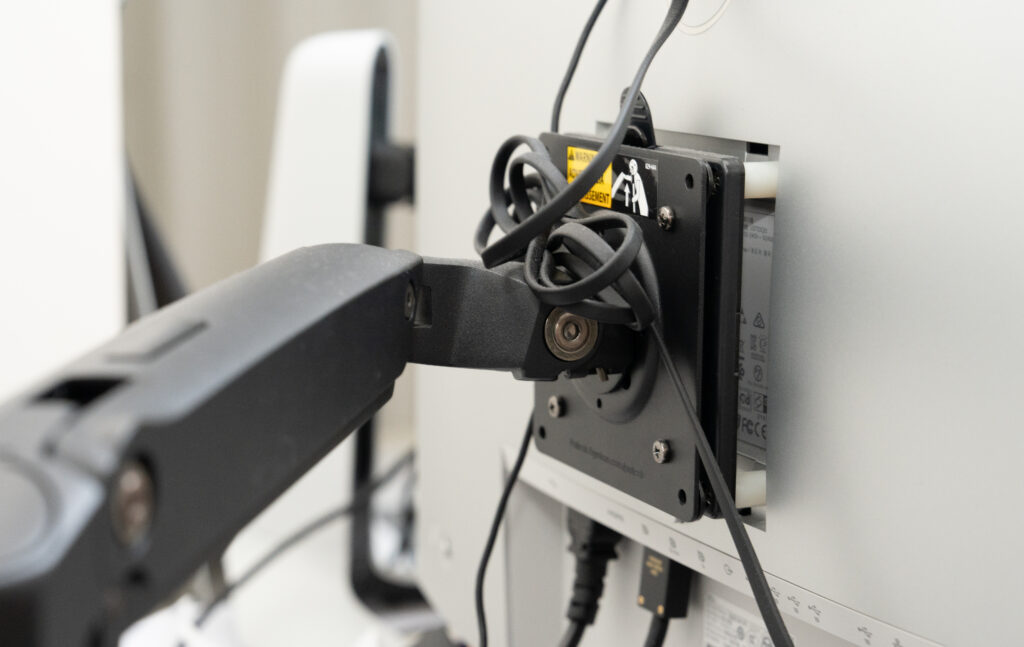
デスクの使用面積を増やす
外部ディスプレイを入れたら、次に効くのがモニターアームです。
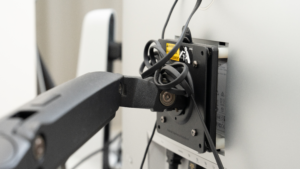
付属スタンドでも使えますが、高さ・奥行き・角度の調整幅が限られます。アームなら目線に合わせて高さを合わせられて、姿勢が崩れにくくなります。さらにスタンドの土台がなくなる分、デスク上を広く使えるのも大きな利点。キーボード前にノートやタブレットを置いたり、使わないときは画面を奥へ寄せたりできて、机がすっきりします。
おすすめはErgotron LXのように安定感があり、片手で位置調整できるタイプ。縦・横の切り替えもしやすく、資料作成・ブラウジング・コードレビューなど、作業に合わせて画面を動かしたい人に向きます。
- 買う理由: モニター位置を調整しやすくなり、デスクスペースも広く使える
- 選び方: モニターサイズ、重量、VESA対応、デスクへの固定方法で選ぶ
- おすすめ: 安定感重視ならErgotron LX / 価格重視ならAmazonベーシック系も候補
 ポチップ
ポチップ
デメリットは、デスクやモニターによって使えない場合があることです。購入前に、モニターがVESA規格に対応しているか、デスク天板にクランプ固定できるか、モニター重量が対応範囲内かを確認しておくと安心です。
12. HDMI切替器(セレクター)『社給端末と個人端末を切替』
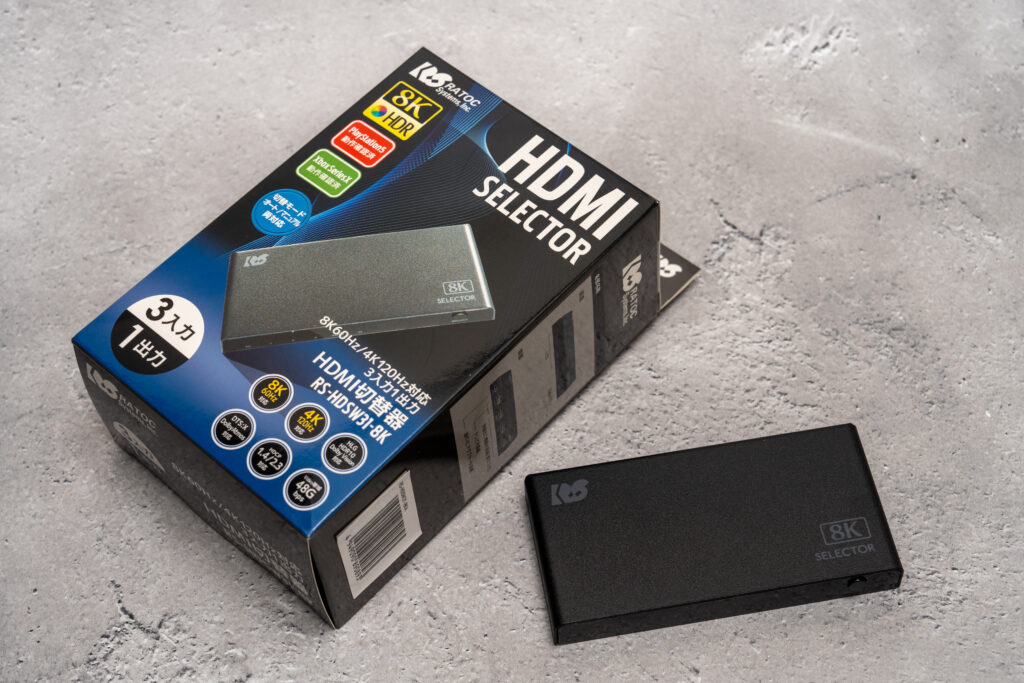
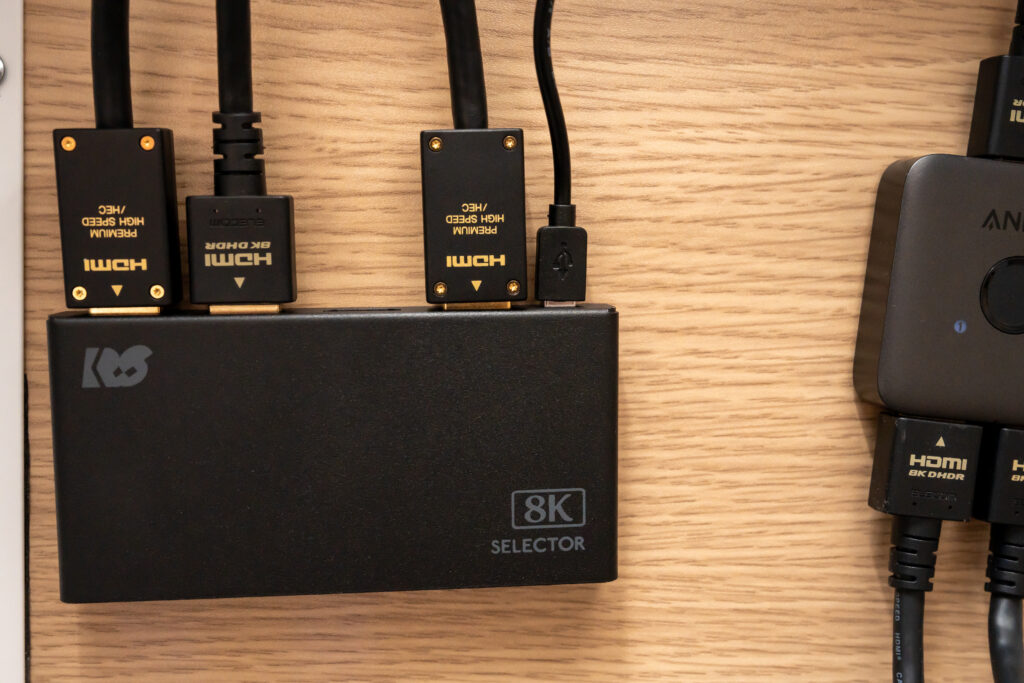
HDMIの抜き差しは積み重なるストレス
会社貸与端末と個人端末が別前提ではありますが、仕事が終わった後に外部モニター用のHDMIケーブルを差し替える手間をなくすことができます。
私の場合はモニターAに対してHDMI切替器(セレクター)1つ(2入力1出力)、モニターBに対してHDMI切替器(セレクター)1つ(3入力1出力)を使用しています。
モニターBは会社貸与PC、個人PC、PS5を切り替える用です。
- 買う理由: ケーブルの抜き差しなしで、社給PC・個人PCを瞬時に切り替えられる
- 選び方: 入力数、4K/リフレッシュレート対応、リモコンの有無で選ぶ
- おすすめ: ラトックシステム(4K120Hz対応で安定)
 ポチップ
ポチップ
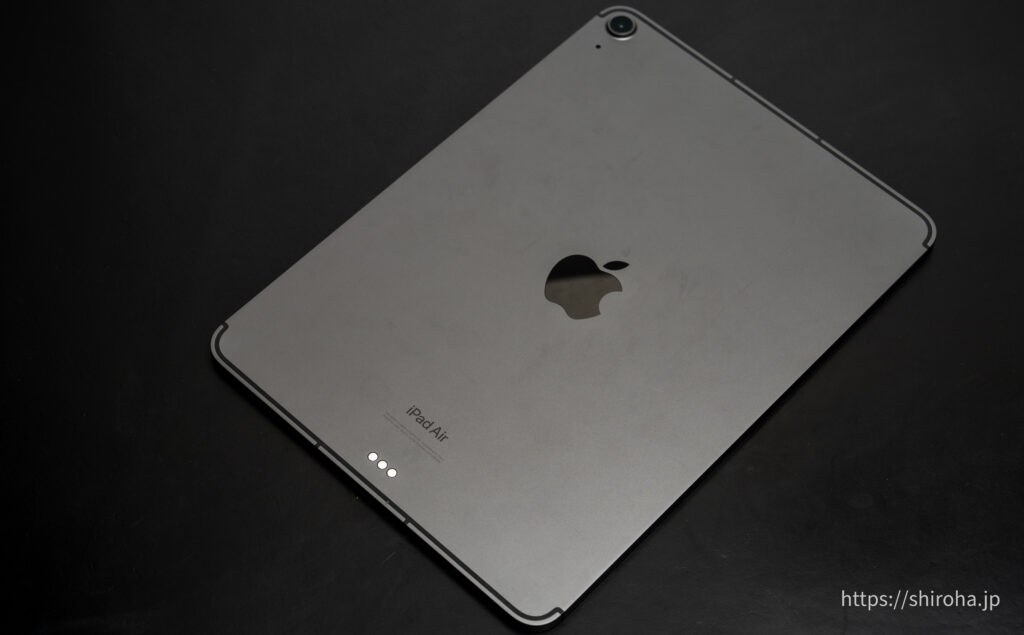
13. タブレット『メモや勉強会の視聴に』
メモと“ながら参加”のサブ画面
紙とペンでもいいのですが、さっとメモや思考整理をしたいとき、ネットワーク構成図を絵に起こすときに使っています。
キックオフや勉強会など、自分が発言しなくていい会議はタブレットで流し見しながら仕事、という使い方もしていて、何かと出番があります。
- 買う理由:手書きメモと”ながら視聴”のサブ画面として仕事の幅が広がる
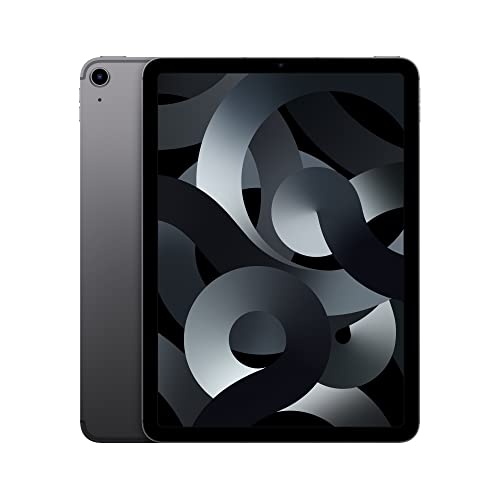
- 選び方:ペン対応、サイズ(11インチ前後が汎用的)、整備済み品でコスト圧縮
- おすすめ:iPad Air(整備済み品ならコスパ良好)
 ポチップ
ポチップ
14. 左手デバイス『ショートカット操作を一気に効率化』
作業の流れを止めない
左手デバイスは、コピー&ペースト、アプリ切り替え、ウィンドウ整列、ミュート切り替えなど、よく使う操作を1アクション化できるのが強みです。
特にMacで複数アプリを行き来する人ほど効果が大きく、ショートカットを覚えきれなくてもボタン1つで操作が片付きます。マウスとキーボードを往復する回数が減るので、定型作業が多い人や、会議・編集・資料作成を並行する人と相性がいいです。
 ポチップ
ポチップ
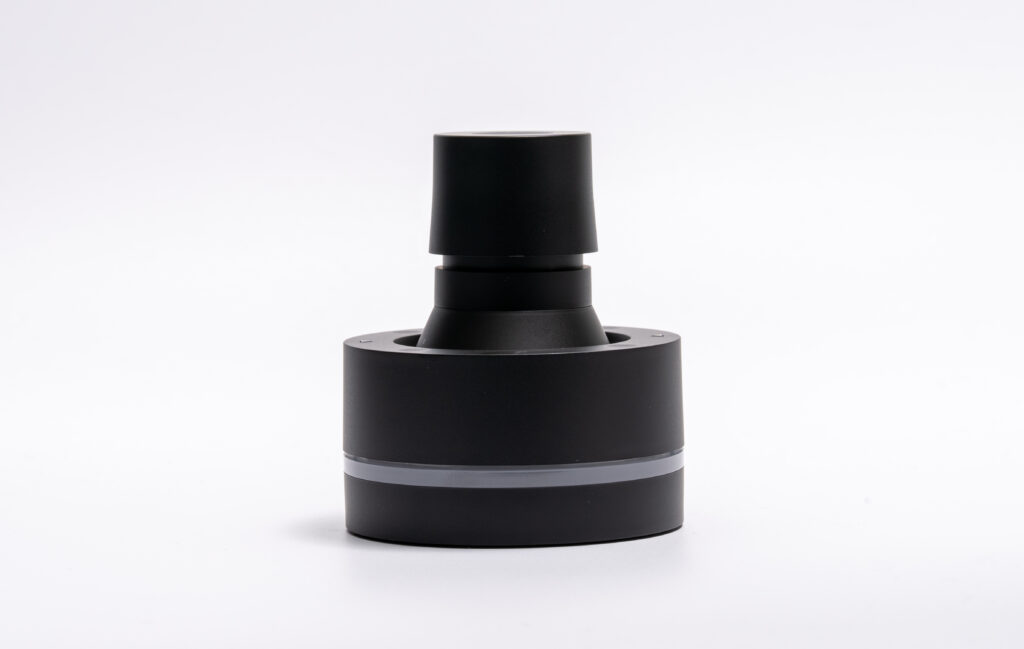
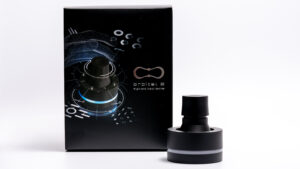
写真編集や絵を描くなど、クリエイティブ活動まで左手デバイスに任せたいなら、BRAIN MAGICの「Orbital2」もおすすめ。
左クリックや取り消しなどを左手側に割り当てつつ、中央のダイヤルを使ってパラメータ調整などが可能になりmす。
「右手でマウスを動かしながら、左手でクリックやダイヤル操作をする」という使い方ができます。
 ポチップ
ポチップ
15. USBハブ『USB機器の接続数を増やす』
環境拡張の必需品
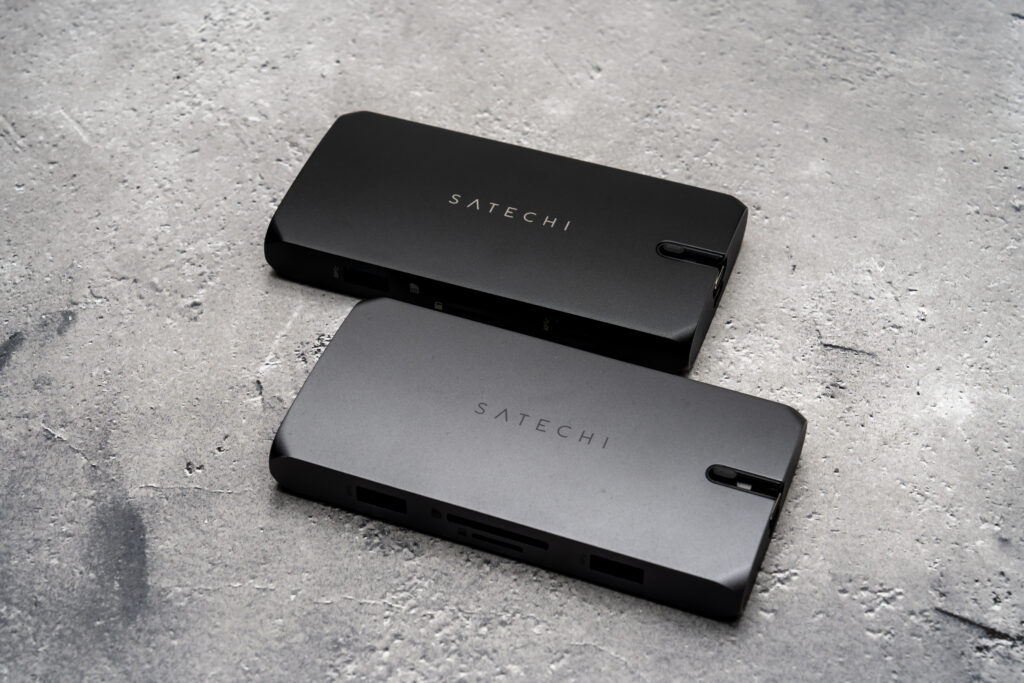
ノートPCは薄型化が進んでいるため、USB端子の数が足りなくなることがあります。スピーカーフォン、Webカメラ、マウス・キーボード用のUSBレシーバーなどを使う場合、気づくと端子が埋まってしまいます。
USBハブを使うと、少ない端子でも複数のUSB機器を接続しやすくなります。特に、会社貸与PCのように端子数が限られているノートPCでは、1つ持っておくと便利です。
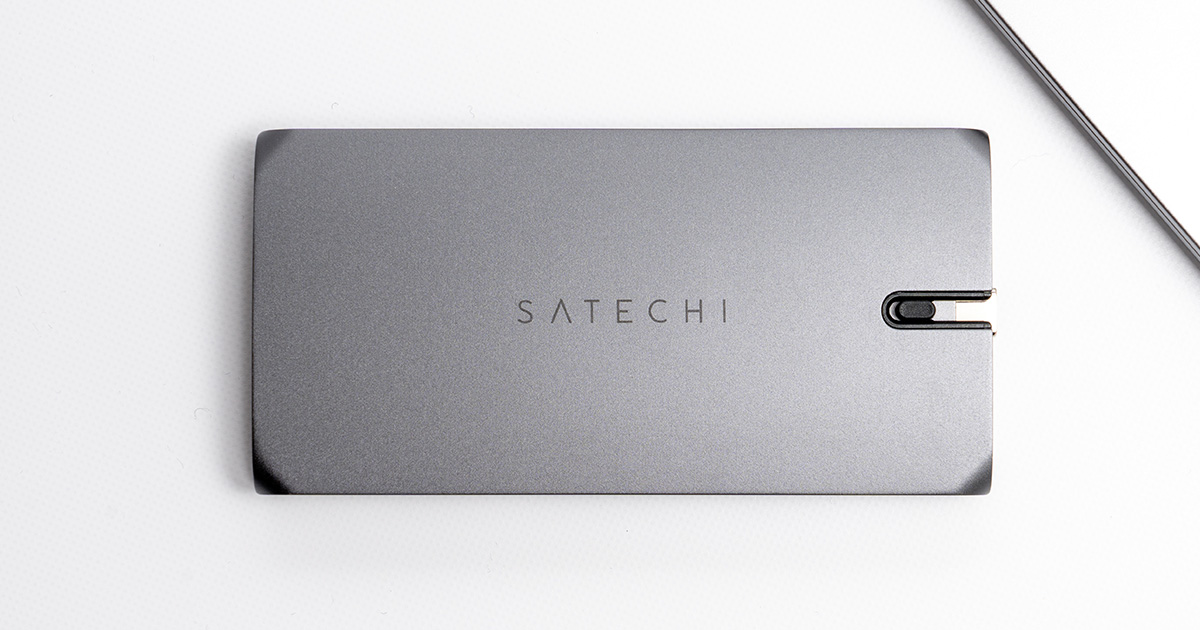
USBハブは、外部ディスプレイや有線LAN、充電までまとめたい人向けのUSB-Cドッキングステーションとは少し役割が違います。「USB機器を少し増やしたい」ならUSBハブ、「デスク環境をケーブル1本でまとめたい」ならドッキングステーションがおすすめ。
- 買う理由: USB機器の接続数を増やし、端子不足を解消しやすい
- 選び方: USB-A / USB-Cの端子数、転送速度、持ち運びやすさで選ぶ
- おすすめ: 手軽に増設するならエレコム系 / 多機能に使うならSatechi系
 ポチップ
ポチップ
 ポチップ
ポチップ
デメリットは、安価なUSBハブだと充電や映像出力には向かないことです。WebカメラやUSBレシーバーをつなぐ程度なら十分ですが、モニター出力やPC充電までまとめたい場合は、USB-Cドッキングステーションを選ぶ方が安心です。
関連記事(クリックで表示)
16. 充電器(急速充電対応)『充電待ち回避 / コンセント利用数を減らす』
充電器が弱いと、バッテリー都合で仕事が止まる
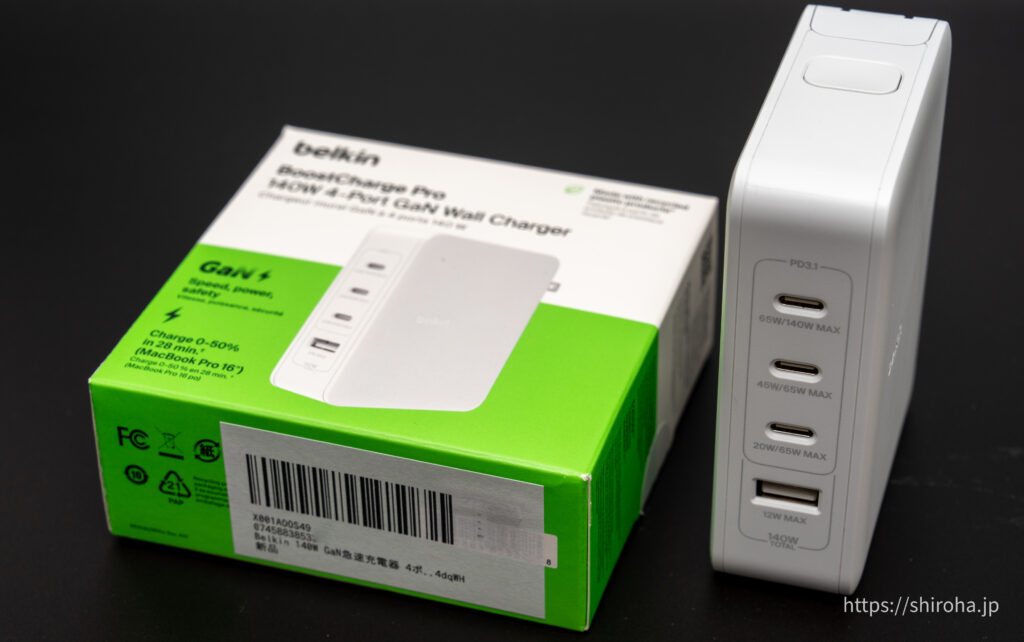
PC・スマホ・マウス・キーボード…とデスクが充実するほど充電機器も増えます。急速充電対応の充電器を入れると、充電時間が短くなり、コンセントの口数も減らせます。
 ポチップ
ポチップ
 ポチップ
ポチップ
17. USB-Cケーブル『充電まわりのストレスを減らす一本』
かさばらない1本
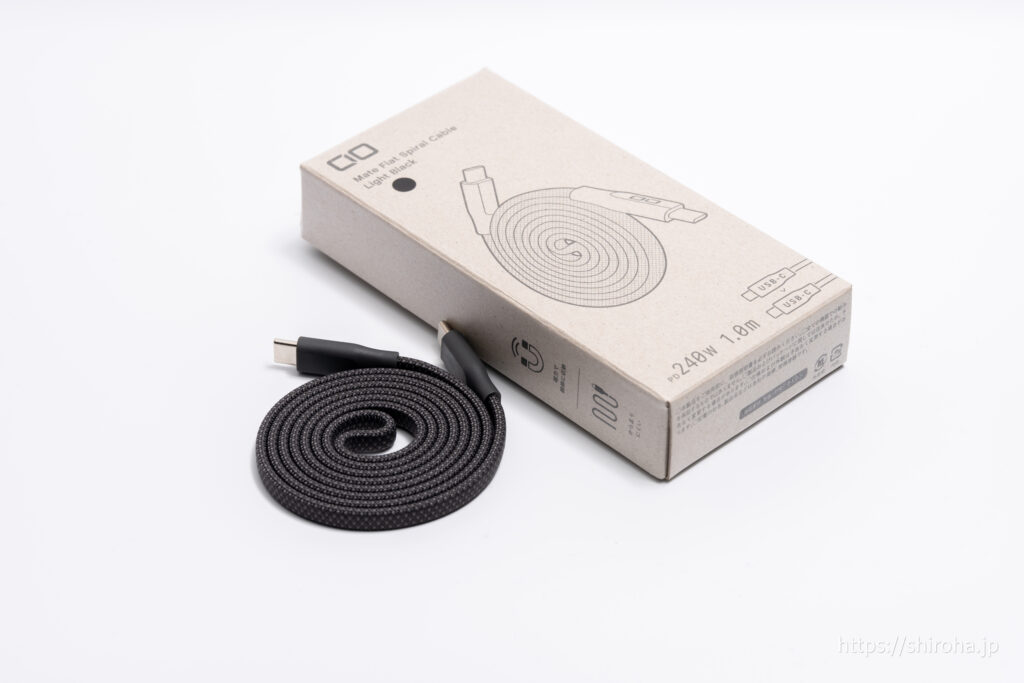
仕事用ガジェットを持ち歩くなら、USB-Cケーブルも意外と重要です。スマホ、ノートPC、ワイヤレスイヤホン、モバイルバッテリーなど、USB-Cで充電する機器が増えるほど、ケーブルの使いやすさで外出先の快適さが変わります。
特に出社や出張が多い人は、バッグの中で絡まりにくく、ポーチに入れてもかさばりにくいケーブルを選ぶのがおすすめです。
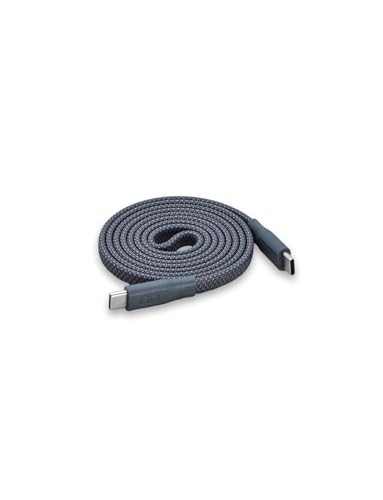
CIO フラットスパイラルケーブル CtoC 1mは、マグネットでまとまりやすいフラット形状のUSB-Cケーブルです。
くるっと巻いて収納できるので、ケーブルバンドを使わなくても持ち運びやすく、カフェ作業や出張用の充電ケーブルとして使いやすいです。
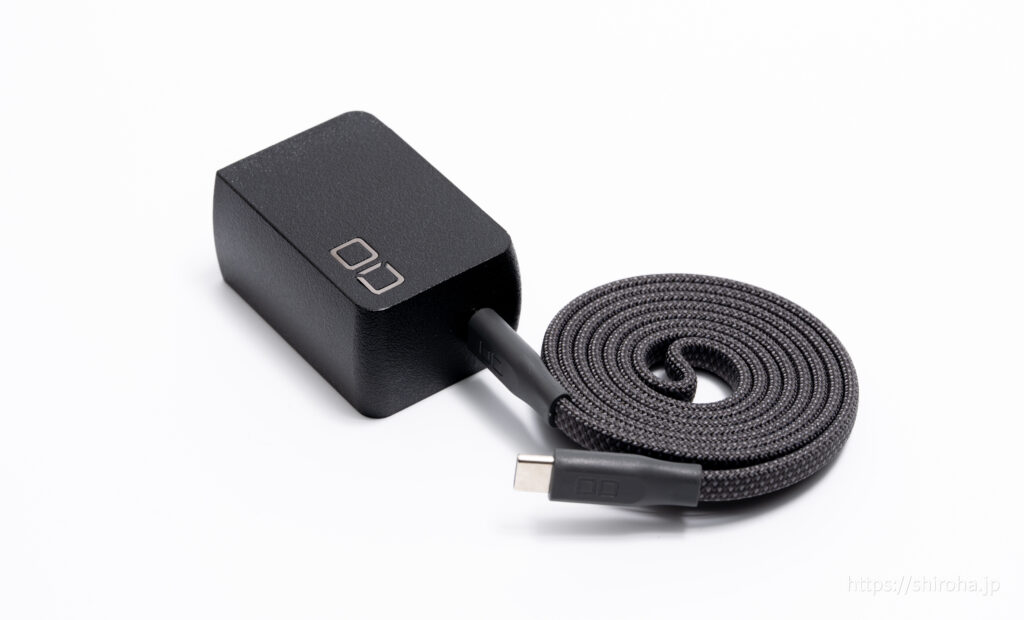
最大240WのUSB-PD充電に対応しているため、スマホだけでなく、対応するノートPCの充電にも使えます。
 ポチップ
ポチップ
18. 雷サージ付き、ホコリシャッター付き電源タップ『災害のリスクから守る』
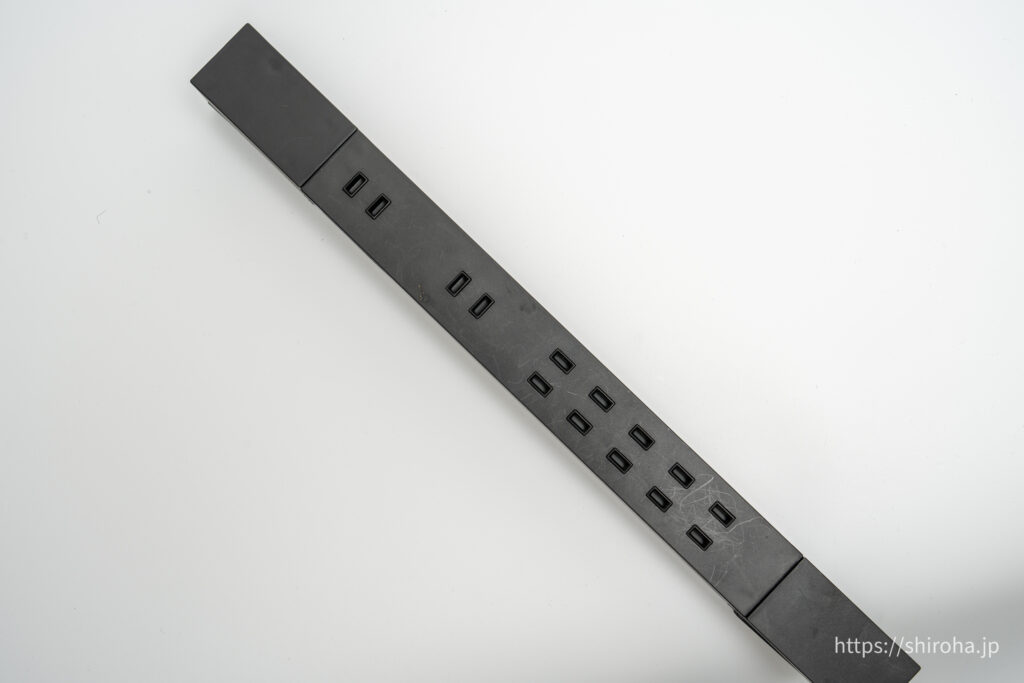
雷とホコリから機器を守る
PC・ディスプレイ・スマホ充電…とテレワークでは多くのコンセントを使います。延長の電源タップは必須ですが、安全性の高い雷サージ付き・ホコリシャッター付きがおすすめです。
トラッキング火災(ホコリ)や雷サージから機器を守ってくれます。裏面にマグネットが付いているモデルなら、磁石対応のデスクに浮かせて設置できるのもポイントです。
 ポチップ
ポチップ
デスク環境改善に効くビジネスガジェット
クリックで該当目次へジャンプ
- 電動昇降デスク『スタンディングの切り替えで疲れ減少』
- デスク下収納ラック『 デスクスペースの確保 』
- オフィスチェア『疲労軽減』
- ポモドーロタイマー『時間管理により作業への集中を高める』
- モバイルバッテリー&ケーブル『外出先でも移動しながらも仕事』
- ガジェットポーチ『必要なガジェットを持ち運ぶ』
- USB-Cドッキングステーション『配線・充電・接続をまとめて解決』
19. 電動昇降デスク『スタンディングの切り替えで疲れ減少』
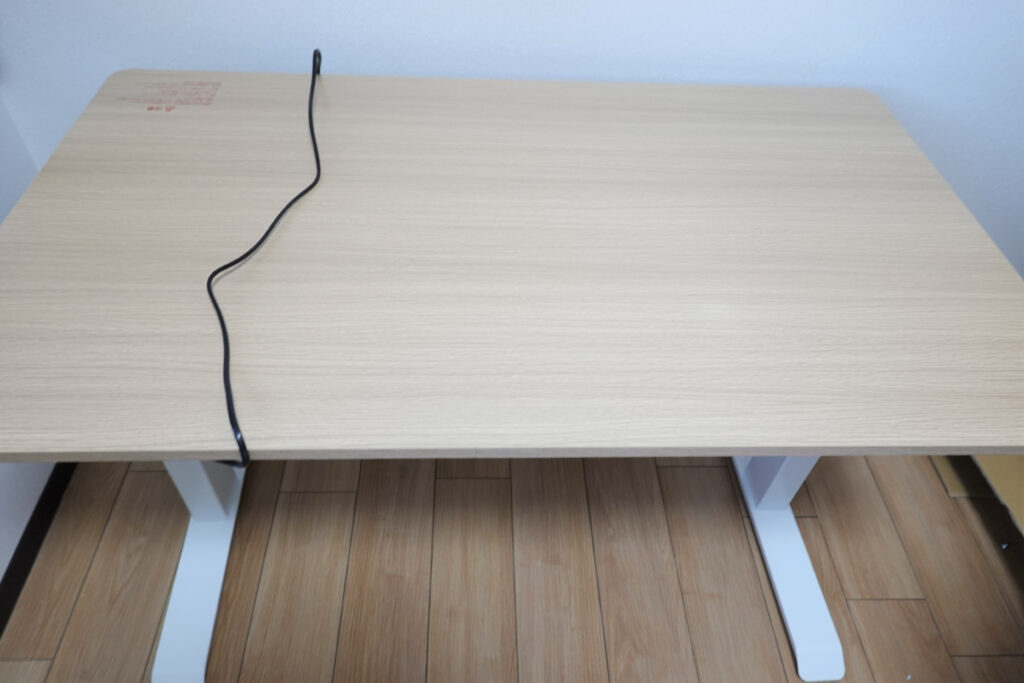
座りっぱなしは集中力が落ちる
1日中椅子に座り続けていると体に悪いため、スタンディングデスクの導入がおすすめです。高価ではありますが、体調を崩して病院に行くよりかは、、という思いから導入しています。
電動式であればワンボタンで登録した高さに変更できるため手間がありません。1日のうち合計1時間は立ちながら作業するようにしています。
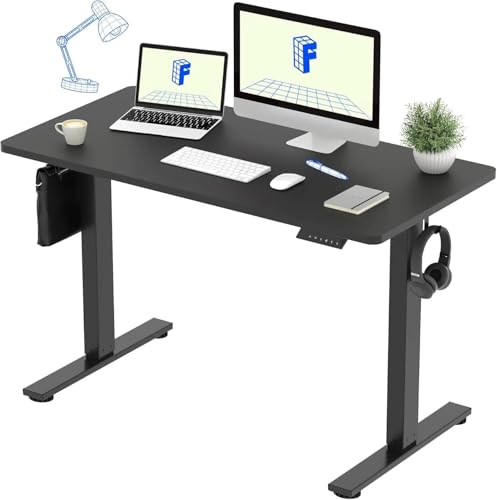
電動昇降デスク
- 買う理由:座りっぱなしを防ぎ、集中力と体調の維持につながる
- 選び方:メモリー機能の有無、昇降速度と静音性、天板サイズで選ぶ
- おすすめ:山善(価格重視)/ FLEXISPOT(定番・メモリー機能付き)
 ポチップ
ポチップ
関連記事(クリックで表示)
20. デスク下収納ラック『デスクスペースの確保』
収納は片付けではなく、作業スペースの確保
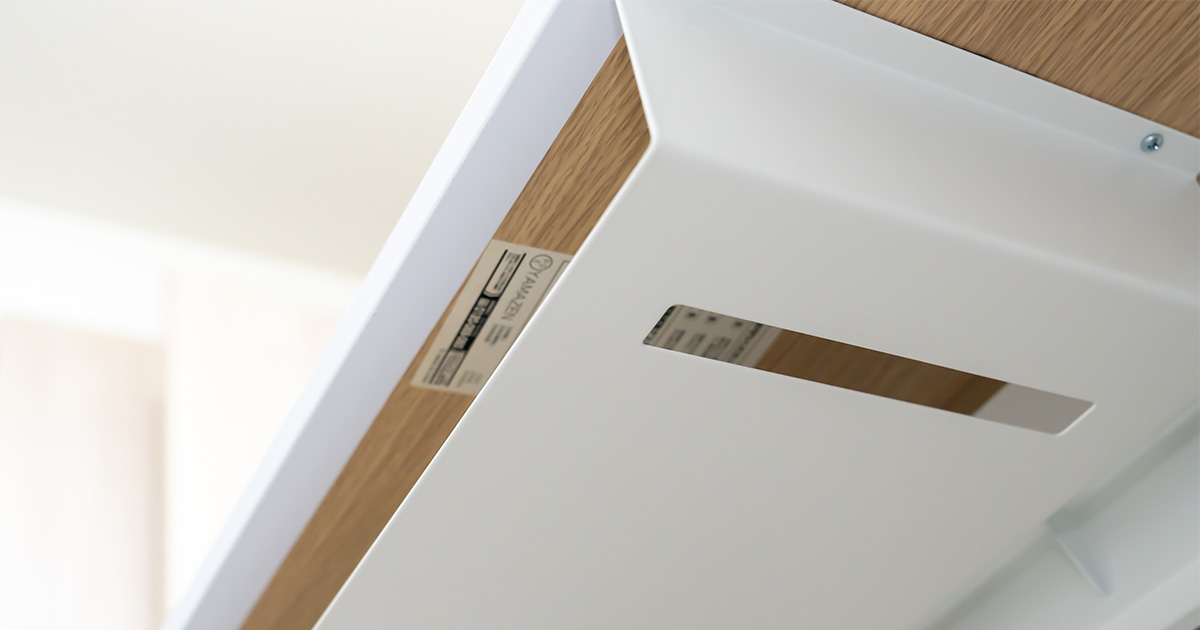
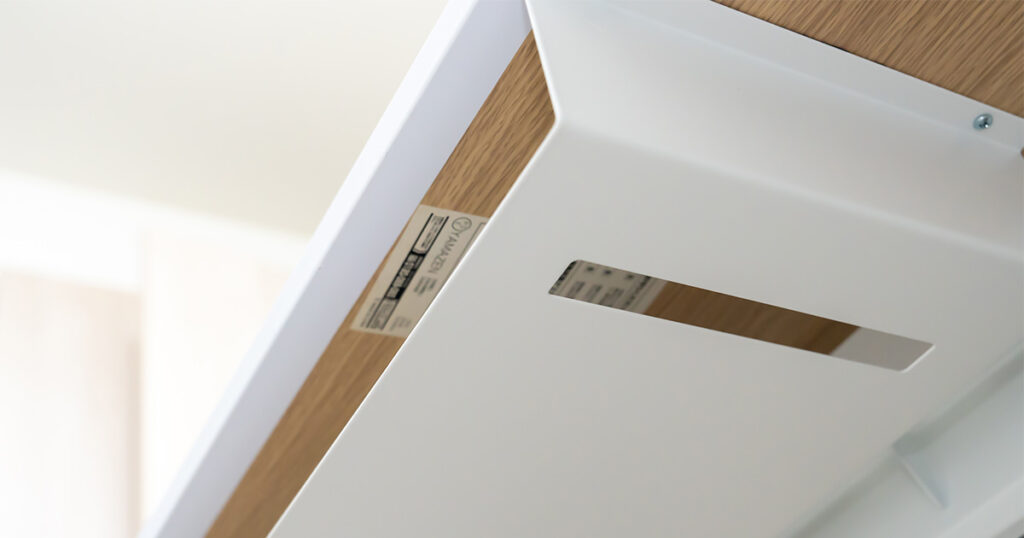
デスク上にモノが増え続けることは仕事効率化の観点からNGです。
簡単に収納スペースを増やせるようにテーブル下収納ラックがあると便利です。ちょっとした小物や照明・エアコンのリモコンや本などを収納でき、机の上をすっきりさせながら快適なデスクを保つことができます。
 ポチップ
ポチップ
関連記事(クリックで表示)
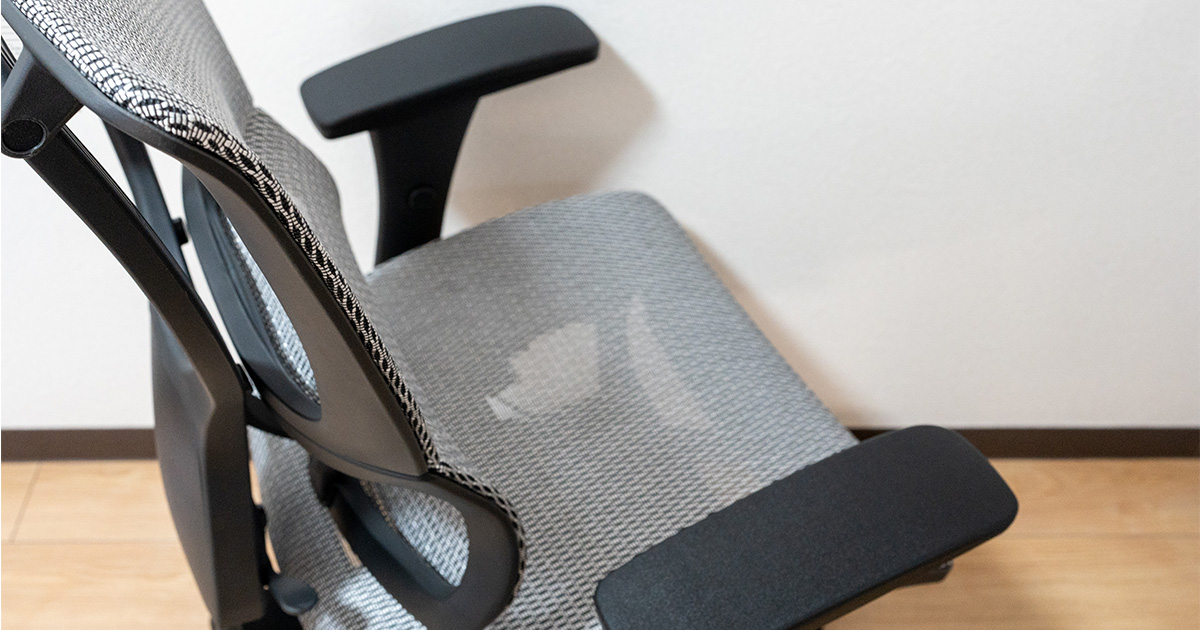
21. オフィスチェア『疲労軽減』
合わない椅子は、疲労の原因
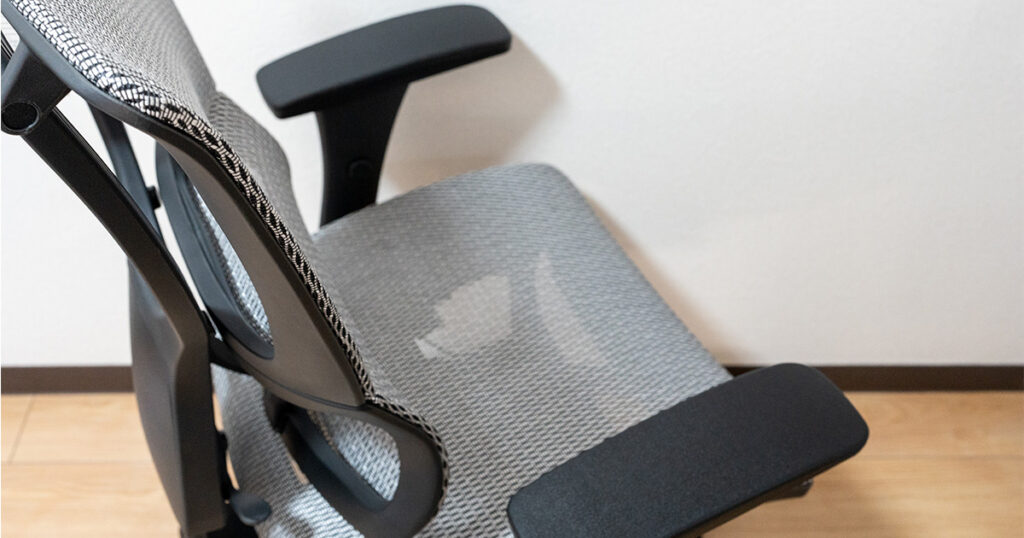
スタンディングデスクでも疲労軽減につながりますが、長時間過ごすのは椅子の上になります。安価な椅子・高級椅子よりも、自分に合った椅子選びが重要です。
エルゴヒューマンスマートはフルメッシュでありながら価格は10万円以下とコスパに優れたオフィスチェアになります。
 ポチップ
ポチップ
関連記事(クリックで表示)
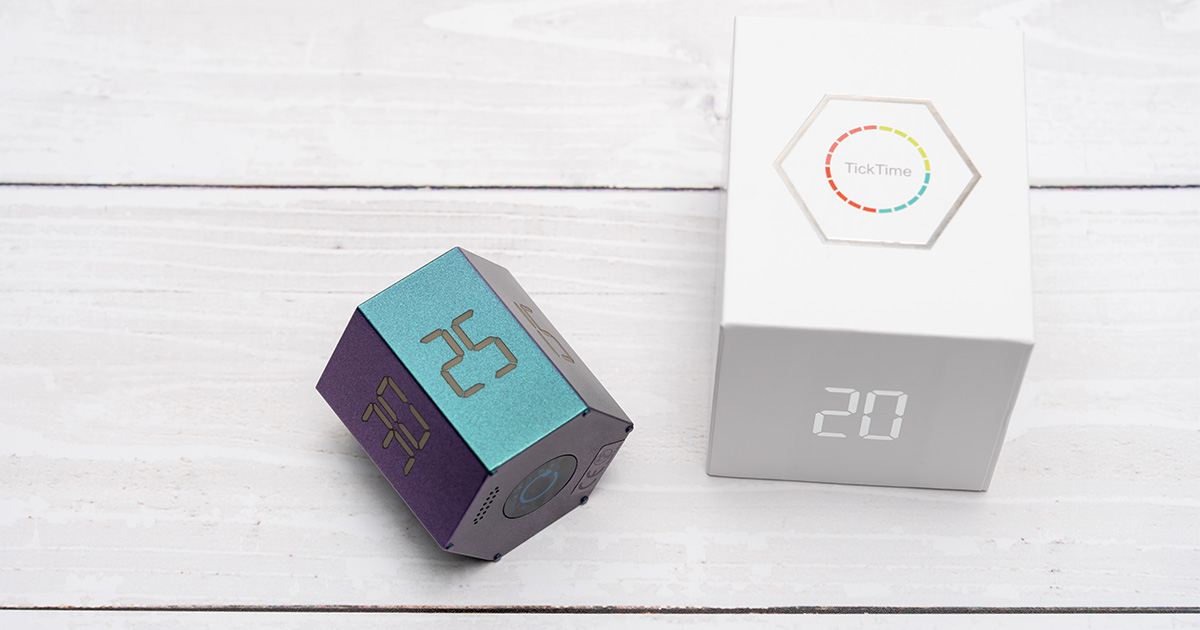
22. ポモドーロタイマー『時間管理により作業への集中を高める』
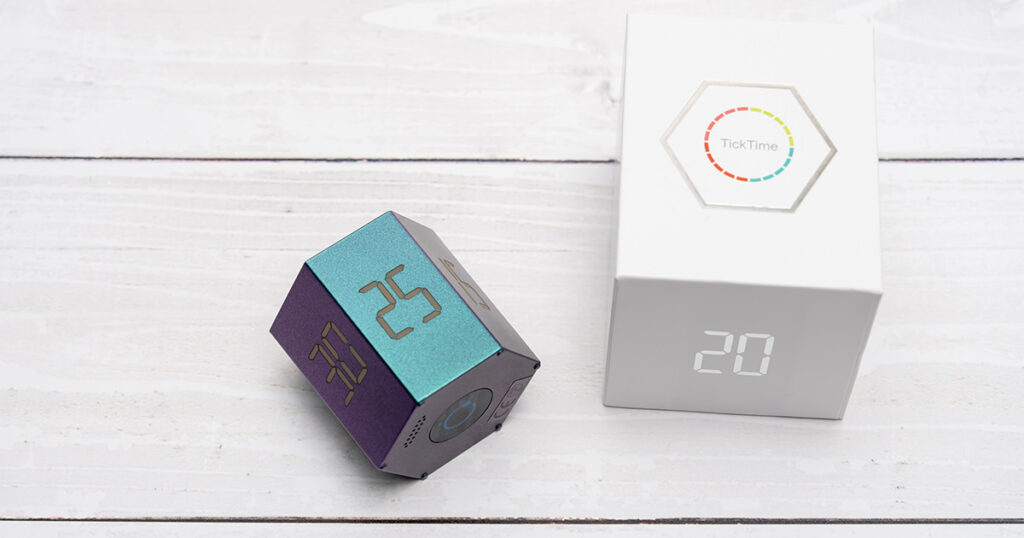
時間制限があると、人は集中する
集中したいのに、つい別の作業を始めてしまう。そんなときに役立つのが、ポモドーロタイマーです。
作業時間を25分、休憩を5分のように区切ることで、「まずこの時間だけ集中する」という状態を作りやすくなります。長時間だらだら作業するよりも、時間を決めて取り組む方が、作業の区切りをつけやすいです。
スマホのタイマーでも代用できますが、通知やアプリが気になってしまうことがあります。専用タイマーを使うと、スマホを触らずに時間管理できるため、集中を切らしにくいのがメリットです。
- 買う理由: 作業時間と休憩時間を区切り、集中しやすい状態を作れる
- 選び方: 操作の簡単さ、音量調整、サイレントモード、視認性で選ぶ
- おすすめ: TickTime Proのように、向きを変えるだけで時間設定できるタイプ
 ポチップ
ポチップ
デメリットは、作業内容によってはタイマーが邪魔に感じること。考え込む作業や長時間の会議では無理に使わず、資料作成やメール処理、ブログ執筆など、区切りやすい作業で使うのがおすすめです。
関連記事(クリックで表示)
23. モバイルバッテリー&ケーブル『外出先でも移動しながらも仕事』
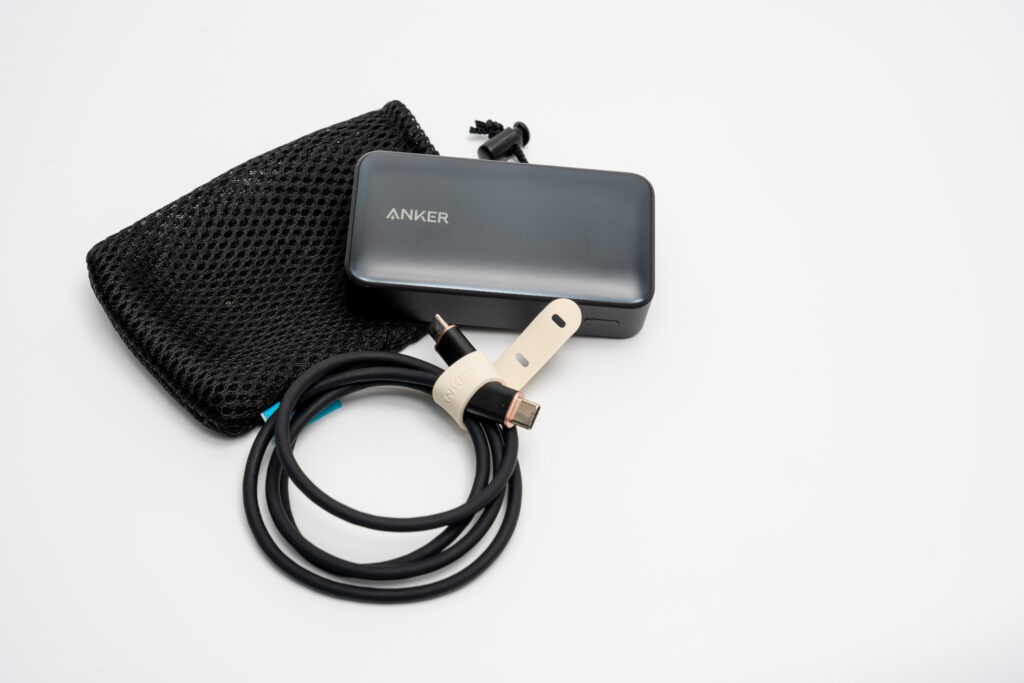
パソコン充電にも対応を
普段はテレワークでも出張や対面での打ち合わせがたまにある仕事をしていますが、必須といっていいほど使っているのがモバイルバッテリーです。
スマホだけでなくパソコンも充電できるモデルがおすすめです。
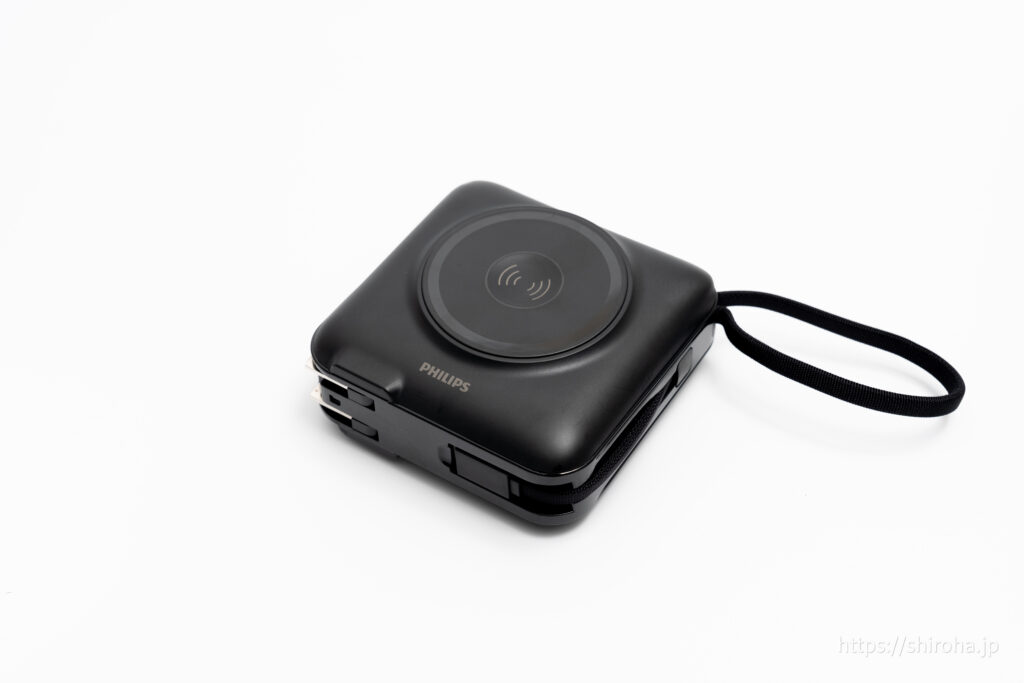
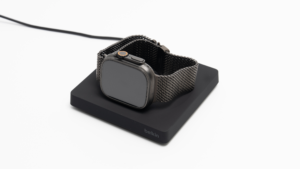
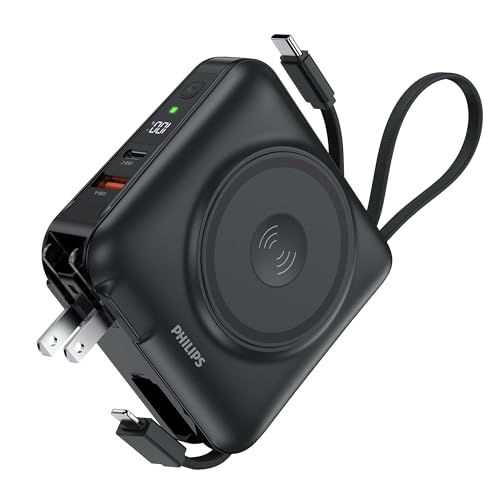
Apple Watchを使っている場合はPSE認証済みのタイプがおすすめです。Philips DLP4351CBはType C、Lightning、Apple Watch全てに対応しています。
ポケットサイズを探しているならBelkin ポータブル Apple Watch充電器。これ、iPhoneからも充電できる優れものです。
- 買う理由:外出先・移動中でもバッテリー切れを気にせず仕事を続けられる
- 選び方:PC充電ならW数(45W以上)、携帯性なら薄型・MagSafe対応で選ぶ
- おすすめ:Philips DLP4351CB(コンセント一体型)/ CIO SMARTCOBY SLIM(薄型)
 ポチップ
ポチップ
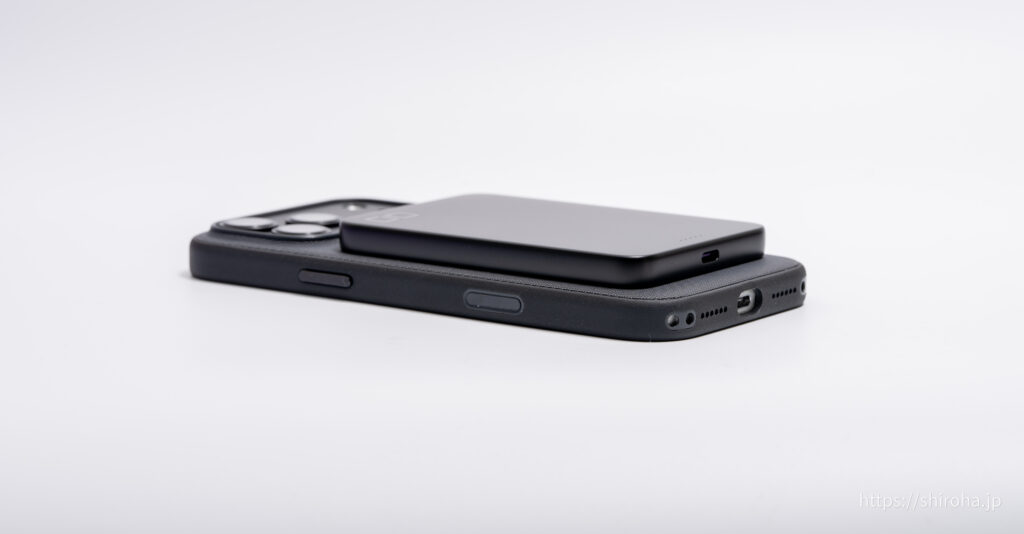
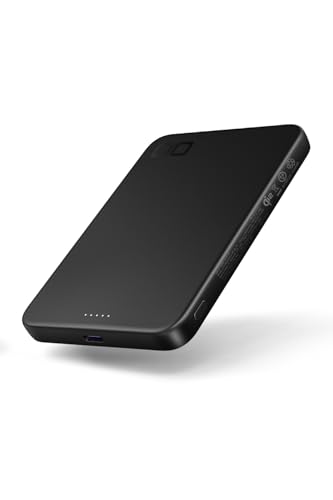
薄型と安全性をとるならCIO 半固体 Qi2 MagSafe対応 モバイルバッテリー。
 ポチップ
ポチップ
24. ガジェットポーチ『必要なガジェットを持ち運ぶ』
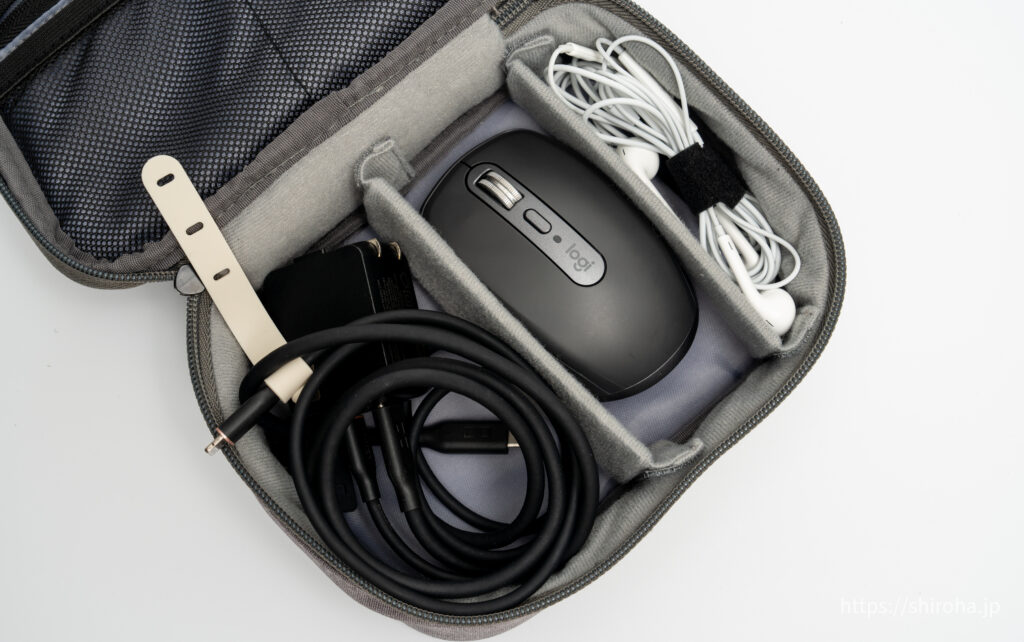
最小限セットを固定する
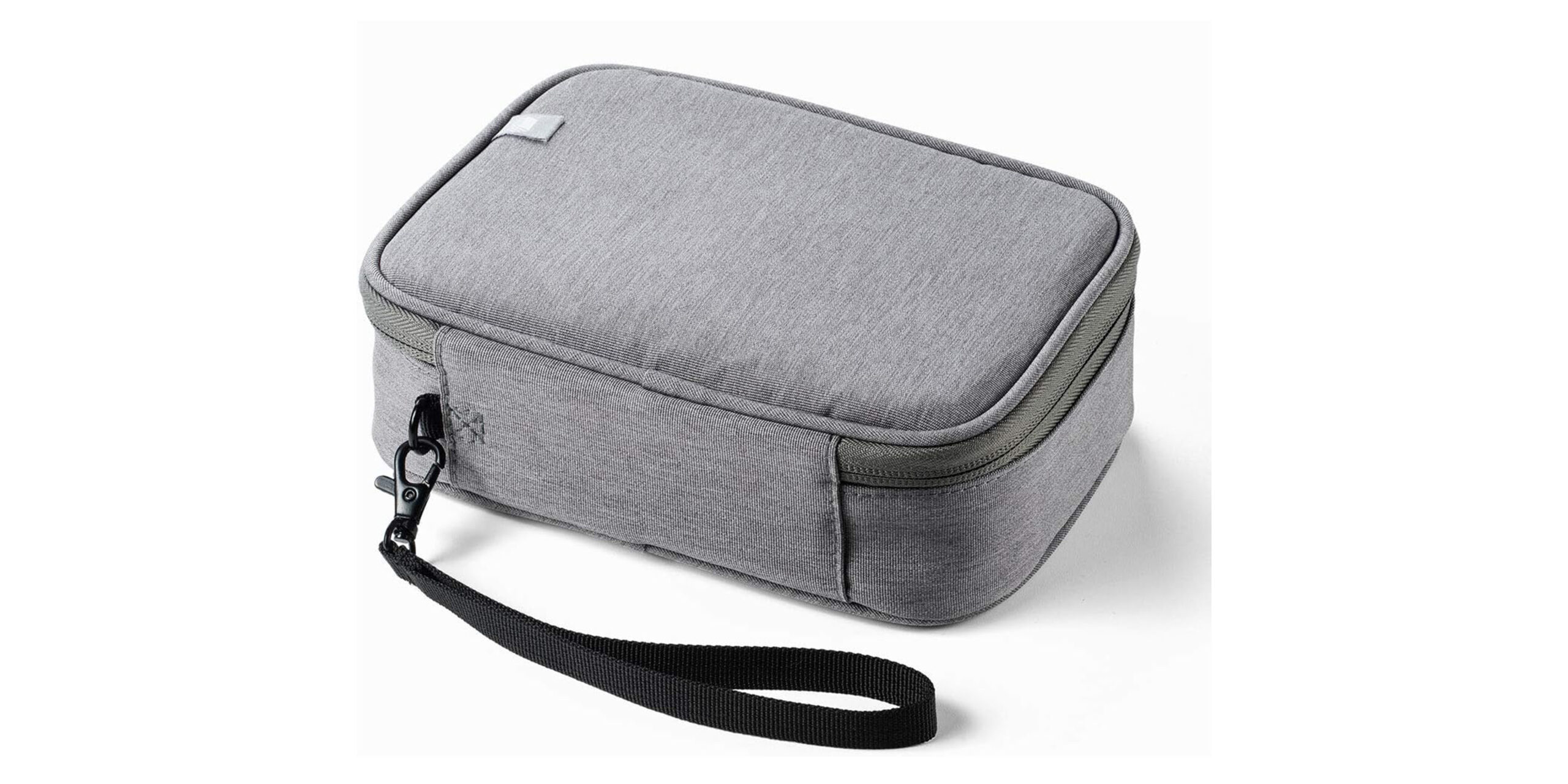
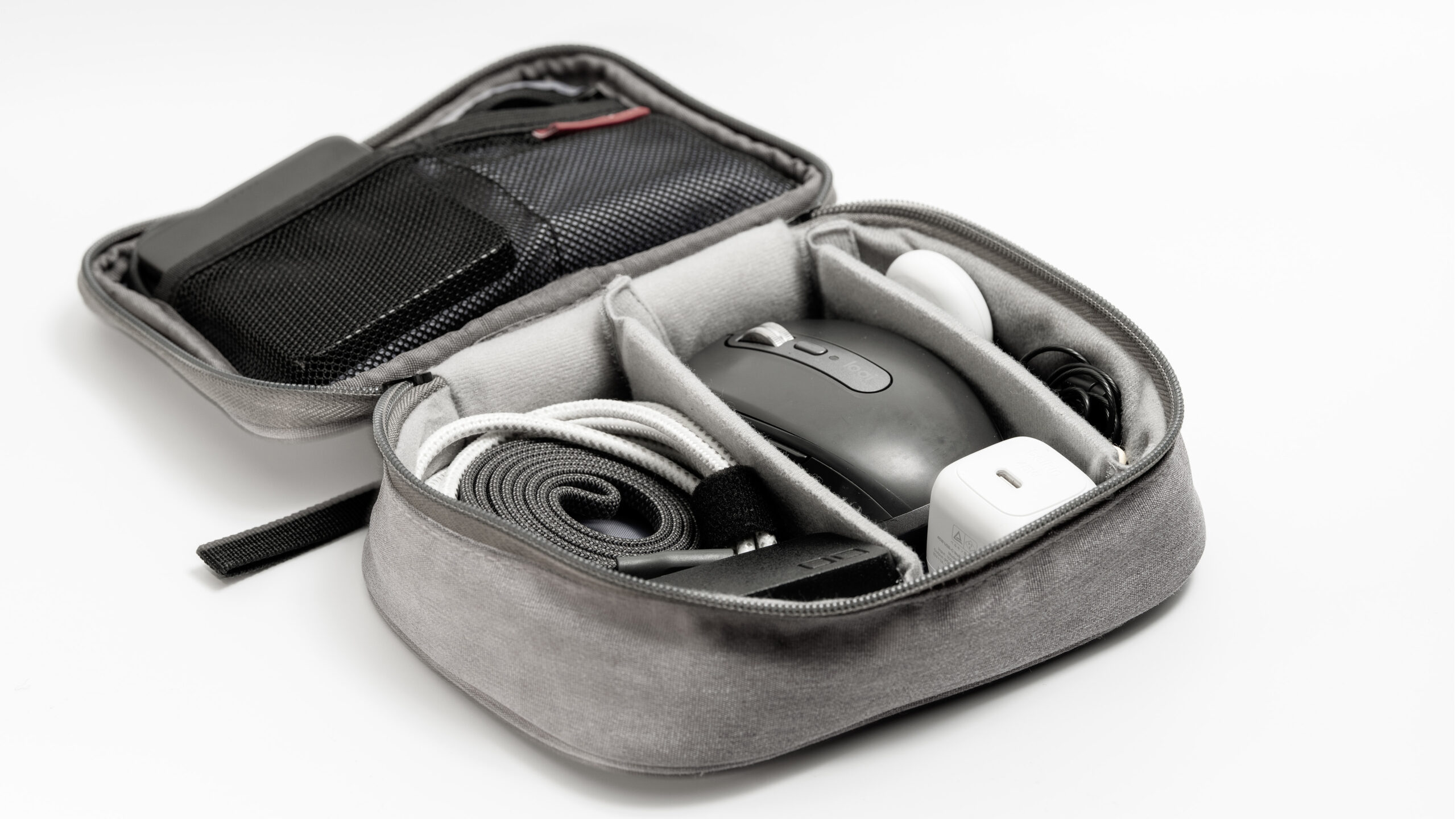
ビジネスリュックに常に入れているのがガジェットポーチです。中には普段使わない小型充電器・マウス・有線イヤホンを入れています。
宿泊ありの出張だと中身は変わりますが、出社や日帰り出張の準備を少しでも減らすために、最小限セットを固定しています。
エレコムやサンワダイレクトのガジェットポーチは種類も多く、価格・機能面ともにおすすめです。
- 買う理由:出社・出張の準備時間を減らし、忘れ物を防げる
- 選び方:サイズ、仕切りの数、自立するか、中身の見やすさで選ぶ
- おすすめ:エレコム / サンワダイレクト(種類が多く価格も手頃)
 ポチップ
ポチップ
関連記事(クリックで表示)
25. USB-Cドッキングステーション『ケーブル1本で端子不足と配線を解消』
ケーブル1本で、いつもの作業環境に戻れる
外部ディスプレイ・キーボード・マウス・Webカメラ・有線LAN・充電器を毎回つなぎ直すのは、地味に面倒です。USB-Cドックを使えば周辺機器をまとめられて、ノートPCをケーブル1本で作業環境に戻せます。
在宅ワークで毎日同じデスクを使うなら、特に便利。MacBookや薄型ノートのように端子の少ない機種では、端子不足と配線のごちゃつきを同時に解消できます。
- 買う理由: 充電・映像出力・USB機器・有線LANをまとめて接続できる
- 選び方: 映像出力数、給電W数、USB-C / Thunderbolt対応で選ぶ
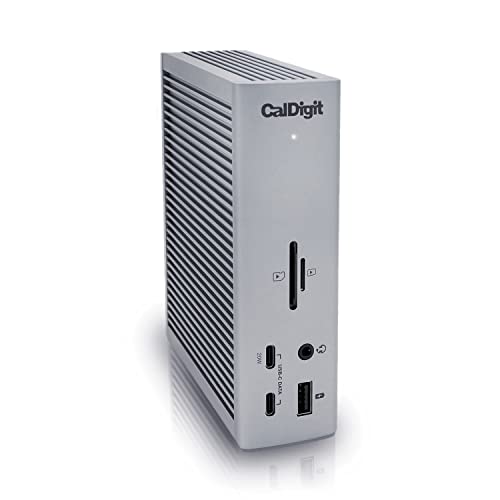
- おすすめ:高性能ならCalDigit TS4 / バランス重視ならAnker系 / 価格重視ならサンワダイレクト系
デメリットは、相性確認がやや面倒なこと。特にMacは本体仕様で外部ディスプレイの接続台数に制限があり、ドックを買っても台数が増えない場合があります。購入前に、自分のPCが何台まで外部ディスプレイに対応しているか確認しておくと安心です。
 ポチップ
ポチップ
仕事効率化・生産性向上につながるオススメのデスク周辺機器 まとめ
本記事では、在宅ワーク・出社・出張と働き方を問わず、仕事効率化・会議品質の改善・疲労軽減に効くビジネスガジェットを紹介しました。
ビジネスガジェットは、数を揃えればいいものではありません。大事なのは、自分の仕事のどこにストレスを感じているかを見極めて、効くものから順に整えていくことです。
ノートPCの画面位置が低くて疲れるならノートPCスタンド。タブやアプリの切り替えが多いなら外部ディスプレイ。Web会議の音声がつらいならスピーカーフォン。小さな不満を1つずつ潰していくと、毎日の作業はぐっと快適になります。
| 目的 | まず買うもの | 理由 |
|---|---|---|
| 在宅ワークを快適にしたい | ノートPCスタンド+外部ディスプレイ+スピーカーフォン | 姿勢・画面・会議音声をまとめて整えやすい |
| 出社・出張が多い | 軽量PCスタンド+USB-Cケーブル+モバイルバッテリー | 持ち運び時のストレスが減る |
| 会議が多い | スピーカーフォン+静音マウス+静音キーボード | 音声ストレスと操作音を抑えやすい |
| デスク環境を整えたい | モニターアーム+モニターライト+電源タップ | 作業スペースと視認性が改善する |
迷ったら、まずは「ノートPCスタンド」「静音マウス・静音キーボード」「外部ディスプレイ」「スピーカーフォン」から。そこに、充電まわり・配線・収納・持ち運び用を少しずつ足していけば十分です。
まずは1つ、いちばんストレスを感じている所から替えてみてください。そこから足していけば、自分の働き方に合う環境ができあがります。
関連記事

よくある質問(FAQ)
購入前によく聞かれる点をまとめました。
- テレワークに最低限必要なものは?
-
「安定した通信環境(できれば有線LAN)」「会議用の音声(スピーカーフォンかマイク付きイヤホン)」「画面まわり(ノートPCスタンドか外部ディスプレイ)」の3つが最優先です。会議と作業の安定感が大きく変わります。
- 在宅勤務で、会社から支給されなくても買うべきデバイスは?
-
マウス・キーボード・スピーカーフォン・ノートPCスタンドあたりは、PCを買い替えても使い回せる“資産”になります。会社PCに依存しないので、個人で投資する価値が高いです。
- リモートワークの通信環境は、有線と無線どっちがいい?
-
デスクが固定なら有線LANが安定します。会議の途切れや画面共有の重さは回線・Wi-Fiが原因のことが多く、有線にするだけで解決する場合があります。
配線が難しいなら、Wi-Fi 6対応ルーターやメッシュWi-Fiで電波の届き方を改善するのも手です。
- ビジネスガジェットは何年ごとに買い替えるべき?
-
おおむね3〜5年が目安です。キーボードやマウスは3年ほどでスイッチ耐久が落ち始め、充電器やバッテリーは500回ほどの充放電で性能が下がります。壊れるまで使ってももちろんOKです。
- テレワークで周囲に迷惑をかけない静音ガジェットは?
-
静音マウス・静音キーボード・イヤホン・スピーカーフォンが候補です。会議中のクリック音や打鍵音が気になるなら、まずマウスとキーボードを静音タイプに変えるだけでも効果を感じやすいです。
- ガジェット購入時に確認すべき保証内容は?
-
最低でも1年保証と国内サポート窓口の有無を確認しましょう。長く使う予定なら、延長保証や交換サービス付きが安心です。
- 使わなくなったガジェットを高く売るコツは?
-
元箱・付属品をそろえてメルカリなどに出品し、発売から2年以内に売ると15〜50%ほど高値で取引されやすいです。1万円以上のガジェットほど売れやすい傾向があります。
- ビジネスガジェットは何から買うべき?
-
迷ったら「ノートPCスタンド」「静音マウス/キーボード」「外部ディスプレイ」「会議用の音響(スピーカーフォンまたはイヤホン)」の4点が最短です。
- テレワークでも出社でも共通で使えるものは?
-
マウス/キーボード・充電器・USBハブ・ガジェットポーチは場所を選ばないので、投資回収が早いです。
- Bluetoothが不安定なときはどうする?
-
まずはドングル利用や接続先の見直しを。無線干渉が原因のこともあるので、環境側を変えると改善する場合があります。
- 会議用はスピーカーフォンとイヤホン、どっちがいい?
-
会議が長い・多いならスピーカーフォン、外出や秘匿性重視ならイヤホン。用途で分けるのが結論です。