- AirPodsの充電残量が確認できない
- 急に表示されなくなった
という方向けに役立つ確認方法を7つまとめました。iPhone・Mac・Apple Watch・ケースのランプ別に見方を解説し、表示されない原因と対処もチェックリストで確認できます。
結論から言うと、AirPodsの充電残量はiPhoneなら「ケースを開いて近づける」か「バッテリーウィジェット」で確認するのが簡単です。
表示されない場合は、まず以下の順番で確認してください。
- iPhone / MacのBluetoothがオンになっているか
- AirPodsが別の端末に接続されていないか
- ケースやAirPods本体の充電が切れていないか
- ケースのフタを開けた状態で近づけているか
- 改善しなければ再ペアリング・リセットを試す
日常的に確認するなら「バッテリーウィジェット」、一時的に確認するなら「ケースを開いてポップアップ表示」が一番わかりやすいです。
AirPodsのバッテリー残量を確認する方法7選(一覧)
AirPodsの充電残量を確認する方法は、主に以下の7つです。
| 確認方法 | おすすめ度 | 確認できるもの | 向いている場面 |
|---|---|---|---|
| ケースを開いてiPhoneに近づける | ★★★★★ | 左右のAirPods+ケース | すぐ確認したい時 |
| バッテリーウィジェット | ★★★★★ | 左右のAirPods+ケース | 日常的に確認したい時 |
| iPhoneのBluetooth設定 | ★★★★☆ | AirPods本体+ケース | ポップアップが出ない時 |
| Macのコントロールセンター | ★★★★☆ | AirPods本体+ケース | Mac作業中 |
| Apple Watchのバッテリー画面 | ★★★☆☆ | 接続中のAirPods | 手元で確認したい時 |
| 充電ケースのランプ | ★★☆☆☆ | おおまかな残量 | ざっくり確認したい時 |
| Siriに聞く | ★★☆☆☆ | 使用中のAirPods | 手が離せない時 |
【iPhone】AirPodsのバッテリー残量を確認する方法
ケースを開けてiPhoneに近づける(ポップアップ表示)
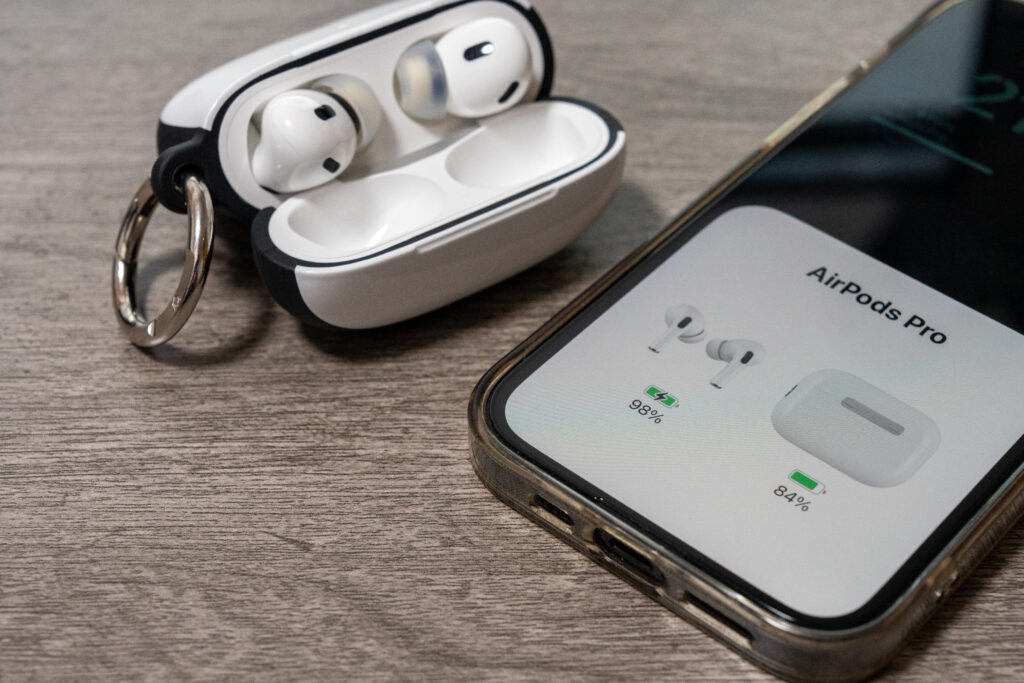
もっともシンプルで分かりやすいのがこの方法です。
- AirPodsをケースに入れた状態でフタを閉じておく
- iPhoneの画面をオンにする
- AirPodsケースのフタを開け、iPhoneの近くに持っていく
- 画面下からポップアップが表示され、
- 左右のAirPods本体の残量
- 充電ケースの残量
が表示される
ポイント
- 両耳それぞれの残量が分かる
- ケースのバッテリーも同時に確認できる
- ペアリング済みであれば自動表示される
ペアリング済みでBluetoothが有効になっていればケースのフタを開けるだけで確認できますが、いくつか条件もあります。
- iPhoneのロックが解除されていること
- AirPods本体がケースに入った状態からフタを開けること
- AirPodsのケース電池残量が0だと表示されない
出ない場合
- Bluetoothがオフになっていないか
- 他の端末にAirPodsが接続中ではないか
- 後述の「表示されない時のチェックリスト」を参照
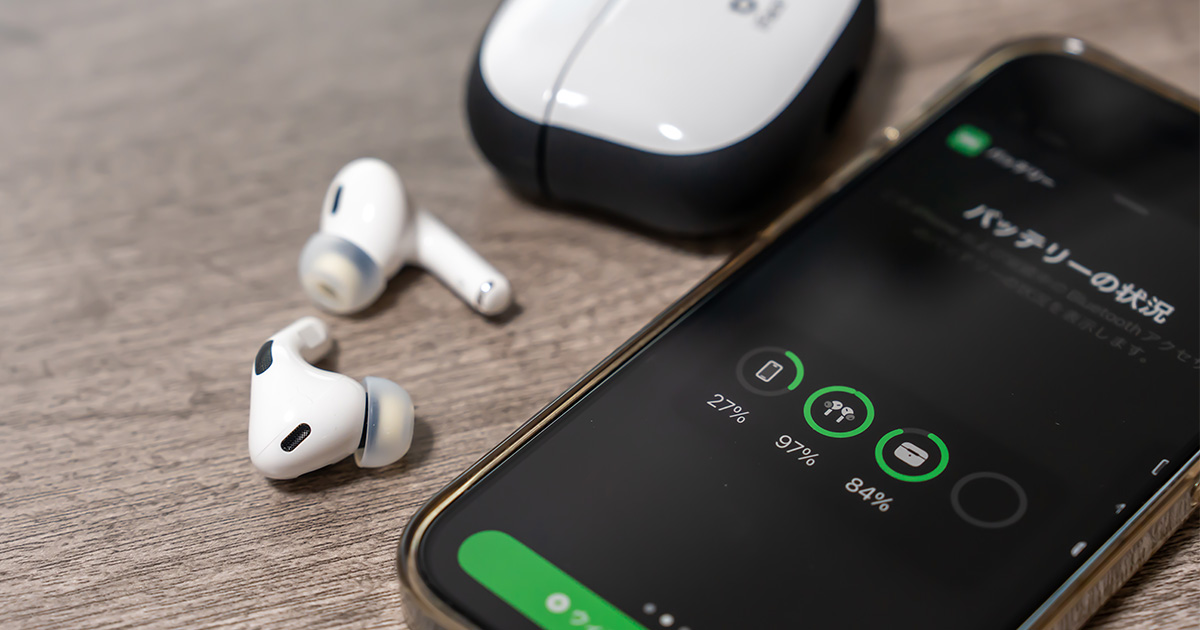
「バッテリー」ウィジェットで常時確認する
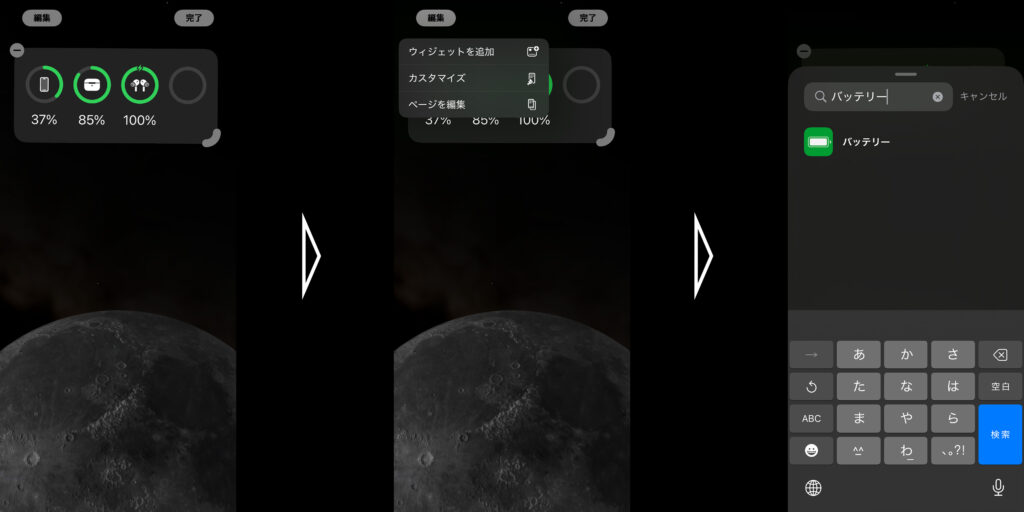
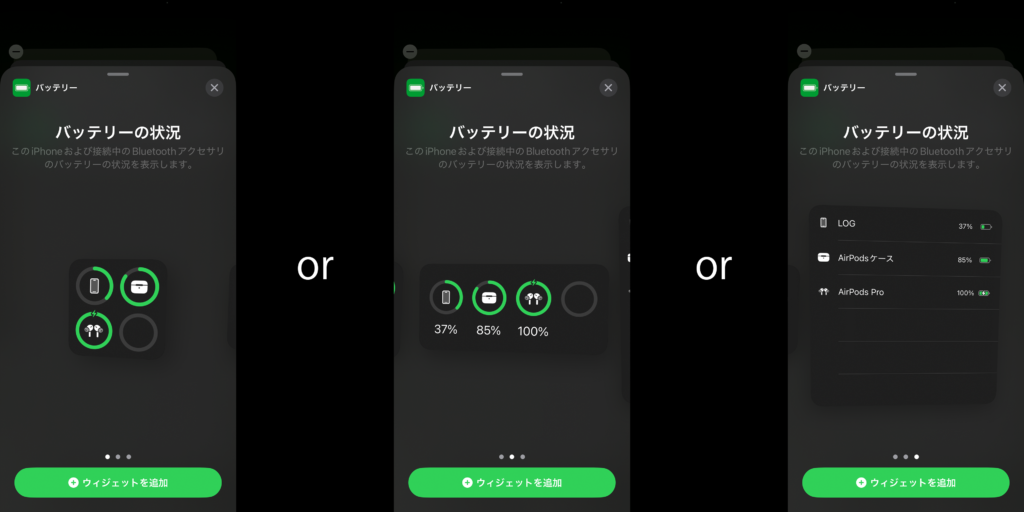
iPhoneのホーム画面を左にスワイプしていくとウィジェット一覧が表示されます。「バッテリー」のウィジェットがない場合は画面を長押しすることでウィジェットを追加することができます。
ウィジェットでの確認方法についてはイヤホンを使用していてもいなくても同じ表示となりますが、ケース収納時はR/L単体のバッテリーを確認することはできません。
Bluetoothメニューから確認する
PhoneでAirPodsの充電残量を確認したいときは、Bluetoothメニューから見る方法もあります。ポップアップが出ないときや、ウィジェットを置いていないときでも確認しやすい方法です。
- iPhoneで「設定」を開く
- 「Bluetooth」をタップする
- AirPodsの横にある「i」をタップする
- 接続中であれば、AirPods本体やケースの充電残量を確認できる
この方法は、ケースを開いたポップアップがうまく出ないときの確認手段としても使えます。また、AirPodsが接続済みなら、設定画面の上部に表示されるAirPods名から確認できることもあります。
Apple公式でも、iPhoneやiPadでは Settings > Bluetooth > AirPods横の情報ボタン から確認できる案内があり、AirPods名から確認する案内もあります。
補足
- 接続中でない場合は残量が表示されないことがあります
- 他のApple製デバイスに先に接続されていると、手元のiPhoneで確認しづらいことがあります
- ポップアップが出ないときでも、この方法なら確認できる場合があります
AirPodsを使用している時はイヤホン単体の残量を確認できる
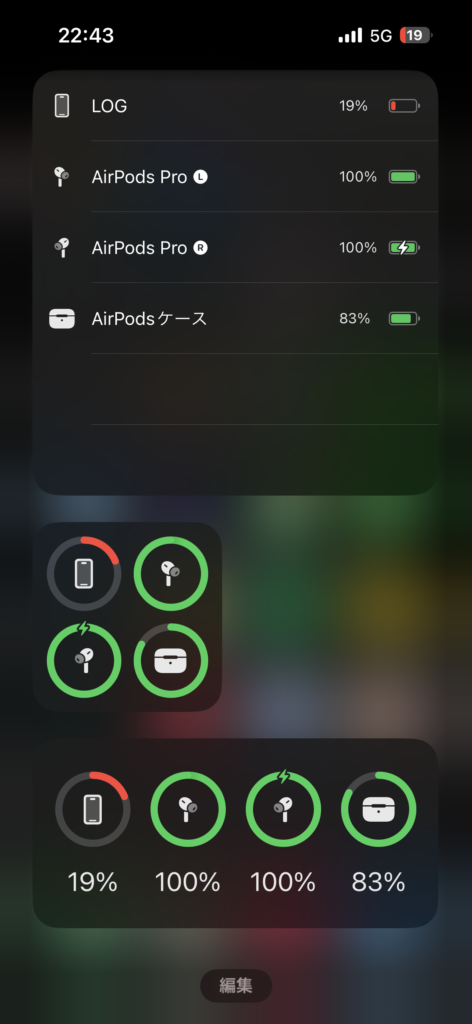
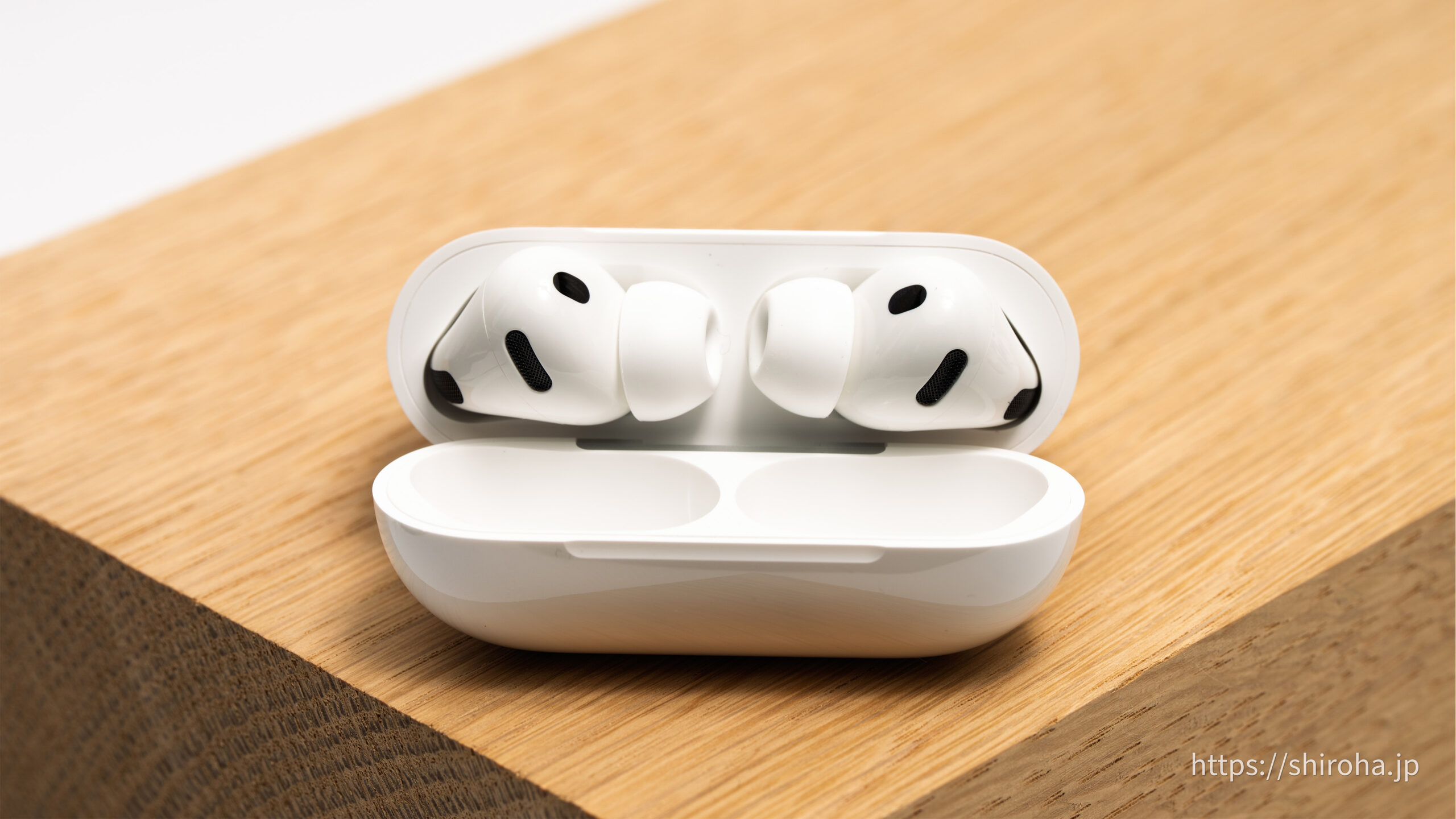
片耳・両耳のイヤホンをケースから取り出している場合、R/L単体の電池残量が表示されます。AirPods Proは片耳利用もできるため、単体でも確認できるのは嬉しい機能です。
AirPods本体をケースに入れたままの場合、表示される内容はモデルや接続状態によって変わります。
左右それぞれの残量を確実に確認したい場合は、AirPodsをケースから取り出した状態で、iPhoneのバッテリーウィジェットやBluetooth設定を確認するのがおすすめです。
AirPodsを使用していない時はイヤホン単体の残量を確認できない
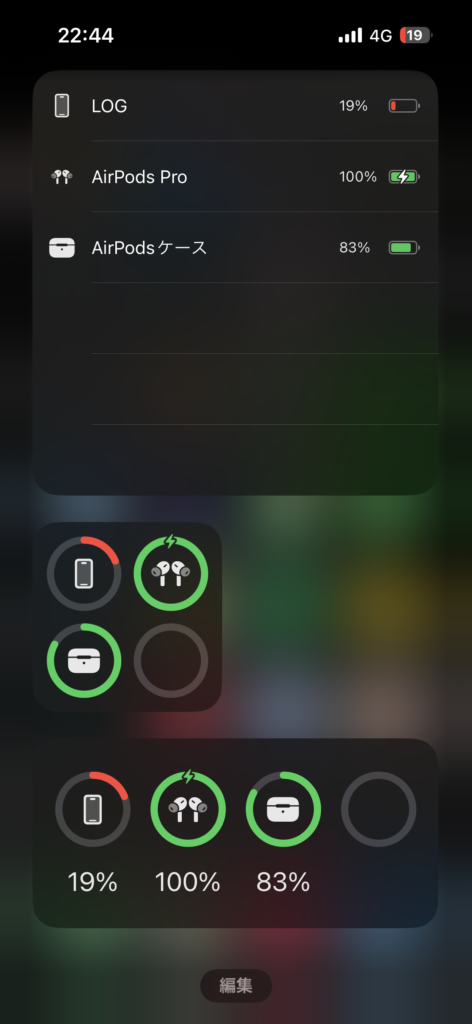
イヤホンがケースにおさまっている場合AirPods本体とケースの電池残量が表示されますが、イヤホン単体の電池残量は確認することができません。
少し手間ですが、AirPodsのイヤホン単体の充電残量を確認したい場合はケースから取り出す必要があります。
【Mac】コントロールセンターからAirPodsの残量を確認する
MacにAirPodsを接続している場合は、コントロールセンターからバッテリー残量を確認できます。
- AirPodsのケースを開く、またはAirPodsをケースから取り出す
- Macの近くに置く
- メニューバーの「コントロールセンター」をクリックする
- 「サウンド」をクリックする
- AirPodsを選択し、左右のAirPodsやケースの残量を確認する
Mac作業中にAirPodsを使っているなら、iPhoneを開かなくても残量を確認できるので便利です。
【Apple Watch】AirPodsのバッテリーを確認する方法
Apple Watchを使っている場合も、そのまま手元で確認できます。
- サイドボタンを押してコントロールセンターを開く
- バッテリーをタップ
- 画面をスクロールして、接続中アクセサリ(AirPodsなど)の残量を確認する
- ※表示される内容は接続状態などで変わるので、確実に見たいならiPhone側の「設定 > Bluetooth > (i)」が安定。
【ケースのランプ】色と点灯パターンの意味
充電ケースのステータスランプでも、ある程度のバッテリー状態を確認できます。正確な「%」は分かりませんが、ざっくりの目安として覚えておくと便利です。
ランプの色の意味(代表例)
- 緑:フル充電(AirPods/ケース)
- オレンジ:1回分未満(AirPods/ケース)
- フタを開けてAirPodsが入っている時:ランプはAirPods本体の残量を表示
- AirPodsが入っていない時:ランプはケースの残量を表示
- 点灯しない:充電が必要な可能性
※モデルによって表示位置は異なりますが、意味は概ね共通です。
ケースのランプは「詳細な残量」ではなく、「今すぐ充電が必要かどうか」を判断する目安として使うのがおすすめです。
AirPodsの電池残量確認方法:Siriに聞く
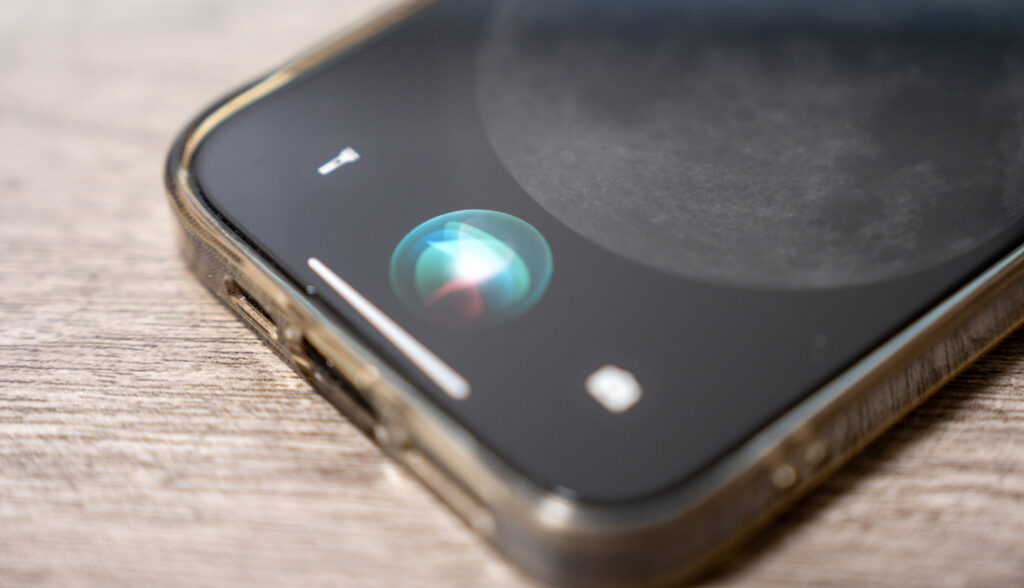
使うタイミングは限られますが、音声でも確認することができます。
Hey , Siri . AirPodsのバッテリー残量は?
これで確認することができます。(環境によっては答えない場合があるため確実ではない)
バッテリーが少ない時の通知・音はいつ出る?
iPhone/iPadでは、AirPodsの残量が少なくなると画面通知が出ます(目安:20% / 10% / 5%)。
また、AirPods側でも警告音が鳴り、10%で1回、そして電源オフ直前にもう1回鳴ります
バッテリー残量が表示されない・おかしいときのチェックリスト
「前は見えていたのに、急に表示されなくなった」という場合は、以下の項目を順番に確認してみてください。
- Bluetoothがオンになっているか
- iPhone/Mac側のBluetoothがオフだと、当然表示されません。
- 一度オフ→オンし直すことで改善することも多いです。
- 他のデバイスに先に接続されていないか
- AirPodsは最後に接続したデバイスに自動でつながりやすいです。
- Macにつながったまま、iPadに奪われている、家族のiPhoneにペアリングされているなどの場合、手元のiPhoneに表示されないことがあります。
- 不要なデバイス側で「このデバイスの登録を削除」しておくと安定します。
- ケースのフタを閉じたまま確認していないか
- ポップアップ表示は、AirPodsがケースに入っている状態でフタを「開けたタイミング」
- で反応します。
- フタを開けていない/AirPodsがケースにちゃんと刺さっていないと反応しません。
- OSやファームウェアが古すぎないか
- iOS/iPadOS/macOSが古いまま
- AirPodsのファームウェアが古く、挙動が不安定
- この場合も表示に不具合が出ることがあります。
- ファームウェアは基本自動配信。
- 更新したい時は「ケースを電源につなぐ+AirPodsを入れてフタを閉じる+iPhone/MacのBluetooth圏内+Wi-Fi接続」で30分以上待つ。
- 一度ペアリングを解除して、必要ならリセットする
- iPhoneの「設定」→「Bluetooth」→ AirPods横の「i」→「このデバイスの登録を削除」を選び、再ペアリングを試します。改善しない場合は、AirPodsのモデルに合わせてリセット
- AirPods 第1〜第3世代 / AirPods Pro 第1〜第2世代
- ケースに入れてフタを閉じ、30秒待つ。フタを開けて、ケース背面の設定ボタンを約15秒長押しする
- AirPods 4 / AirPods Pro 3
- ケースに入れてフタを閉じ、30秒待つ。フタを開けて、ケース前面を3回ダブルタップする。リセット後、ランプがオレンジから白に変わったら、iPhoneに近づけて再ペアリングします。
上記で解決しない場合、故障の可能性もあります。
片側だけ極端に減る、全く認識されない、ランプが異常点滅を続ける、こういった場合はハードウェア故障の可能性もあるため、Appleサポートへの相談をおすすめします。
バッテリー劣化が気になる人へ|寿命の目安と対策
AirPodsは構造上、内蔵バッテリーの劣化を避けることはできません。一般的な目安としては、
- 毎日使う場合:1〜2年ほどで「持ちが悪くなってきた」と感じることがある
- 長時間再生している人ほど劣化は早い
となりますが、劣化を少しでも押さえるコツとしては
- 使わないときは必ずケースに戻す
- 0%や100%の状態で長時間放置しない
- 高温環境(直射日光の車内など)に置かない
になります。根本的には「消耗品」と割り切る必要がありますが、上記を意識することで寿命を少し伸ばすことはできます。
AirPodsの買い替えを検討しているなら
次のような症状が出てきたら、買い替えを考えるタイミングです。
- フル充電でも半日もたなくなった
- 片耳だけ極端に早く減る
- ケースに入れてもすぐ充電が切れる
こうなると充電方法を工夫しても改善は難しく、消耗品として割り切る段階です。現行モデルはノイズキャンセリングもバッテリー持ちも向上しているので、通勤・Web会議・長時間作業で使う人ほど、買い替えの満足度は高くなります。



「Pro 2から買い替える価値があるか」を具体的に知りたい人は、通勤・会議でANCを多用した実機レビューでメリットを比較しています。

AirPodsのバッテリー残量を確認する方法まとめ【iPhone・Mac・Apple Watch対応】まとめ
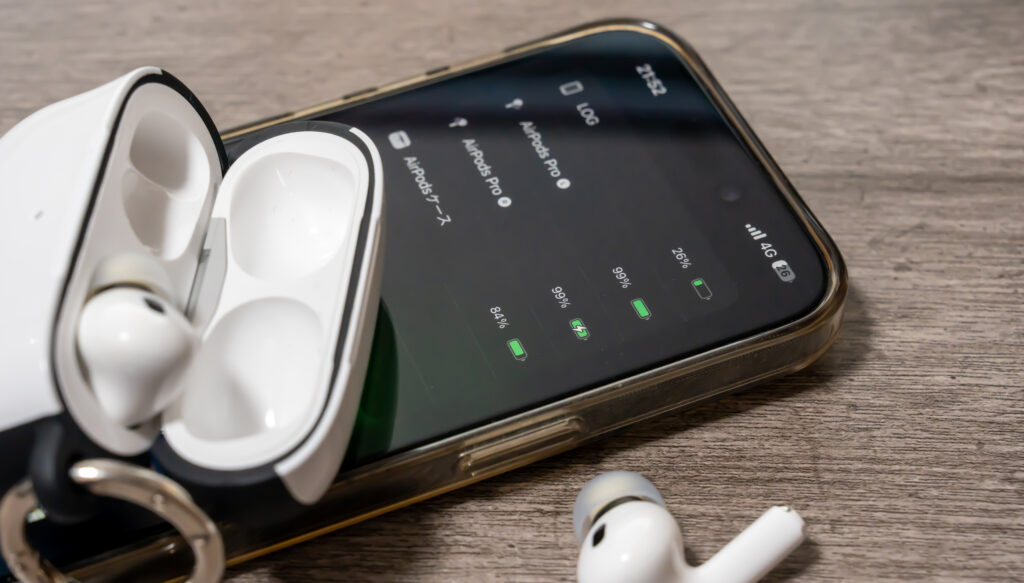
AirPodsのバッテリー残量を確認する方法について紹介してきました。複数の方法がありますが、日常的に使い勝手がいいのはiPhoneのウィジェットで確認する方法です。
簡単かつ1%単位で確認できるため、イヤホンのバッテリー管理方法として手間なくバッテリーを管理できます。
AirPodsのバッテリー確認方法については公式ホームページでも記載があるので、こちらも参考にしてみてください。
Apple公式
全体早見表
| デバイス | 操作 | 確認できる残量 | 精度 |
|---|---|---|---|
| iPhone ウィジェット | ホーム画面→左スワイプ | 左右+ケース | 1 %刻み |
| iPhone 設定アプリ | 設定 > 上部 AirPods バナー | 左右+ケース | 1 %刻み |
| Siri | 「Hey Siri, AirPodsの充電は?」 | ケース or 使用中の左右 | 1 %刻み |
| Mac | メニューバー > Bluetooth | 左右+ケース | 1 %刻み |
| Apple Watch | コントロールセンター > バッテリー | 左右+ケース | %/アイコン |
| ケースLED | 緑/橙/白ランプ | ケース or AirPods | ー |
関連記事

AirPodsのバッテリーに関するよくある質問まとめ
AirPodsのバッテリー確認方法に関するFAQをまとめていますのでこちらも参考にしてください。
- AirPodsのバッテリー残量はどこで確認できますか?
-
iPhone/iPadなら、AirPodsをケースから出す(またはフタを開ける)→端末の近くに持っていき、設定 > Bluetooth > AirPodsの「i」から残量を見られます。Macでも、コントロールセンター等からAirPodsの残量確認ができます。
- 残量が少ない時の通知は何%で出ますか?
-
AirPodsの充電が少なくなると、iPhone/iPadの画面に通知が出ます。Appleの案内では 20% / 10% / 5% のタイミングです。
- 「ピロン」と音が鳴るのは何%ですか?
-
Appleの案内では、バッテリーが少ないときに音が鳴り、10%で1回、さらに電源が切れる直前にもう1回鳴ります。
- 充電ケースのランプ(緑/オレンジ)は何を意味しますか?
-
AirPodsがケースに入っていてフタが開いている状態では、ケースのランプがAirPodsの充電状態を示します。
- 緑:フル充電
- オレンジ:フル充電1回分に満たない
(AirPodsがケースから出ていると、ケース側の状態を示します)
- バッテリー残量が表示されない/更新されない時はどうしたらいい?
-
まずはAirPodsをケースに入れてフタを開け、iPhone/iPadの近くで確認します。それでもうまくいかない場合は、Appleの手順に沿って
- 「このデバイスの登録を解除」→再ペアリング
- 改善しなければ AirPodsをリセット
の順で試すのが確実です。
- 片耳だけ残量が減る/片耳だけ動かない時は?
-
Appleはまず、ケースを充電したうえで両方のAirPodsをケースで30秒充電し、iPhone/iPadの近くで充電状態を確認する手順を案内しています。
また、設定でマイクを左右どちらか固定/自動(Automatic)に変更できます。切り分けとして、必要ならAutomaticに戻すのも手です。 - AirPodsのバッテリーは交換できますか?(AppleCareがある場合は?)
-
AppleはAirPodsの修理・サービスを提供しており、AppleCareがある場合はバッテリーが本来の80%未満と判定されれば、無償でバッテリーサービス(交換)の対象になります(Appleがテストして判断)。
- AirPodsのバッテリーは何年もちますか?
-
毎日使う場合、1〜2年ほどで充電の持ちが悪くなったと感じる人が多いです。Appleのバッテリーサービス(AppleCare+適用で無償)を使うか、新モデルへの買い替えを検討するタイミングです。