「Apple Watchのムーブゴールは何kcalにすればいいのか」と迷うなら、まずは直近7〜14日の平均アクティブカロリーに、50〜100kcalだけ上乗せした数値から始めるのがおすすめです。
たとえば、最近の平均が300kcal前後なら350〜400kcal、450kcal前後なら500〜550kcalあたりが現実的なスタートラインになります。
| 生活スタイル | 最初の目安 |
|---|---|
| 在宅ワーク中心 | 300〜450kcal |
| 通勤・外出あり | 400〜600kcal |
| 軽い運動あり | 500〜700kcal |
| 運動習慣あり | 700kcal以上 |
ムーブゴールは「この数字にすれば痩せる」という魔法の設定ではありません。Apple Watchで表示されるムーブは、日常の動きや運動で消費したアクティブカロリーの目標です。
毎日リングを閉じているのに体重が変わらない場合は、ムーブゴールが低すぎる、食事で消費分を戻している、数値を正確な実測値と思い込んでいる、という3つが原因になりやすいです。
この記事では、ムーブゴールの目安、痩せない原因、Apple Watchでの変更方法、ダイエットに使うときの注意点までまとめます。
関連記事
結論:ムーブゴールの目安は「自分の実績+少し」でいい
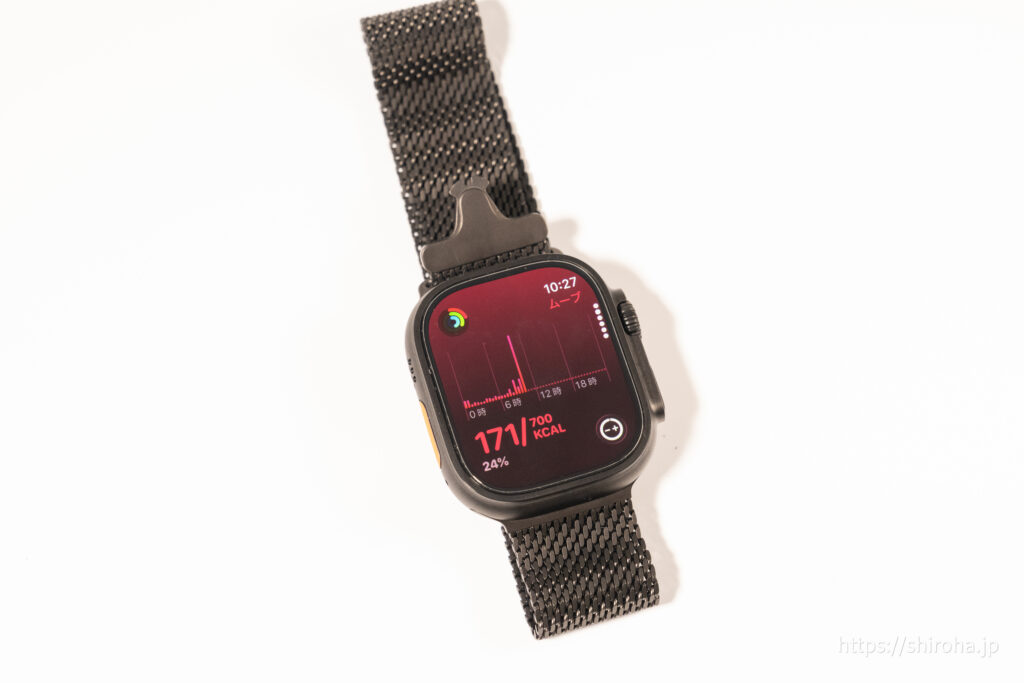
Apple Watchはムーブリングをアクティブカロリー(動きによって消費したカロリー)として扱っています。 そして目標は、難しすぎても簡単すぎても意味が薄くなります。
Apple公式サポートでも、アクティビティゴールが難しすぎる、または簡単すぎる場合は変更するものと案内しています。(対応バージョンでは曜日ごとにアクティビティゴールを調整することもできます。)
なので、最適解はこれ:
- 直近7〜14日の平均(あなたの実績)を基準にする
- そこに少しだけ上乗せして、達成率を見て調整
ムーブゴールの決め方 3ステップ
いまの生活で、だいたい何kcal動けているかを確認
どちらでもOK。目的は少しだけ生活に運動を追加すること
- 例)平均300kcal → 350〜450kcalから開始
- 例)平均450kcal → 500〜650kcalから開始
- 余裕すぎる(楽勝が続く)→ +50kcal
- きつすぎる(届かない日が続く)→ −50kcal
Apple Watch/iPhoneの両方で、曜日別に目標を変える設定もできます。平日と休日で運動スタイルが変わる場合は検討。
実績別スタート表
| 直近7〜14日の平均アクティブカロリー | まず試すムーブゴール | 調整の目安 |
|---|---|---|
| 200〜300kcal | 250〜350kcal | 継続優先。届かない日が多ければ−50kcal |
| 300〜450kcal | 350〜500kcal | 2週間続けて、余裕なら+50kcal |
| 450〜650kcal | 500〜700kcal | 平日・休日で差があるなら曜日別設定も検討 |
| 650kcal以上 | 平均+50〜100kcal | 無理に上げすぎず、疲労感も見ながら調整 |
ムーブゴールとは?赤いリングの正体を正しく理解する
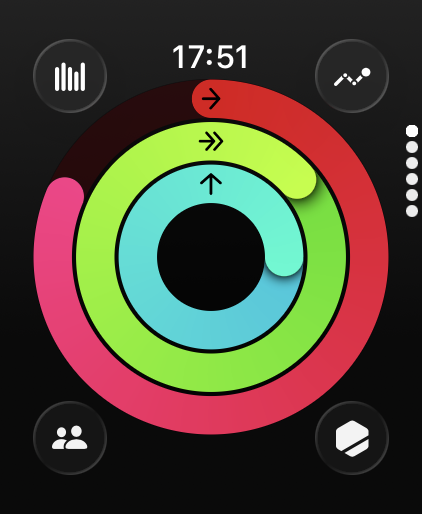
まず仕組みを一度ちゃんと整理します。
ムーブリング=「アクティブカロリー」の目標値
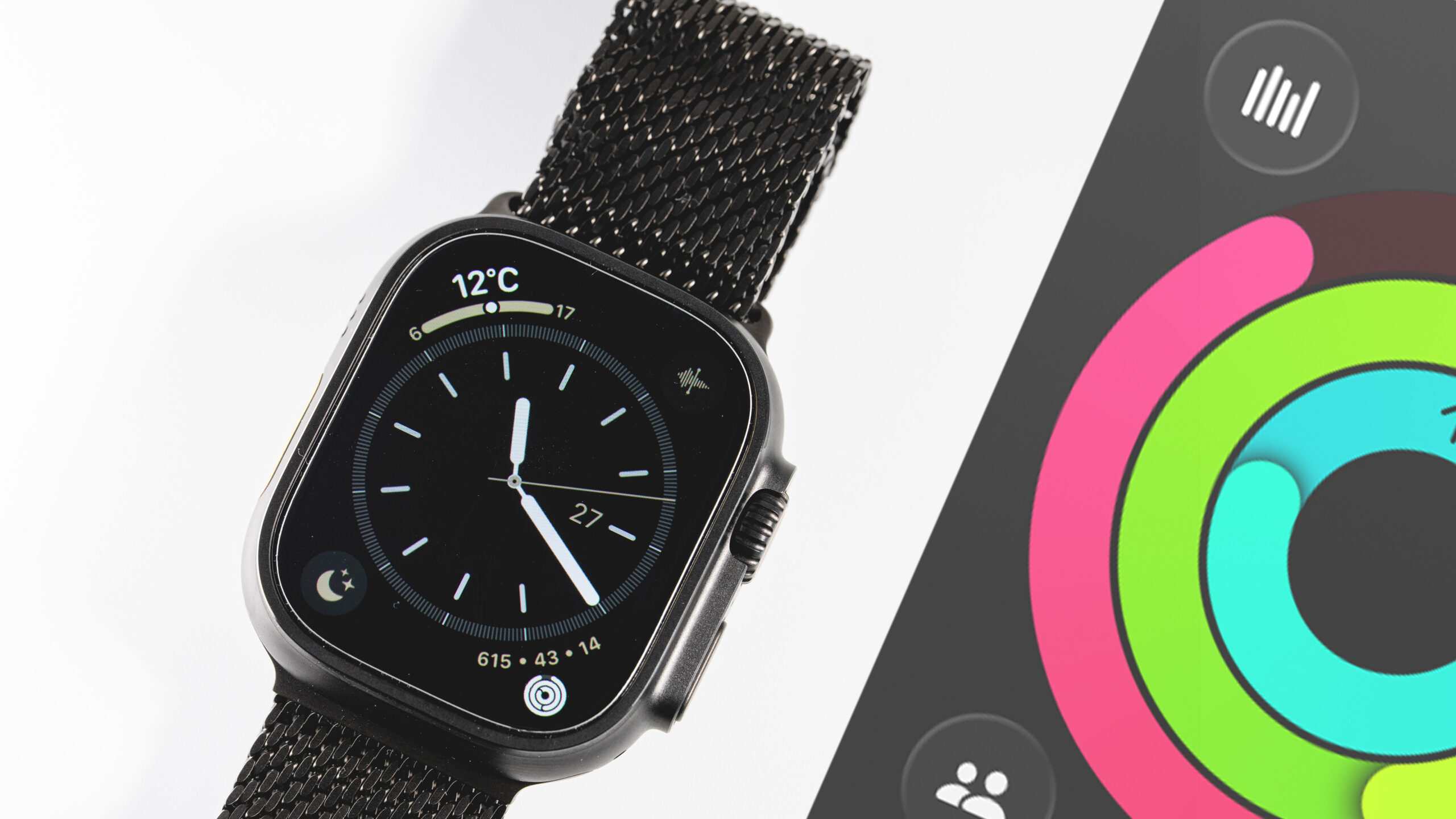
Apple Watchの3つのリングの意味はそれぞれ以下になります。
- 赤:Move(ムーブ)
- 日常の動きや運動で消費したアクティブカロリーの目標
- 緑:Exercise(エクササイズ)
- 早歩き以上の運動時間の目安
- 青:Stand(スタンド)
- 1時間に1分以上立って動いた時間
ムーブゴールでカウントされるのは「基礎代謝(寝てても消費されるカロリー)以外の動いた分」=アクティブカロリーです。
総消費カロリーとの関係
1日の総消費カロリーは、ざっくり言うと「基礎代謝+日常の活動+運動」で決まります。
Apple Watchのムーブリングは、このうち基礎代謝ではなく、日常の動きや運動で消費したアクティブカロリーを見るための指標です。
Apple Watch本体の画面では「ムーブ(アクティブカロリー)」が強調されて表示されます。iPhoneの「フィットネス」アプリを開くと、1日の「総消費カロリー(アクティブ+基礎代謝)」も確認できます。
ダイエットで見るべきなのは「ムーブだけ」ではなく、あくまで総消費カロリーと摂取カロリーの差。ムーブは「どれくらい上乗せできたか」を把握する指標、と理解しておくと迷いにくくなります。
「毎日リング閉じてるのに痩せない」人の3つの勘違い
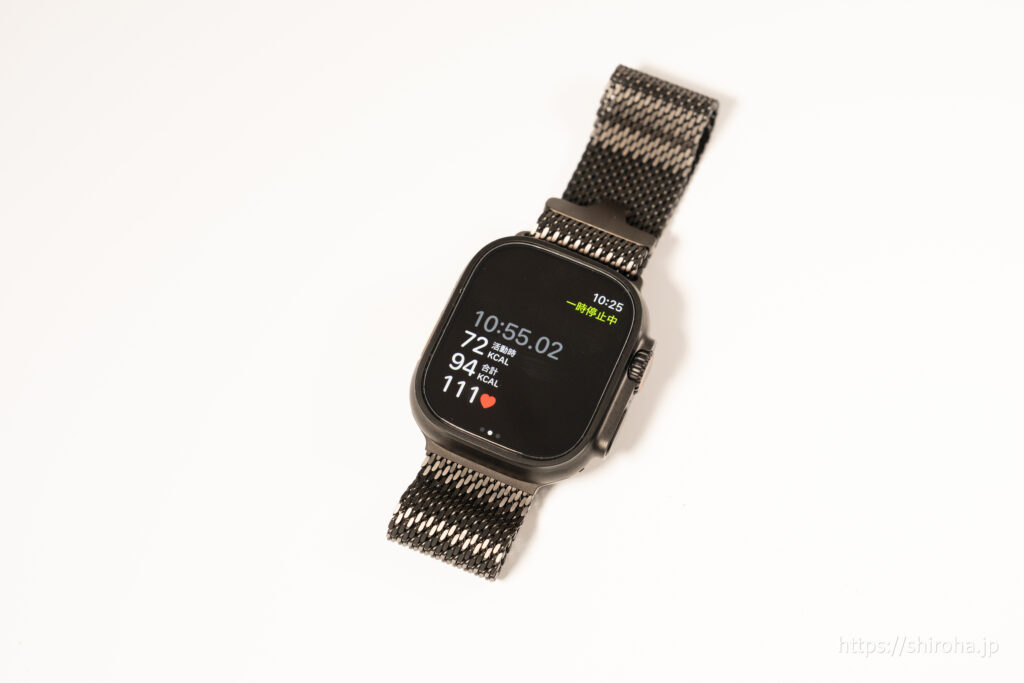
勘違い1:ムーブゴールの数字を「食べていい量」だと思っている
例として、ムーブゴール400kcalを達成した日に「400kcal分なら余分に食べてもいい」と考えるのは危険です。
ムーブで消費した分をそのまま食事で戻してしまうと、せっかく増やした活動量が体重変化につながりにくくなります。
勘違い2:ムーブゴールが低すぎる(=ただの散歩で余裕達成)
ムーブゴールが低すぎると、リングを閉じていても生活全体の活動量はほとんど増えていない、ということが起きます。
初期設定や自動提案のまま「300kcal」など低い数値では、
- 通勤と日常の移動だけで毎日簡単に達成
- 新しいエネルギー消費がほとんど増えていない
これだと今まで通りの生活と本質的に変わらないので、体重も落ちません。
デスクワーク中心の場合、「歩数だけで稼ぐ」のはなかなか大変なので、家の中でできる運動(スピンバイク・ダンベル・自重トレなど)をどこかに差し込むのがおすすめです。
在宅ワーク中心で歩数を増やしにくい人は、短時間でムーブを稼げる運動を1つ決めておくと続けやすいです。


 ポチップ
ポチップ
勘違い3:Apple Watchの数値を「100%正確な実測」と信じている
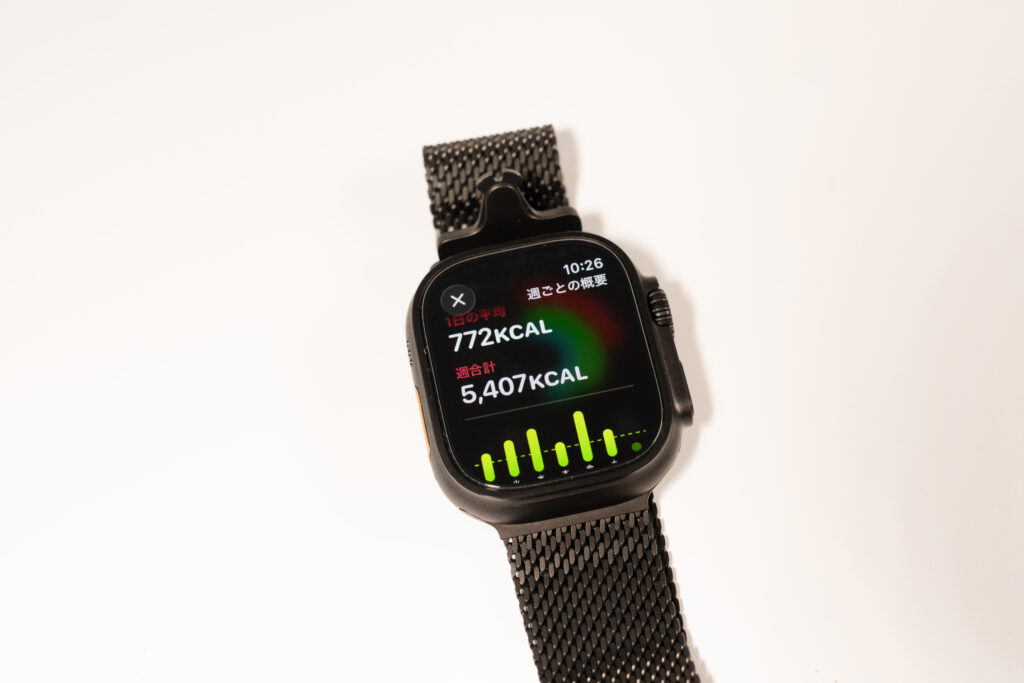
Apple Watchの消費カロリーは、年齢・性別・身長・体重・心拍数・動きのデータなどをもとにした推定値です。
そのため、表示された数字を「完全な実測値」として見るよりも、同じ条件で使い続けたときの変化を見るほうが実用的です。
昨日より動けたか、平均が上がっているかを見るための指標として使うのがおすすめです。
ムーブゴールの変更方法
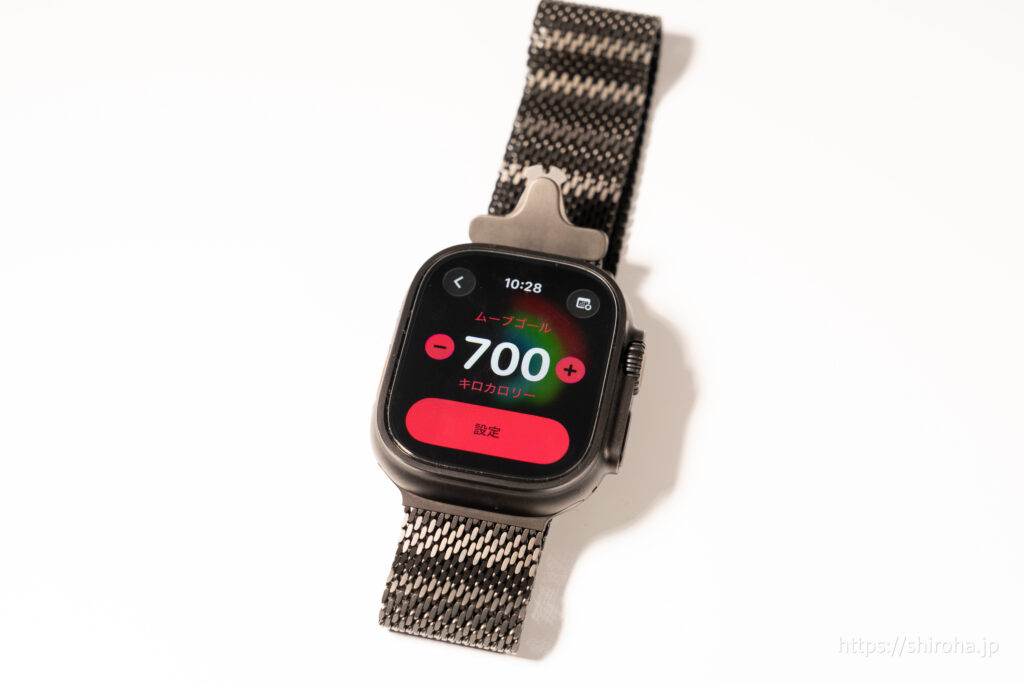
Apple Watchから変更する場合
- Apple Watchで「アクティビティ」アプリを開く
- Digital Crownでムーブリングを表示する
- ゴールを変更ボタンをタップする
- 「今日だけ変更」または「1日あたりのゴールを変更」を選ぶ
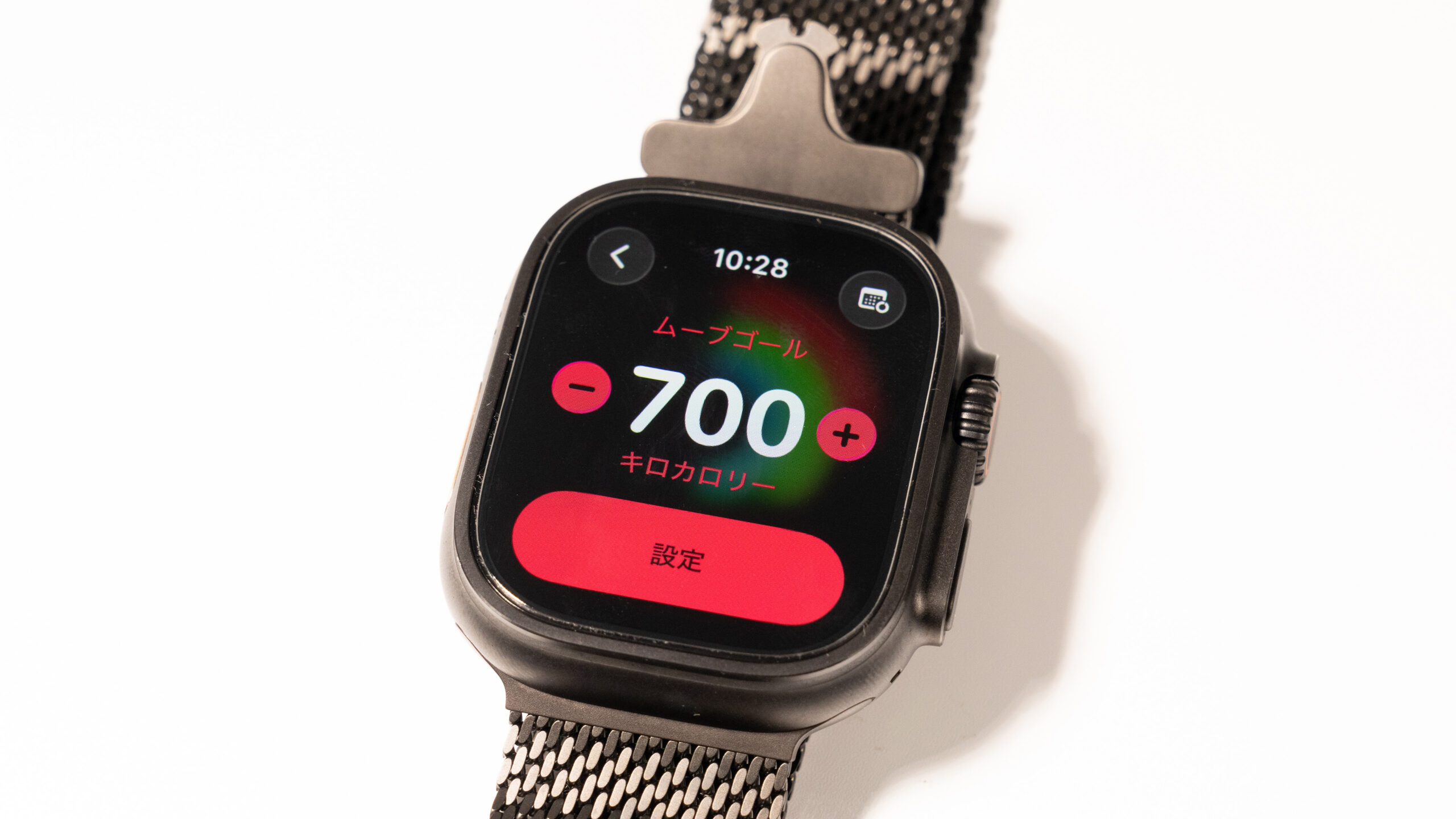
- + / −でムーブゴールを調整し、設定する
Apple Watchでは、今日だけ一時的に変更することも、曜日ごとにゴールをカスタマイズすることもできます。平日と休日で活動量が違う人は、曜日別に分けておくと無理なく続けやすいです。
iPhoneのフィットネスアプリから変更する場合
- iPhoneで「フィットネス」アプリを開く
- アクティビティリングをタップする
- 変更したいリングの編集ボタンをタップする
- 「今日だけ調整」または「毎日のゴールを変更」を選ぶ
- 数値を調整して設定する
ダイエットに使うムーブゴール運用のコツ
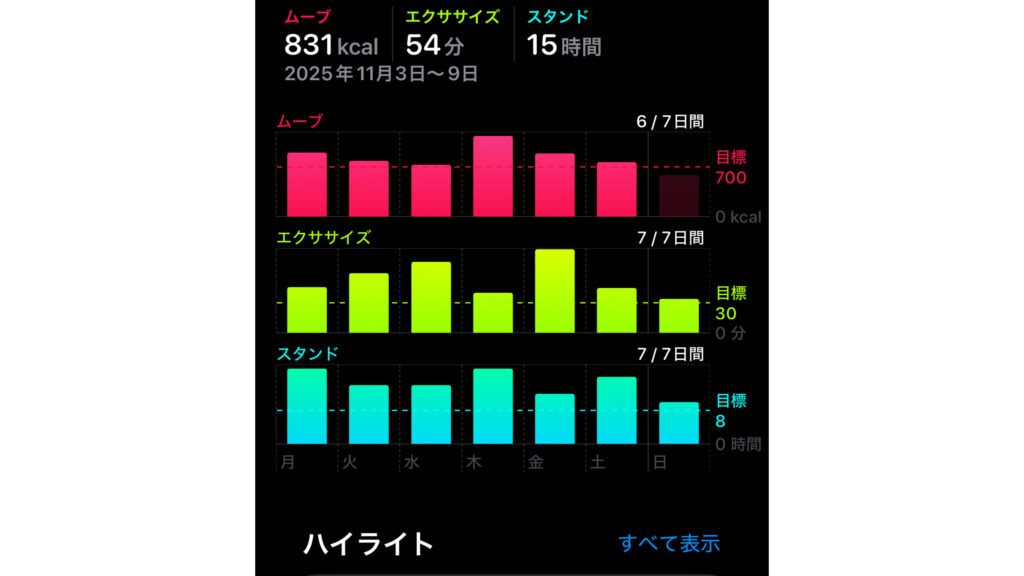
ムーブゴールは、毎日完璧に達成するためのノルマではありません。食事を少し整えつつ、ムーブで活動量を上乗せするくらいの感覚で使うと続けやすいです。
赤リングだけを閉じて座りっぱなしになるより、ムーブ・エクササイズ・スタンドの3つをバランスよく見るほうが、体重管理にも健康管理にも使いやすくなります。
「毎日100点」を目指さない
- 平日はムーブ達成、週末は少し緩く、トータルでプラスならOK
- 1日失敗しても「翌週平均」で考える
ムーブゴールだけでは体重は大きく変わりにくい
Apple Watchは活動量を見える化するにはかなり便利ですが、実際には「ムーブリングを閉じる=必ず痩せる」ではありません。
特に在宅ワーク中心だと、歩数だけで消費カロリーを増やすのは意外と大変です。
自分も、Apple Watchだけ付けていた時より、
- スピンバイク
- 軽い筋トレ
- 毎日の体重記録
を組み合わせた方が、ムーブリングも安定して閉じやすくなりました。
すでにApple Watchを使っているなら、次に見直すべきは「どうやって毎日ムーブを増やすか」です。在宅ワーク中心なら、外に出なくても使える運動アイテムを1つ用意しておくと、ムーブゴールを達成しやすくなります。
スタンド&エクササイズリングも質を見る
- 緑リング:息が上がるレベルの運動時間の目安
- 青リング:座りっぱなし防止
Apple Watchをダイエット目的で使うなら、ムーブリングだけでなく「毎日どう動くか」の習慣化も重要です。
精度を上げる初期設定をやっておく
Apple Watchの消費カロリーは推定値ですが、初期設定を整えることでブレを減らしやすくなります。
- 身長・体重・年齢・性別を正しく入力する
- Apple Watchの装着位置を正しくする
- 屋外ウォーキングなどでキャリブレーションする
これだけで消費カロリーのブレを減らしやすくなります。
ムーブゴールだけで痩せようとしない
ムーブゴールは、ダイエットの主役というより「毎日の活動量を見える化するための指標」です。
体重を落とすには、ムーブリングを閉じるだけでなく、食事量・睡眠・ストレス・日々の総消費カロリーをあわせて見る必要があります。
無理にムーブゴールを高くしすぎると、疲れて続かなくなったり、運動した安心感で食べすぎたりすることもあります。
健康的に体重を落としたいなら、急激な減量ではなく、少しずつ生活を変えるほうが現実的です。CDCも、体重を落とす場合は週1〜2ポンド程度のゆるやかなペースが維持しやすいとしています。
つまり、Apple Watchのムーブゴールは「痩せる数字」ではなく、「昨日より少し動くための数字」と考えるのがちょうどいいです。
よくある質問(FAQ)
- ムーブゴールは高ければ高いほどいい?
-
いいえ。「毎日達成できるけど、ちょっと頑張る必要がある」ラインがベスト。
達成率が低すぎると続きにくくなります。高すぎるとオーバーワークや暴食に繋がります。 - 初期設定のままじゃダメか?
-
初期設定のままでも問題はありません。
ただし、何も意識しなくても毎日ムーブリングを閉じられていて、体重や体型にも変化がない場合は、目標が低すぎる可能性があります。
その場合は、いきなり大きく上げるのではなく、まずは+50〜100kcalだけ増やして2週間様子を見るのがおすすめです。
- ムーブの消費カロリーって信頼していいの?
-
「厳密な実測値」ではなく「そこそこ当たる目安」です。
- モデルや装着状態によってズレはあります
- ただし、毎日同じ条件で使えば“変化を見る指標”としては十分優秀
なので、「昨日より動けた」「平均が上がってきた」といったトレンドを見る用途に使うのがおすすめです。
- ムーブゴールだけで目標体重までいける?
-
不可能ではありませんが、ムーブゴールだけで体重を落とそうとするのはおすすめしません。
ダイエットでは、摂取カロリーの管理、睡眠、ストレス管理、日々の活動量をセットで見ることが大切です。
ムーブゴールは「痩せる数字」ではなく、毎日の活動量を見える化して、運動習慣を作るための道具として使うのがおすすめです。
まとめ:ムーブゴールは「自分専用の行動指標」にカスタムしよう
- ムーブゴールは「アクティブカロリーの目標値」であって、魔法の痩せる数字ではない
- ムーブゴールは「実績平均+少し」が一番失敗しない
- 2週間単位で「達成率」と「体重の推移」を見ながら、ゴールを微調整
- 数値を盲信せず、「トレンド」と「習慣づくり」のために使う
まずは今日、
- 今のムーブゴールを見直す
- この記事の目安に合わせて+50〜100kcalだけ上げる(もしくは今の実績+100〜150kcalに合わせる)
- 2週間だけ本気で「リング+体重の推移」を観察してみる
ここまでやれば、「Apple Watchで痩せる」の感覚が掴めてくるはずです。
ムーブゴールを他人が決めた数字のまま放置せず、自分の生活と体型に合った「自分専用の行動指標」にカスタムしていきましょう。
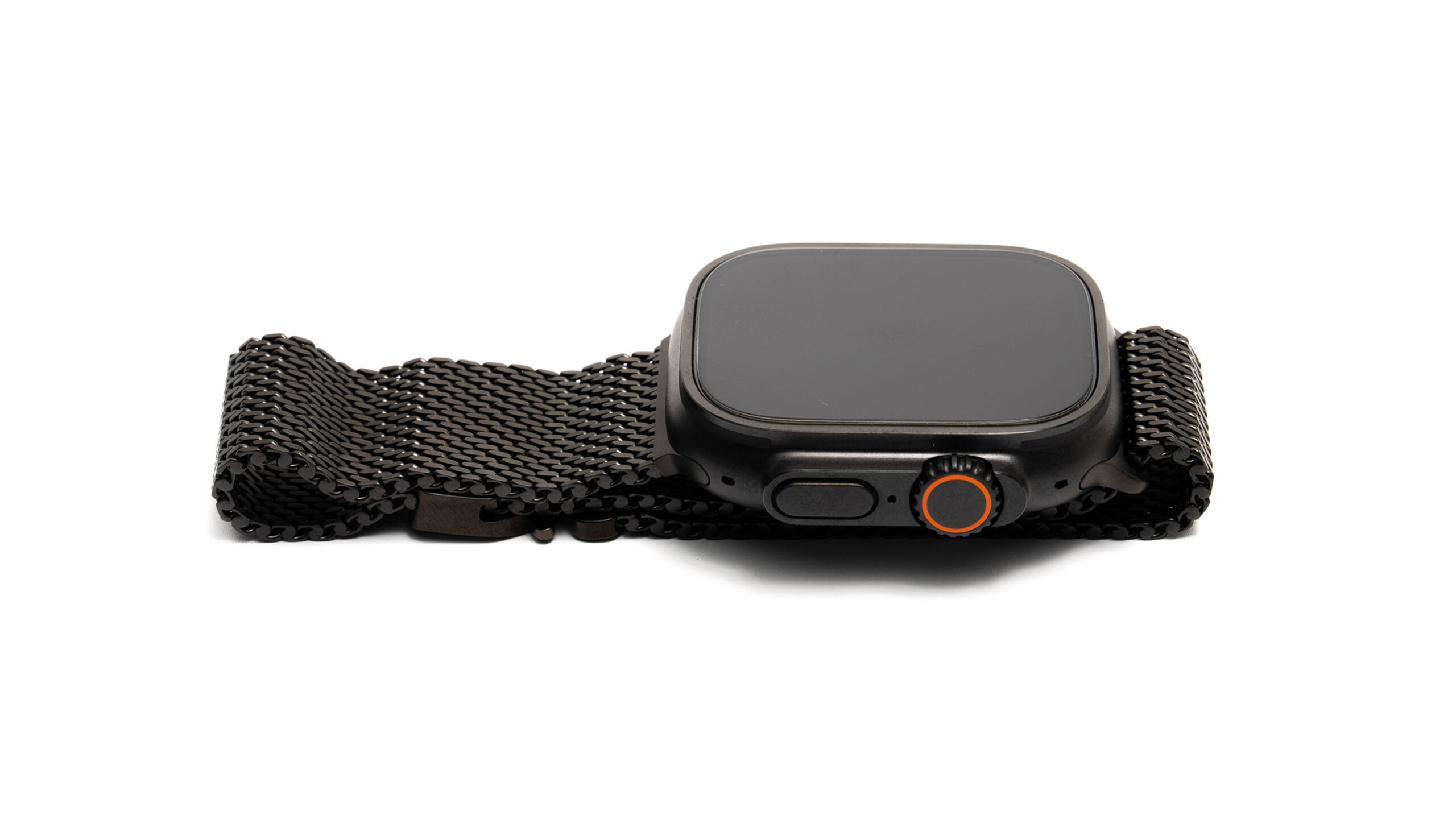
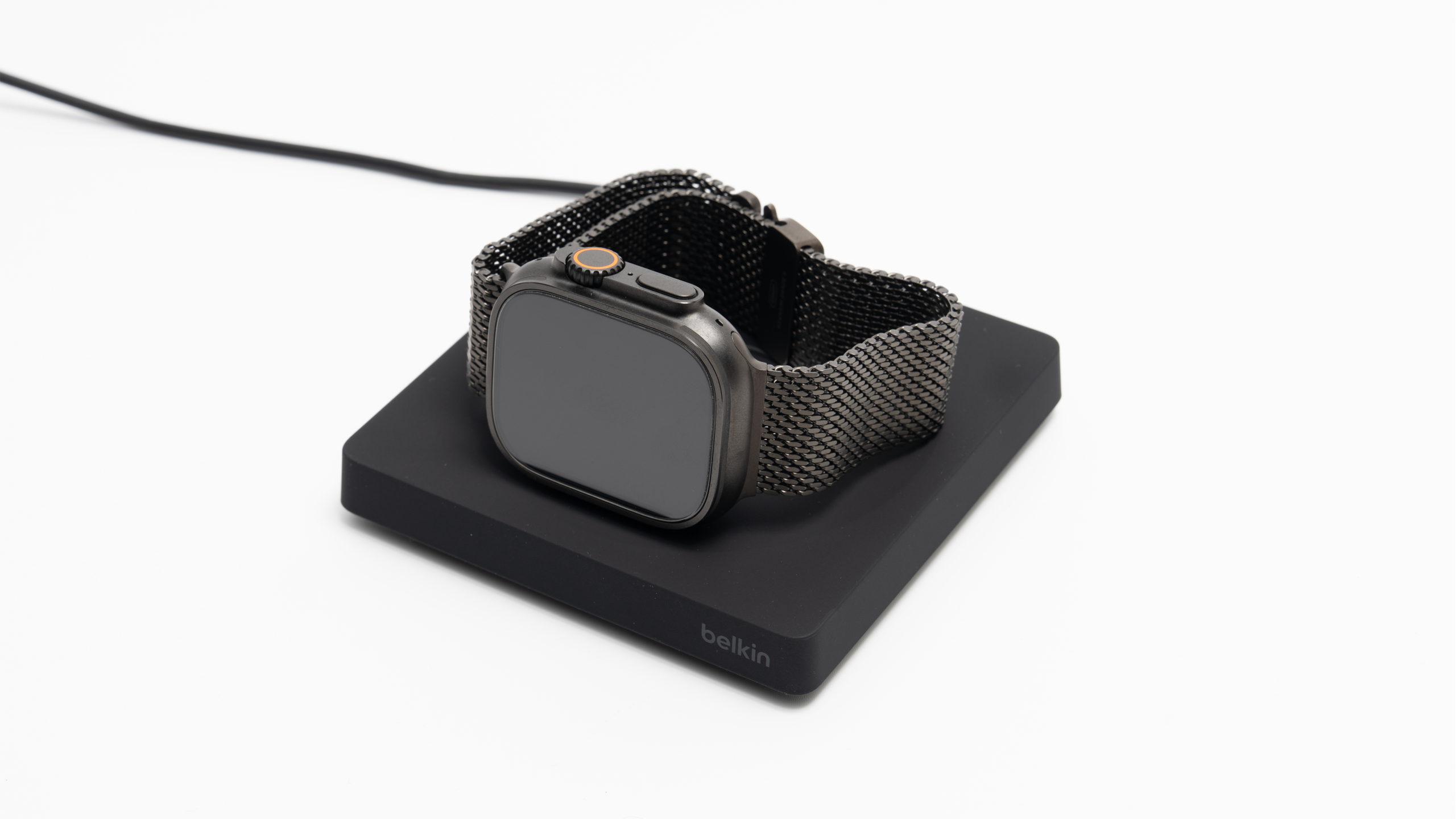
Apple Watchをダイエットや日常の健康管理に使いたい人は、実際に使って感じたメリット・デメリットも参考にしてください。
関連記事
ダイエット中の間食・飲み物で意識していること
個人的には、食事前に無糖の炭酸水を飲むと満腹感を作りやすく、ナッツは間食の置き換えに使いやすいと感じています。
 ポチップ
ポチップ
 ポチップ
ポチップ