NASを選ぶと必ず出てくるのがRAIDです。RAID 0、RAID 1、RAID 5、RAID 6、RAID 10、SHRと種類が多く、名前を見ただけでは違いがわかりにくいと思います。
ただ、実際にチェックすべきポイントは多くありません。
チェックポイント
- HDDが何台必要か
- HDDが何台まで壊れても耐えられるか
- 実際に使える容量がどれくらい残るか
この記事では、NASで使われる主なRAIDを比較しながら、それぞれの違いを整理していきます。結論から言うと、家庭用NASや写真保存用NASなら、まずは次の考え方がおすすめです。
- 2ベイNAS:RAID 1 または SHR
- 4ベイNAS:SHR または RAID 5
- 写真・RAWを長期保存したい:SHR + 外付けHDD/クラウドバックアップ
- 安全性をさらに重視する:RAID 6 または SHR-2
- RAID 0 / JBOD:大切なデータ保存には基本的に非推奨
NASのRAIDとは?
RAIDとは、複数のHDDやSSDを組み合わせて、1つの保存領域として使うための仕組みです。NASでは、このRAID構成によって、容量の使い方や故障時の安全性が大きく変わります。
たとえば、2台のHDDに同じデータを保存するRAID 1なら、片方のHDDが故障しても、もう片方にデータが残ります。一方で、複数のHDDにデータを分散して書き込むRAID 0は、容量や速度を活かしやすい反面、1台でも故障するとデータを失うリスクがあります。
つまりRAIDは、NASの使い勝手を左右する重要な設定です。
RAIDはバックアップではない
最初に大事なことを言っておくと、RAIDはバックアップではありません。RAIDは、主にHDD故障に備えるための仕組みです。
たとえばRAID 1やRAID 5なら、HDDが1台故障してもNASを使い続けられる可能性があります。ただ、これはあくまで「HDDが壊れたとき」の話で、次のようなトラブルまでは防げません。
- 誤ってファイルを削除した
- 写真データを上書きしてしまった
- NAS本体が壊れた
- ランサムウェアに感染した
- 落雷や火災で機器ごと壊れた
どれもHDDの故障ではないため、RAIDでは守れません。RAIDは「HDD故障への備え」であって、「データを別の場所に複製して守るバックアップ」とは役割が違います。
RAIDはHDD故障への備えで、誤削除・上書き・ランサムウェア・本体故障・災害は防げません。大切な写真やRAWは、NASに置いたうえで外付けHDDかクラウドにもう一部コピーを持つのが基本です。

NASで使われるRAIDの種類一覧
NASでよく使われるRAIDには、主に次の種類があります。
| RAID種類 | 最低台数 | 故障耐性 | 容量イメージ | 向いている用途 |
|---|---|---|---|---|
| Basic | 1台 | なし | 1台分 | 一時保存・検証用 |
| JBOD | 1台以上 | なし | 合計容量 | 容量優先の一時利用 |
| RAID 0 | 2台以上 | なし | 合計容量 | 速度重視・一時作業用 |
| RAID 1 | 2台 | 1台故障まで | 1台分 | 2ベイNAS・家庭用 |
| RAID 5 | 3台以上 | 1台故障まで | 合計容量−1台分 | 4ベイNASの定番 |
| RAID 6 | 4台以上 | 2台故障まで | 合計容量−2台分 | 重要データの長期保存 |
| RAID 10 | 4台以上 | 条件付きで複数台 | 合計容量の約半分 | 速度重視の業務用途 |
| SHR | 1台以上 | 通常1台故障まで | 構成に応じて柔軟 | Synology標準・家庭用 |
| SHR-2 | 4台以上 | 2台故障まで | 合計容量−2台分に近い | 大容量・重要データ向け |
| RAID F1 | 3台以上 | 1台故障まで | 合計容量−1台分 | SSD NAS向け |
Synology公式では、RAID 6は2台分のディスク冗長性を持つ構成、RAID 10はRAID 1とRAID 0を組み合わせた構成、RAID F1はSSD向けのRAIDタイプとして説明されています。
※SHR・SHR-2の故障耐性は2台以上で構成した場合の値です。1台構成では冗長性はありません。
Basic|1台のHDDをそのまま使う構成
Basicは、1台のHDDをそのまま1つの保存領域として使う構成です。RAIDというより、単独ディスク運用に近い使い方です。
構成がシンプルで、HDD1台からすぐに使えるのがメリットです。一方で、HDDが故障すると、そのHDDに保存していたデータは失われます。
NASを一時保存用に使うだけなら選択肢になりますが、大切な写真や仕事のデータを保存する用途には向きません。
Basicの特徴
| 項目 | 内容 |
|---|---|
| 最低台数 | 1台 |
| 故障耐性 | なし |
| 容量効率 | 1台分 |
| 向いている用途 | 検証用・一時保存 |
| 写真保存向き | 向いていない |
Basicは、シンプルに使いたいときの構成です。データ保護の面では弱いため、メインの保存先にするなら別途バックアップが前提になります。
JBOD|複数HDDを1つの大きな容量として使う構成
JBODは、複数のHDDをつなげて、1つの大きな保存領域のように使う構成です。たとえば、4TBのHDDと8TBのHDDをまとめて、合計12TBに近い容量として扱うイメージです。
容量を無駄なく使いやすいのがメリットですが、故障耐性はありません。どれか1台のHDDが壊れると、データを失うリスクがあります。
JBODの特徴
| 項目 | 内容 |
|---|---|
| 最低台数 | 1台以上 |
| 故障耐性 | なし |
| 容量効率 | 合計容量 |
| 向いている用途 | 容量優先の一時保存 |
| 写真保存向き | 向いていない |
JBODは、容量を優先したいときには便利です。とはいえ故障耐性がないため、大切なデータの長期保存には不安が残ります。
写真保存用NASの本命としては、基本的に選ばないほうが安心です。
RAID 0|速度と容量を重視する構成
RAID 0は、複数のHDDにデータを分散して書き込む構成で、ストライピングとも呼ばれます。複数のHDDを並列で使うため、速度を出しやすく、容量効率も高いのが特徴です。たとえば8TBのHDDを2台使えば、合計16TBに近い容量を使えます。
ただし、RAID 0には故障耐性がありません。どれか1台のHDDが壊れると、全体のデータが使えなくなります。
RAID 0の特徴
| 項目 | 内容 |
|---|---|
| 最低台数 | 2台 |
| 故障耐性 | なし |
| 容量効率 | 合計容量 |
| 向いている用途 | 速度重視の一時作業用 |
| 写真保存向き | 向いていない |
RAID 0は、作業用の一時ストレージとしては使い道があります。一方で、大切な写真や動画、バックアップデータの保存先には向きません。
NASで写真を守りたいなら、RAID 0は避けてください。
RAID 1|2台に同じデータを保存する構成
RAID 1は、2台のHDDに同じデータを保存する構成で、ミラーリングとも呼ばれます。たとえば8TBのHDDを2台使ってRAID 1を組むと、実際に使える容量は8TBで、もう1台には同じデータが複製されます。
容量効率は50%になりますが、HDDが1台故障しても、もう1台にデータが残るのが大きなメリットです。
RAID 1の特徴
| 項目 | 内容 |
|---|---|
| 最低台数 | 2台 |
| 故障耐性 | 1台故障まで |
| 容量効率 | 1台分 |
| 向いている用途 | 2ベイNAS・家庭用NAS |
| 写真保存向き | 向いている |
2ベイNASで迷ったら、RAID 1はわかりやすい選択肢です。容量効率はよくありませんが、仕組みがシンプルで理解しやすく、家庭用NASや写真保存用NASでもまず候補に入ります。
RAID 5|容量効率と安全性のバランス型
RAID 5は、3台以上のHDDで組む構成です。データと、パリティと呼ばれる復旧用の情報を複数のHDDに分散して保存し、1台分の容量を冗長性に使うことで、HDDが1台故障しても復旧できる可能性があります。
たとえば8TBのHDDを4台でRAID 5にすると、実際に使える容量は約24TBです。4台分の合計32TBから、1台分の8TBを差し引くイメージです。
RAID 5の特徴
| 項目 | 内容 |
|---|---|
| 最低台数 | 3台 |
| 故障耐性 | 1台故障まで |
| 容量効率 | 合計容量−1台分 |
| 向いている用途 | 4ベイNASの定番 |
| 写真保存向き | 向いている |
RAID 5は、容量効率と安全性のバランスが良い構成で、4ベイNASで容量をしっかり使いたい場合の候補になります。
注意したいのは、HDDが1台故障したあと、復旧(リビルド)中にもう1台が故障するとデータを失う点です。
大容量HDDほどリビルドに時間がかかり、その間のリスクも上がります。重要データの長期保存なら、RAID 6やSHR-2もあわせて検討したいところです。
RAID 6|2台故障まで耐えられる安全性重視型
RAID 6は、4台以上のHDDで組む構成です。RAID 5よりも冗長性を高めた方式で、2台分のHDD故障に耐えられます。
たとえば8TBのHDDを4台でRAID 6にすると、実際に使える容量は約16TBです。4台分の合計32TBから、2台分の16TBを冗長性に使うイメージで、容量効率は下がりますが安全性は高くなります。
RAID 6の特徴
| 項目 | 内容 |
|---|---|
| 最低台数 | 4台 |
| 故障耐性 | 2台故障まで |
| 容量効率 | 合計容量−2台分 |
| 向いている用途 | 重要データの長期保存 |
| 写真保存向き | 向いている |
RAID 6は、大切なデータを長く保存したい場合に向いています。写真、RAWデータ、動画、仕事用データなど、失いたくないデータをNASに集約するなら安心感があります。
ただ、4ベイNASでRAID 6を組むと使える容量は半分程度まで減ります。安全性を取るか容量効率を取るかで判断する構成です。
RAID 10|速度と冗長性を両立する構成
RAID 10は、RAID 1とRAID 0を組み合わせた構成です。簡単に言うと、まず2台ずつでミラーリングを行い、そのミラーしたペアをまとめて高速化する仕組みです。
最低でも4台のHDDが必要で、容量効率は合計容量の約半分になります。
RAID 10の特徴
| 項目 | 内容 |
|---|---|
| 最低台数 | 4台 |
| 故障耐性 | 条件付きで複数台 |
| 容量効率 | 合計容量の約半分 |
| 向いている用途 | 速度重視の業務用途 |
| 写真保存向き | 中〜高 |
RAID 10は、速度と冗長性を両立したい場合に向いています。とはいえ、写真保存用NASとして見ると、必ずしも最優先ではありません。
容量効率が50%程度になるため、保存容量を重視するならRAID 5やSHR、安心感を重視するならRAID 6やSHR-2のほうが考えやすいです。動画編集用の作業領域や、速度が必要な業務用途で候補になる構成です。
SHR|Synologyで使いやすい自動RAID
SHRは、Synology Hybrid RAIDの略で、Synology NASで使える独自のRAID管理方式です。通常のRAIDよりも柔軟に扱いやすく、容量の違うHDDを組み合わせたときに無駄を抑えやすいのが特徴です。
Synology公式でも、SHRはRAIDタイプに詳しくないユーザー向けに、ストレージ管理を簡略化する自動RAID管理システムとして説明されています。
SHRの特徴
| 項目 | 内容 |
|---|---|
| 最低台数 | 1台以上 |
| 故障耐性 | 通常は1台故障まで |
| 容量効率 | 構成に応じて柔軟 |
| 向いている用途 | Synologyの家庭用NAS |
| 写真保存向き | 向いている |
Synology NASを家庭用や写真保存用に使うなら、SHRは扱いやすい選択肢です。特に、あとからHDDを増やしたり、容量の大きいHDDへ入れ替えたりする可能性があるなら、SHRの柔軟性が活きます。
2ベイNASならRAID 1に近い感覚、4ベイ以上ならRAID 5に近い感覚で使えるケースが多いです。細かいRAID設計にこだわらないなら、SynologyではSHRを選んでおくのが楽です。
SHR-2|SHRの2台故障対応版
SHR-2は、SHRの2台故障対応版です。通常のSHRが1台故障までを想定するのに対して、SHR-2は2台故障まで耐えられる構成で、考え方としてはRAID 6に近い安全性を持ちます。
最低でも4台のHDDが必要になります。
SHR-2の特徴
| 項目 | 内容 |
|---|---|
| 最低台数 | 4台 |
| 故障耐性 | 2台故障まで |
| 容量効率 | 合計容量−2台分に近い |
| 向いている用途 | 大容量・重要データ向け |
| 写真保存向き | 向いている |
SHR-2は、写真や動画などの大切なデータを長期保存したい場合に向いています。特に5ベイ以上のNASなら、容量と安全性のバランスを取りやすいです。
ただ、4ベイNASでSHR-2を使うと、使える容量は半分近くまで減ります。4ベイならSHR、5ベイ以上ならSHR-2も候補、くらいの感覚で考えるとわかりやすいです。
RAID F1|SSD向けのSynology独自RAID
RAID F1は、Synology独自のSSD向けRAIDです。通常のHDD用NASというより、SSDを使ったNASやオールフラッシュ構成向けの方式です。
SSDは書き込み回数に寿命があり、同じように使い続けると複数のSSDが同時期に劣化するリスクがあります。RAID F1は、あえて特定のSSDに書き込みを偏らせることで、この同時劣化を防ぎやすくする設計になっています。
RAID F1の特徴
| 項目 | 内容 |
|---|---|
| 最低台数 | 3台 |
| 故障耐性 | 1台故障まで |
| 容量効率 | 合計容量−1台分 |
| 向いている用途 | SSD NAS・法人用途 |
| 写真保存向き | 一般家庭では低め |
家庭用の写真保存NASで、最初からRAID F1を選ぶことはあまりありません。HDDを使った一般的なNASなら、RAID 1・RAID 5・RAID 6・SHR・SHR-2あたりを見れば十分です。
RAID F1は、SSD中心のNASを組むときに知っておけばいい構成、という位置づけです。
RAIDの仕組みを図解で整理
ここまで説明したRAIDの違いを、図解でまとめると次のようになります。
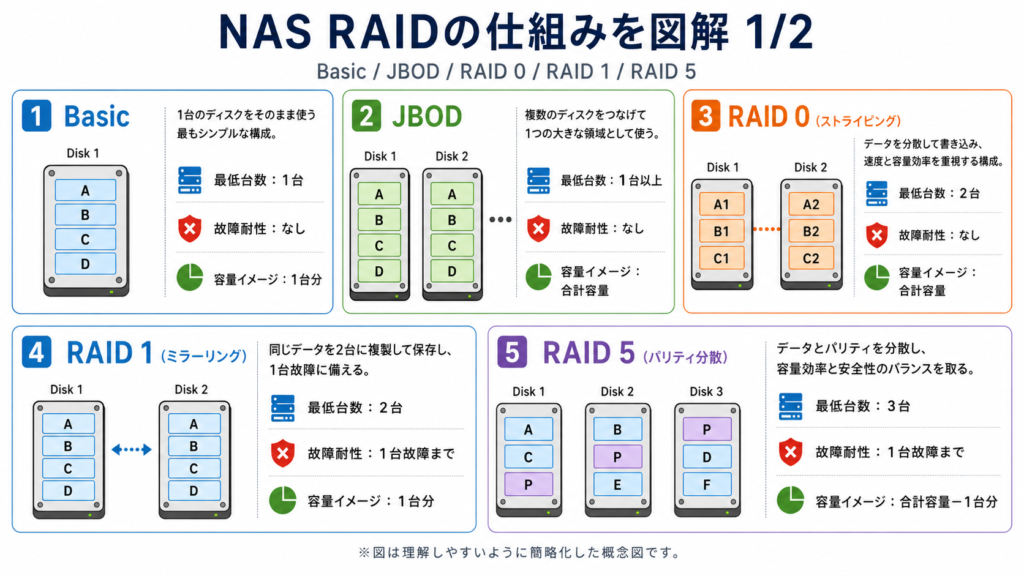
図1のBasic・JBOD・RAID 0は、容量を使いやすい反面、HDD故障への耐性がありません。
RAID 1は2台に同じデータを保存する2ベイ向けの構成、RAID 5は3台以上で容量効率と安全性のバランスを取る構成です。
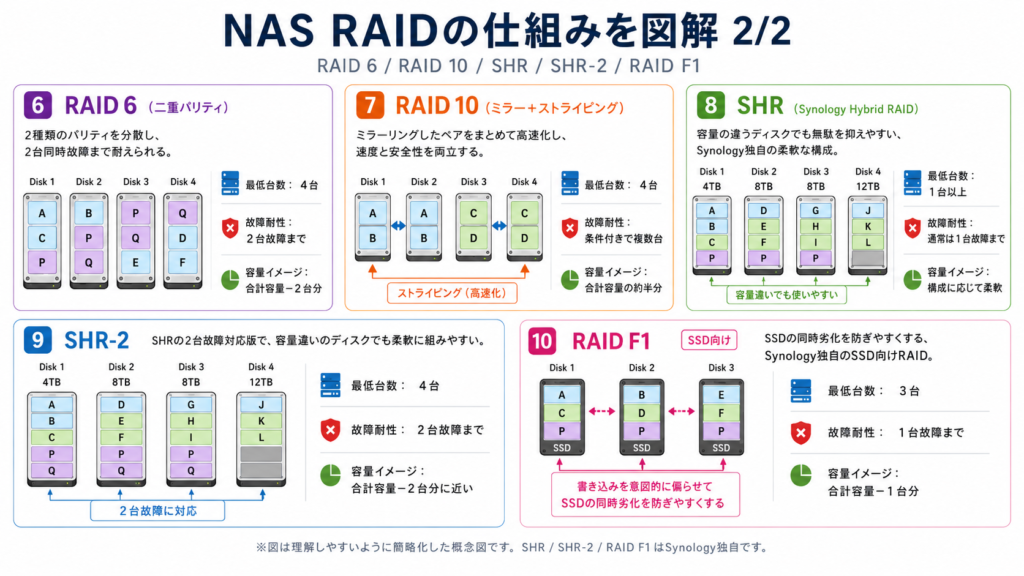
図2のRAID 6・SHR-2は、2台故障まで耐えられる安全性重視の構成です。
RAID 10は速度と冗長性を両立したい用途向け、SHRはSynology NASで扱いやすく、家庭用や写真保存用NASでまず候補になる方式です。
写真保存用NASならどのRAIDを選ぶべき?
写真保存用NASとして考えるなら、選択肢は多くありません。構成別のおすすめは次のとおりです。
| NAS構成 | おすすめRAID |
|---|---|
| 2ベイNAS | RAID 1またはSHR |
| 4ベイNAS | SHRまたはRAID 5 |
| 4ベイで安全性重視 | RAID 6またはSHR-2 |
| 5ベイ以上 | SHRまたはSHR-2 |
| SSD中心のNAS | RAID F1 |
個人的には、Synology NASで写真を保存するなら、まずはSHRを基準に考えるのがおすすめです。RAIDに詳しくなくても扱いやすく、あとから容量を増やすときにも柔軟に対応できるからです。
一方で、絶対に失いたくない写真やRAWデータを大量に保存するなら、SHR-2やRAID 6も候補になります。
関連記事

8TB HDDで組んだ場合の容量イメージ
RAIDは名前だけではイメージしづらいので、8TB HDDで組んだ場合の容量も見ておきます。
| 構成 | 2台構成 | 4台構成 | 5台構成 | 故障耐性 |
|---|---|---|---|---|
| Basic | 8TBずつ別々 | 8TBずつ別々 | 8TBずつ別々 | なし |
| JBOD | 約16TB | 約32TB | 約40TB | なし |
| RAID 0 | 約16TB | 約32TB | 約40TB | なし |
| RAID 1 | 約8TB | 通常は2台単位 | 通常は2台単位 | 1台 |
| RAID 5 | 不可 | 約24TB | 約32TB | 1台 |
| RAID 6 | 不可 | 約16TB | 約24TB | 2台 |
| RAID 10 | 不可 | 約16TB | 構成しにくい | 条件付き |
| SHR | 約8TB | 約24TB | 約32TB | 通常1台 |
| SHR-2 | 不可 | 約16TB | 約24TB | 2台 |
実際のNAS上では、TBとTiBの違いやシステム領域の影響で、表示容量は少し小さく見えます。とはいえ、RAIDごとの容量感をつかむなら、このイメージで十分です。
「では何TBのHDDを何台で組むか」は、こちらで具体的に整理しています。
RAIDごとのおすすめ度まとめ
最後に、家庭用NASや写真保存用NASという視点で、おすすめ度を整理します。
| RAID種類 | おすすめ度 | 理由 |
|---|---|---|
| Basic | 低い | 1台故障でデータを失う |
| JBOD | 低い | 容量は使えるが故障耐性がない |
| RAID 0 | 低い | 保存用にはリスクが高い |
| RAID 1 | 高い | 2ベイNASでわかりやすく安全性もある |
| RAID 5 | 高い | 4ベイNASで容量と安全性のバランスが良い |
| RAID 6 | 高い | 2台故障まで耐えられる |
| RAID 10 | 中〜高 | 速度重視なら有力だが容量効率は低め |
| SHR | 高い | Synologyなら扱いやすい |
| SHR-2 | 高い | 重要データ向け。5ベイ以上で特に有力 |
| RAID F1 | 用途次第 | SSD NAS向け |
まとめ|NASのRAIDは用途に合わせて選ぶ
NASのRAIDは種類が多く見えますが、家庭用・写真保存用にしぼれば候補は多くありません。2ベイならRAID 1かSHR、4ベイならSHRかRAID 5、より安全性を重視するならRAID 6かSHR-2。
一方で、RAID 0やJBODは容量効率こそ高いものの故障耐性がなく、大切な写真やデータの保存先には向きません。使うとしても一時作業用と割り切るのが安全です。
忘れてはいけないのが、RAIDはHDD故障への備えであってバックアップではないという点です。大切な写真を守るなら、NAS本体に加えて外付けHDDやクラウドへの二重化までセットで考えておきましょう。
RAID選びで迷ったら、決めることは3つだけです。
- 容量を優先するのか。
- 安全性を優先するのか。
- あとから拡張しやすい方がいいのか。
ここが決まれば、自分に合うRAIDは自然としぼれてきます。


 ポチップ
ポチップ