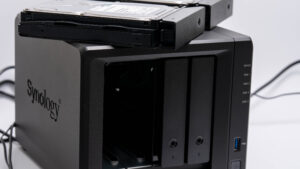
Synology NASを写真保存用に使うなら、NAS本体だけでなくHDD選びもかなり大事です。DS225+、DS425+、DS925+のようなNAS本体を買っても、HDDを入れなければ写真は保存できません。
ただ、いざHDDを選ぼうとすると迷いやすいです。
6TBで足りるのか。
8TBにした方がいいのか。
12TB以上を選ぶべきなのか。
Synology純正HDDがいいのか。
WD Red PlusやSeagate IronWolfでもいいのか。
RAID1、RAID5、SHRはどれを選べばいいのか。
NASに入れたら、それだけでバックアップになるのか。
写真保存用NASでは、容量だけで選ぶと後悔しやすいです。
RAW写真、JPEG、動画、Lightroom Classicの作業済み写真、ブログ用の物撮り写真、Adobe Stock向け素材。
こういったデータは、気づくとどんどん増えていきます。
この記事では、Synology NASで写真を保存するために、どのHDDを選べばいいのか、容量・本数・RAID/SHR・バックアップの考え方までまとめます。
NAS本体の選び方は別記事で詳しくまとめているので、この記事ではSynology NASに入れるHDD選びに絞って解説します。
先に結論|写真保存なら8TB×2本から考える
最初に結論です。
写真保存用のSynology NASなら、まずは8TB×2本を基準に考えるのが選びやすいです。
もちろん、予算を抑えたいなら6TB×2本でも始められます。
ただ、RAW写真や動画、ブログ用の写真を長く残していくなら、4TBでは早めに容量不足を感じる可能性があります。
| 使い方 | おすすめ容量 |
|---|---|
| スマホ写真・家族写真中心 | 4TB〜6TB |
| ブログ用写真・RAW写真も保存 | 6TB〜8TB |
| Lightroom ClassicでRAWを長期保存 | 8TB〜12TB |
| 写真+動画も保存 | 12TB以上 |
| 長く使う前提で余裕を持ちたい | 8TB〜12TB以上 |
個人的には、写真保存用なら6TBを最低ライン、できれば8TB以上で考えたいです。
DS225+のような2ベイNASなら、6TB×2本または8TB×2本。
DS425+やDS925+のような4ベイNASなら、まずは8TB×2本から始めて、あとから増設する構成が現実的です。
迷ったら、こうです。
| 目的 | 選び方 |
|---|---|
| 初期費用を抑えたい | 6TB×2本 |
| 写真保存で長く使いたい | 8TB×2本 |
| RAW写真が多い | 8TB〜12TB×2本 |
| 4ベイNASを長く使う | 8TB×2本から開始 |
| 動画も増えそう | 12TB以上を検討 |
NAS用HDDはあとから交換できます。
でも、HDDの入れ替えや再構築には時間がかかります。最初から少し余裕のある容量を選んだ方が、あとで楽です。
Synology NAS用HDDで最初に見るべきポイント
Synology NASでは、HDDを買う前に必ず互換性リストを確認しましょう。
Synology純正HDDは選びやすいですが、WD Red PlusやSeagate IronWolfのようなNAS用HDDも候補になります。
「NAS用HDDだから大丈夫」と思い込まず、購入前にSynology公式の互換性リストで確認するのが安全です。
ただし、NAS本体の型番やDSMのバージョンによって対応状況が変わる場合があります。
NAS用HDDを選ぶ
Synology NASに入れるなら、基本的にはNAS用HDDを選ぶのが安心です。
デスクトップPC向けの一般的なHDDでも使える場合はありますが、NASは長時間稼働することが多い機器です。
写真保存用NASも、一度設置すると毎日動かすことになります。
そのため、HDDを選ぶときは次の点を見たいです。
・NAS向けに設計されているか
・CMR方式か
・24時間稼働を想定しているか
・メーカー保証があるか
・Synologyの互換性リストに載っているか
・容量と価格のバランスが良いか
特に、Synology NASで使うなら互換性リストの確認はかなり大事です。
同じNAS用HDDでも、NAS本体の型番やDSMのバージョンによって扱いが変わる場合があります。
購入前には、必ず自分のNAS型番で対応状況を確認しましょう。
容量は少し大きめを選ぶ
写真保存用HDDは、今の写真容量だけで選ばない方がいいです。
写真は増えます。
スマホ写真。
ミラーレス一眼のRAW。
ブログ用の商品写真。
Adobe Stock向け素材。
旅行写真。
家族写真。
書き出し済みJPEG。
動画データ。
これらを全部残していくと、数TBは意外と早く埋まります。特にRAW+JPEGで残す人は、6TBでも大きすぎることはありません。
NAS用HDDは、少し余裕を持って選ぶくらいでちょうどいいです。
RAIDやSHRを前提に使える容量を考える
NASにHDDを2本入れたからといって、単純に容量が2倍使えるとは限りません。
RAID1やSHRで1台故障に備える場合、片方のHDDは冗長性のために使われます。
たとえば、6TBを2本入れても、使える容量の目安は約6TBです。
8TBを2本入れても、使える容量の目安は約8TBです。
4ベイNASで同容量のHDDを4本使い、SHRやRAID5相当で組むと、1本分を冗長性に使い、残りの容量をデータ用として使うイメージになります。
| 構成 | 使える容量の目安 |
|---|---|
| 6TB×2本 RAID1/SHR | 約6TB |
| 8TB×2本 RAID1/SHR | 約8TB |
| 12TB×2本 RAID1/SHR | 約12TB |
| 6TB×4本 SHR/RAID5相当 | 約18TB |
| 8TB×4本 SHR/RAID5相当 | 約24TB |
| 12TB×4本 SHR/RAID5相当 | 約36TB |
実際の表示容量は、TB表記とTiB表記の違いやシステム領域の影響で少なく見えます。
ここは故障ではありません。
NAS用HDDは、「HDDの合計容量」ではなく、RAID/SHRを組んだ後に実際に使える容量で考えるのが大事です。
RAIDはバックアップではない
ここは絶対に間違えない方がいいです。
RAIDやSHRを組むと、HDDが1台壊れてもすぐにデータを失いにくくなります。
でも、RAIDはバックアップではありません。
誤削除。
NAS本体の故障。
ランサムウェア。
停電。
災害。
盗難。
操作ミス。
こういうリスクは残ります。
NASの中に写真を保存する。
そのNASを外付けHDDやクラウドにもバックアップする。
この考え方が大事です。
NASは写真の保管庫として便利です。でも、最後の砦ではありません。
Synology純正HDDはどれを選ぶべきか
Synology NASで安心感を重視するなら、Synology純正HDDは有力な候補です。
Synology純正HDDは、Synology NASでの利用を前提に設計されているため、互換性や管理のしやすさを重視する人に向いています。
特に、初めてSynology NASを組む人は、純正HDDから選ぶと迷いにくいです。
HAT3310 / 大容量モデル|12TB以上を選びたい人向け
写真保存用にまず見やすいのが、SynologyのHAT3300系HDDです。
容量としては、4TBや6TBなどが候補になります。
特に6TBは、写真保存NASの最低ラインとして選びやすい容量です。
向いている人はこんな人です。
・初めてNASを使う
・スマホ写真や家族写真をまとめたい
・ブログ用写真も保存したい
・初期費用を少し抑えたい
・DS225+やDS425+で始めたい
4TBでも始められますが、RAW写真や動画を保存するなら少し心もとないです。
写真保存用として長く使うなら、最低でも6TB以上を見たいところです。


 ポチップ
ポチップ
8TBクラス|写真保存用の本命候補
写真保存用として一番バランスがいいのは、8TBクラスです。
6TBより余裕があり、12TBより初期費用を抑えやすい。
写真保存用NASとして、かなり選びやすい容量です。
向いている人はこんな人です。
・RAW写真を保存したい
・Lightroom Classicの作業済み写真を保管したい
・ブログ用写真が増えている
・Adobe Stock向け素材も残したい
・DS425+で長く使いたい
・容量不足で早く買い替えたくない
DS425+を写真保存の本命にするなら、8TB×2本から始める構成はかなり現実的です。
あとからHDDを追加して、4本構成にしていく流れも作りやすいです。
 ポチップ
ポチップ
12TBクラス|RAW写真や動画が多い人向け
RAW写真が多い人、動画も保存する人は12TBクラスも候補です。
高画素カメラでRAWを残していくと、写真データはかなり増えます。
さらに、4K動画やレビュー用動画も保存するなら、8TBでも不安になる場面があります。
向いている人はこんな人です。
・RAW写真を長期保存したい
・動画も保存する
・カメラ写真が多い
・Lightroom Classicで過去写真も残したい
・数年先まで容量に余裕を持ちたい
DS425+やDS925+に12TBを入れると、長期運用の安心感はかなり上がります。
ただし、初期費用も上がります。
写真中心なら8TB。
写真+動画なら12TB以上。
この切り分けで考えると選びやすいです。
 ポチップ
ポチップ
16TB以上|写真も動画も本格的に残す人向け
16TB以上は、かなり本格的な保存向けです。
写真だけでなく、動画、仕事データ、家族全員のデータ、複数端末のバックアップまでまとめたい人向けです。
向いている人はこんな人です。
・動画データが多い
・家族全員の写真をまとめたい
・長期で容量不足を避けたい
・DS925+で本格運用したい
・最初から大容量で組みたい
ただし、16TB以上はHDD単価も初期費用も高くなりやすいです。
最初から無理に大容量を選ぶより、4ベイNASなら8TBや12TBから始めて、必要に応じて増やす方が現実的です。
写真保存向けの容量目安
4TB|スマホ写真中心ならあり
4TBは、スマホ写真や家族写真中心なら候補になります。
ただし、ミラーレス一眼のRAW写真や動画を長く保存するなら、少し心もとないです。
向いている人はこんな人です。
・スマホ写真が中心
・RAW写真は少ない
・まずNASを試したい
・初期費用を抑えたい
・2ベイNASを安く始めたい
DS225+に4TB×2本で始めることもできます。
ただ、写真保存用として長く使うなら、6TB以上を見た方が後悔しにくいです。
6TB|写真保存NASの最低ライン
写真保存用NASなら、6TBはかなり現実的な最低ラインです。
スマホ写真だけでなく、ブログ用の物撮り写真やRAWデータもある程度保存できます。
向いている人はこんな人です。
・初めて写真保存用NASを組む
・ブログ用写真を保存したい
・家族写真もまとめたい
・RAW写真もある程度残したい
・初期費用を抑えつつ余裕も欲しい
DS225+なら6TB×2本。
DS425+なら6TB×2本から始めて、あとで増設。
この構成は始めやすいです。ただし、写真が増える前提なら、8TBも一緒に比較した方がいいです。
8TB|一番バランスがいい
写真保存用で一番おすすめしやすいのは8TBです。
6TBより余裕があり、12TBより価格を抑えやすい。
写真保存用として、かなりバランスがいい容量です。
向いている人はこんな人です。
・RAW写真を保存したい
・Lightroom Classicで写真管理している
・ブログ用写真が増えてきた
・Adobe Stock向け素材も残したい
・DS425+で長く使いたい
・容量不足で何度も買い替えたくない
個人的には、写真保存用なら8TB×2本が一番現実的だと思います。
DS225+なら8TB×2本。DS425+なら8TB×2本から始めて、あとから追加。
この構成がかなり使いやすいです。
12TB|RAW写真が多い人向け
RAW写真が多い人、動画も保存する人は12TBも候補です。
写真中心なら8TBでも始められますが、動画も保存するなら12TB以上が安心です。
向いている人はこんな人です。
・RAW写真を長期保存したい
・動画も保存する
・高画素カメラを使っている
・Lightroom Classicで過去写真も残したい
・数年先まで容量に余裕を持ちたい
12TBは初期費用が上がります。ただ、写真や動画を長期で残すなら、あとから容量不足で悩みにくいです。
16TB以上|動画も残す人向け
16TB以上は、写真だけでなく動画も本格的に残す人向けです。
向いている人はこんな人です。
・動画データが多い
・家族全員のデータをまとめたい
・仕事データもNASに入れたい
・DS925+で長期運用したい
・最初から容量不足を避けたい
ただし、最初から16TB以上を選ぶと初期費用はかなり上がります。
写真中心なら8TB〜12TB。
動画や仕事データまで含めるなら16TB以上。
この切り分けで考えるといいです。
DS225+・DS425+・DS925+なら何TBを選ぶべきか
DS225+なら6TB×2本か8TB×2本
DS225+は2ベイNASです。
2ベイの場合、RAID1やSHRで組むと、使える容量はHDD1本分が目安になります。
| HDD構成 | 使える容量の目安 |
|---|---|
| 4TB×2本 | 約4TB |
| 6TB×2本 | 約6TB |
| 8TB×2本 | 約8TB |
| 12TB×2本 | 約12TB |
DS225+で写真保存を始めるなら、6TB×2本か8TB×2本が現実的です。
4TB×2本でも始められます。
ただ、RAW写真が増えると早めに容量が気になるかもしれません。
DS225+はベイ数が少ないので、最初から少し大きめを選ぶ方が安全です。
迷ったら、8TB×2本を見たいです。
DS425+なら8TB×2本から始める
DS425+は4ベイNASです。
最初から4本入れなくても、2本から始めてあとで増設しやすいのが強みです。
写真保存用なら、8TB×2本から始める構成がかなり使いやすいです。
| HDD構成 | 使える容量の目安 |
|---|---|
| 6TB×2本 SHR | 約6TB |
| 8TB×2本 SHR | 約8TB |
| 12TB×2本 SHR | 約12TB |
| 8TB×4本 SHR/RAID5相当 | 約24TB |
| 12TB×4本 SHR/RAID5相当 | 約36TB |
DS425+を選ぶなら、4ベイの余裕を活かしたいです。
最初は8TB×2本。
足りなくなったらHDDを追加。
最終的に4本構成にする。
この流れが写真保存用としてかなり自然です。
DS925+なら12TB以上も候補
DS925+は、DS425+より上位寄りのNASです。
写真だけでなく、動画や仕事データまでまとめるなら、12TB以上のHDDも候補になります。
| 使い方 | HDD容量 |
|---|---|
| 写真中心 | 8TB〜12TB |
| 写真+動画 | 12TB〜16TB |
| 本格保存・長期運用 | 16TB以上 |
DS925+を選ぶ人は、長期運用や拡張性も見ているはずです。
それなら、HDDも少し大きめを選んだ方がバランスは取りやすいです。
ただ、初期費用はかなり上がります。
写真中心なら、DS425++8TB〜12TBでも十分現実的です。
RAID・SHRで実際に使える容量
2ベイならSHRまたはRAID1
2ベイNASなら、基本はSHRまたはRAID1で考えるとわかりやすいです。
HDDを2本使って、1本故障に備える構成です。
| 構成 | 特徴 |
|---|---|
| RAID1 | 2本に同じデータを書き込む |
| SHR | Synology独自の柔軟なRAID構成 |
| RAID0 | 容量は増えるが故障に弱い |
| JBOD | 容量は使えるが保護は弱い |
写真保存用なら、RAID0はおすすめしません。
1台壊れたときのリスクが大きすぎます。
DS225+なら、SHRまたはRAID1で組むのが無難です。
4ベイならSHRが扱いやすい
DS425+やDS925+のような4ベイNASなら、SHRが扱いやすいです。
SHRは、SynologyのNASで使いやすい柔軟なRAID構成です。
あとからHDDを追加したり、容量違いのHDDを使ったりする場合に扱いやすいのが特徴です。
写真保存用なら、最初から完璧な構成を組むより、あとから増やせる余地を残した方が現実的です。
4ベイNASで写真保存をするなら、SHRはかなり相性がいいです。
RAID5は慣れている人向け
同じ容量のHDDを複数本使うなら、RAID5も選択肢になります。
ただ、個人の写真保存用なら、SynologyではSHRの方がわかりやすいと思います。
特に、あとから容量を増やす可能性がある人は、SHRの方が扱いやすいです。
RAID5が悪いわけではありません。
ただ、初めてSynology NASを使うなら、SHRを基準に考える方が迷いにくいです。
Synology純正HDDとWD Red Plus・IronWolfの違い
Synology NAS用HDDは、純正HDDだけでなく、WD Red PlusやSeagate IronWolfのようなNAS用HDDも候補になります。
ただし、選ぶときは互換性リストの確認が前提です。
安心感重視ならSynology純正HDD
Synology純正HDDの強みは、Synology NASとの組み合わせで選びやすいことです。
向いている人はこんな人です。
・初めてSynology NASを使う
・互換性で悩みたくない
・サポート面の安心感を重視したい
・純正でそろえたい
・多少高くても無難に選びたい
価格はやや高くなる場合があります。
でも、初めてNASを組むなら、純正HDDはかなり選びやすいです。
価格重視ならWD Red PlusやIronWolfも候補
価格を抑えてNAS用HDDを選ぶなら、WD Red Plus 8TBも候補になります。
特にWD80EFPXは、8TB・CMR方式・NAS向けのHDDとして選びやすいモデルです。
ただし、Synology NASで使う場合は、購入前に必ず自分のNAS型番で互換性リストを確認しましょう。
向いている人はこんな人です。
・価格を抑えたい
・NAS用HDDの知識がある
・互換性リストを確認できる
・型番を見て選べる
・多少の確認作業が苦にならない
初心者ならSynology純正HDD。
価格重視ならWD Red PlusやIronWolfも比較。
 ポチップ
ポチップ
NAS用HDDを買う前の注意点
互換性リストを確認する
Synology NAS用HDDを買うなら、購入前に互換性リストを確認しましょう。
同じSynologyでも、NAS本体の型番によって対応状況が変わることがあります。
確認するのはこの3つです。
・NAS本体の型番
・HDDの型番
・DSMのバージョン
特にDS225+、DS425+、DS925+のような比較的新しいモデルでは、互換性やサポート方針が重要です。
HDDは安い買い物ではありません。
買ってから「この型番でよかったのか」と不安になるより、先に確認した方が安心です。
CMR方式を選ぶ
NAS用HDDでは、基本的にCMR方式のHDDを選びたいです。
SMR方式のHDDは、書き込みや再構築で不利になることがあります。
写真保存用NASでは、次のような作業が発生します。
・大量の写真をコピーする
・RAWデータをまとめて保存する
・HDD交換後に再構築する
・バックアップを定期的に取る
・複数端末からアクセスする
こういう用途では、NAS向けのCMR HDDを選ぶ方が安心です。
同じ容量・同じ型番でそろえると管理しやすい
NAS用HDDは、できれば同じ容量・同じ型番でそろえた方が管理しやすいです。
SHRなら違う容量のHDDも扱いやすいですが、最初からバラバラにすると容量計算がわかりにくくなります。
初めてなら、同じHDDを2本買うのが一番シンプルです。
例としては、こんな感じです。
・6TB×2本
・8TB×2本
・12TB×2本
まずは2本で始める。
4ベイNASなら、あとから同じ容量を足す。
この流れがわかりやすいです。
バックアップ用HDDも別に用意する
NAS用HDDだけ買って終わりではありません。
写真を守るなら、NASとは別のバックアップ先も必要です。
おすすめはこうです。
| 役割 | 保存先 |
|---|---|
| 作業中の写真 | 外付けSSD |
| 作業済み写真 | Synology NAS |
| NASのバックアップ | 外付けHDD |
| 本当に大事な写真 | クラウド / 別場所 |
| Lightroomカタログ | MacBook内蔵SSD+外付けHDDバックアップ |
NASは保管庫。外付けHDDやクラウドは保険。
写真保存用におすすめのHDD構成
安く始める構成
初期費用を抑えるなら、6TB×2本から始める構成です。
| 項目 | 内容 |
|---|---|
| NAS | DS225+ または DS425+ |
| HDD | 6TB×2本 |
| RAID | SHR / RAID1 |
| 使える容量目安 | 約6TB |
| 向いている人 | 初めてNASを使う人 |
スマホ写真やブログ用写真をまとめるなら、まずはこの構成でも始められます。
ただし、RAW写真が多い人は8TB以上も見た方が安心です。
バランス重視の構成
一番おすすめしやすいのは、8TB×2本から始める構成です。
| 項目 | 内容 |
|---|---|
| NAS | DS425+ |
| HDD | 8TB×2本 |
| RAID | SHR |
| 使える容量目安 | 約8TB |
| 向いている人 | 写真保存を長く続けたい人 |
DS425+に8TB×2本で始めれば、あとからHDDを追加しやすいです。
写真保存用としては、この構成がかなり現実的です。
余裕重視の構成
RAW写真や動画が多いなら、12TB×2本以上も候補です。
| 項目 | 内容 |
|---|---|
| NAS | DS425+ / DS925+ |
| HDD | 12TB×2本 |
| RAID | SHR |
| 使える容量目安 | 約12TB |
| 向いている人 | RAW写真や動画が多い人 |
最初から余裕を持たせたいなら、この構成です。
費用は上がりますが、容量不足で早く買い替えるリスクを減らせます。
本格運用の構成
写真も動画も本格的に保存するなら、4本構成を考えます。
| 項目 | 内容 |
|---|---|
| NAS | DS425+ / DS925+ |
| HDD | 8TB×4本 または 12TB×4本 |
| RAID | SHR / RAID5 |
| 使える容量目安 | 8TB×4本なら約24TB |
| 向いている人 | 写真・動画を長期保存したい人 |
ここまで来ると初期費用は大きくなります。
でも、長期で写真や動画を残したい人にはかなり安心感があります。
一緒に買いたいもの
Synology純正HDD
Synology純正でそろえたいなら、まずは純正HDDです。
写真保存用なら、6TB、8TB、12TBあたりが候補になります。
WD Red Plus / Seagate IronWolf
価格を抑えてNAS用HDDを選ぶなら、WD Red Plus 8TB / WD80EFPXも候補になります。
WD80EFPXは、8TB・CMR方式・NAS向けのHDDとして選びやすいモデルです。
ただし、Synology NASで使う場合は、購入前に必ず自分のNAS型番で互換性リストを確認しましょう。
ポチップ
 ポチップ
ポチップ
バックアップ用外付けHDD
NASのバックアップ先として、外付けHDDも必要です。
NASに写真をまとめるだけでは不十分です。
NASの内容を別の外付けHDDにバックアップしておくと、かなり安心感が上がります。
外付けSSD
Lightroom Classicで作業するなら、外付けSSDも必要です。
NASは保管庫。
外付けSSDは作業机。
この分け方が使いやすいです。
よくある質問(FAQ)
まとめ|写真保存用なら8TB×2本を基準に考える
Synology NAS用HDDは、容量だけで選ぶと後悔しやすいです。
写真保存用なら、NAS用HDDを選ぶ。
互換性リストを確認する。
CMR方式を選ぶ。
RAIDやSHRを前提に使える容量を考える。
NASとは別にバックアップも用意する。
この流れが大事です。
最後にもう一度まとめます。
| 目的 | おすすめ |
|---|---|
| 安く始めたい | 6TB×2本 |
| バランス重視 | 8TB×2本 |
| RAW写真が多い | 8TB〜12TB×2本 |
| 動画も保存する | 12TB以上 |
| DS225+で始める | 6TB×2本 or 8TB×2本 |
| DS425+で長く使う | 8TB×2本から開始 |
| DS925+で本格運用 | 12TB以上も候補 |
個人的には、写真保存用なら8TB×2本が一番バランスの良いスタートだと思います。
DS225+なら8TB×2本。
DS425+なら8TB×2本から始めて、あとから追加。
DS925+なら12TB以上も視野に入れる。
この選び方なら、写真が増えても対応しやすいです。
NASは便利ですが、買って終わりではありません。
外付けSSDで作業する。
Synology NASに保管する。
別の外付けHDDやクラウドにもバックアップする。
この流れを作ることで、大事な写真をかなり守りやすくなります。