写真編集を続けていると、早い段階で悩むのがストレージ容量です。
最初はパソコン本体の内蔵SSDだけで十分に感じても、RAWデータ、Lightroom Classicのカタログ、書き出したJPEG、ブログ用の物撮り写真、Adobe Stock用の素材などが増えていくと、あっという間に容量を圧迫します。
結論から言うと、RAW現像やLightroom Classicを使うなら、外付けSSDはほぼ用意した方がいいです。
ただし、すべての写真を外付けSSDに入れればいいわけではありません。
作業中の写真は外付けSSD。
Lightroom Classicのカタログは内蔵SSD。
作業が終わった写真は外付けHDDやNAS。
大事な写真は別の場所にもバックアップ。
このように役割を分けると、本体容量を圧迫しにくく、写真編集も続けやすくなります。
この記事では、写真編集に外付けSSDは必要なのか、容量・速度・保存先・バックアップの考え方まで解説します。
迷ったら、まずは2TBの外付けSSDを作業用に選ぶのがおすすめです。長期保存まで考えるなら、外付けHDDやNASもあわせて検討しましょう。
| 用途 | 推奨容量 | おすすめ |
|---|---|---|
| スマホ写真・軽い編集 | 1TB | 1TB SSD |
| RAW現像・ブログ写真 | 2TB | 2TB SSD |
| 高画素RAW・動画あり | 4TB | 4TB SSD |
| 長期保管 | 4TB以上 | 外付けHDD / NAS |


 ポチップ
ポチップ
関連記事


先に結論|写真編集するなら外付けSSDはあった方がいい
写真編集をするなら、外付けSSDはかなりおすすめです。特に、次のどれかに当てはまるなら、早めに用意した方がいいです。
・RAW現像をする
・Lightroom Classicを使っている
・写真を毎月たくさん撮る
・端末の容量が512GB以下
・ブログ用や仕事用の写真を扱う
・外出先でも写真編集したい
・写真データを整理しながら長く残したい
逆に、iPhone写真を少し編集するだけなら、最初から外付けSSDを買わなくても大丈夫です。
パソコン本体の容量に余裕があり、写真枚数も少ないなら、内蔵SSDだけでも使えます。
ただ、写真編集を続けるなら話は変わります。
写真は増えます。
RAWデータは重いです。
Lightroomのプレビューや書き出しデータも増えます。
本体の容量が少なくなると、普段の作業にも影響します。
だから私は、写真編集をするなら、内蔵SSDだけで頑張るより、外付けSSDを作業用に分けた方が楽だと考えています。
写真編集の保存先
- 編集中の写真:外付けSSD
- Lightroomカタログ:内蔵SSDまたは高速SSD
- 書き出しJPEG:外付けSSD
- 過去写真:外付けHDD / NAS
- バックアップ:別HDD / クラウド
外付けSSDが必要になる理由
写真編集をしていて外付けSSDが欲しくなる理由は、ほぼ容量不足です。内蔵ストレージはあとから簡単に増やせないですし、購入時に大容量を選ぶと価格も上がります。
そのため、写真を長く扱う人ほど、外付けSSDで作業領域を分けた方が現実的です。
特に、次のデータは増えやすいです。
・RAWファイル
・JPEGファイル
・Lightroom Classicのプレビュー
・書き出し済み画像
・動画ファイル
・Photoshopの作業データ
・ブログ用にリサイズした画像
・Adobe Stock用の素材
写真編集を始めたばかりの頃は、そこまで気にならないかもしれません。
でも、撮影回数が増えてくると、1TBでも油断できません。
私の場合、ブログ用の物撮り写真やストックフォト向けの素材を扱うので、写真データはかなり増えやすいです。
特にRAW+JPEGで撮ると、撮影後の取り込み先を決めておかないと、データがすぐに散らかります。外付けSSDを作業用にしておくと、撮影ごとに保存場所を決めやすくなります。
外付けSSDが不要な人
とはいえ、全員に外付けSSDが必要というわけではありません。
次のような人なら、まずは内蔵SSDだけでも大丈夫です。
・スマホ写真を少し編集するだけ
・RAW現像をしない
・写真枚数が少ない
・端末の内蔵容量に余裕がある
・iCloud写真中心で管理している
・写真編集をたまにしかしない
この場合、いきなり外付けSSDを買うより、まずは今の容量を確認した方がいいです。ストレージに十分な空きがあり、写真編集も軽いなら、急いで買う必要はありません。
ただし、あとで写真が増える予定があるなら、早めに保存先のルールを作っておいた方が楽です。
後から大量の写真を移動するのは、結構面倒です。
パソコン本体に写真を全部入れない方がいい理由
パソコン本体に写真を全部入れておくと、管理は簡単です。
外付けSSDを持ち歩かなくていい。
接続しなくても写真を開ける。
Lightroomも写真アプリもすぐ使える。
これはかなり快適です。
ただ、写真が増えてくると問題が出ます。
・パソコン本体の容量が足りなくなる
・不要な写真を消す作業が増える
・バックアップの容量も増える
・買い替え時の移行が重くなる
・動画やRAWデータで一気に圧迫される
内蔵SSDは速いですが、写真の長期保管場所として全部を抱え込むと苦しくなります。システム、アプリ、書類、キャッシュ、写真、動画。全部を本体に入れていると、余裕はすぐなくなります。
写真編集を続けるなら、パソコン本体は「作業環境」として使い、写真データは外付けSSDやHDDに分ける方が管理しやすいです。
Lightroom Classicなら写真データは外付けSSDでも管理しやすい
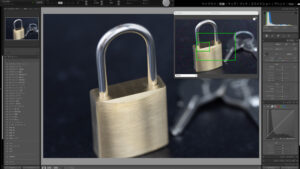
Lightroom Classicを使う場合、写真データを外付けSSDに置く運用はかなり現実的です。
Adobe公式では、Lightroom Classicはカタログで写真を管理しており、写真は同じコンピューター上でも、外付けハードディスク上でも、ネットワークドライブ上でも扱えると説明されています。
ただし、Lightroom Classicはファイルの場所をカタログで管理します。
そのため、Finderで勝手に写真フォルダを動かすと、Lightroom上でリンク切れになることがあります。
Lightroom Classicを使うなら、最初に保存先のルールを決めておくことがかなり大事です。
おすすめはこの形です。
| データ | 保存先 |
|---|---|
| Lightroomカタログ | 内蔵SSD |
| 作業中のRAW | 外付けSSD |
| 書き出しJPEG | 外付けSSD |
| 作業済み写真 | 外付けHDD / NAS |
| カタログバックアップ | 外付けSSD / HDD |
| 元写真のバックアップ | 外付けHDD / NAS / クラウド |
Adobe公式も、カタログや写真の保存場所を事前に計画し、カタログと写真のリンクが壊れないようにすることをすすめています。
個人的には、Lightroomカタログは本体、写真データは外付けSSDという分け方が扱いやすいです。
カタログは頻繁に読み書きされるので、内蔵SSDに置くと軽く動きやすいです。写真データは容量が大きいので、外付けSSDに逃がす。
外付けSSDに保存するもの・しないもの
外付けSSDを買ったら、何でも入れればいいわけではありません。
写真編集用として使うなら、役割を決めた方がいいです。
外付けSSDに保存したいもの
・撮影直後のRAWデータ
・編集中の写真
・Lightroomに読み込む写真フォルダ
・ブログ用に書き出した画像
・Photoshopの作業データ
・一時的な動画素材
・持ち運びたい写真データ
外付けSSDだけに置かない方がいいもの
・唯一のバックアップ
・何年も放置する長期保管写真
・写真ライブラリの唯一のコピー
・Lightroomカタログの唯一のバックアップ
・家族写真や旅行写真の唯一の保存先
外付けSSDは速くて便利です。
でも、SSDだけに全部入れて安心するのは危険です。
SSDも壊れます。
紛失もします。
誤って消すこともあります。
外付けSSDは「作業用」。
長期保管やバックアップは、HDDやNAS、クラウドにも分ける。
容量は何TBがいいか
パソコンで写真編集するなら、外付けSSDの容量はかなり大事です。
少なすぎるとすぐ足りなくなります。
大きすぎると価格が上がります。
ざっくりした目安はこのあたりです。
| 使い方 | おすすめ容量 |
|---|---|
| スマホ写真中心 | 1TB |
| ブログ用写真 | 1〜2TB |
| RAW現像をする | 2TB |
| 高画素カメラを使う | 2〜4TB |
| 動画も扱う | 4TB以上 |
| 長期保管も兼ねたい | SSDだけでなくHDDも併用 |
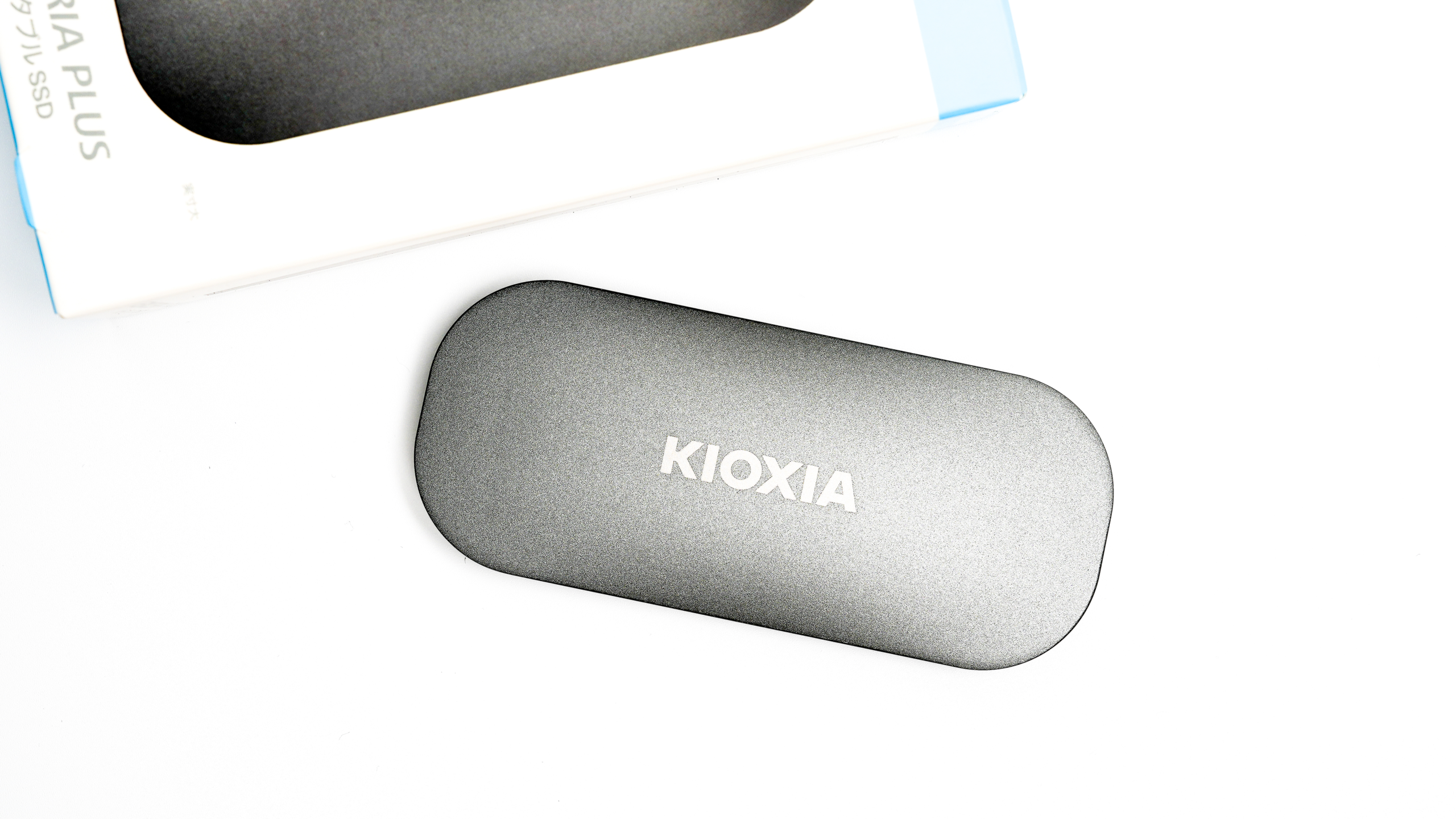
迷ったら、2TBの外付けSSDが使いやすいです。
1TBでも始められます。ただ、RAWデータを扱うなら、意外と早く埋まります。
高画素機でRAW+JPEGを撮る場合、1回の撮影でかなり容量を使います。ブログ用写真やストックフォト用素材まで入れるなら、2TB以上あると安心です。
動画も扱うなら、4TBクラスも候補になります。
ただし、長期保存まで全部SSDでやろうとすると費用が上がります。
作業用SSDは2TB。
保管用は外付けHDD。
この分け方が現実的です。
 ポチップ
ポチップ
頻繁に持ち運ぶなら
 ポチップ
ポチップ
速度はどれくらい必要か
写真編集用の外付けSSDは、速度も気になります。
ただ、写真編集だけなら、必ずしも最速のSSDが必要とは限りません。
RAW現像や大量の写真整理では、HDDよりSSDの方が快適です。
ただし、Thunderboltの超高速SSDでないと写真編集できない、というわけではありません。
目安としては、USB-C接続で実用的な速度が出るポータブルSSDなら、多くの写真編集では使いやすいです。
外付けSSDの速度で見るべきなのは、次のポイントです。
・USB-C接続に対応しているか
・読み書き速度が十分か
・発熱で速度低下しにくいか
・付属ケーブルが対応しているか
・実際の作業で安定するか
特に注意したいのは、スペック上の最大速度だけを見ないことです。
SSDの速度は、端子、ケーブル、SSD本体、ケース、ファイルサイズ、発熱でも変わります。
写真編集中心なら、極端な最速モデルより、安定して使えるSSDを選ぶ方が大事です。
動画編集や大量のRAWを頻繁に扱うなら、USB4やThunderbolt対応SSDも候補になります。
保存先の正解|内蔵SSD・外付けSSD・HDDを分ける
写真編集をするなら、保存先は分けて考えるのが一番わかりやすいです。
内蔵SSDに置くもの
・アプリ
・Lightroom Classicカタログ
・最近の作業データ
・キャッシュ
・頻繁に使うファイル
内蔵SSDは速いので、アプリやカタログなど、動作に関わるものを置くのに向いています。
ただし、写真の元データを全部入れると容量が苦しくなります。
外付けSSDに置くもの
・編集中のRAW
・撮影直後の写真
・ブログ用画像
・Photoshop作業データ
・持ち運びたい写真
外付けSSDは作業用です。
今触る写真、これから編集する写真、外出先で扱いたい写真を置く場所にします。
外付けHDDやNASに置くもの
・作業済みの写真
・過去のRAW
・完成JPEG
・バックアップ
・長期保存データ
HDDやNASは保管用です。
毎日触らない写真を移す場所として使います。
この分け方にすると、本体の容量を圧迫しにくくなります。
おすすめの保存フロー
実際の流れとしては、次のようにすると管理しやすいです。
写真編集の保存フロー
- SDカードから外付けSSDへ取り込む
- 外付けSSD上で選別する
- Lightroom Classicで編集する
- ブログ用・納品用にJPEGを書き出す
- 作業が終わった写真を外付けHDDへ移す
- 大事な写真は別HDDやクラウドにもバックアップする
この流れなら、外付けSSDを作業場所として使い、HDDを保管場所として使えます。本体には、アプリやカタログなど必要なものだけを置く。
外付けSSDを使うときの注意点
外付けSSDは便利ですが、注意点もあります。
1. ケーブルを適当に選ばない
USB-Cケーブルなら何でも同じではありません。
充電専用に近いケーブルや、低速なケーブルを使うと、SSDの速度が出ないことがあります。
外付けSSDに付属しているケーブルか、データ転送に対応したケーブルを使いましょう。
2. 接続中に抜かない
写真編集中にSSDを抜くと、ファイル破損やリンク切れの原因になります。
Lightroom Classicで写真を開いているときは特に注意です。
3. 保存先の名前を変えない
外付けSSDの名前やフォルダ構成を頻繁に変えると、Lightroom Classicでリンク切れが起きやすくなります。
最初にフォルダ構成を決めて、あまり変えない方がいいです。
4. SSDだけをバックアップにしない
外付けSSDは作業用です。
大事な写真は、外付けHDDやクラウドにも保存しましょう。
5. 空き容量を残す
SSDは、容量いっぱいまで使うより、ある程度空きを残して使いたいです。
写真編集用として使うなら、常に余裕を持たせておく方が安心です。
外付けSSDと外付けHDDはどちらも必要か
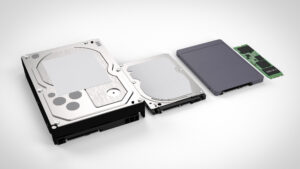
写真編集を続けるなら、外付けSSDと外付けHDDは役割が違います。
| 用途 | 向いているもの |
|---|---|
| 写真編集 | 外付けSSD |
| RAW現像 | 外付けSSD |
| 持ち運び | 外付けSSD |
| 過去写真の保管 | 外付けHDD |
| 大容量バックアップ | 外付けHDD |
| コストを抑えた保存 | 外付けHDD |
外付けSSDだけでも始められます。
ただ、長期保存までSSDだけでやろうとすると費用が高くなりやすいです。
私なら、まず2TBの外付けSSDを作業用にします。
次に4TB以上の外付けHDDを保管用にします。
これで、かなり扱いやすくなります。
NASはいつ必要になるか
写真や動画がかなり増えてきたら、NASも候補になります。
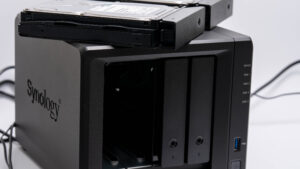
NASは、自宅のネットワークにつないで使う保存先です。
複数のMacやPCからアクセスしたい。
家族写真をまとめたい。
外付けHDDが増えすぎた。
写真や動画が数TBを超えている。
自宅に写真保管庫を作りたい。
こういう場合はNASを検討してもいいです。
ただし、最初からNASは必要ありません。
写真編集を始めるなら、まずは外付けSSD。次に外付けHDD。それでも管理が大変になったらNAS。
NASを使う場合も、NASだけに写真を集約するのは危険です。NASのバックアップ先も用意しましょう。
外付けSSD選びで後悔しやすいパターン
容量が少なすぎる
1TBでも始められます。
ただ、RAW現像をするなら2TBを選んだ方が安心です。
あとから容量が足りなくなると、SSDを買い足したり、写真を移動したりする手間が増えます。
速度だけで選ぶ
最速モデルは魅力的です。
でも、写真編集だけなら、必ずしも最速でなくても大丈夫です。
速度より、容量、安定性、放熱、持ち運びやすさ、Macとの相性も大事です。
バックアップを取らない
外付けSSDに入れたから安心、ではありません。
SSDも壊れます。
大事な写真は、外付けHDDやクラウドにもコピーしましょう。
ケーブルを軽視する
外付けSSDの速度が出ない原因がケーブルだった、ということもあります。
付属ケーブルを使うか、データ転送に対応したケーブルを選びましょう。
フォルダ構成を決めない
写真を適当に保存していくと、あとで探しにくくなります。
年別、撮影日別、案件別、ブログ記事別など、最初にルールを決めておくと楽です。
よくある質問(FAQ)
まとめ|写真編集は外付けSSDを作業用にするのが正解
写真編集をするなら、外付けSSDはかなり便利です。
特に、RAW現像をする人、Lightroom Classicを使う人、ブログ用やストックフォト用の写真を扱う人は、早めに用意した方が作業しやすくなります。
ただし、外付けSSDだけで全部を解決しようとしない方がいいです。
外付けSSDは作業用。
外付けHDDは保管用。
NASは大容量管理用。
クラウドや別HDDはバックアップ用。
このように役割を分けると、容量を圧迫しにくく、写真も管理しやすくなります。
最後にもう一度まとめます。
| 用途 | 保存先 |
|---|---|
| アプリ・Lightroomカタログ | 内蔵SSD |
| 編集中のRAW | 外付けSSD |
| ブログ用・納品用JPEG | 外付けSSD |
| 作業済み写真 | 外付けHDD |
| 長期保存 | 外付けHDD / NAS |
| バックアップ | 別HDD / クラウド |
私なら、まず2TBの外付けSSDを作業用にします。
そのあと、4TB以上の外付けHDDを保管用に追加します。
写真や動画が増えてきたらNASも検討します。
写真編集を続けるなら、内蔵SSDだけに頼らない。作業用と保管用を分ける。