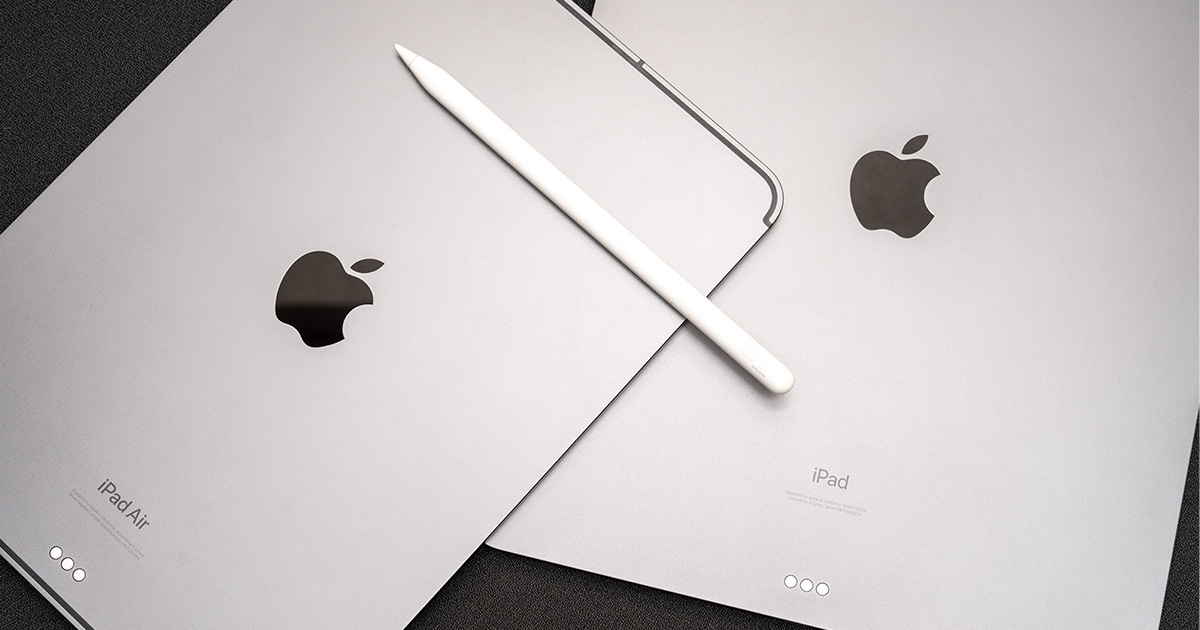
iPadは、資格勉強や授業のノート代わりとして十分に使えます。
私自身もiPadを使ってAWS SAA・SAP・PMPの資格勉強を行い、それぞれ取得できました。
紙のノートと違い、PDFや画像への書き込み、ノート内の検索、クラウドへの保存ができるため、参考書や複数のノートを持ち歩く必要がありません。自宅だけでなく、カフェや移動中にも勉強内容を確認できます。
一方で、長時間使うと目が疲れやすい、充電が必要になる、紙のように複数ページを一覧しにくいといったデメリットもあります。
本記事では、実際に資格勉強で使った経験をもとに、iPadがノート代わりになる理由、向いていない人、おすすめのアプリやiPadの選び方を紹介します。
- (必須)Apple Pencil , Apple Pencil Pro , 類似品
- 精密な描写や書き込みが可能
- 純正Apple Pencilであれば高機能で筆圧やペンの角度を再現
- (必須)ペーパーライクフィルム
- ざらついた表面で紙の書き心地を再現(滑らない)
- Apple Pencilのペン先の消耗が少し早くなるデメリットも有
- 反射防止
- ざらついた表面で紙の書き心地を再現(滑らない)
- (必須)メモアプリ
- 純正メモアプリでもOK
- クラウド上に保存できるアプリだとスマホから確認もできるため利便性が高い
- 無料版を複数試して合うアプリを探しましょう、迷ったらGoodnotes
- (任意)角度調整可能なスタンド or ケース
- 書きやすい角度に調整することで目の疲れや姿勢を改善
iPadはノート代わりになるのか?
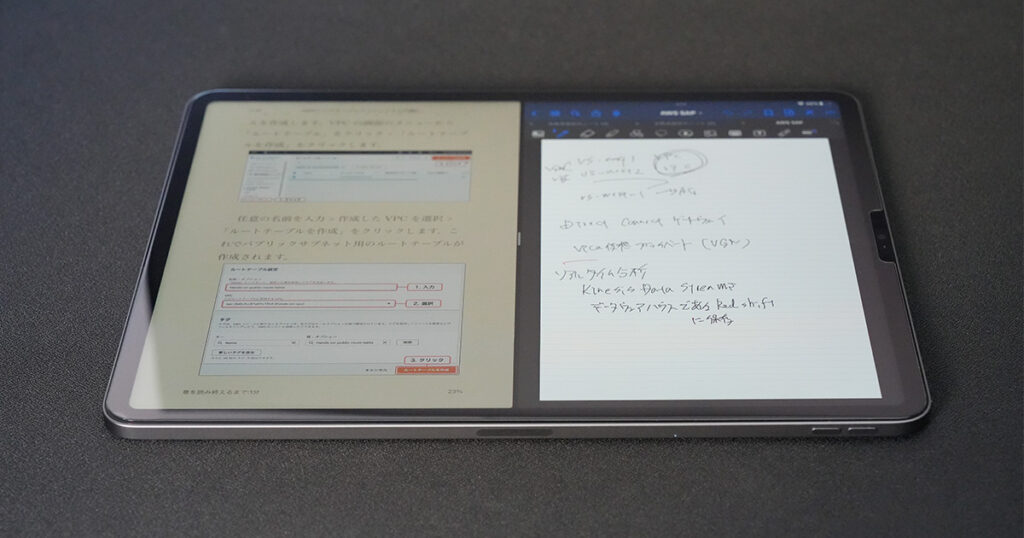
結論として、iPadは紙のノート代わりとして十分に使えます。
Apple Pencilとノートアプリを組み合わせることで、文字を書く、マーカーを引く、図形を描く、画像やPDFに書き込むといった作業ができます。
書いた内容をクラウドに保存しておけば、iPhoneやパソコンから確認することも可能です。アプリによっては手書き文字の検索にも対応しているため、過去のノートを探しやすい点も紙にはないメリットです。
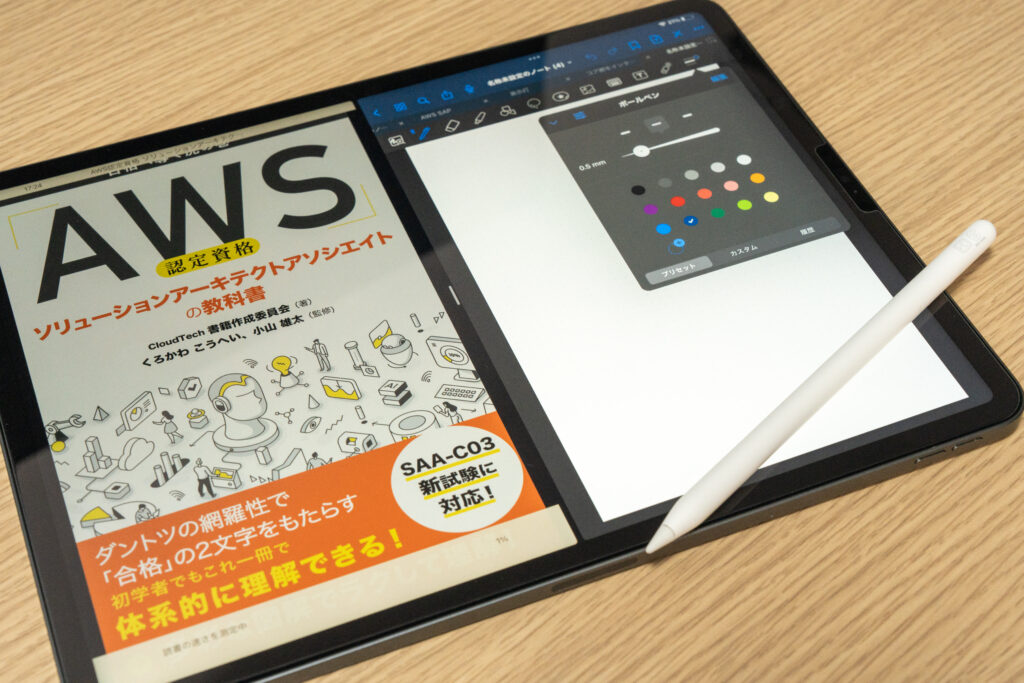
また、資格や科目ごとに複数のノートを作っても、持ち運ぶのはiPadとApple Pencilだけです。参考書を電子版で購入すれば、参考書とノートを同じiPad上に表示しながら勉強できます。
ただし、書き心地やページ全体の見渡しやすさでは紙の方が優れている場面もあります。すべてをiPadに置き換えるのではなく、用途に応じて紙と使い分ける方法もおすすめです。
おすすめのアプリ(Goodnotes)

資格勉強やPDFへの書き込みならGoodnotes
Goodnotesは、手書きノートの作成やPDFへの書き込みに向いているノートアプリです。
資格や科目ごとにフォルダとノートを作成できるため、複数の参考書や勉強内容を整理しやすくなります。
Goodnotesの主な特徴
- ペンの色、太さ、スタイルを変更できる
- 画像やPDFを読み込んで書き込める
- フォルダやノートを用途別に管理できる
- 手書きした文字を検索できる
- ノートを書き出して共有できる
- クラウドを利用して複数端末で確認できる
無料プランでも基本的な機能を試せますが、作成できるファイル数などに制限があります。継続して使う場合は有料プランも検討しましょう。
料金やプラン内容は変更されることがあるため、最新情報はGoodnotes公式サイトで確認してください。
おすすめのアプリ(Evernote)
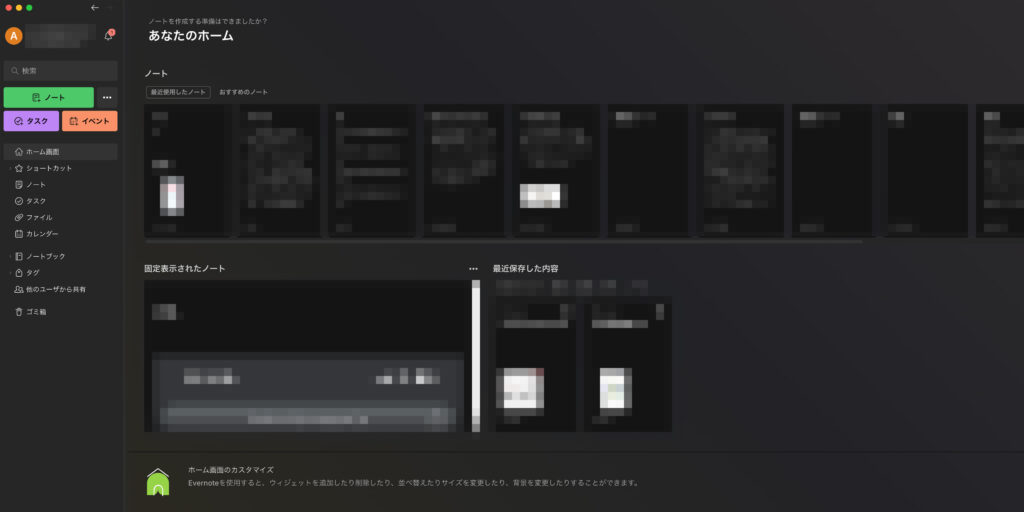
情報整理やWebページの保存ならEvernote
Evernoteは、テキストメモ、画像、PDF、Webページなどをまとめて保存できる情報管理アプリです。
ノートブックやタグ、検索機能を使って情報を整理できるほか、Webクリッパーを利用してWebページを保存できます。私自身も、情報や資料をまとめる用途でEvernoteを活用しています。
一方で、Apple Pencilを使った手書きノートを中心に使う場合は、GoodnotesやApple純正のメモアプリの方が操作しやすいと感じます。
Evernoteは、手書きノートの代替というよりも、Webページや資料、テキストメモをまとめて管理したい人に向いています。
料金や利用できる機能はプランによって異なるため、最新情報はEvernote公式サイトで確認してください。
おすすめのアプリ(Noteshelf 3)
Noteshelf 3は書きメモを中心に多機能なノートアプリを求める方に適しています。特に、AI機能や豊富なカスタマイズオプションを活用したいユーザーにおすすめ。
Noteshelf 3の特徴
- 入力方法が多彩
- 手書き、テキスト入力、図形入力、音声録音
- AIアシスタント搭載
- 手書きメモ要約、翻訳、専門用語解説
- 豊富なテンプレート
- ノート整理機能
- クラウド同期・バックアップ
- セキュリティ機能
おすすめのアプリ(Kilonotes)
基本無料で利用することができ、Apple Pencilに最適化されていることからスムーズな操作性を得ることができます。
Kilonotesの特徴
- 豊富なテンプレートとカバー
- 手描き文字認識・検索対応(有料機能)
- 手描き文字のテキスト化・ノート内検索
- レイヤー機能
- デジタルスケッチや使い作成にも役立つ
- フォルダ・タグ管理が可能
- PDF出力・バックアップ対応
- iCloud同期でデバイス間を同期可能(有料機能)
iPadでノートを取る上でのおすすめアイテム

iPadはそのままだと薄く傷もつきやすいです。また机の上にそのまま置くと文字や絵はかきづらくなります。そこでおすすめなのがZUGUのiPadケースやBoyataのノートパソコンスタンドです。
カフェや大学など外出先でノートを取りたいと考えている場合、特におすすめなのがApple Pencilも同時に持ち運べるZUGUのiPadケースとなります。
少し重さはありますが、10段階の角度調整・落下衝撃保護と言った機能がある便利ケースです。ただし重さやサイズ的に携帯性は落ちるため、外出時にiPadをメモ代わりにと考えている場合はiPad miniも検討しましょう。


 ポチップ
ポチップ

iPadをノート代わりにするメリット・デメリット
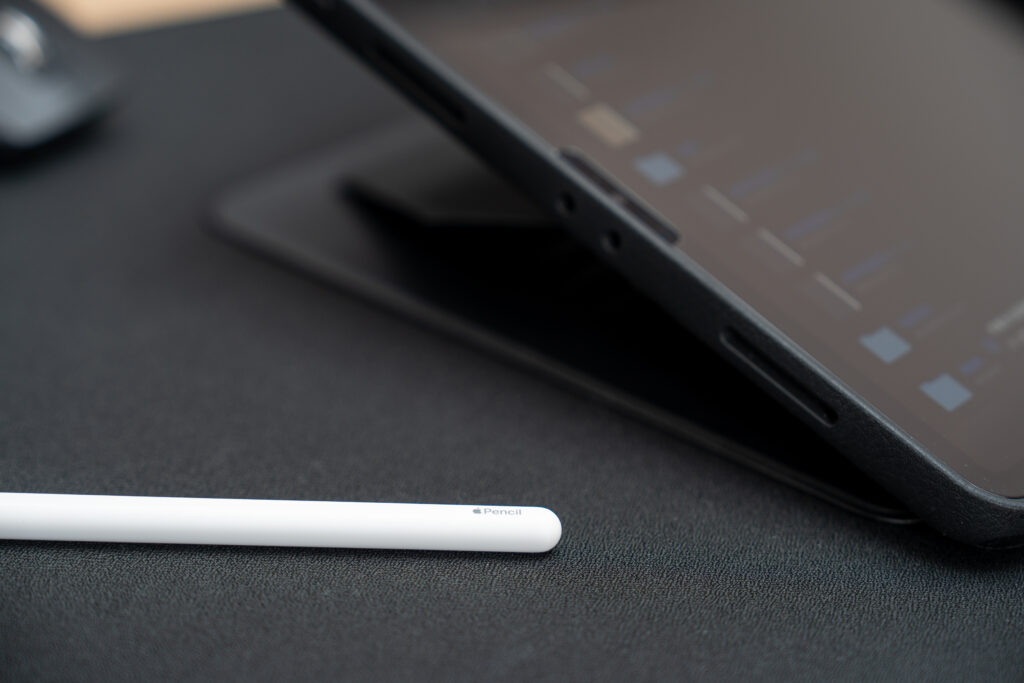
iPadをノート代わりにするメリット・デメリットについて、実体験を元に紹介しています。
iPadをノート代わりにするメリット
- 複数のノートを一括で管理できる
- 修正時に消しカスが出ない
- 画像やPDFをノートに配置・書き込みもできる
- ノート内で検索ができる
- ノートが消耗品で無くなる、買う必要がない
iPpad1台で複数のノートを管理でき、12.9インチモデルであればiPad内に参考書とメモアプリを並べて表示しても操作性が落ちることはありません。
ノート、参考書、筆記用具のセットが不要になるため、モノが減り機動力も上がります。
また、書く・マーカーを引く・消すと言った動作をApple Pencilのタッチ機能を使いながらスムーズにこなすことができるため、ペンを交換することなく効率的にノートを仕上げることができます。
iPadをノート代わりにするデメリット
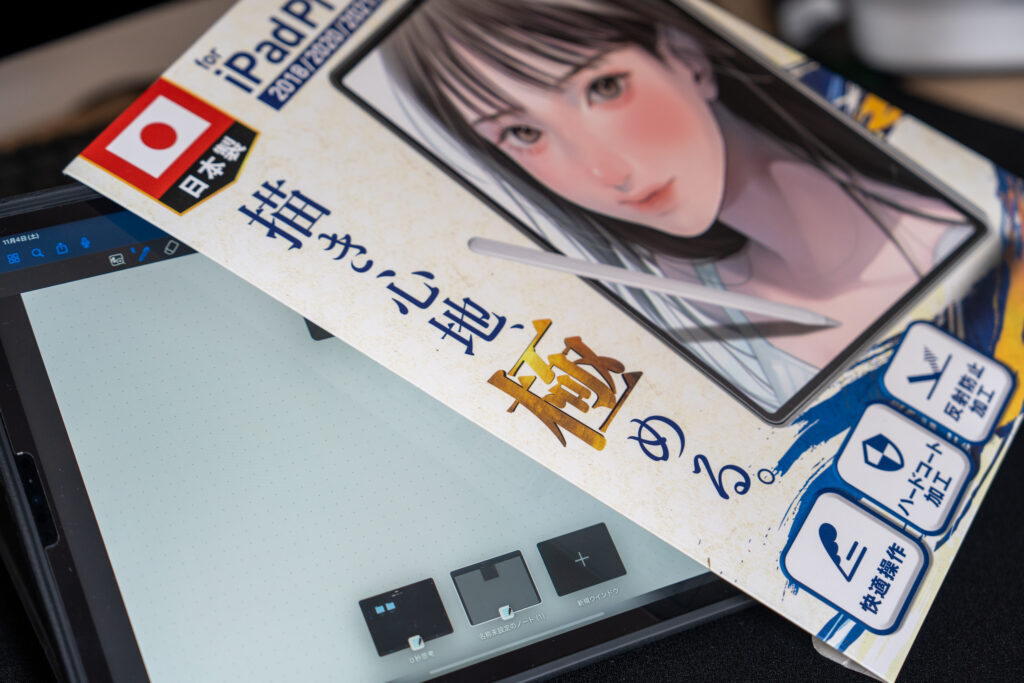
- バッテリー管理が必要
- 紙よりも目が疲れやすい
- ページをパラパラめくれない
- 書き心地は紙には劣る
- ペン先は削れるため定期的に交換が必要
iPad・Apple Pencilは電子機器なので、バッテリー管理が必要になります。1日中使うようなハードスケジュールの場合、途中で充電やモバイルバッテリーの持ち運びが必要になります。
また、ディスプレイになるので紙よりも目が疲れやすくなります。(画面の輝度を下げることや減光フィルムを活用することで疲れにくくすることは可能)
書き心地は紙にある「書いてる感」はあまりありません。(ディスプレイはガラスになるため、そのままだとペン先が滑ります。)
iPadだけで資格勉強をした感想
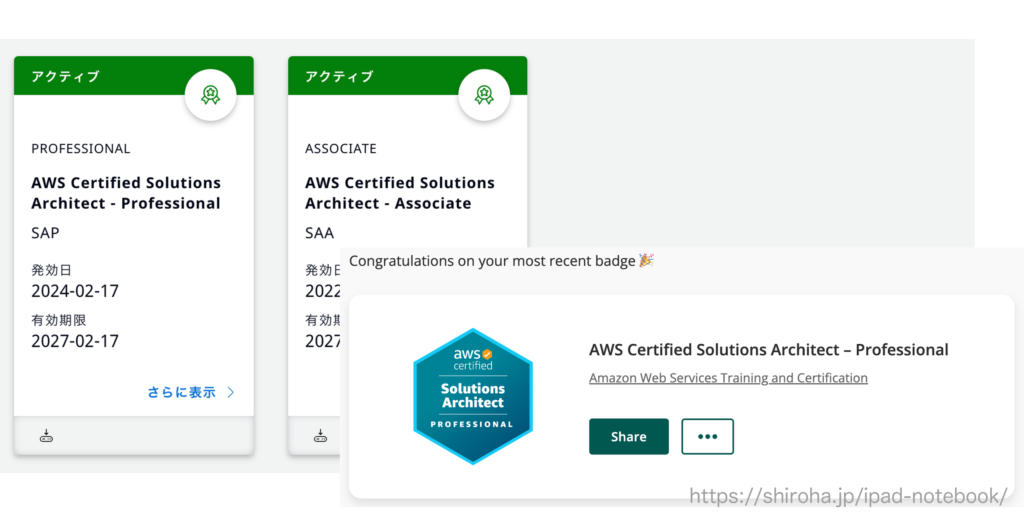
iPadだけで資格の勉強を自宅・外出先で行いましたので、レビューをしていきます。
参考書はKindleやPDF版を購入
資格などの参考書は分厚く、サイズもさまざまですが、iPadであれば本の厚みやサイズ・重さは気にしなくて良くなります。電子版で購入しておけばスマートフォンでも確認することができるため、より隙間時間を活かすことができるようになります。
iPadのSplit View機能を活用することで参考書とノートを横並びに表示できるため、ipadを置くスペースさえあればどこでも勉強できます。
ノートを複数保存できる
GoodNotesやEvernote、純正メモアプリを使えば、複数ノートを自分の管理しやすいように保存することができます。資格・参考書単位でノートを分けることができ、振り返りもしやすくなります。
PDFや画像の取り込み、メモを上書きできる
タブレットならではですが、画像データを取り込み自分のメモを追記することができます。
写真もメモアプリ上に取り込むことができるため、視覚的に覚えたい人にもぴったりです。
iPadをノート代わりに使用する上でおすすめの機種とモデル
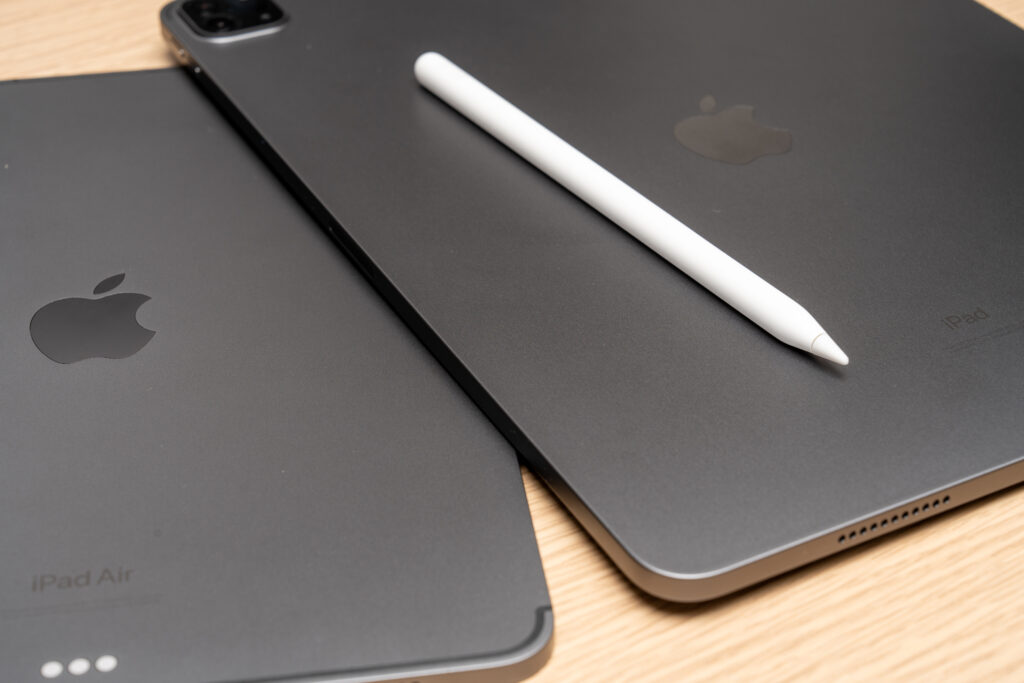
Apple Pencilの利用が前提となり、第2世代の方が使い勝手がいいため自然と機種は絞られてきます。
候補としては「iPad Air」または「iPad Pro」になります。価格や重さを優先する場合はiPad Air、作業スペースを確保したい・イラストや動画制作などクリエイティブなこともしたい場合はiPad Proを選ぶと失敗を防ぐことができます。
- iPad mini (第 6 世代)
- iPad Air (第 4 世代以降)
- iPad Pro 12.9 インチ (第 3 世代以降)
- iPad Pro 11 インチ (第 1 世代以降)
iPadはノート代わりになる まとめ
iPadは、資格勉強、授業、仕事のメモなど、幅広い用途で紙のノート代わりに使えます。
私自身もiPadを中心にAWS SAA・SAP・PMPの勉強を行い、それぞれの資格を取得しました。
PDFや画像に直接書き込めること、複数のノートを1台で管理できること、クラウドに保存してiPhoneやパソコンから確認できることは、紙にはないメリットです。
一方で、充電が必要になること、長時間では目が疲れやすいこと、複数ページを一覧しにくいことには注意が必要です。
iPadをノート代わりに使うために、最低限必要なものは次の2つです。
・対応するApple Pencilまたはスタイラスペン
・自分の用途に合ったノートアプリ
書き心地を重視する場合はペーパーライクフィルム、姿勢や書きやすさを改善したい場合は角度調整できるケースやスタンドも検討しましょう。
ノート用途を中心に新しく購入するなら、価格、画面サイズ、持ち運びやすさのバランスが良い11インチiPad Airが選びやすいモデルです。
紙のノートを完全にやめる必要はありません。検索やPDFへの書き込みはiPad、考えを広げたい時は紙というように使い分けることで、それぞれのメリットを活かせます。
QAセクション
- iPadは本当にノート代わりになるの?
-
Apple Pencil対応モデルのiPadとノートアプリを組み合わせることで、紙のノートのようにスムーズに書き込むことができます。手書き認識機能やPDFへの書き込みにも対応しており、紙以上に便利。
- ノートアプリは何を使えばいいの?
-
人気のノートアプリには「GoodNotes 6」「Notability」「Noteshelf」「Kilonotes」などがあります。用途(勉強、ビジネス、イラストなど)に応じて選びましょう。基本機能は無料で利用できるため一度試してみることをおすすめします。
- iPadでノートをとるメリットは何?
-
データの検索性、クラウド保存、持ち運びやすさ、PDFへの書き込み、音声録音との連携など、紙のノートにはない便利な機能が豊富にあります。
- iPadでノートをとると目が疲れる?
-
長時間だと紙よりも明らかに疲れます。ブルーライトカットフィルターやナイトモードを活用することで軽減可能ですが、休憩はこまめにとりましょう。
- iPadと紙のノート、どちらが勉強に向いてる?
-
情報の整理・検索・復習においてはiPadが有利です。一方で、記憶の定着には紙の方が良いという研究もあります。どちらも使い分けるのが理想的です。
- Apple Pencilは絶対に必要?
-
ノート代わりに使うならApple Pencilはほぼ必須です。指やスタイラスでは精度が落ち、快適な手書き操作が難しくなります。
- iPadをノート代わりに使う場合の注意点は?
-
バッテリーの消耗、アプリのクラッシュ、Apple Pencilの充電切れなどが挙げられます。定期的なバックアップも忘れずに行いましょう。
- 無料で使えるノートアプリはある?
-
はい、Apple純正の「メモ」アプリや、OneNoteなどは無料で使えます。ただし、高機能なノートアプリの多くは有料またはサブスクリプション制です。