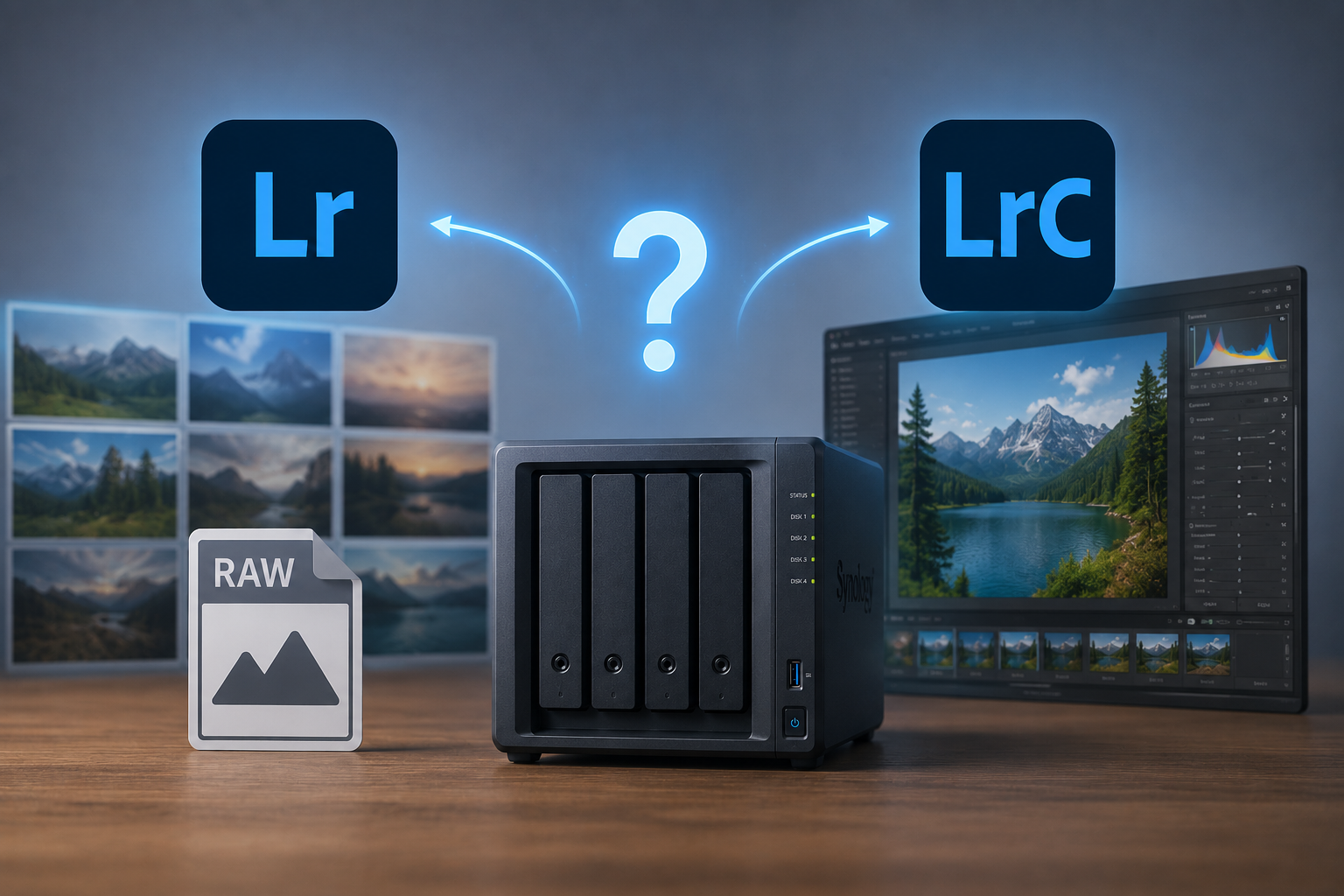
LightroomとLightroom Classic、結局どっちを使えばいいのか。
Adobe公式を見ても違いが分かりにくく、実際には「写真保存をどうしたいか」で向き不向きがかなり変わります。
特に、RAW撮影を続ける人、MacBookの容量不足に悩み始めた人、外付けSSDやNASを検討している人は、最初の選び方を間違えると後から管理がかなり大変になります。
結論から言うと、
・スマホ・iPad中心なら Lightroom
・RAW大量管理・長期保存なら Lightroom Classic
が基本です。
ただし、最近はクラウド同期もかなり便利になっているので、「どちらか片方だけ」ではなく、役割を分けて使う考え方も重要になってきています。
この記事では、
・LightroomとLightroom Classicの違い
・写真保存やRAW管理との相性
・外付けSSD/NASとの組み合わせ
・どんな人にどちらが向いているか
を、実際に写真管理で悩みながら使って感じたことベースでまとめます。
LightroomとLightroom Classicの違いをざっくり整理
まず最初に整理すると、LightroomとLightroom Classicの一番大きな違いは「どこに写真を保存する前提か」です。
| 項目 | Lightroom | Lightroom Classic |
|---|---|---|
| 保存場所 | クラウド中心 | パソコン・SSD中心 |
| 管理方法 | 自動同期型 | 自分で管理 |
| iPhone/iPad連携 | 強い | やや弱い |
| RAW大量管理 | やや苦手 | 得意 |
| 外付けSSD/NAS | やや制限あり | 相性が良い |
| 初心者向け | ◎ | ○ |
| 写真枚数が増えた時 | 容量コスト増えやすい | 管理しやすい |
Lightroomは「どの端末でも同じ写真を見られる便利さ」が魅力です。
逆にLightroom Classicは、「大量のRAWをどう保存・管理するか」を重視した設計になっています。
特にミラーレス一眼でRAW撮影を続ける人は、途中から「保存どうする問題」がかなり大きくなります。
そのタイミングでClassicに移行する人はかなり多いです。
結論|RAW撮影を続けるならLightroom Classicが後悔しにくい
結論から言うと、写真を趣味レベルで続けるだけならLightroomでも十分です。
ただし、
- α7 IV
- α1 II
- Z8
- EOS R5
のような高画素RAWを継続的に保存するなら、Lightroom Classicの方が後悔しにくいです。
理由はシンプルで、RAWは本当に容量を使うから。
例えば5000万画素クラスになると、RAW1枚が50〜100MB近くになることもあります。
そこに、
- Lightroom同期データ
- 書き出しJPEG
- Photoshop PSD
- 動画
- Adobe Stock素材
まで増えていくと、MacBook内蔵SSDだけではかなり厳しくなります。
なので、スマホ・iPad中心はLightroom、RAW大量管理・長期保存はLightroom Classicが基本的な考え方になります。
Lightroomは便利だけど、容量問題が早めに来やすい
Lightroomの魅力は圧倒的に「ラクさ」です。
- iPhone
- iPad
- MacBook
で自動同期されるので、写真管理を意識しなくても使いやすい。
特にiPadとの相性はかなり良く、
- カフェ
- 出張
- 移動中
でもそのまま編集できます。
ただし、RAW撮影を続けると容量問題はかなり早く来ます。
MacBook容量不足が起きやすい
最初は512GBでも十分に感じます。
でも、
- RAW
- 動画
- Lightroomキャッシュ
- 書き出しデータ
が増えると、かなり圧迫されます。
実際、自分も途中から「どのSSDに何が入っているか分からない状態」になりかけました。
写真を続けるほど、
- 外付けSSD
- 写真バックアップ
- NAS
の重要性が上がっていきます。
関連記事リンク
- MacBookで写真編集するなら外付けSSDは必要?
- 写真保存はHDDとSSDどっち?
- 写真バックアップの正解
Lightroom Classicは管理が少し難しい代わりに自由度が高い
Lightroom Classicは、最初は少し難しく感じます。
ただ、その代わりに「自分で全部コントロールできる」のが強みです。
例えば、
- RAWは外付けSSD
- 書き出しJPEGは別SSD
- NASへバックアップ
- Adobe Stock素材だけ別管理
みたいな構成も作れます。
写真枚数が増えるほど、この自由度がかなり効いてきます。
外付けSSD管理と相性がいい
Classicは外付けSSD運用との相性がかなり良いです。
例えば、
- 作業用SSD
- バックアップSSD
- NAS
を分けることで、管理崩壊を防ぎやすくなります。
特にMacBookは内蔵容量単価が高いので、RAWをずっと内部保存するのはコスパが悪くなりやすいです。
関連記事リンク
- 写真編集するなら外付けSSDは必要?
- Lightroom Classicの写真管理方法
- NASは個人の写真保存に必要?
写真保存で後悔しにくいおすすめ構成
初心者向け
- Lightroom
- 外付けSSD1本
- iCloud併用
まずはこれでも十分です。
RAW大量保存向け
- Lightroom Classic
- 外付けSSD
- NASバックアップ
かなり安定します。
特にRAWを継続する人は、途中からNASを導入した方が管理しやすいです。
Adobe Stock・ブログ運営向け
- Lightroom Classic
- 作業用SSD
- バックアップSSD
- Synology NAS
この構成はかなり快適。
ブログ用写真とストック素材を分けやすくなります。
関連記事リンク
- Synology DS925+レビュー
- 写真バックアップの正解
- Lightroom Classicの写真管理方法
LightroomとLightroom Classicは併用もできる
実は、LightroomとClassicは完全に別物ではありません。
最近は、
- ClassicでRAW管理
- Lightroomでスマホ同期
みたいな使い方もかなり便利です。
個人的にも、この構成が一番バランスがいいと感じています。
特に、
- iPad現像
- SNS投稿
- 出先確認
はLightroom側がかなり強いです。
Lightroom関連で最初に見直したい周辺環境
外付けSSD
写真編集を続けるなら、かなり重要。
MacBook内蔵だけで運用するのは、途中で苦しくなりやすいです。
NAS
RAW保存枚数が増えるほど重要になります。
特に、
- Adobe Stock
- ブログ
- 動画
を始めると、管理が一気に複雑になります。
27インチモニター
Lightroomは表示領域がかなり重要。
特に4Kモニターは写真選別や現像効率がかなり変わります。
関連記事リンク
- 27インチ4KとWQHDどっち?
- モニターアームおすすめ
よくある質問(FAQ)
Lightroom Classicは初心者には難しい?
最初は少し難しく感じます。
ただ、「写真保存を自分で整理したい」と思い始めたタイミングなら、むしろClassicの方が後から楽になることも多いです。
LightroomだけでRAW管理できる?
可能です。
ただし、RAW枚数が増えるほどクラウド容量コストは上がります。
長期的にはSSDやNASも考えた方が安心です。
NAS保存は必要?
最初は不要です。
ただし、
- RAW大量保存
- Adobe Stock
- 動画
を始めると、かなり便利になります。
MacBookの容量はどれくらい必要?
写真編集を続けるなら、最低でも1TBあるとかなり快適です。
RAWを本格的に扱うなら、外付けSSD前提で考えた方が現実的です。
まとめ|「写真をどう保存したいか」で選ぶのが正解
LightroomとLightroom Classicは、単純な上位版・下位版ではありません。
一番大きい違いは、
「写真をどう保存・管理したいか」
です。
- スマホ・iPad中心ならLightroom
- RAW大量管理ならClassic
- 長期保存ならSSD/NASも重要
この考え方で選ぶと失敗しにくくなります。
特にRAW撮影を続ける人は、
- 外付けSSD
- NAS
- 写真バックアップ
まで含めて考えると、後からかなり楽になります。
まずは、
- 今の写真保存先を確認する
- RAW枚数を把握する
- SSD/NASが必要か考える
ここから始めるのがおすすめです。