在宅勤務やオンライン会議が増えると、気になってくるのが音声環境です。
ノートPCの内蔵マイクでも会議はできますが、相手から「声が少し遠いです」「こもって聞こえます」「生活音が入っています」「ハウリングしているかもしれません」と言われると、地味に気になります。
Web会議では、カメラ映りよりも音声の方が大事です。多少カメラ映りが悪くても会議は進みますが、声が聞き取りにくいと、相手にストレスを与えます。
そこで迷いやすいのが、Web会議用マイクを買うべきか、スピーカーフォンを買うべきかです。
どちらも音声環境を改善できます。ただし、向いている使い方は違います。
結論から言うと、1人で在宅勤務をするならスピーカーフォンが使いやすいです。耳をふさがず、机に置くだけで使えるので、毎日の会議がかなり楽になります。
声の聞こえ方にこだわるなら外付けマイクが向いています。ナレーション、録音、配信、セミナー、動画収録まで考えるなら、マイクの方が音質を作り込みやすいです。
この記事では、Web会議用マイクとスピーカーフォンの違いを、在宅勤務・Zoom・Teams・Google Meet・1人用・複数人用の視点から整理します。
先に結論|1人の在宅勤務ならスピーカーフォン、声質重視ならマイク
迷ったら、まずはUSB接続できるスピーカーフォンを選ぶのが無難です。
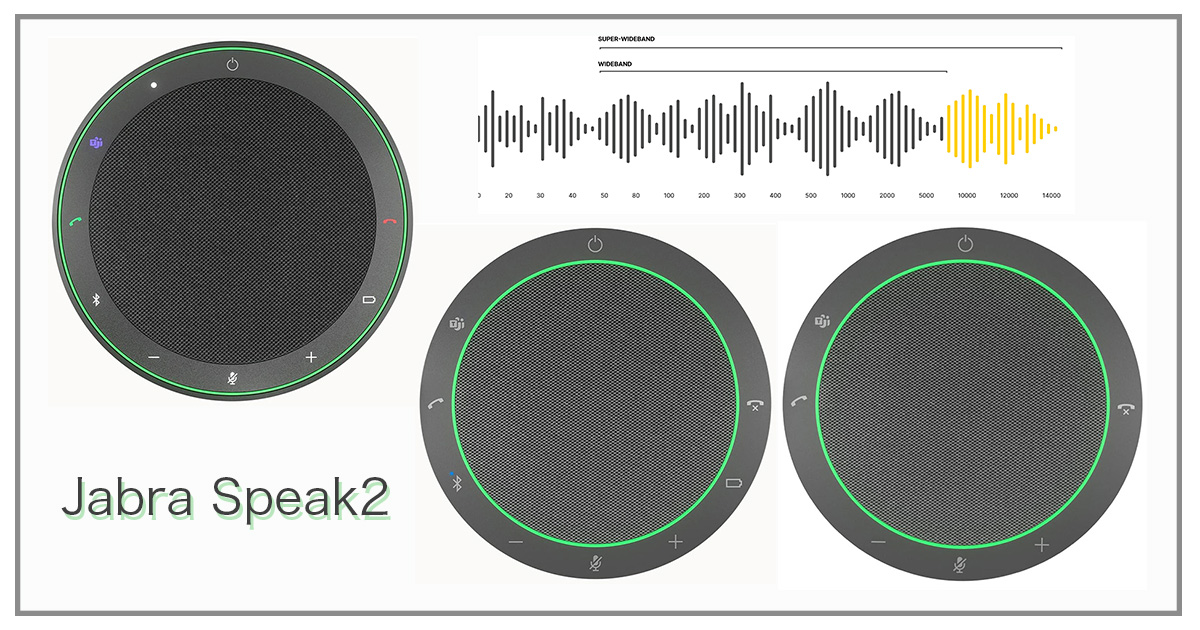
在宅勤務で1人で使うなら、Jabra Speak2 55のような個人向けスピーカーフォンが扱いやすい。机に置くだけで使えて、マイクとスピーカーを1台にまとめられるので、毎日のWeb会議がかなり楽になります。
録音や配信まで考えるなら外付けマイク、周囲がうるさい場所で使うならヘッドセットを選んだ方が失敗しにくいです。
| 使い方 | おすすめ |
|---|---|
| 1人で在宅勤務をする | スピーカーフォン |
| Zoom・Teams会議が多い | スピーカーフォン |
| 耳をふさぎたくない | スピーカーフォン |
| 家族や複数人で会議に参加する | スピーカーフォン |
| 声をきれいに届けたい | 外付けマイク |
| 録音・配信・動画収録もしたい | 外付けマイク |
| 周囲がうるさい場所で使う | ヘッドセットまたは指向性マイク |
| 会社PCで簡単に使いたい | USB接続のスピーカーフォン |
在宅勤務のWeb会議だけなら、私はまずスピーカーフォンをおすすめします。
理由はシンプル。
- 机に置くだけで使える
- 耳をふさがない
- 相手の声も聞きやすい
- マイクとスピーカーが一体になっている
- 毎回の準備が少ない
Web会議は、音質だけでなく「使うのが面倒ではないか」も大事です。毎日使うものなので、準備が面倒だと結局使わなくなります。
外付けマイクは音質面では魅力があります。ただ、マイクの位置、口との距離、スピーカーとの組み合わせ、設置スペースを考える必要があります。
Web会議用ならこう選ぶ
- 1人の在宅勤務ならスピーカーフォンが扱いやすい
- 声の音質を重視するなら外付けマイク
- 周囲がうるさいならヘッドセットも候補
- 複数人で使うならスピーカーフォン
- 録音や配信もするならマイク
- 迷ったらUSB接続できるスピーカーフォンが無難
Web会議用マイクとスピーカーフォンの違い
まず、Web会議用マイクとスピーカーフォンの違いを整理します。
| 項目 | Web会議用マイク | スピーカーフォン |
|---|---|---|
| 役割 | 声を拾う機器 | マイクとスピーカーが一体化した機器 |
| 相手の声 | 別途スピーカーやイヤホンが必要 | 本体スピーカーから聞ける |
| 設置 | 口元との距離や角度が大事 | 机に置くだけで使いやすい |
| 音質 | 声をきれいに拾いやすい | 会議用として自然に使いやすい |
| 複数人利用 | 製品による | 向いている |
| 在宅勤務 | 使い方次第 | かなり向いている |
| 録音・配信 | 向いている | あくまで会議向き |
| 手軽さ | やや設定が必要 | 手軽 |
外付けマイクは、基本的に「自分の声を相手に届ける」ための機器です。スピーカーフォンは、マイクとスピーカーが一体になっています。
つまり、相手の声を聞くことと、自分の声を届けることを1台でこなせます。
Zoomでは、標準でノイズ抑制やエコーキャンセルを使ってマイク音声を聞き取りやすくする仕組みがあります。ただし、音声環境によってはマイク・スピーカーの選び方そのものが重要になります。
Google Meetでも、設定画面からマイクとスピーカーを選べます。複数の音声機器を使う場合は、会議ツール側で正しい入力・出力デバイスを選ぶことが大事です。
在宅勤務で使いやすいのはスピーカーフォン
在宅勤務のWeb会議用なら、スピーカーフォンはかなり使いやすいです。理由は、会議に必要なものが1台でまとまっているからです。
ノートPCの内蔵マイクとスピーカーでも会議はできます。でも、PCの置き場所によって声が遠くなったり、相手の声が聞き取りにくかったりします。
スピーカーフォンなら、机の中央や自分の近くに置けます。そのため、ノートPCの内蔵マイクより声を拾いやすく、相手の声も聞き取りやすくなります。
特に、在宅勤務ではこういう場面で便利です。
・毎日Web会議がある
・イヤホンを長時間つけたくない
・耳が疲れやすい
・自宅のデスクで固定して使いたい
・会議のたびに機器を準備したくない
・1台でマイクとスピーカーをまとめたい
私なら、普通の在宅勤務用ならスピーカーフォンを先に選びます。理由は、音質だけではなく、使い続けやすいからです。
マイク単体は音質面で有利な場合があります。でも、Web会議では「毎回ちゃんと使える」「相手に聞き取りやすい」「自分も聞きやすい」ことの方が大事です。


 ポチップ
ポチップ
スピーカーフォンのメリット
スピーカーフォンのメリットは、手軽さと会議向けの使いやすさです。
机に置くだけで使いやすい
スピーカーフォンは、基本的に机に置いて使います。マイクの角度を細かく調整したり、口元にアームを伸ばしたりする必要がありません。
USB接続できるモデルなら、PCにつないで会議ツール側で選ぶだけで使いやすいです。
Microsoft Teamsでは、ヘッドセットやスピーカーフォンなどの認定周辺機器が用意されており、認定デバイスはTeamsで使いやすいようにテストされています。
耳をふさがない
スピーカーフォンは、イヤホンやヘッドセットと違って耳をふさぎません。長時間の会議でも耳が疲れにくいです。
在宅勤務で1日に何度も会議がある人にとって、これはかなり大きいです。イヤホンを長くつけていると、耳が蒸れたり、圧迫感が気になったりします。
その点、スピーカーフォンは自然に使えます。
相手の声も聞きやすい
スピーカーフォンは、マイクだけではなくスピーカーも内蔵しています。相手の声をPCの内蔵スピーカーではなく、専用スピーカーから聞けるのが便利です。
ノートPCのスピーカーより声が聞き取りやすいモデルも多く、会議の聞き疲れを減らしやすいです。
複数人でも使いやすい
1人用だけでなく、家族や小規模な打ち合わせで使いやすいのもスピーカーフォンの強みです。
たとえば、自宅で夫婦や家族が一緒にオンライン相談に参加する。
小さな会議室で数人が1台のPCから会議に参加する。
来客対応や打ち合わせで机の中央に置く。
こういう使い方は、マイク単体よりスピーカーフォンの方が自然です。
Jabraのスピーカーフォン製品群も、USBやBluetooth接続に対応するモデルがあり、オンライン会議用の機器として展開されています。
スピーカーフォンのデメリット
スピーカーフォンは便利ですが、万能ではありません。
周囲の音を拾いやすいことがある
スピーカーフォンは、机の上に置いて周囲の音を拾います。そのため、環境によってはキーボード音、エアコン音、生活音を拾うことがあります。
最近の会議ツールにはノイズ抑制機能がありますが、完全ではありません。
自宅が静かなら問題になりにくいですが、周囲がうるさい環境ではヘッドセットや指向性マイクの方が向いている場合があります。
声の音質はマイク専用品に負けることがある
スピーカーフォンは会議向きです。ただし、録音や配信のように声の質感まで作り込みたい場合は、外付けマイクの方が向いています。
スピーカーフォンは、自然な会話には便利です。
でも、ナレーション、動画収録、セミナー収録、ポッドキャストのような用途なら、マイクを選んだ方が満足しやすいです。
音量を上げすぎるとエコーの原因になることがある
スピーカーから出た音をマイクが拾うと、エコーやハウリングの原因になることがあります。
Zoomの公式ヘルプでも、エコーの原因として、スピーカー音量が大きすぎる場合やエコーキャンセルがうまく働かない場合などが説明されています。
スピーカーフォンを使うときは、PC本体のスピーカーではなくスピーカーフォン側を音声出力にする。
音量を上げすぎない。会議ツール側でマイクとスピーカーの設定を確認する。
Web会議用マイクのメリット
外付けマイクのメリットは、声をきれいに届けやすいことです。
特に、USBマイクや指向性マイクは、PCの内蔵マイクより声をはっきり拾いやすいです。
声の聞こえ方を改善しやすい
外付けマイクは、自分の声を相手に届けるための機器です。マイクの位置を調整できるので、ノートPCの内蔵マイクより声を近くで拾えます。
会議でよく話す人、商談が多い人、オンライン講師、セミナー登壇がある人には向いています。
録音や動画収録にも使いやすい
外付けマイクは、Web会議だけでなく録音や動画収録にも使いやすいです。
たとえば、
・YouTube用の音声収録
・オンライン講座
・セミナー録画
・ナレーション
・ポッドキャスト
・画面収録の解説音声
こういう用途まで考えるなら、スピーカーフォンより外付けマイクの方が向いています。
指向性を選べる
マイクには、音を拾う方向の違いがあります。
正面の声を中心に拾うタイプ。
周囲の音も拾うタイプ。
会議向けに広く拾うタイプ。
周囲の雑音を減らしたいなら、口元に近いマイクや指向性のあるマイクが向いています。
ただし、指向性マイクでも設置位置が悪いと、キーボード音や反響を拾います。
マイクは買えば終わりではなく、置き方も大事です。
Web会議用マイクのデメリット
外付けマイクは便利ですが、Web会議だけなら少し面倒に感じることがあります。
スピーカーやイヤホンを別に考える必要がある
マイク単体は、声を拾う機器です。
相手の声を聞くためには、PCスピーカー、イヤホン、ヘッドセット、外部スピーカーなどを使う必要があります。
ここで設定を間違えると、音が出ない、マイクが違う、エコーが出る、といったトラブルにつながります。
Google Meetでも、設定画面からマイクとスピーカーを選ぶ必要があります。複数の音声機器をつないでいる場合は、正しい機器が選ばれているか確認した方が安全です。
置き場所を取る
USBマイクは、机の上に置くスペースが必要です。
マイクアームを使うなら、さらに設置スペースも必要です。
在宅勤務のデスクが狭い場合、マイク、キーボード、マウス、モニター、ノートPC、書類で机がごちゃつきやすくなります。
シンプルなデスク環境にしたいなら、スピーカーフォンの方が楽です。
近くで話さないと音質が安定しにくい
マイクは、口との距離が大事です。
遠すぎると声が小さくなります。
近すぎると息が当たります。
横を向くと声が変わります。
音質を良くできる反面、扱い方に少し気を使います。
会議のたびに位置を調整するのが面倒なら、スピーカーフォンの方が続けやすいです。
ヘッドセットという選択肢もある
Web会議用マイクとスピーカーフォンで迷うと、ヘッドセットを忘れがちです。
でも、環境によってはヘッドセットが一番合う場合もあります。
ヘッドセットは、マイクとイヤホン・ヘッドホンが一体になった機器です。
周囲がうるさい場所、家族が近くにいる場所、会社のオフィス、カフェ、コワーキングスペースでは、スピーカーフォンよりヘッドセットの方が向いています。
| 環境 | 向いている機器 |
|---|---|
| 静かな自宅 | スピーカーフォン |
| 家族が近くにいる | ヘッドセット |
| 周囲がうるさい | ヘッドセット |
| 声の質を重視 | 外付けマイク |
| 複数人で会議 | スピーカーフォン |
| 録音・配信 | 外付けマイク |
Microsoft Teams向けにも、ヘッドセットやスピーカーフォンなど複数カテゴリの認定デバイスが用意されています。用途によって機器を分けて考えるのは自然です。
在宅勤務で1人ならスピーカーフォン。
周囲がうるさいならヘッドセット。
声質を作り込みたいなら外付けマイク。
この3択で考えるとかなり整理しやすいです。
在宅勤務ならどれを選ぶべきか
在宅勤務で使うなら、まずは自分の会議スタイルを見た方がいいです。
会議が多い人はスピーカーフォン
毎日ZoomやTeams会議がある人は、スピーカーフォンが便利です。
机に置いておけばすぐ使えます。イヤホンをつける手間もありません。
会議のたびに準備をする必要が少ないので、習慣化しやすいです。
商談や説明が多い人はマイクもあり
商談、説明会、オンライン講義、ウェビナーのように、自分が話す時間が長いなら外付けマイクも候補になります。
声の聞き取りやすさは、相手の印象にかなり影響します。
ただし、マイクを使うなら相手の声を聞く方法もセットで考えましょう。
イヤホンを使うのか。
PCスピーカーを使うのか。
外部スピーカーを使うのか。
ここを決めずにマイクだけ買うと、意外と使いにくいです。
家族が近くにいるならヘッドセット
家族が同じ部屋にいる場合や、生活音が入りやすい場所では、スピーカーフォンよりヘッドセットが向いています。
スピーカーフォンは周囲の音も拾いやすいので、静かな環境向きです。
在宅勤務でも、環境によって最適解は変わります。
Zoom・Teams・Google Meetで使うなら設定も大事
Web会議用の機器を買っても、会議ツール側の設定が違うと効果が出ません。
特に確認したいのは、マイクとスピーカーの選択です。
Zoomの場合
Zoomでは、マイクやスピーカーの設定を確認できます。
ノイズ抑制やエコーキャンセルも使われますが、音声機器との相性や部屋の環境によって聞こえ方は変わります。
スピーカーフォンを使うなら、入力も出力も同じスピーカーフォンにしておくとわかりやすいです。
Teamsの場合
Teamsでは、認定デバイスとしてヘッドセットやスピーカーフォンが用意されています。認定デバイスはTeamsでの利用を想定してテストされており、通話操作などにも対応する製品があります。
会社PCでTeamsをよく使うなら、Teams認定モデルを選ぶのも無難です。
Google Meetの場合
Google Meetでは、設定画面の「音声」からマイクとスピーカーを変更できます。
PCに複数の音声機器をつないでいる場合、内蔵マイクのままになっていないか確認しましょう。
せっかくスピーカーフォンやマイクを買っても、会議ツール側で選ばれていなければ意味がありません。
音声機器を買ったら、Zoom・Teams・Google Meet側で「マイク」と「スピーカー」が正しく選ばれているか確認しましょう。
PC内蔵マイクのままだと、外付け機器の効果が出ません。
1人用ならスピーカーフォンがちょうどいい
1人の在宅勤務なら、スピーカーフォンはかなりちょうどいいです。
大きな会議室用の高価な機器までは必要ありません。机の上に置けるコンパクトなスピーカーフォンで十分です。
特に、次のような人に向いています。
・自宅で1人で会議に出る
・イヤホンを長時間つけたくない
・相手の声を聞き取りやすくしたい
・ノートPCの内蔵マイクに不満がある
・ZoomやTeams会議が多い
・Web会議用に専用機器を1つ用意したい
Jabra Speakシリーズのようなスピーカーフォンは、在宅勤務や小規模会議で使いやすい選択肢になります。
Jabraはスピーカーフォン製品を会議向けに展開しており、USBやBluetooth接続に対応するモデルもあります。
複数人で使うならスピーカーフォン一択に近い
家族や同僚など、複数人で1台のPCからWeb会議に参加するなら、スピーカーフォンが向いています。
外付けマイクでも複数人の声を拾える製品はあります。
ただ、相手の声を全員で聞くことまで考えると、スピーカー一体型のスピーカーフォンの方が自然です。
たとえば、こんな使い方です。
・小規模会議室で数人が参加する
・自宅で家族とオンライン面談に参加する
・会社の打ち合わせで机の中央に置く
・複数人の声を拾いたい
・全員で相手の声を聞きたい
この場合は、マイク単体よりスピーカーフォンの方が合います。
ただし、人数が多い会議室では、個人向けではなく会議室向けモデルを選ぶ必要があります。
1人用と会議室用を混同しないこと。
録音・配信・動画収録もするならマイク
Web会議だけでなく、録音や配信もするなら外付けマイクが向いています。
スピーカーフォンは会議用としては便利です。
でも、声の質感や収録音声までこだわるなら、マイクの方が向いています。
たとえば、
・動画のナレーション
・オンライン講座
・ウェビナー収録
・ポッドキャスト
・画面収録の解説
・セミナー登壇
こういう用途があるなら、USBマイクやコンデンサーマイクを選ぶ価値があります。
ただし、在宅勤務の会議だけなら、外付けマイクは少し大げさに感じるかもしれません。
「会議を快適にしたい」のか。
「声を作品として録りたい」のか。
ここを分けて考えると、かなり選びやすいです。
周囲がうるさいならスピーカーフォンよりヘッドセット
周囲がうるさい場所では、スピーカーフォンは不利です。
スピーカーフォンは机の上に置いて使うので、環境音を拾う可能性があります。
家族の声。
キーボード音。
エアコン音。
テレビの音。
外の車の音。
ペットの鳴き声。
こういう音が入りやすい環境なら、ヘッドセットや口元に近いマイクの方が向いています。
スピーカーフォンは静かな自宅や個室向き。ヘッドセットは騒がしい環境向き。この違いは押さえておきたいです。
ノートPCの内蔵マイクではダメなのか
ノートPCの内蔵マイクでも、Web会議はできます。
最近のPCは内蔵マイクも悪くありません。
ただし、ノートPCの内蔵マイクは、PC本体の位置に影響されます。
PCが遠い。
ファンの音を拾う。
キーボード音を拾う。
声がこもる。
相手の声が聞き取りにくい。
こういう不満があるなら、外付け機器を使う価値があります。特に、仕事で会議が多いなら、音声環境は投資していい部分です。
相手にとって聞き取りやすい声になると、会議のストレスが減ります。
自分も相手の声を聞き取りやすくなります。音声環境は地味ですが、在宅勤務の快適さにかなり影響します。
買う前に確認したいポイント
Web会議用マイクやスピーカーフォンを選ぶときは、次のポイントを見ておきたいです。
USB接続かBluetooth接続か
安定性重視ならUSB接続が無難です。
Bluetoothはケーブルがなくて便利ですが、充電や接続の安定性を気にする必要があります。
在宅勤務で毎日使うなら、USB接続できるモデルを選んでおくと安心です。
USB-C対応なら、MacBookや最近のノートPCでも使いやすいです。
Teams・Zoom・Google Meetで使いやすいか
普段使う会議ツールとの相性も見たいです。
Teamsをよく使うなら、Teams認定モデルも候補になります。
ZoomやGoogle Meetでも、マイクとスピーカーを正しく選べるか確認しましょう。
ミュートボタンが押しやすいか
Web会議では、ミュート操作が多いです。
本体にミュートボタンがあると便利です。
手元でミュートできると、急な生活音や咳、宅配対応にも反応しやすいです。
持ち運ぶか、据え置きか
自宅のデスクだけで使うなら、据え置きで問題ありません。
会社や出張先にも持っていくなら、コンパクトでケース付きのモデルが便利です。
1人用か複数人用か
1人の在宅勤務なら個人向けで十分です。
複数人で使うなら、集音範囲やスピーカー音量も見たいです。
会議室用が必要なのに個人向けを選ぶと、声が遠くなりやすいです。
机の上で邪魔にならないか
マイクはアームやスタンドが必要になることがあります。
スピーカーフォンは机の中央に置くだけで使いやすいです。
デスクをすっきりさせたいなら、スピーカーフォンの方が合いやすいです。
失敗しやすい選び方
ここからは、Web会議用マイクやスピーカーフォン選びで失敗しやすいパターンをまとめます。
音質だけでマイクを選ぶ
外付けマイクは音質が良いものもあります。
でも、Web会議では設置や運用のしやすさも大事です。
マイクの位置調整が面倒。
相手の声を聞く方法に困る。
机の上が狭くなる。
会議のたびに設定が必要。
こうなると、結局使わなくなります。
スピーカーフォンなら何でもいいと思う
スピーカーフォンも、製品によって違います。
1人用なのか。
複数人用なのか。
USB接続できるのか。
Bluetoothだけなのか。
ミュートボタンはあるのか。
Teams認定モデルなのか。
このあたりは見ておきたいです。
周囲がうるさいのにスピーカーフォンを選ぶ
周囲がうるさい環境では、スピーカーフォンは不利です。
自宅の個室なら問題ありません。
でも、家族の声や生活音が入りやすいなら、ヘッドセットや口元に近いマイクの方が向いています。
会社PCとの相性を見ていない
会社PCでは、Bluetooth機器が制限されていたり、アプリのインストールが制限されていたりすることがあります。
その場合、USB接続でそのまま使えるモデルの方が安心です。
在宅勤務用なら、会社PCで使えるかどうかも見ておきましょう。
用途別のおすすめ構成
普通の在宅勤務
普通の在宅勤務なら、スピーカーフォンがおすすめです。
スピーカーフォン
+
Zoom / Teams / Google Meet
+
必要に応じてUSB-Cハブ
1人で会議に出るだけなら、この構成が一番楽です。
商談や説明が多い人
商談や説明が多いなら、スピーカーフォンか外付けマイクです。
静かな部屋:スピーカーフォン
声質重視:USBマイク
周囲がうるさい:ヘッドセット
相手に聞き取りやすい声を届けることを優先しましょう。
複数人で使う
複数人で使うなら、スピーカーフォンです。
会議用スピーカーフォン
+
ノートPC
+
Zoom / Teams / Google Meet
机の中央に置いて、参加者全員の声を拾いやすいモデルを選びましょう。
録音や配信もする
録音や配信もするなら、外付けマイクです。
USBマイク
+
マイクアーム
+
イヤホンまたはヘッドホン
Web会議だけでなく、声をコンテンツとして使うならマイクの方が向いています。
個人的な結論
Web会議用マイクとスピーカーフォンで迷ったら、私はこう考えます。
在宅勤務の会議を快適にしたいなら、スピーカーフォン。
声の音質を作り込みたいなら、外付けマイク。
周囲がうるさいなら、ヘッドセット。
この3つです。
1人で在宅勤務をしていて、ZoomやTeams会議が多いなら、スピーカーフォンが一番使いやすいと思います。
耳をふさがない。
机に置くだけで使える。
相手の声も聞きやすい。
マイクとスピーカーを1台にまとめられる。
この気軽さはかなり大きいです。
一方で、動画収録や配信、セミナー音声まで考えるなら、マイクを選ぶ価値があります。
ただし、普通のWeb会議だけなら、マイクよりスピーカーフォンの方が失敗しにくいです。
Web会議用ならこう選ぶ
- 1人の在宅勤務ならスピーカーフォンが扱いやすい
- 声の音質を重視するなら外付けマイク
- 周囲がうるさいならヘッドセットも候補
- 複数人で使うならスピーカーフォン
- 録音や配信もするならマイク
- 迷ったらUSB接続できるスピーカーフォンが無難
よくある質問(FAQ)
まとめ|在宅勤務の会議用ならスピーカーフォンが使いやすい
Web会議用マイクとスピーカーフォンは、どちらが絶対に正解という話ではありません。
ただし、在宅勤務のWeb会議用として考えるなら、スピーカーフォンはかなり使いやすいです。
マイクとスピーカーが一体になっている。
机に置くだけで使える。
耳をふさがない。
相手の声も聞きやすい。
1人でも複数人でも使いやすい。
この手軽さは大きいです。
一方で、声の音質を作り込みたい人や、録音・配信・動画収録まで考える人は、外付けマイクが向いています。
周囲がうるさい環境なら、ヘッドセットも候補になります。
最後にもう一度まとめます。
| 重視すること | 選ぶべき機器 |
|---|---|
| 在宅勤務の会議を快適にしたい | スピーカーフォン |
| 耳をふさぎたくない | スピーカーフォン |
| 複数人で使いたい | スピーカーフォン |
| 声をきれいに録りたい | 外付けマイク |
| 録音・配信もしたい | 外付けマイク |
| 周囲がうるさい | ヘッドセット |
| とにかく手軽に使いたい | USB接続スピーカーフォン |
迷ったら、まずはスピーカーフォン。特に、Zoom・Teams・Google Meetを使った在宅勤務が多いなら、マイク単体より使いやすい場面が多いと思います。
ただし、声の収録品質まで求めるなら外付けマイク。周囲の雑音が多いならヘッドセット。
この3つを使い分ければ、Web会議の音声環境で大きく失敗しにくくなります。