「4Kモニターは意味ない」と言われる理由は、ほとんどが使い方と期待値のズレです。特に27インチは、拡大表示(スケーリング)をどうするかで「作業領域が増えない」と感じやすく、評価が割れやすいサイズでもあります。
ただし結論を先に言うと、4Kが無駄になるのは「用途と視距離が合っていない」ケース。逆に、文字の輪郭の滑らかさや、写真・動画の細部チェックを重視するなら、27インチでも4Kにする意味はあります。
この記事では27インチ4Kを軸に、「意味ない」と感じるパターン・意味が出る条件を整理します。さらに迷いが多い24インチ4K・32インチ4Kについても、同じ基準で結論だけ先に置くので、まずは選ぶ前の不安を解消させてください。
結論
迷ったら、作業の見やすさ重視なら「27インチ4K」、コスパと高リフレッシュ重視なら「27インチWQHD」を選べばまず後悔しません。
- 一般用途・ゲーム用途が中心の人
- 27インチ WQHD(2560×1440)
- おすすめモデル:
- フルHDより作業領域が広く、文字サイズも見やすい(テレワークとの相性が良い)
- ミドルクラスGPUでも高リフレッシュレート(144Hz以上)
- コスパで失敗しにくいライン
- 写真編集・映像制作・文字の精細さ重視の人
- おすすめ:27インチ 4K(3840×2160)
- おすすめモデル:
- 高精細なフォント表示や細部確認に強く、デスクワーク距離(50〜70cm)と相性が良い
- 複数ウィンドウを並べても潰れにくく、デュアル構成にも向く
(デュアル27インチ運用ならデスク幅140cm以上を目安に)
- 大画面での没入感や視認性を重視する人
- おすすめ:32インチ以上+4K
- おすすめモデル:
- 視距離がやや遠めでも4Kの恩恵を体感しやすく、映像視聴や作業スペースの広さで優位
- 作業スペースの広さとみやすさを両立
- デスク奥行きと視距離が取れる人は32がおすすめ
30秒診断:27インチ4Kが意味ある側の人
YESが2つ以上なら、27インチ4Kを選ぶ価値が出ます。
- 作業距離がだいたい 50〜70cm(近め)
- 文字のギザギザ/にじみが気になる
- ブラウザ+資料+チャットを並べる時間が長い
- 写真編集・動画編集・高解像度素材を触る
- 買い替え頻度は低めで長く使いたい
YESが少ないなら、WQHDに寄せた方が満足しやすいです。モニターは「スペック」より用途で選びましょう。
モニターサイズ早見表
買うべきモニターサイズ早見表
| 視距離のめやす | 一般用途(Web/Office) | 画像編集・DTP/細かい作業 | ゲーム・動画視聴 | 備考(代表的な PPI) |
|---|---|---|---|---|
| 40–60 cm | 24–27″ WQHD | ⭐︎ 27″ 4K | 24–27″ WQHD 27″ 240 Hz | 27″ 4K=163 ppi 27″ WQHD=109 ppi |
| 60–90 cm | 27–32″ WQHD | ⭐︎ 32″ 4K | 27–32″ WQHD +高 Hz | 32″ 4K=138 ppi |
| 90–120 cm | 32″ WQHD 34″ UWQHD | 34–38″ UWQHD | ⭐︎ 48″ 4K OLED | UWQHD 34″=110 ppi |
| 120 cm 以上 | 42–48″ 4K TV | ― | 42–55″ 4K TV | 42″ 4K=105 ppi |
⭐︎= 特に疲労が少なくおすすめできるサイズ
27″ WQHD=109 ppiに関して、PPI109は50cmでは網膜限界を下回るため若干粒状感が残ります。
関連記事

結論:4K 27インチモニターでも意味がある

「4K 27インチ 意味ない」「4K モニター 27インチ 意味ない」といった声はよく見かけますが、結論としては次のとおりです。
- 27インチ4Kは「誰にとっても無意味」ではない
- 用途と環境が合えば、WQHD以上に快適で「買ってよかった」と感じやすい
- 一方で、多くの一般ユーザーにとっては 27インチWQHDで十分なのも事実
27インチ4Kは約163ppi、同じ27インチWQHDは約109ppi。数値だけ見ると「違いが分からないのでは?」と思われがちですが、
- 文字やUIの輪郭が非常になめらかになる
- 長時間作業での目の疲労感が減りやすい
という点で、解像度の差はちゃんと存在します。
ただし、4Kを100%表示で使うと文字が小さすぎるため、多くの人は125〜150%のスケーリングを行います。これにより次のようなギャップが生まれ、「4K 27インチは意味ない」と言われやすくなっています。
- 表示領域(情報量)はWQHDとそこまで大きく変わらない
- なのに価格とPC負荷は上がる
以降では、次の4点について数値と実体験ベースで整理していきます。
- 「4K 27インチ 意味ない」と言われる理由
- それでも4K 27インチを選ぶ意味があるケース
- 「WQHD 27インチ 意味ない」と感じてしまうパターン
- 最終的にどれを選ぶべきかの基準
モニター選びで迷っている方は、この判断軸を参考にしてみてください。
4Kモニター(27インチ)が意味ないと言われている理由

ここからは、4K 27インチモニターが「意味ない」と言われがちな理由を5つに分けて整理します。
4Kモニター(27インチ)が意味ないと言われやすい理由5選
- 画素密度と視認性の問題
- スケーリングの問題
- 性能面の負担
- 視距離とサイズの関係
- コスト対効果
画素密度と視認性の問題
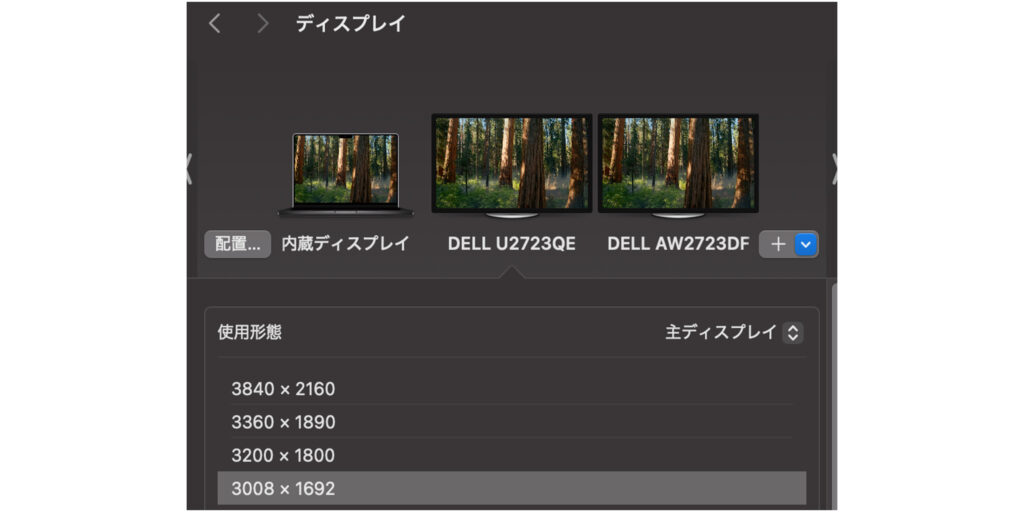
27インチで4K(3840×2160)の場合、画素密度は約163ppiになります。
「PPIが高すぎると、標準的な視距離では人間の目が画素を識別できない=意味がない」という意見がありますが、これは少し極端です。
- 27インチWQHD:約109ppi
- 27インチ4K:約163ppi
視力1.0を前提とした1 arcmin理論で計算すると、
- 約80cm付近でWQHDのドットが気にならなくなる目安
- 約55cm付近で4Kのドットが気にならなくなる目安
となります。
一般的な作業距離(50〜70cm)では、「4Kの方がドット感が少なく、文字やUIがより滑らかに見える」「WQHDとの差を“全く感じない”とは言い切れない」。
つまり「4K 27インチでも、高精細さの恩恵はきちんとある」が正しく、「全く意味がない」というほどではありません。
スケーリングの問題
4K解像度のまま等倍(100%)表示すると、27インチでは文字やUIが小さく感じることが多く、WindowsやmacOSでは 125〜150%程度のスケーリング を設定して使うケースが一般的です。
その結果、
- 実効的な表示領域(情報量)はWQHDと近くなる
- 「広く使えると思ったのに、思ったほど変わらない」と感じやすい
というギャップが生まれ、「4Kの意味がない」と言われがちです。
ただし重要なのは、スケーリングしても描画自体は4K解像度・文字やアイコンの輪郭が滑らかになり、ジャギーやにじみが減るという点です。
性能面の負担(GPU・VRAM)
4KはフルHD(1920×1080)の約4倍、WQHD(2560×1440)の約2.25倍のピクセル数を描画します。
そのため、ゲーム・動画編集・複数ウィンドウを並べた重い作業では、GPUやCPUへの負荷が増え、フレームレート低下や動作の重さにつながることがあります。
一方、27インチWQHDは、
- 十分な解像度を確保しつつ
- ミドルレンジGPUでも扱いやすい
というバランスの良さがあり、「27インチならWQHDでよくない?」という評価につながりやすいポイントです。
もちろん、高性能なPCを使っている場合は4Kでも問題ありません。
視距離とサイズの関係
4K解像度は画面サイズが大きいほど、あるいは視距離が近いほど発揮されます。
27インチは一般的なデスク環境に適したサイズですが、モニターから離れて作業する場合は、4KとWQHDの差を実感しにくくなることがあります。
これに対し、32インチや42インチのようにサイズが大きい場合は4Kの高解像度が活きてきます。
| サイズ | 解像度 | PPI | 推奨視距離* |
|---|---|---|---|
| 27″ | 3840×2160 | 163 | 55-80 cm |
| 27″ | 2560×1440 | 109 | 80-110 cm |
| 32″ | 3840×2160 | 138 | 65-95 cm |
*推奨視距離=1 arcmin 理論を PPI に換算した目安の距離でドットが気になりにくい下限距離の目安(27インチ4Kは視力1.0想定で約54cm、27インチWQHDは約80cmが目安)
計算式
pixel_size_cm = (1 / PPI) × 2.54 , 視力1.0閾値 = 1 arcmin = 0.000290888 rad , 距離(cm) ≒ pixel_size_cm / 0.000290888
視距離が取れない人は「モニターアーム」で解決するのが早い
27インチ4Kは、視距離が近すぎると「文字が小さい」「全体が見づらい」と感じやすく、結果として意味ない側に転びがちです。
机の奥行きが浅い・モニター台で前に出ている場合は、モニターアームで画面を奥に逃がして視距離を確保すると体感が一気に変わります。選ぶときはこの3点だけ見ればOKです。
- VESA(75/100)対応
- 耐荷重がモニター重量を十分上回る
- 前後の可動範囲(奥に下げられるか)と、机の厚みに合うクランプ


 ポチップ
ポチップ
コスト対効果
2025年時点では、27インチ4Kモニターはおおよそ 3.5〜6万円前後、同クラスの27インチWQHDはそれより安価なモデルも多く、価格差:おおむね1〜1.5万円程度というケースが一般的です。
この差額に対して、
- 情報量の増加は限定的(スケーリング前提の場合)
- PC負荷は4Kの方が高い
- 用途によってはWQHDでも十分
と感じる人が多いため、「コスパだけ見ると4K 27インチは意味が薄い」という評価になりがちです。
一方で、文字の滑らかさ、写真・動画編集での細部確認、将来の4Kコンテンツ対応といったポイントに価値を感じるなら、その差額は十分“意味のある投資”になります。
4Kが必要な人・恩恵を感じる人

ここからは4Kモニターが必要と感じる場面や恩恵を受ける人について紹介していきます。
写真編集・映像制作などクリエイティブ用途がある人
4K映像や高解像度写真を扱う場合、27インチ4Kの高い画素密度は大きなメリットになります。
- 細かなピント、ノイズ、輪郭を等倍表示で確認しやすい
- タイムラインやツールパネルを出してもプレビューがつぶれにくい
- 色再現性の高い4Kモニターを選べば、仕上がりイメージをより正確に把握できる
「イメージ通りに撮れているか・編集できているか」を正確に確認したい人にとって、4Kは十分に意味のある投資です。
文字のシャープさにこだわる人
適切にスケーリング(125〜150%前後)を設定した4K表示では、文字やUIが非常になめらかになります。
- ドット感やギザギザが目立たず、小さな文字でも読みやすい
- にじみが減ることで、長時間作業での目の負担を軽減しやすい
毎日モニターを見る時間が長い人ほど、この違いをはっきり感じやすいはずです。
将来のコンテンツや技術進歩に備えたい人
4K対応の動画、ゲーム、クリエイティブツールはすでに一般的になりつつあります。
- 家庭用ゲーム機やストリーミング端末も4K出力が前提のものが増えている
- 一度購入したモニターを長く使いたいなら、4K対応は将来への備えになる
「数年単位で買い替えたくない」という人には、4Kを選ぶ理由があります。
デスクに近い距離で作業する人
作業距離が50〜70cm程度と比較的近い場合、27インチ4Kの高精細さを体感しやすくなります。
- ウィンドウを2分割・3分割しても表示がつぶれにくい
- 細かい文字やUIも認識しやすく、作業効率を落とさずに使える
逆に、モニターとの距離がかなり遠い場合は4Kの恩恵を感じにくく、32インチ以上の4Kモニターを検討した方が理にかなうケースもあります。
4Kが必要ない人・恩恵が少ない人

ここからは、4Kモニター(特に27インチ)をあえて選ばなくてもよいケースを整理していきます。
一般的なデスクワークやWeb閲覧が中心の人
メール、資料作成、Web閲覧などが中心であれば、27インチWQHD(2560×1440)で十分快適に作業できます。
4K解像度では文字やUIが小さく表示されるため、多くの場合スケーリングが必要になります。その結果、「情報量アップ」という点でのメリットは感じにくくなります。
- 実効的な表示領域はWQHDと大きく変わらない
- にもかかわらず価格は4Kの方が高い
「とにかく仕事がしやすければOK」という用途なら、WQHDを選んでも問題ありません。
PC性能に余裕がない人
4K表示はWQHDに比べて描画負荷が高くなります。「動画再生や写真閲覧が多い」「複数ウィンドウを開いて作業する」「軽い編集や簡単なゲームもする」といった場面で、GPU性能やCPU性能がギリギリだと、
- ウィンドウ操作が重く感じる
- エンコードや書き出しに時間がかかる
など、かえって作業効率を落とす原因になりかねません。現状のPCスペックに不安がある場合は、WQHDを選んだ方が安全です。
関連記事
視力や作業距離的に差を感じにくい人
27インチ4Kの精細さを体感できるかどうかは、「視力」「モニターとの距離」「画面の注視時間」にも左右されます。
モニターから比較的遠い位置で作業している場合や、そもそも細かい表示にこだわりがない場合は、
- 「WQHDと4Kの違いがあまり分からない」
- 「だったら安い方でいい」
という結論になりやすく、その感覚は間違っていません。
コストパフォーマンスや高リフレッシュレートを重視する人
限られた予算の中で快適さを最大化したい場合、27インチWQHD+高リフレッシュレート(144Hz/165Hzなど)という構成の方が、4K 60Hzよりも体感の満足度が高くなることが多いです。
- ゲームのフレームレートを重視したい
- とりあえず「サクサク快適」に振りたい
このような人にとっては、27インチ4KよりもWQHDの方が「意味のある選択」と言えます。
選択のポイント

27インチ4Kの選択は、「作業内容(用途)」「視認性のこだわり(表示のシャープさ)」「PC性能(予算)」次第ということになります
以下にざっくりと選ぶ基準を記載していますので本文とあわせて参考にしてください。
迷ったら、作業の見やすさ重視なら「27インチ4K」、コスパと高リフレッシュ重視なら「27インチWQHD」を選べばまず後悔しません。
- 一般用途・ゲーム用途が中心の人
- 27インチ WQHD(2560×1440)
- おすすめモデル:
- フルHDより作業領域が広く、文字サイズも見やすい(テレワークとの相性が良い)
- ミドルクラスGPUでも高リフレッシュレート(144Hz以上)
- コスパで失敗しにくいライン
- 写真編集・映像制作・文字の精細さ重視の人
- おすすめ:27インチ 4K(3840×2160)
- おすすめモデル:
- 高精細なフォント表示や細部確認に強く、デスクワーク距離(50〜70cm)と相性が良い
- 複数ウィンドウを並べても潰れにくく、デュアル構成にも向く
(デュアル27インチ運用ならデスク幅140cm以上を目安に)
- 大画面での没入感や視認性を重視する人
- おすすめ:32インチ以上+4K
- おすすめモデル:
- 視距離がやや遠めでも4Kの恩恵を体感しやすく、映像視聴や作業スペースの広さで優位
- 作業スペースの広さとみやすさを両立
- デスク奥行きと視距離が取れる人は32がおすすめ
上記まとめましたが、感覚的に「どうせなら少しでも綺麗に見えてほしい」「文字のにじみが気になる」というタイプであれば、27インチ4Kを選んで後悔するケースは少ないはずです。個人的には複数ウィンドウの同時閲覧や高精細フォント重視なら27インチ4Kは妥当と考えます。
一方で、「とにかくサクサク動いてほしい」「ゲームでfpsを優先したい」「予算は抑えたい」という場合は、27インチWQHDがもっともバランスの良い選択になります。
普段使い・テレワーク用途としても、27インチは作業効率と設置性のバランスが良く、非常におすすめしやすいサイズです。
4K利用時はケーブルと端子にも注意
4K解像度を正しく表示するには、接続規格にも注意が必要です。
- 4K/60Hzで使う場合
- HDMI 2.0以上
- DisplayPort 1.2以上
- 4K/120Hzなど高リフレッシュレート対応モデルの場合
- HDMI 2.1
- DisplayPort 1.4 以上推奨
古いHDMIケーブルやPC側端子だと、「4Kを選んだのに30Hzまでしか出ない」「表示がぼやける」といったもったいない状態になることがあります。
モニター選びとあわせて、PC側の出力端子とケーブル規格もチェックしておくと安心です。
- HDMI 2.0は4K/60Hzまで(18Gbps)
- HDMI 2.1は4K/120Hzなどを想定
- DP 1.2は4K/60Hzクラスの用途で使われる
- DP 1.4で4K/120HzはDSCが絡むケースがある
 ポチップ
ポチップ
 ポチップ
ポチップ
関連記事

4K 27インチモニター選びに関するQA
- 4Kモニターは意味ない?
-
「作業領域を増やしたい」だけが目的なら、拡大表示(スケーリング)次第で期待外れになりやすいです。一方で、文字やUIの輪郭が滑らかになるので、長時間作業や細部チェック用途では意味が出ます。
- 27インチ4Kは文字が小さすぎる?
-
等倍だと小さく感じやすいので、拡大表示を併用するのが現実的です。見た目を大きくしても表示自体の精細さは残るため、「見やすさ目的」で選ぶ価値はあります。
- 4KはPCに負担が大きい?
-
画素数が増える分、描画負荷は上がります。ただし、文書作成やブラウジング中心では体感差が出にくいことも多いです。ゲームや重い制作作業は、タイトルや設定次第で差が出ます。
- 24インチ4Kは意味ない?
-
精細さは強いですが、拡大表示が前提になりやすく「作業領域が広がる」期待だとズレやすいです。省スペースで近距離運用、細部チェック重視なら成立します。
- 32インチ4Kは意味ない?
-
視距離が取れる環境なら相性が良いです。27より文字が小さすぎる問題が起きにくく、少し離れても精細さが残ります。机の奥行きだけ先に確認してください。