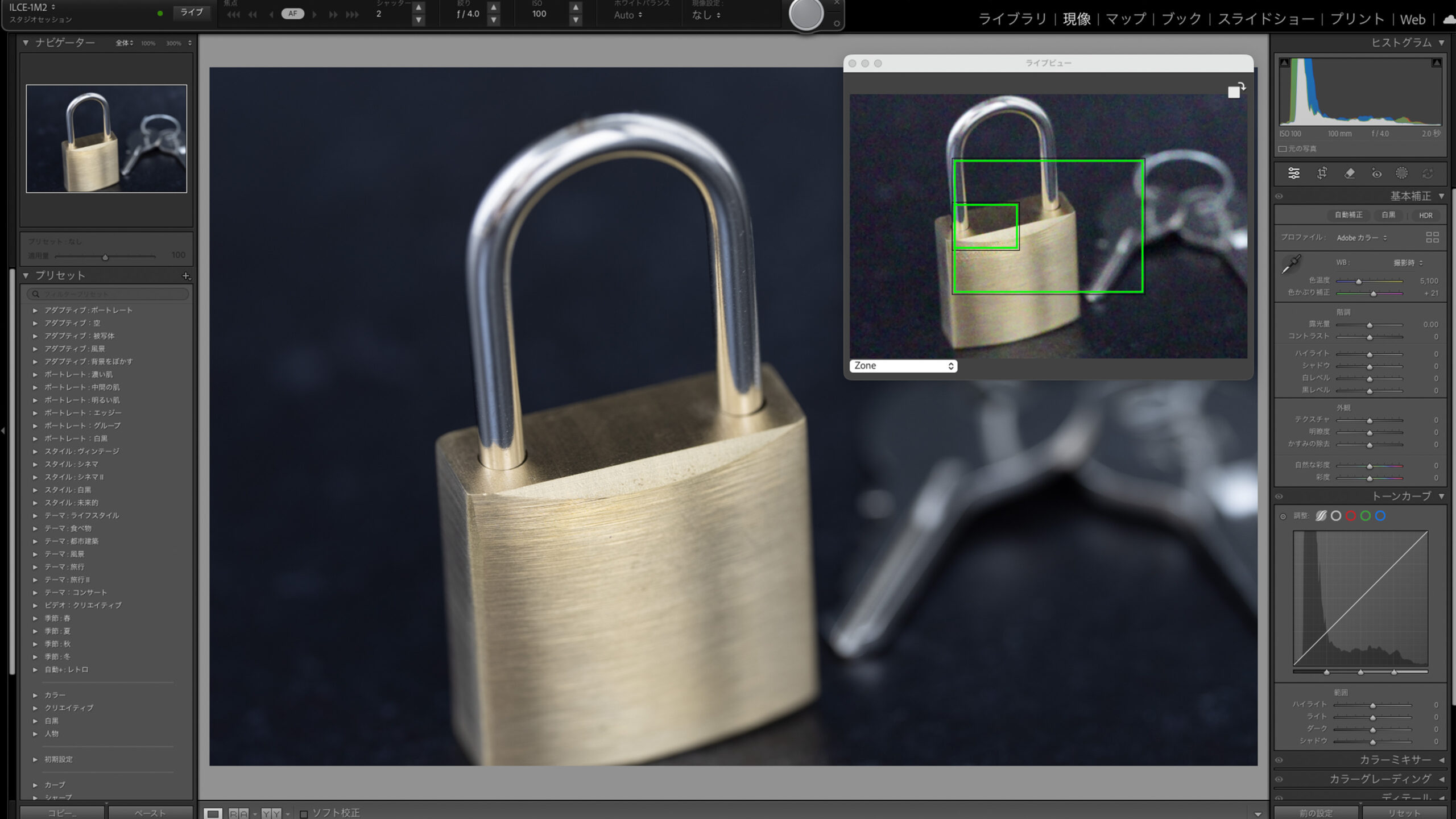
テザー撮影は、PCやiPadで写真を大きく確認しながら撮るだけではありません。本質は、撮影→確認→撮り直し→確認→保存・納品(またはストック投稿)までの無駄を少なくし、撮影効率と品質を同時に上げることです。
この記事は、Sony αでテザー撮影を安定させるための方法を、Sony純正(Imaging Edge Desktop / Mobile)/Lightroom Classicで比較して、用途別におすすめを紹介していきます。
はじめに結論:「Imaging Edge Desktop(Remote)×USB有線」がおすすめ。データ転送対応のUSBケーブルでまずはPC(Mac/Windows)にUSB有線でつなぐだけ。
理由は3つ。
- 純正として、USB有線に加えてWi-Fiでもリモート(テザー)撮影が可能
- USB接続ならPC側で撮影でき、撮影データを指定フォルダへ自動保存できる(運用が楽)
- 認識しないなど詰まりやすいトラブルの切り分けが公式で用意されている(信頼性)


 ポチップ
ポチップ
※この記事では「PC=パソコン(Windows/Mac)」の意味で使います。
【比較表】おすすめ順:どれを選ぶべきか
| 方法 | 端末 | 接続 | 安定性 | 撮影データの扱い | 向く人 |
|---|---|---|---|---|---|
| Imaging Edge Desktop(Remote) | PC | USB(基本)/ Wi-Fi(対応機種) | ◎ | PCの指定フォルダへ自動保存 | 物撮り・作業効率最優先 |
| Lightroom Classic(テザー対応機種) | PC | USB | ○ | LRに集約 | LR中心の人(対応機種のみ) |
| Imaging Edge Mobile / Creators’ App | スマホ/iPad | Wi-Fi中心 | △ | リモート撮影+転送 | 外出先・省スペース |
テザー撮影方法はいくつかあるため、それぞれの特徴を紹介していきます。順位付けしていますが、シチュエーションにもよるため実質は同率です。
(おすすめ順)
- Imaging Edge Desktop(Remote)
- Lightroom Classic(テザー対応機種のみ)
- Imaging Edge Mobile(スマホ・タブレット)
Imaging Edge Desktop(Remote)
Sony αのテザー撮影を安定して使いたいなら、純正のImaging Edge Desktop(Remote)を使ったUSB有線接続が、導入しやすく実用的な選択肢です。
- 端末:Mac / Windows
- 接続:USB有線(基本)/Wi-Fi(対応機種のみ)
- 強み:純正ソフトでPCからリモート撮影でき、撮影した静止画を指定フォルダへ自動保存できる
- 注意:Wi-Fi接続は初回設定が必要
ポチップ
Lightroom Classic
普段からLightroomで管理している人はこちらもおすすめ。撮影から取り込み・整理までをLightroom内に集約できます。即現像も可能。
- 端末:Mac / Windows
- 接続:USB有線
- 強み:Lightroom内に撮影が集約できる
- 注意:対応機種/必要バージョンを先に確認。
Imaging Edge Mobile
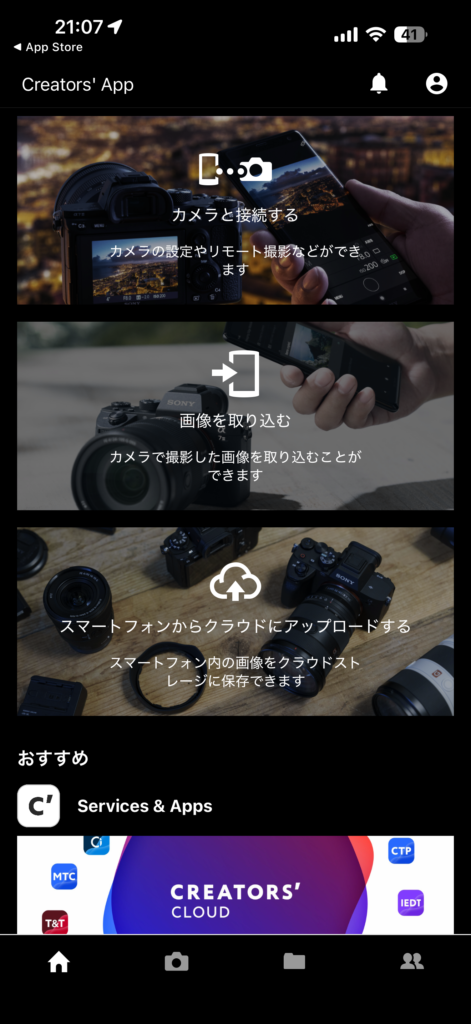
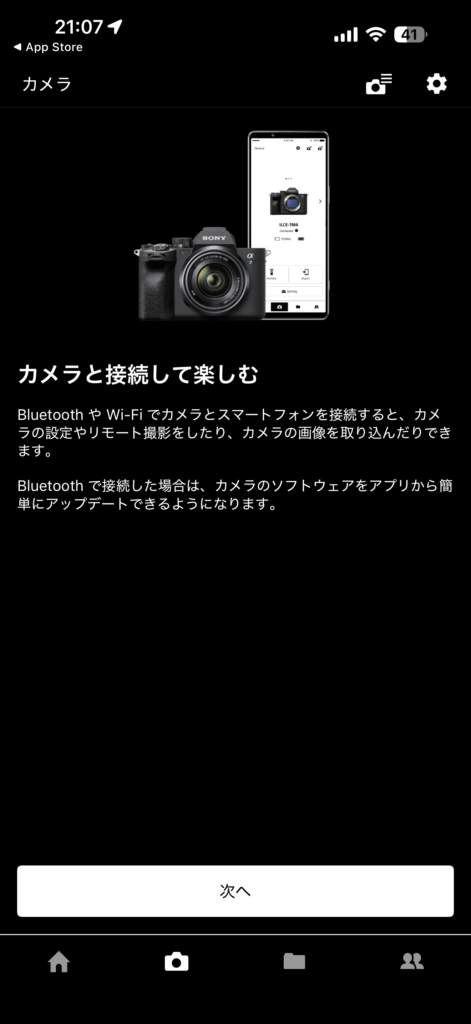
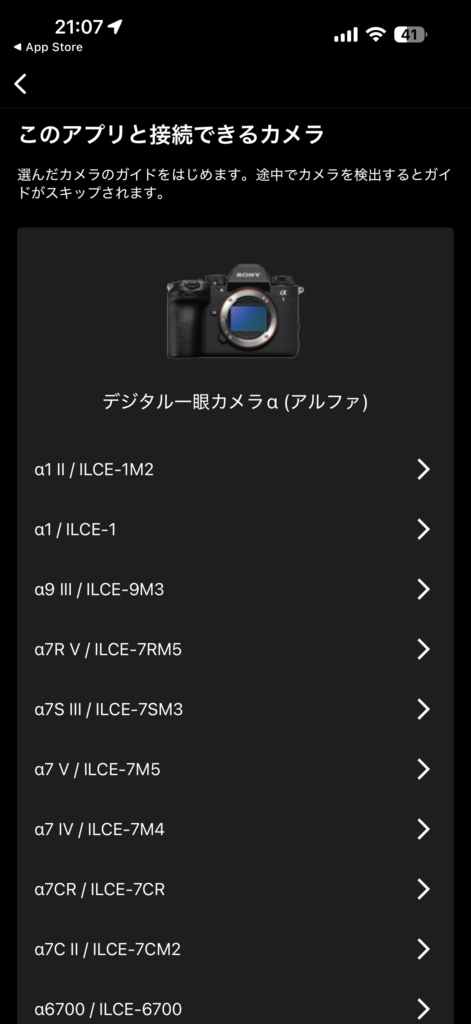
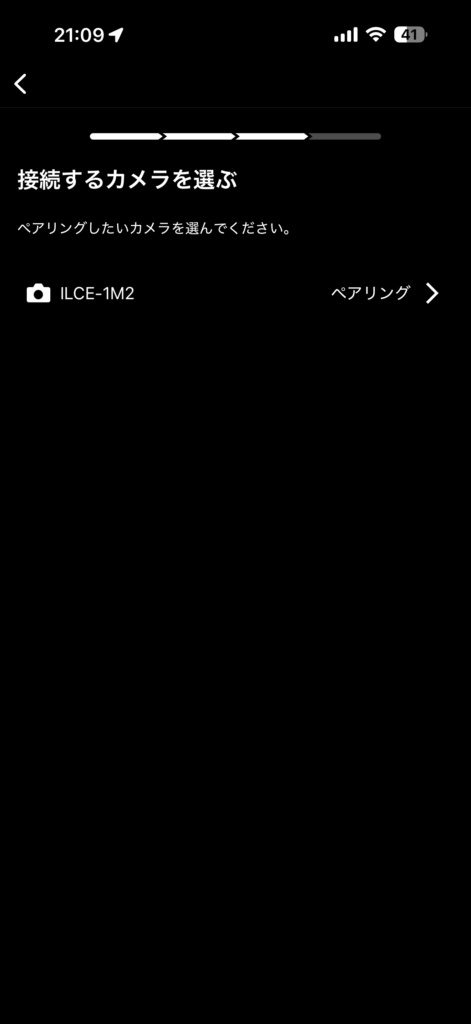
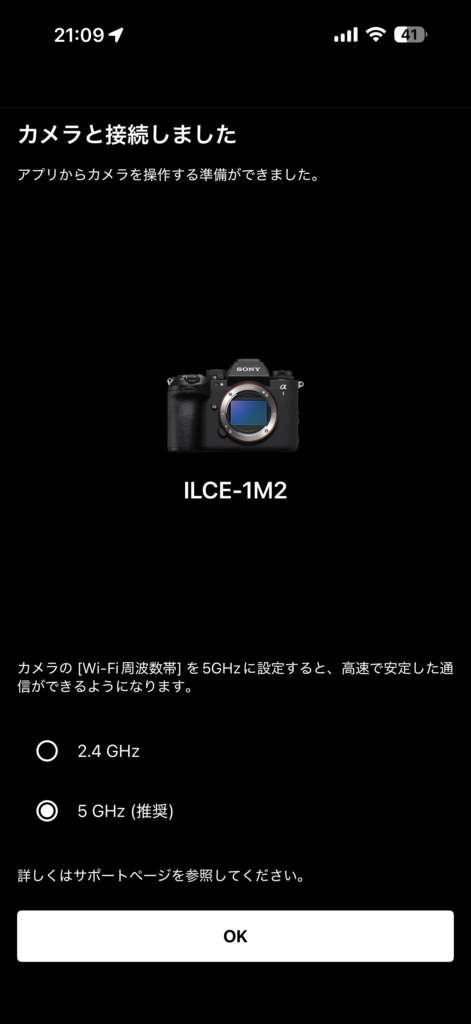
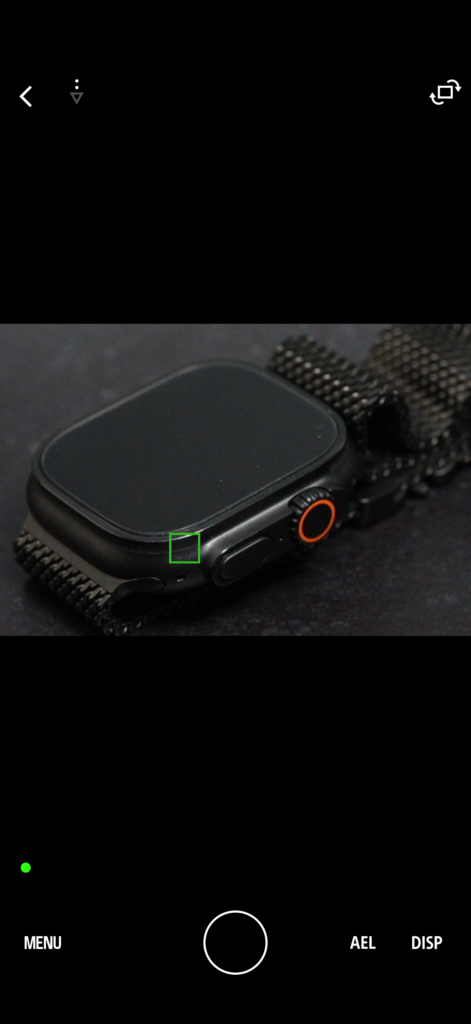
外出先や省スペースで、スマホ/iPadをモニター兼リモコンにして撮りたい人向け。パソコンのテザー運用とは別枠で、純正アプリでリモート撮影と転送をまとめられます。
- 端末:スマホ、タブレット(iPhone/iPad/Android)
- 接続:基本はワイヤレス
- 強み:ライブビューを見ながらリモート撮影できる
- 手ブレしやすい長秒 / マクロ等でも便利 / 撮影データの転送もできる
- 注意:機種やアップデート状況によっては、Imaging Edge MobileではなくCreators’ Appの利用推奨
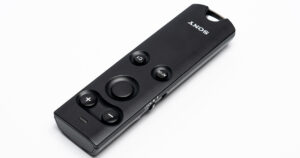
遠隔操作できるのが強みです。リモート撮影したいだけであれば純正のRMT-VP2の方が途切れることもなく使い勝手は良くなります。
テザー撮影とは?おすすめできる人と必要なもの
テザー撮影とはなにか?について簡単に紹介していきます。
テザー撮影とは?
テザー撮影は、写真撮影をするさいにデジタルカメラの映像をリアルタイムでパソコンやタブレットに表示しながら撮影する方法です。接続端末からISO感度を変更、シャッターを切るなどカメラ操作も可能になります。
※接続端末=パソコン・タブレット・スマートフォン
カメラとパソコン・タブレットの接続はワイヤレス(無線)、または有線ケーブルを使用して接続することができます。
テザー撮影を行う理由・メリットとしては大きく4つあります。
テザー撮影を行う理由
- リアルタイムかつ大画面で確認しながら撮影できる
- 撮影した写真をリアルタイムで確認できる
- カメラを固定して遠隔・俯瞰撮影ができる
- 撮影した写真をパソコンやタブレットにリアルタイムに取り込みたい
撮影する時は端末側でホワイトバランスやISOなど設定を変えながら撮影することができ、カメラで撮影した画像は基本カメラに保存されます。必要に応じて端末への転送も可能です。(設定・機種依存)。
次のような人は、テザー撮影のメリットを体感しやすいです。
やるべき人
- 物撮り・商品撮影で、ピントや構図を大きい画面で細かく確認したい
- 撮影→確認→撮り直しの回数が多く、作業スピードを上げたい
- 撮影データをPC側で即確認し、そのまま整理・管理したい(フォルダ振り分け、選別、現像フロー連携など)
- 撮影の再現性を上げたい(構図・露出・ライティングのズレをその場で調整したい)
次のような場合は、無理にテザー撮影を導入しなくても問題ありません。
やめとけな人
- 撮る→スマホ・PC転送→確認で、今のところ困っていない
- 撮影枚数が少なく、撮り直しも苦ではない
- ケーブル運用のストレスで、撮影のテンポや楽しさを崩したくない
- まずは機材を増やさず、通常運用で撮影に慣れたい
まず揃えるもの(最小構成→快適構成)
最小構成
- Sony αカメラ
- MacまたはWindowsPC
- データ転送対応のUSBケーブル
- 充電専用ケーブルは不可
- データ転送対応USBケーブルを選ぶ
- Imaging Edge Desktop(Remote)
ポチップ
 ポチップ
ポチップ
あると快適になるもの
- ケーブル固定用アクセサリー(端子負荷の軽減)
- 外部モニター(より大きく確認したい場合)
- 三脚
- マウス / テンキー / ショートカット環境(選別・確認の時短)
Imaging Edge Desktop(Remote)でテザー撮影(Mac/Windows)
手順を紹介していきます。
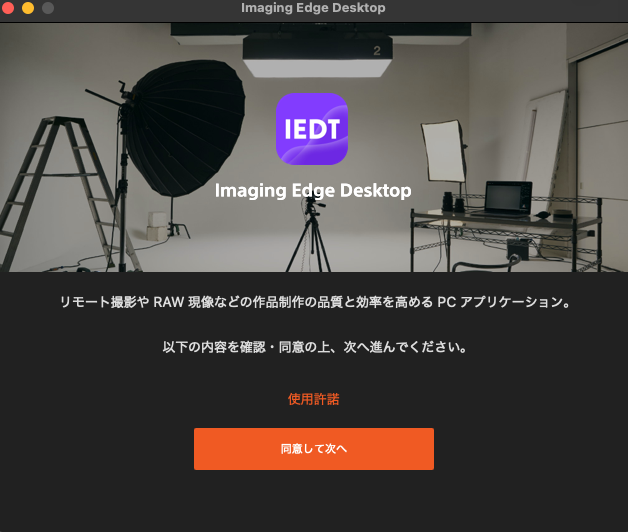
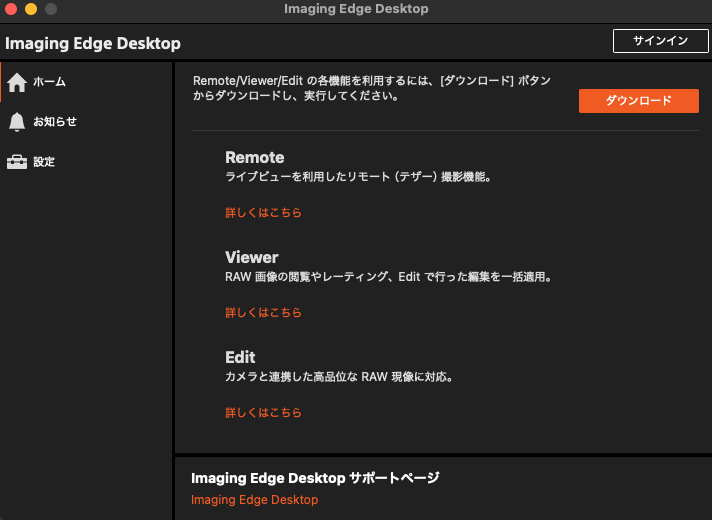
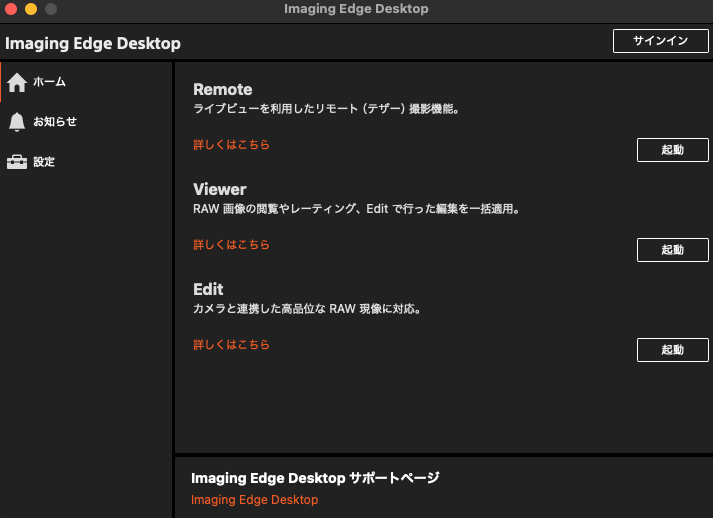
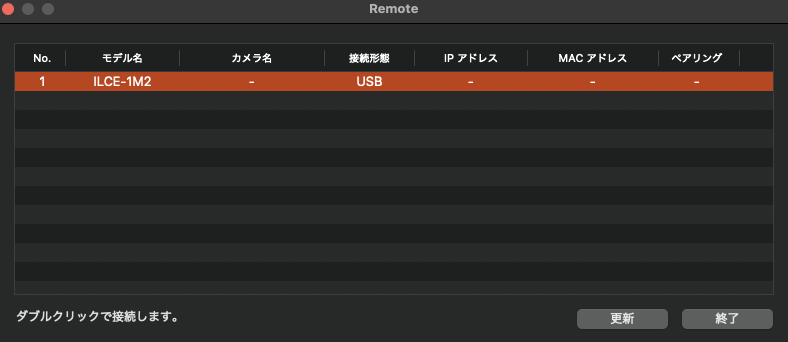
- カメラをUSBでPCに接続
- Remoteを起動
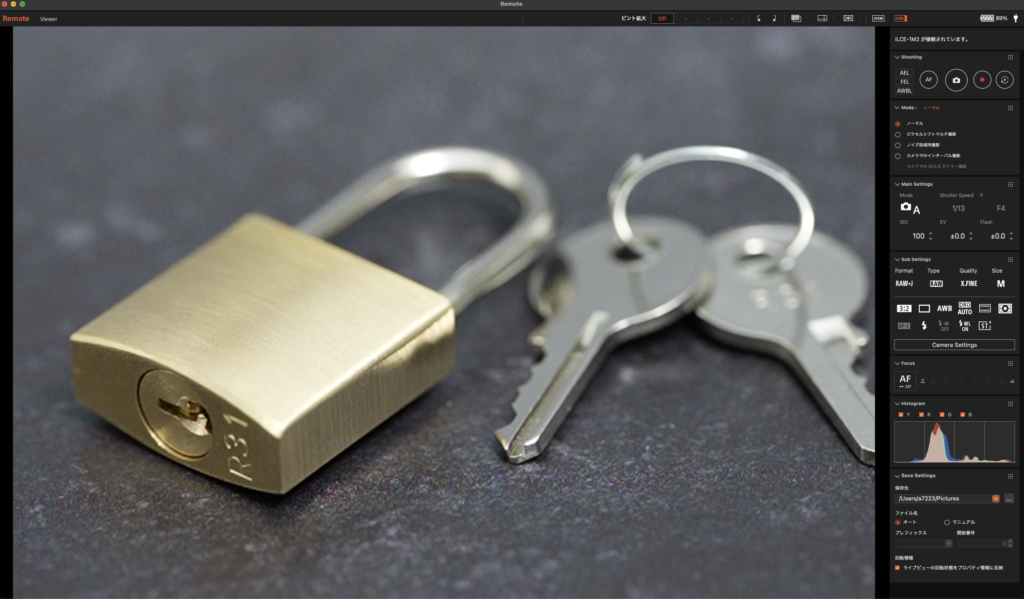
- PCの操作パネルから撮影
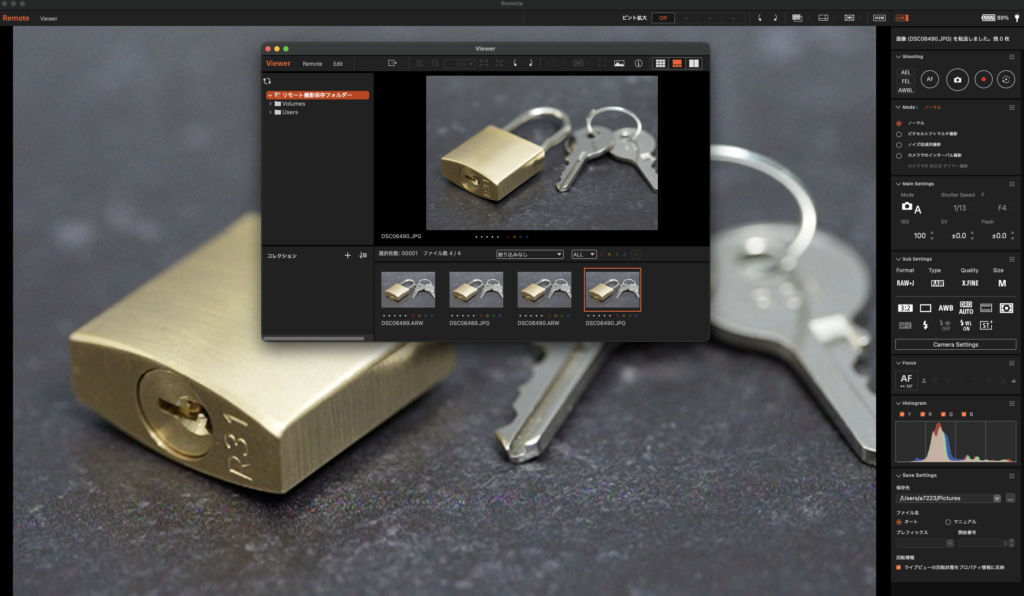
- 撮影データは指定フォルダに自動保存(=保存先を先に決める)
- カメラとPCを同じWi-Fi(アクセスポイント)へ
- カメラ側でリモート撮影機能→ペアリング
- PC側Remoteでデバイス選択→案内に従いペアリング完了(初回のみ)
Lightroom Classicでテザー撮影(対応機種のみ)
Lightroom ClassicでSony αをテザー撮影したい場合は、まずAdobe公式の対応一覧で「自分の機種が直接テザー対応か」を確認してください。対応している機種なら、Lightroom Classicの標準テザー機能をそのまま使えます。
- カメラをUSBでPCに接続
- Lightroom Classicを起動
- 「ファイル」→「テザー撮影」→「テザー撮影を開始」を選択
- 保存場所指定
- PCの操作パネルから撮影
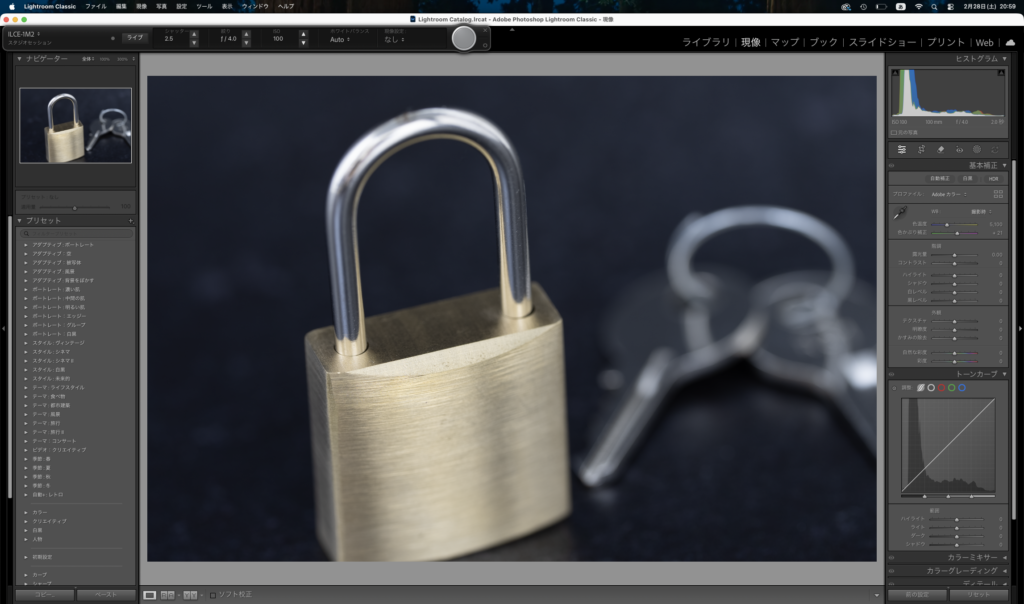
- そのままライブラリに保存される
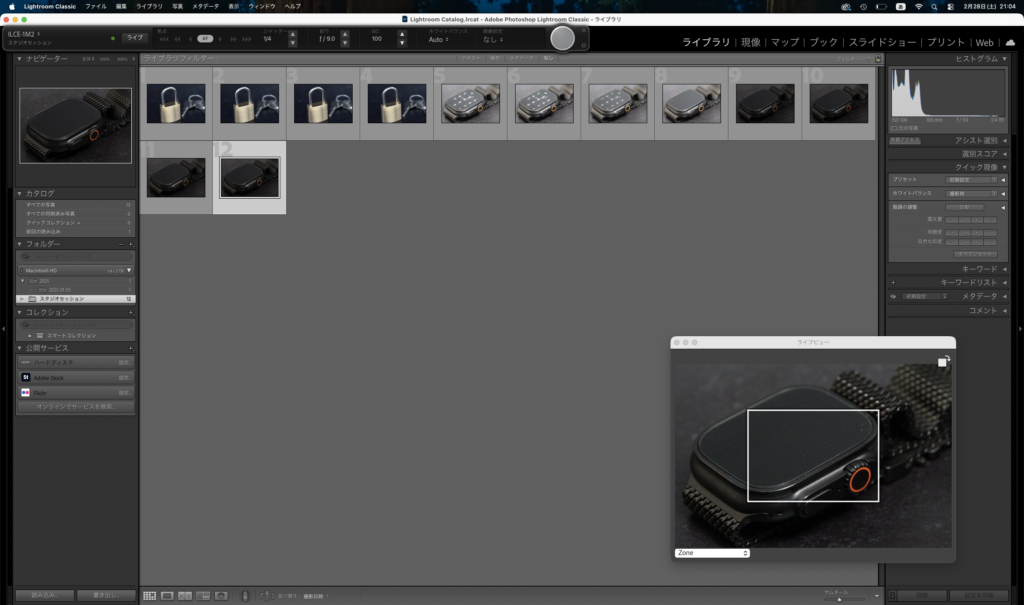
- 撮影時にライブラリに自動保存されるため、そのままRAW現像
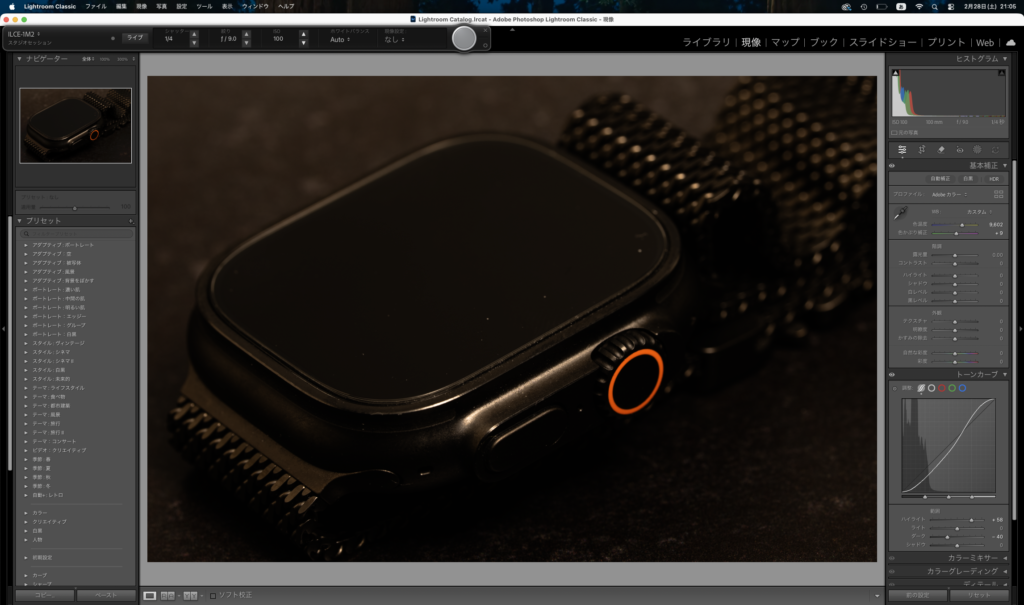
機種非対応時の代替フロー
Lightroom Classicがカメラを直接テザー対応していない場合は、Sony純正のImaging Edge Desktop(Remote)で撮影し、Lightroom ClassicはAuto Import(監視フォルダ)で受ける構成にすると運用しやすいです。
Adobe公式でも、Lightroom Classicがカメラをテザー対応していない場合に、カメラメーカーのソフトで監視フォルダへ保存する方法が案内されています。
- カメラとPCをUSB接続し、Imaging Edge DesktopのRemoteを起動する
- Remoteの「Save in」で保存先フォルダを指定する(このフォルダに撮影データを落とす)
- Lightroom Classicで「ファイル > 自動読み込み > 自動読み込み設定」を開く
- 「監視フォルダ(Watched Folder)」を設定する(空フォルダである必要あり)
- Remoteの「Save in」を、Lightroom Classic側で設定した監視フォルダに合わせる
- Lightroom Classicで「自動読み込みを有効化」をONにする
- 撮影すると、Remoteで保存された画像をLightroom Classicが自動読み込みし、設定した保存先(Destination)へ移動してカタログに取り込む
まずは「純正Remoteで安定して撮る」を優先し、Lightroom Classicは自動取り込みで後段に置くと、トラブルを切り分けやすく、導入もしやすいです。
Imaging Edge Mobile
よくある失敗例
有線であれば無線のように不安定になりにくいですが、慣れていない間はそもそもの接続が認識されないといったこともあります。
その場合は以下を参考にしてみてください。
- Remoteでカメラが認識されない
- 競合するリモート撮影アプリ、バックアップアプリ、Imaging Edge Webcamの同時利用などが原因になり得る、と公式トラブル記事に切り分けがある
- 競合アプリ/バックアップアプリ/Webcam利用を止める → Remote再起動 → 再接続
- スマホ接続が残っていてPCリモートできない
- スマホ接続があるとPC操作できない/事前に切る、という注意がヘルプにある
- Wi-Fiは初回ペアリングが必須
- スマホ接続がPCリモートを妨げる注意があるので切る
テザー撮影の風景
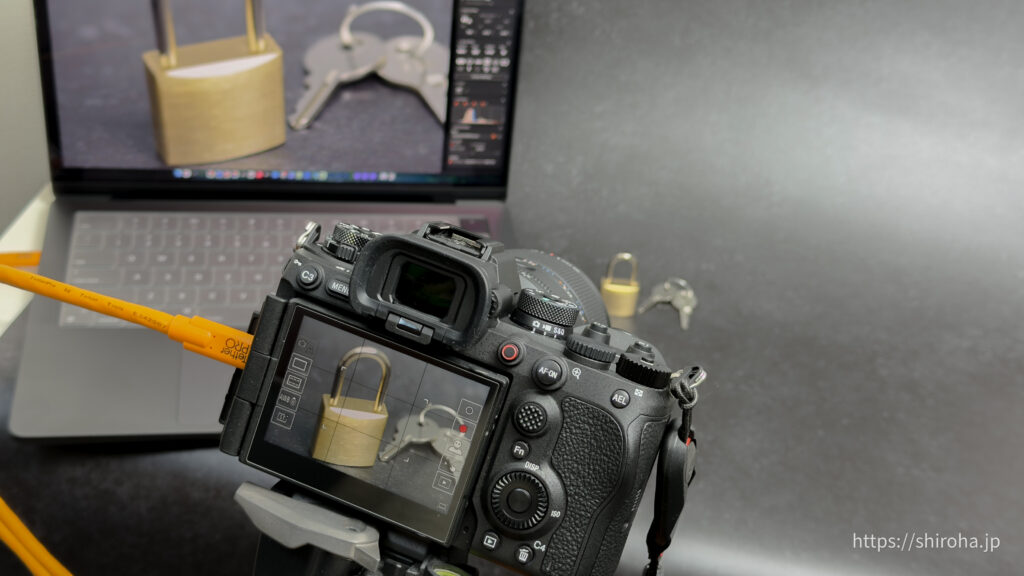
実際の撮影風景(イメージ)です。本番時はパソコンは別の場所に置いて他のモニターで確認しながらになります。
より詳細な内容は以下の記事を参考にしてください。
Sony α テザー撮影ガイド まとめ
迷ったら、最初の選択はこれでOKです。
- 安定性を最優先したい → Imaging Edge Desktop(Remote)× USB有線(PC)
- Lightroom中心で管理したい → まずAdobe公式の対応機種/必要バージョンを確認(非対応ならRemote+Auto Import)
- iPad/スマホ中心で省スペースに使いたい → Imaging Edge Mobile / Creators’ App
テザー撮影は、画質を直接上げる機能というより、「確認精度」と「撮り直しの速さ」を上げて、結果的に失敗を減らすための運用です。物撮り・商品撮影のように、構図やピントを詰める場面では特に効果を実感しやすいです。
まずは最小構成(カメラ / PC / データ転送対応USBケーブル / Imaging Edge Desktop)で一度動かして、安定してからLightroom連携やWi-Fi運用を追加していくのがおすすめです。
関連機材(USBケーブル、ケーブル固定アクセサリー)を先に揃えておくと、接続トラブルの切り分けがしやすくなり、運用がかなり楽になります。
必要に応じて、物撮り環境の記事もあわせて見ると、テザー撮影を前提にした机まわり・固定・背景づくりまでまとめて整えやすいです。
まずは有線で安定運用を作ってから、必要ならWi-Fi化!
よくある質問(FAQ)
- Sony αのテザー撮影、まず何を使えばいい?
-
まずはImaging Edge Desktop(Remote)をUSB有線で。USB接続時にPCから撮影でき、撮影データを指定フォルダへ自動保存できるため撮影が楽。
- Wi-Fiテザーってできる?
-
Imaging Edge DesktopはWi-Fi/USBでのリモート(テザー)撮影に対応。ペアリングは必須。
- Lightroom ClassicでSonyのテザー撮影はできる?
-
Adobeが対応カメラ一覧と必要バージョンを公開しています。Adobeヘルプセンター
- iPadだけでテザー撮影できる?
-
パソコンのテザー運用とは別枠ですが、Imaging Edge Mobile(またはCreators’ App)でiPadをモニター兼リモコンとして使えます。